 English
 Español

Visita domiciliaria
Este espacio le permite registrar y/o relacionar el resultado concerniente a la visita domiciliaria que se realiza en el proceso de selección para cada candidato. Desde la opción de Visita Domiciliaria, encontrara dos opciones disponibles que le permitirán registra el resultado y/o concepto de la visita.
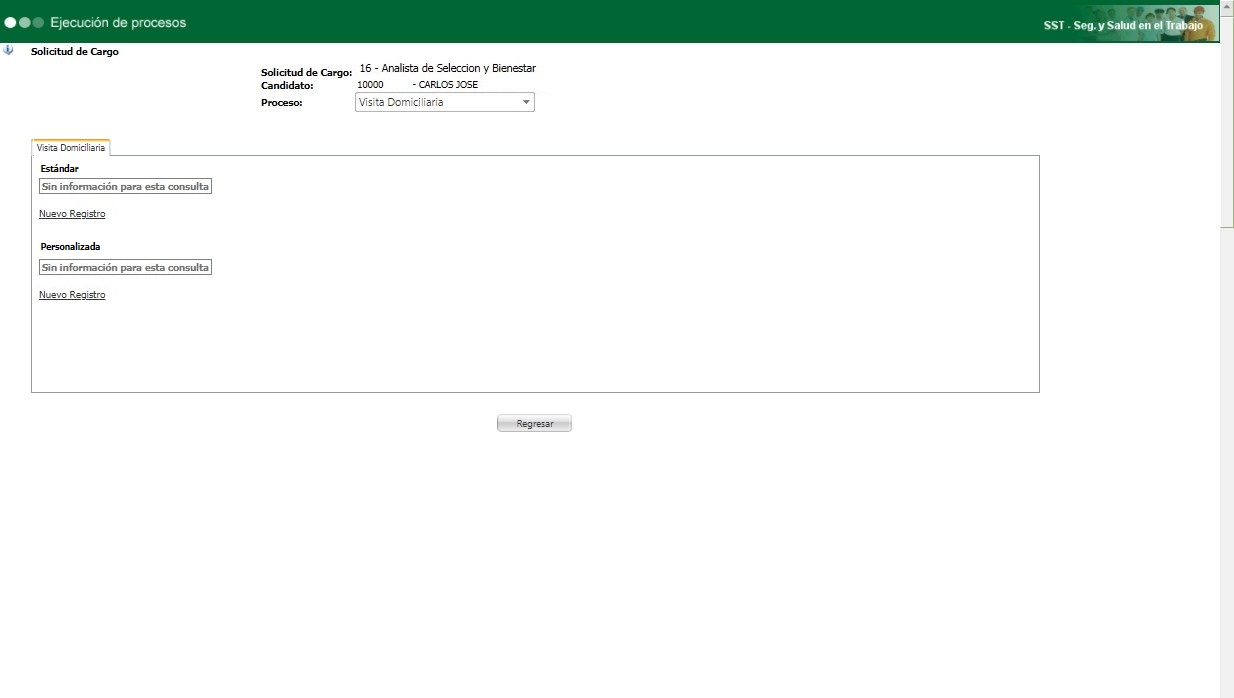
Estándar
Para registrar una visita estándar dé clic en la opción Nuevo Registro que le permitirá grabar la visita domiciliaria requerida.
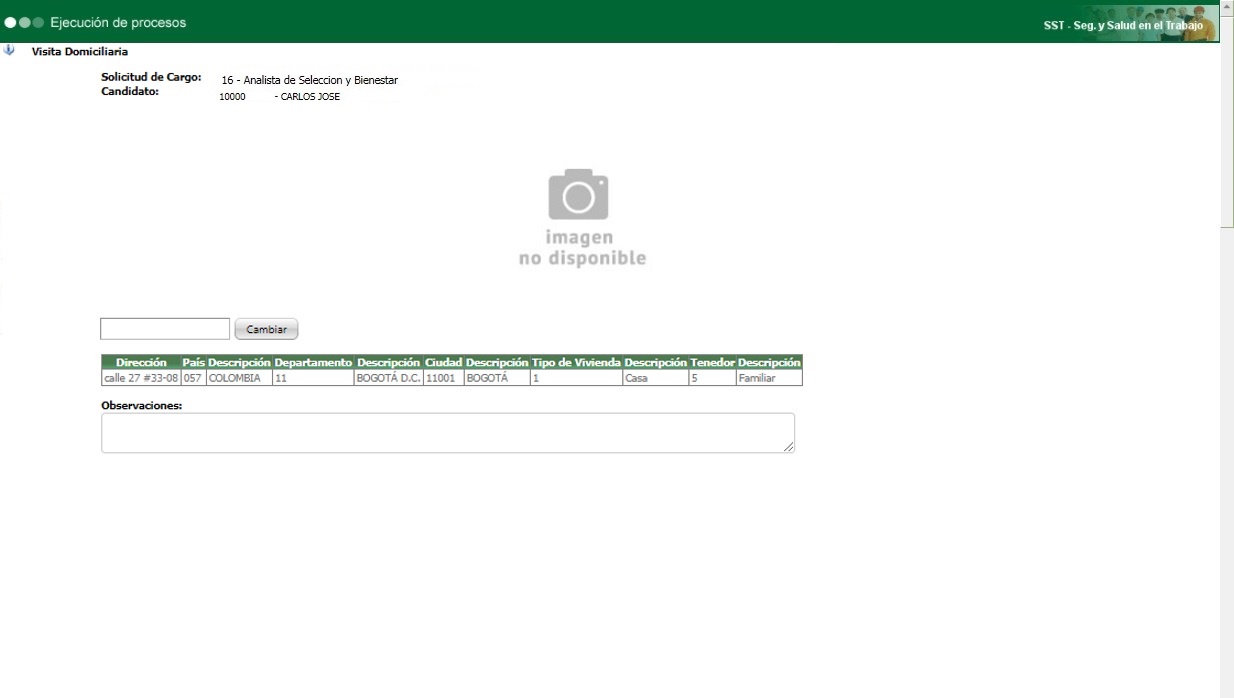
Espacio para adjuntar resultado: Adjuntar el resultado de la visita realizada, puede ser el concepto general o el formato que se haya diligenciado.
Datos de Vivienda Actual: Esta información se consulta desde la Hoja de Vida del Candidato / Pestaña / en la que es posible registrar datos relevantes de la vivienda actual del candidato.
Observaciones: Registrar las observaciones correspondientes al proceso.
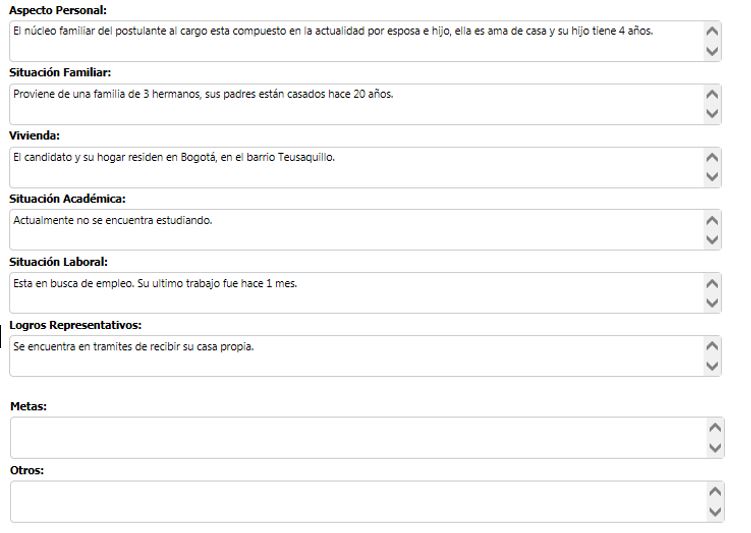
Este formulario cuenta con una serie de campos disponibles para ser diligenciados si la compañía si se desea:
Una vez registrada la información, la página de vista domiciliaria se muestra de la siguiente manera:
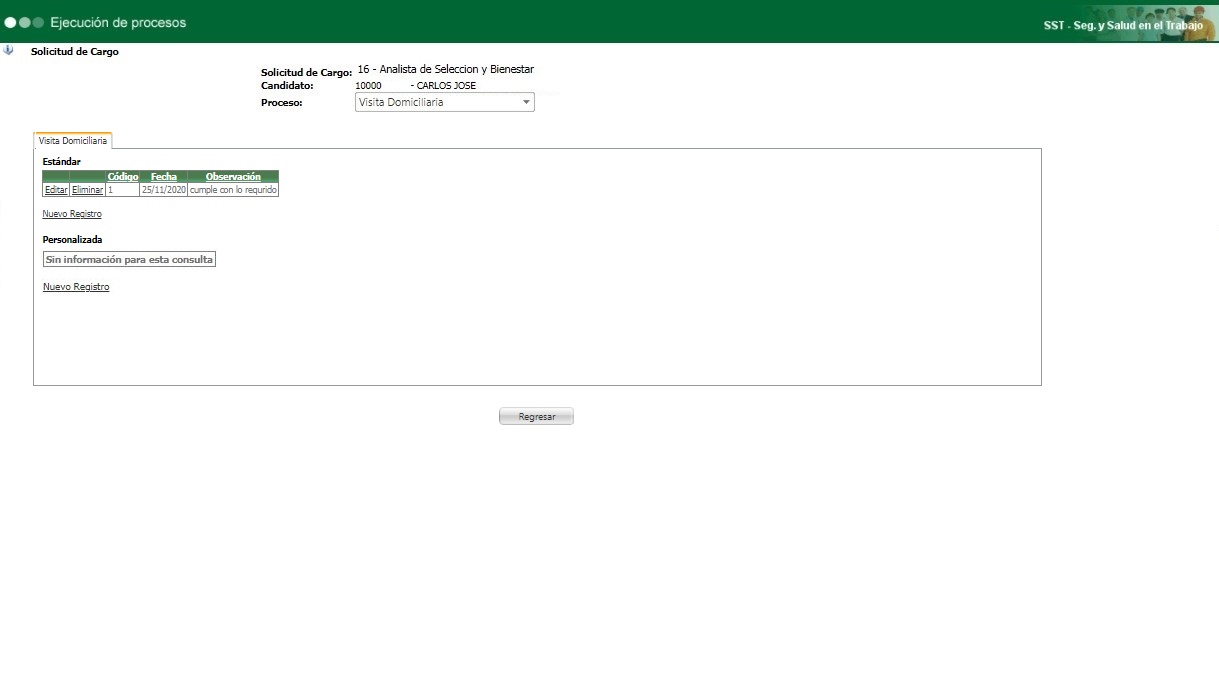
Personalizada
Para registrar una entrevista personalizada se habilitará la opción Nuevo Registro que le permitirá grabar la visita domiciliaria requerida. Esta opción se ajusta para crear los formatos que defina la compañía en este proceso.
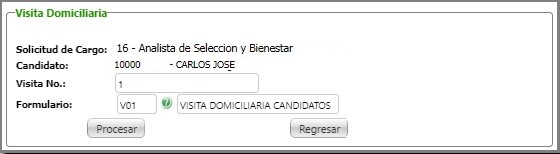
Visita No: Asignar un consecutivo a la visita para identificar el orden de las visitas que se realice.
Formulario: Seleccionar el formato de entrevista de selección que se desea utilizar.
Al finalizar haga clic en el botón Procesar, esto habilita el formato de la visita para que sea diligenciado.
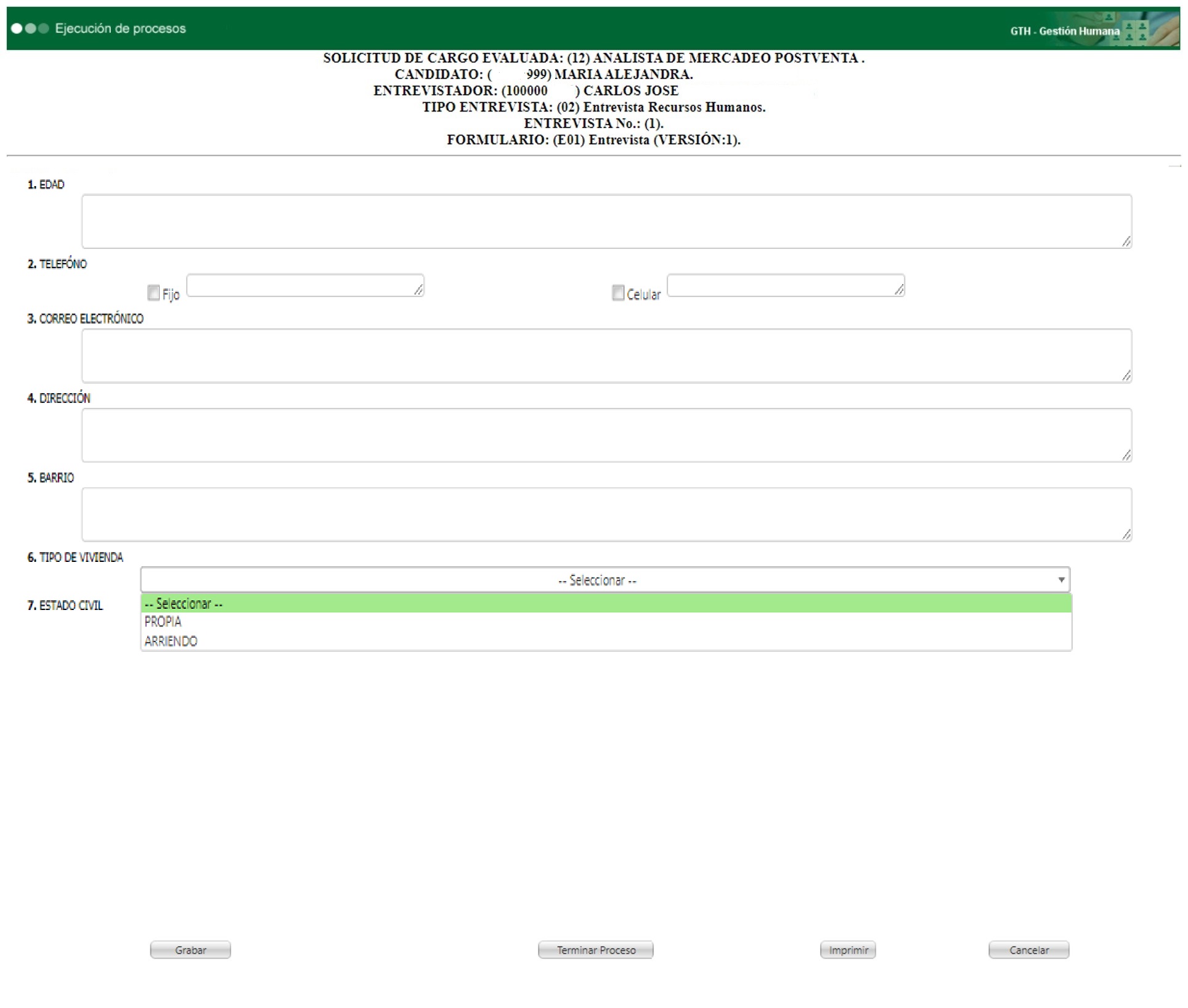
El formulario cuenta con cuatro botones con las siguientes funcionalidades:
| Permite guardar la información que se ha diligenciado en el formato y posterior tener la posibilidad de editarla. |
| Al dar clic en este botón se cerrará de forma indefinida el formato, lo cual significa que no se podrá editar la información registrada. |
| Al dar clic en este botón se abrirá una ventana con la entrevista registrada en el formato, para ser guardada en formato PDF o para imprimir. |
| Cuenta con dos funcionalidades:
|




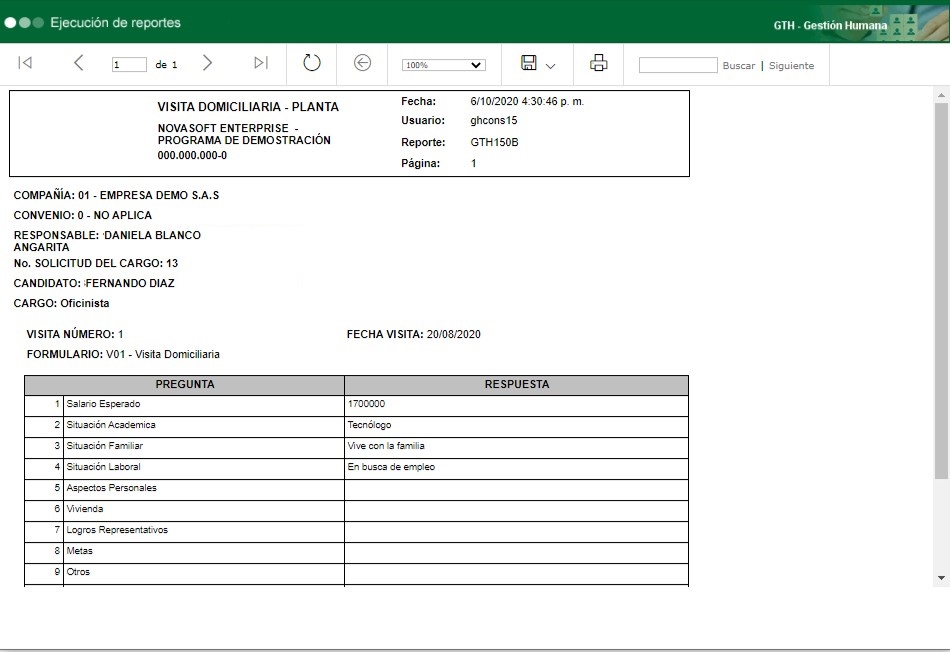
Vista de Impresión:
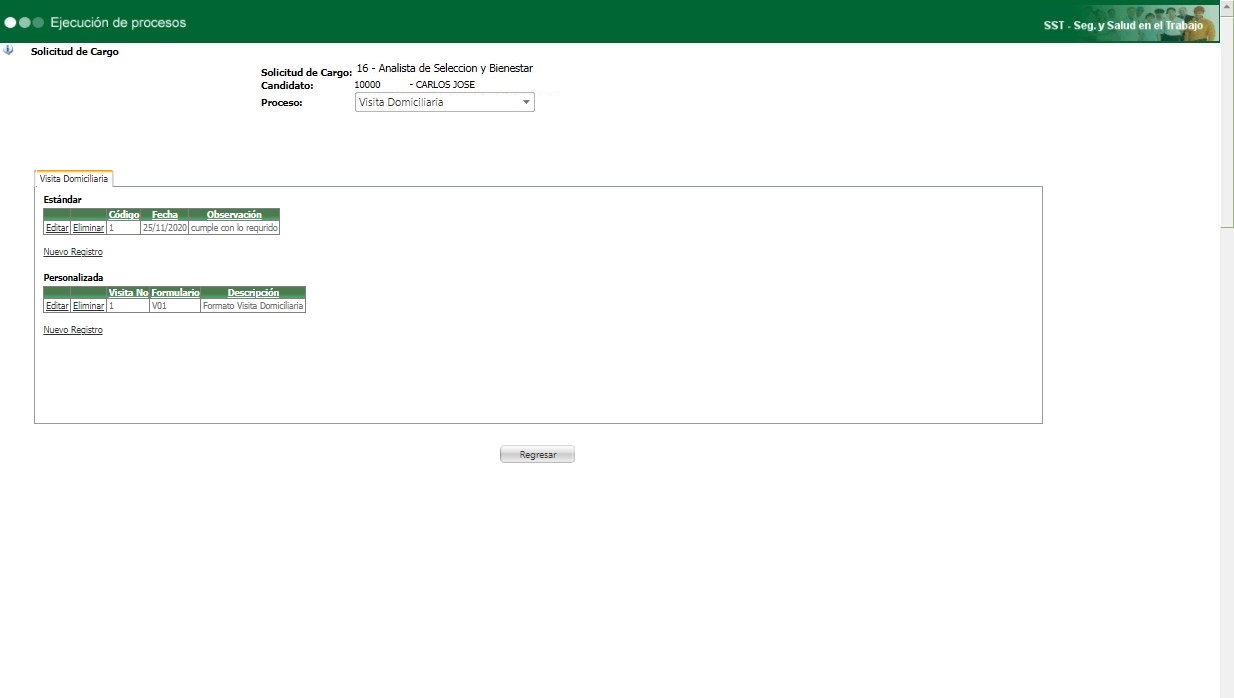
Cuando se ha diligenciado el formulario se genera el debido registro del candidato, donde se podrá identificar el número de la visita y formulario utilizado, si requiere agregar una nueva visita simplemente se debe dar clic en la opción Nuevo Registro y realizar el proceso ya mencionado.
 English
 Español

