 English
 Español

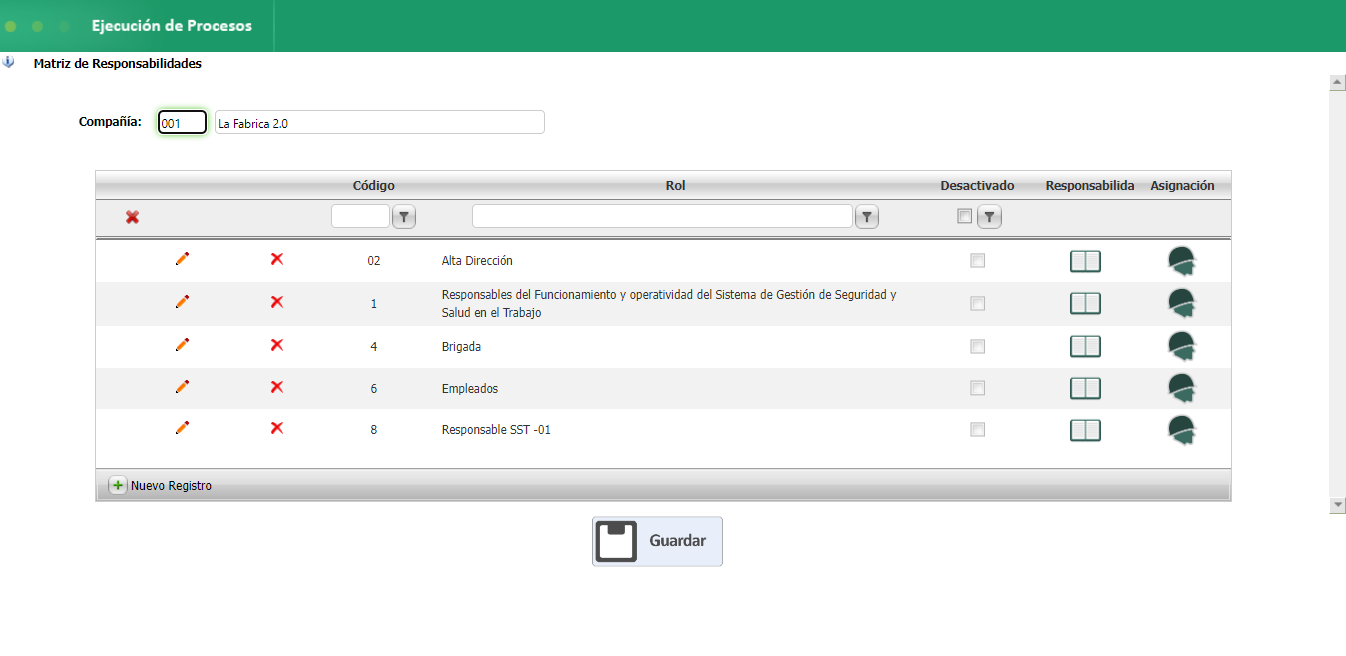
Matriz de responsabilidades
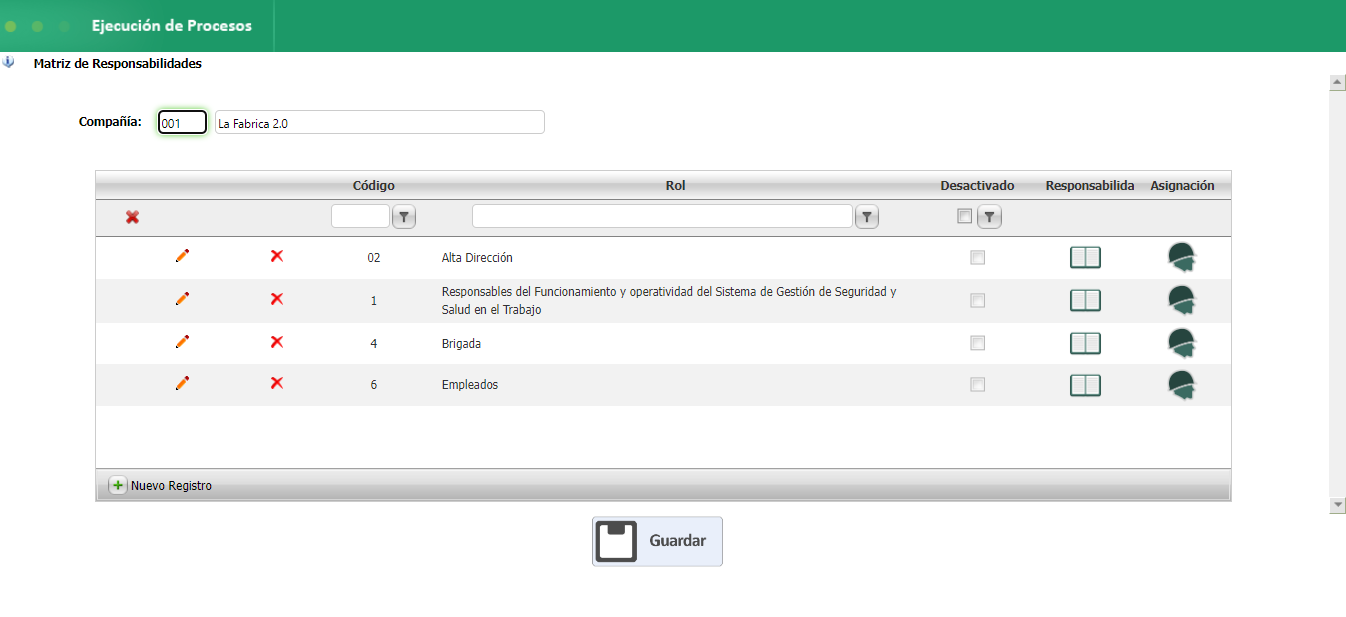
Este proceso permite parametrizar la matriz de responsabilidades que serán asignadas a los diferentes roles dentro de la compañía.
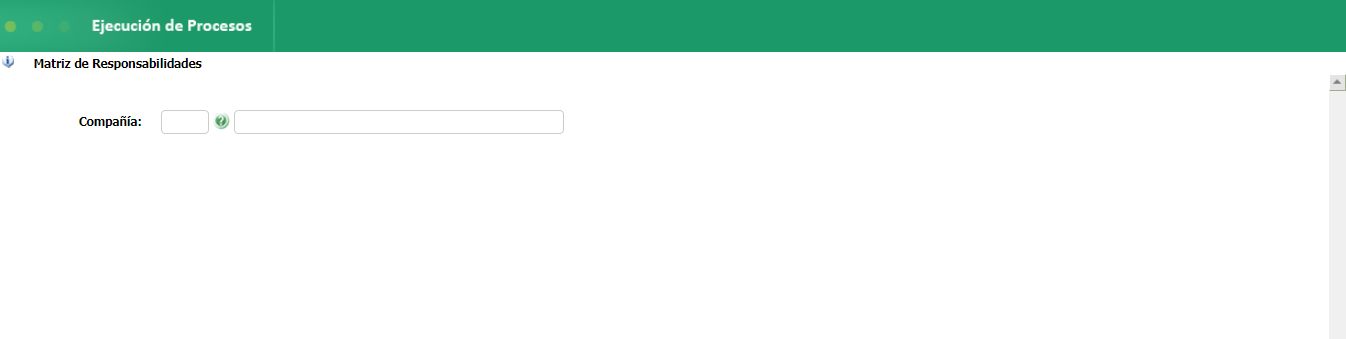
Al ingresar el código de la compañía, se visualizarán las responsabilidades asignadas a los roles, anteriormente.
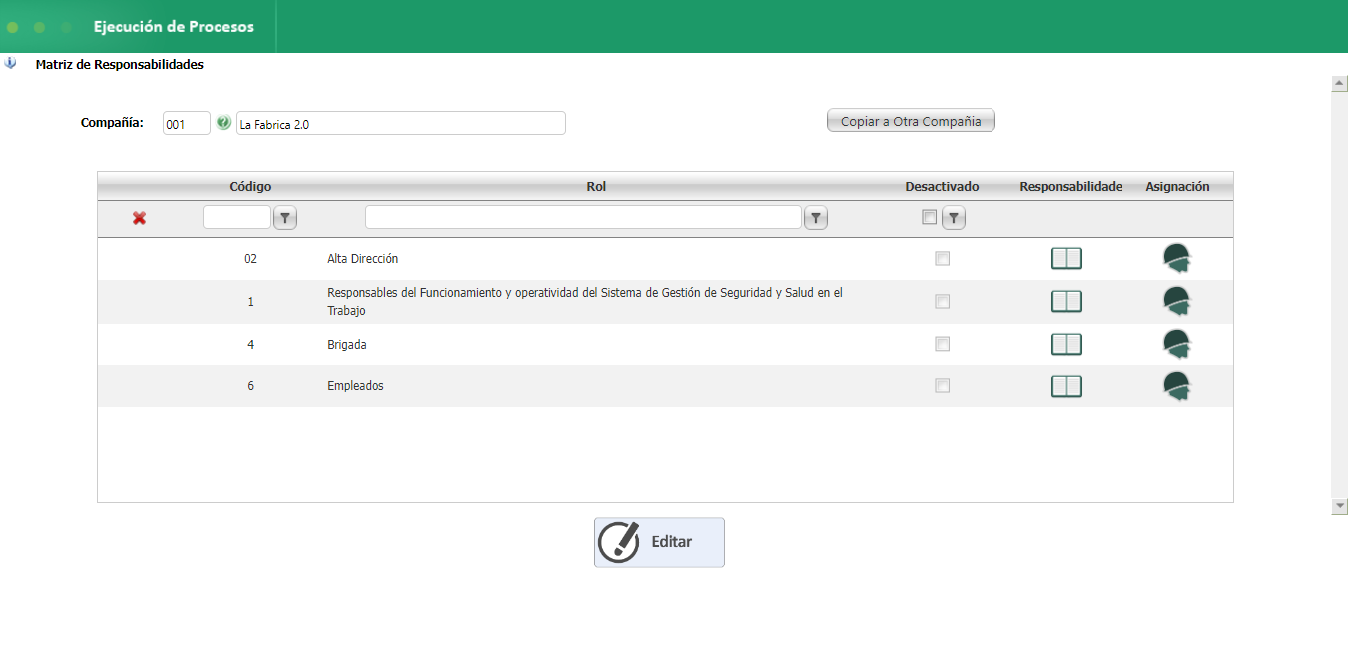
Código: Permite visualizar y filtrar el código asignado al rol.
Rol: Permite visualizar y filtrar el rol asignado.
Desactivado: Permite visualizar y filtrar la marcación de la casilla para indicar la desactivación del rol.
Responsabilidades: Permite visualizar la tabla de responsabilidades asignadas al rol.
Asignación: Permite visualizar la tabla de asignaciones establecidas a los cargos.
Estos filtros de búsqueda pueden utilizarse de forma combinada.
Este proceso contiene varias opciones de ejecución, los cuales son descritos a continuación:
Copiar a otra compañía.
Las responsabilidades registradas dentro de la matriz de una compañía, se puede copiar a otra si así se desea.
Haga clic en el botón Copiar a otra compañía, ubicado en la parte superior derecha.
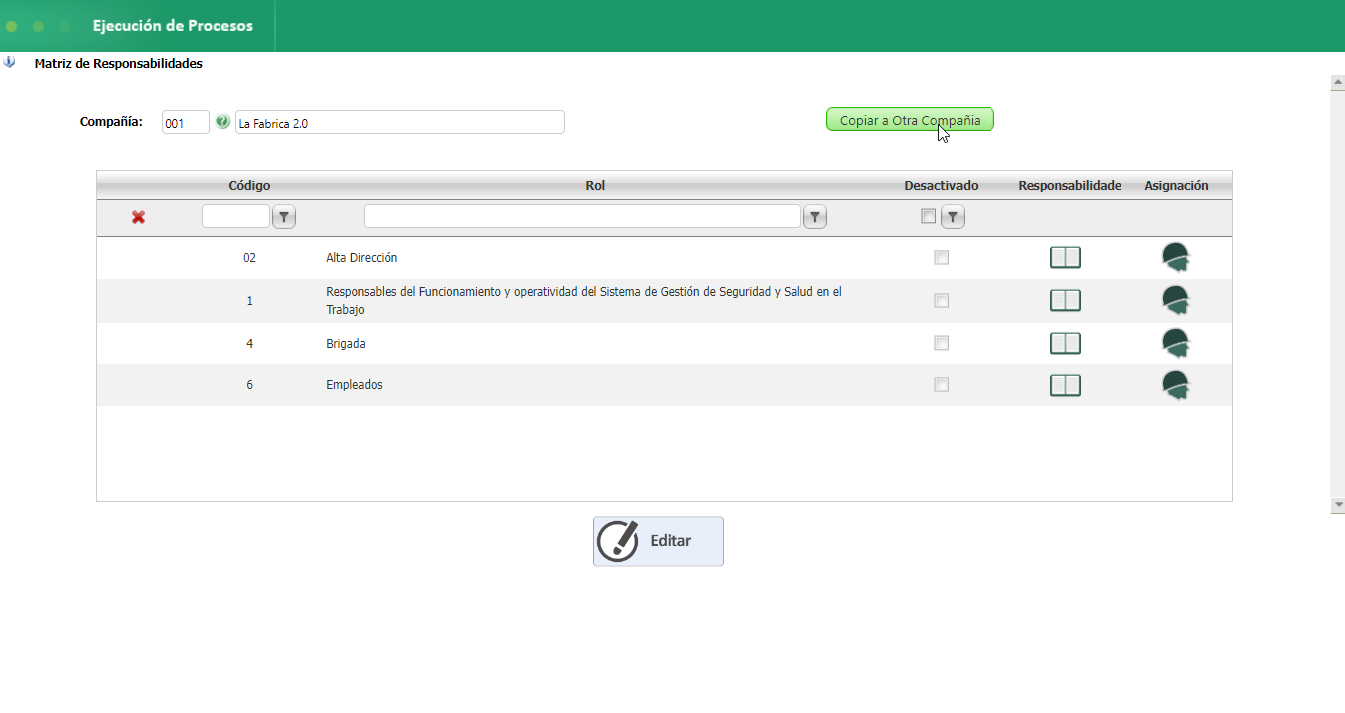
Se desplegará una ventana donde se muestran todas las compañías a las cuales podrá migrar la información de la matriz.
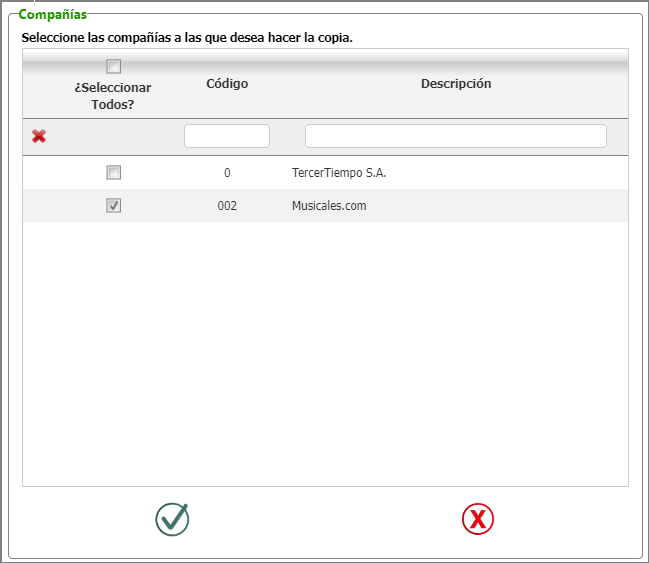
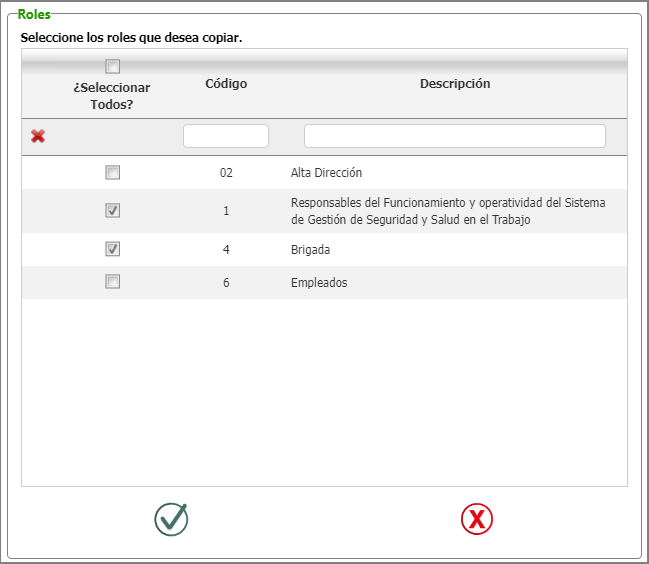
Luego haga clic en para continuar con el proceso. A continuación, se visualizarán los roles que están disponibles para copiar. Una vez seleccionados los roles, nuevamente haga clic en nuevamente.
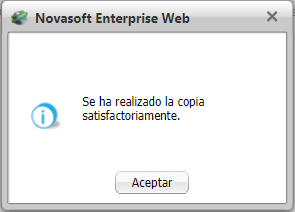
Si el proceso fue satisfactorio, aparecerá el siguiente mensaje, y al realizar el filtro por la compañía a la cual se migro la información, se mostrarán las mismas responsabilidades
Nuevo registro roles
Para crear una nueva responsabilidad dentro de la matriz, haga clic en editar y luego en Nuevo Registro.
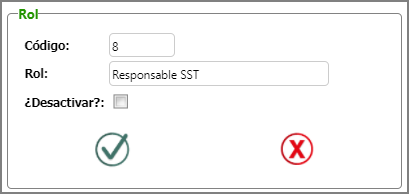
Se desplegará una ventada donde deberá ingresar la información solicitada.
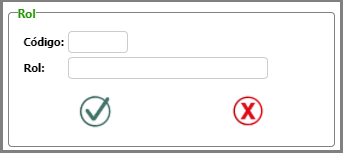
Código: Ingresar el código que va a asignar al rol.
Rol: Ingresar la descripción del rol
Luego de ingresar toda la información, haga clic en Guardar  .
.
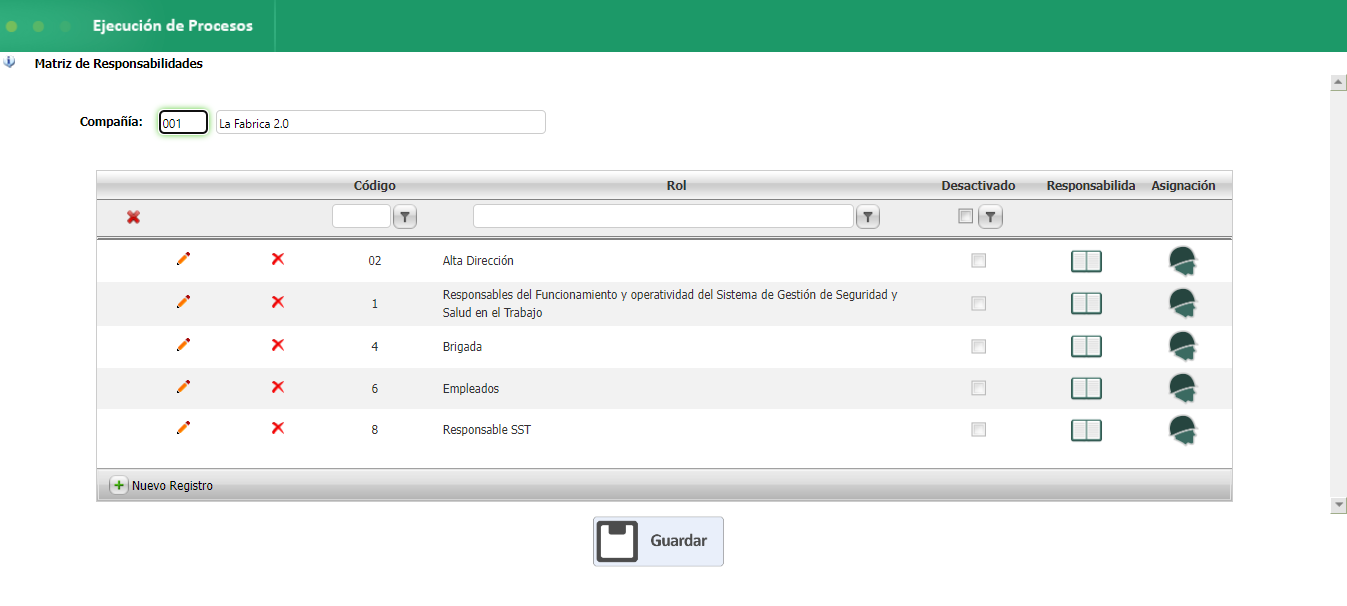
Si el registro fue exitoso, se visualizará dentro de la matriz.
Edición roles
Si desea editar un rol registrado, puede hacer clic en este botón  (editar) y realizar la modificación del rol, de acuerdo a sus necesidades.
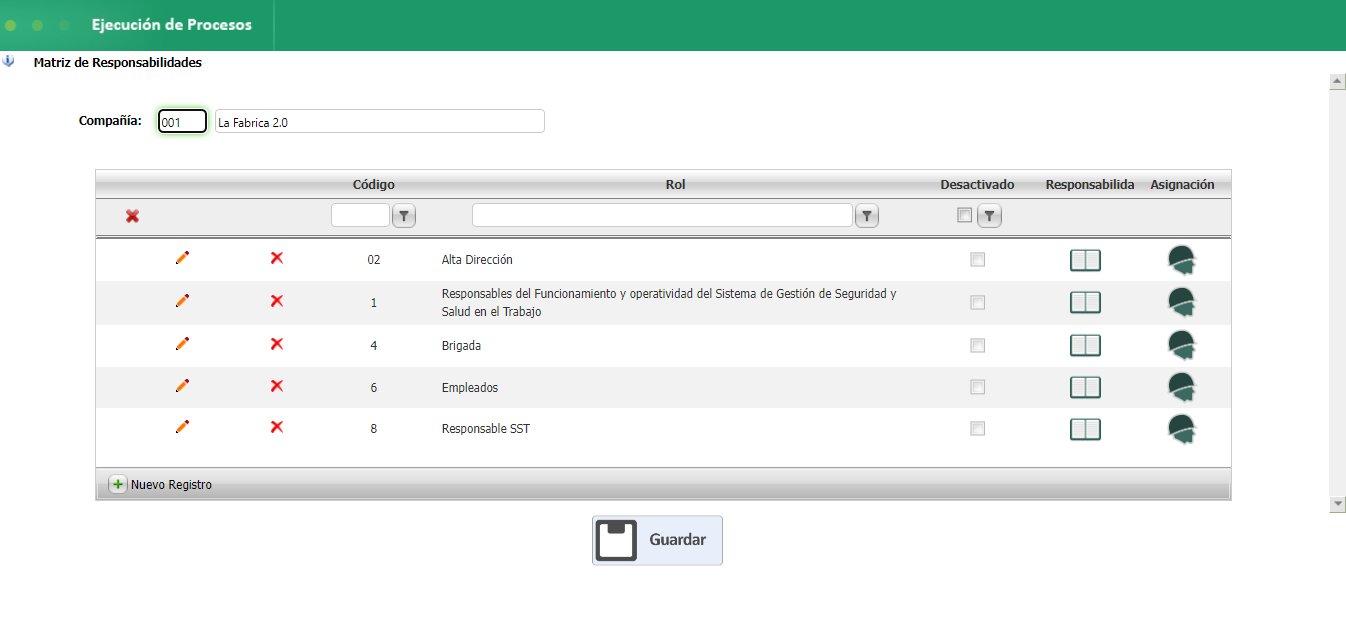
Se desplegará la ventana que permite realizar la edición del rol. Luego modificar la información, haga clic en  .
.
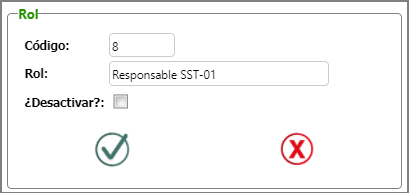
Si el cambio fue realizado, se visualizará en la matriz.
Eliminar roles
Si desea eliminar un rol, haga clic en  de la casilla a eliminar.
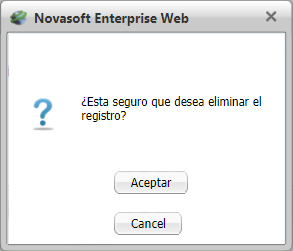
Aparecerá un mensaje de confirmación de esta acción; haga clic en Aceptar.
El rol será eliminado de la matriz.
Asignación responsabilidades
Para realizar la asignación de las responsabilidades a cada uno de los roles de la compañía, haga clic en el icono ubicado en la columna Responsabilidades  .
.
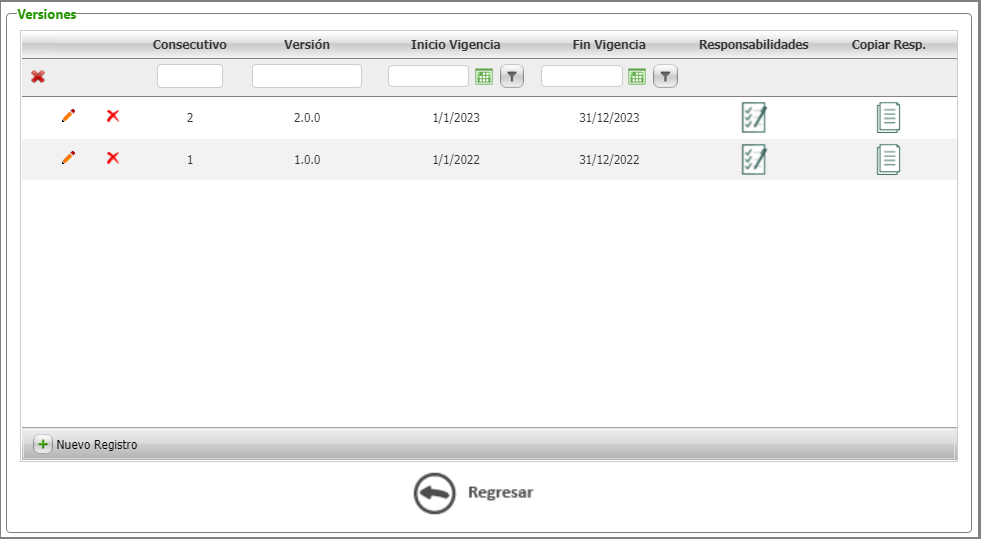
En primera instancia se visualiza la ventana Versiones, la cual muestra las modificaciones de las responsabilidades desde su creación.
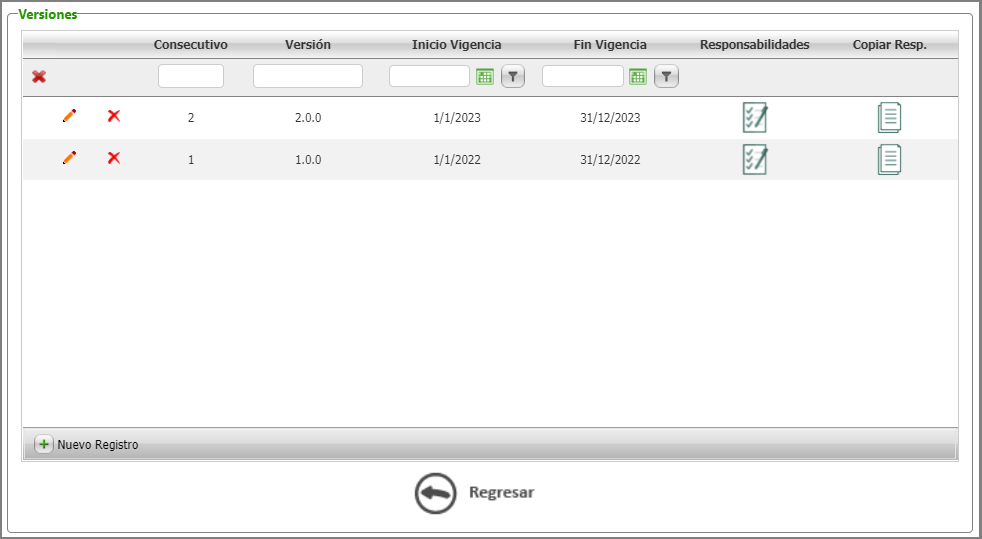
Consecutivo: Número generado automáticamente por la aplicación.
Versión: Número de versión asignado a la actualización de la responsabilidad.
Inicio vigencia: Muestra la fecha en la que inicia la vigencia de la versión.
Fin vigencia: Muestra la fecha en la que finaliza la vigencia de la versión.
Responsabilidades: Permite realizar el registro de las responsabilidades asignadas a cada rol.
Copiar resp.: Permite realizar la copia de las responsabilidades a otro rol dentro de la compañía.
Para crear una nueva responsabilidad, haga clic en  .
.
Posterior a ello, haga clic en Nuevo Registro
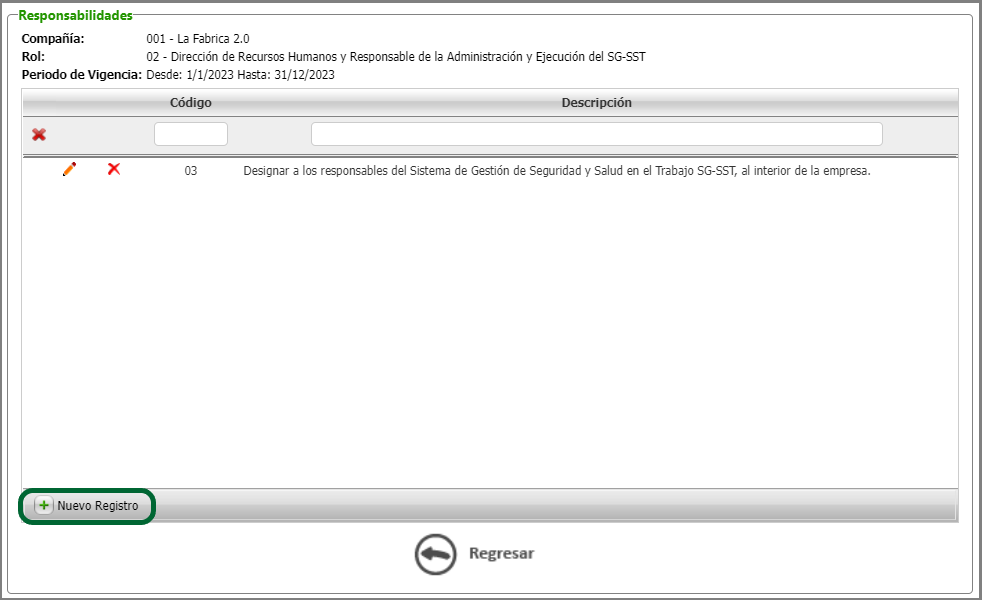
A continuación, ingrese toda la información de la responsabilidad.
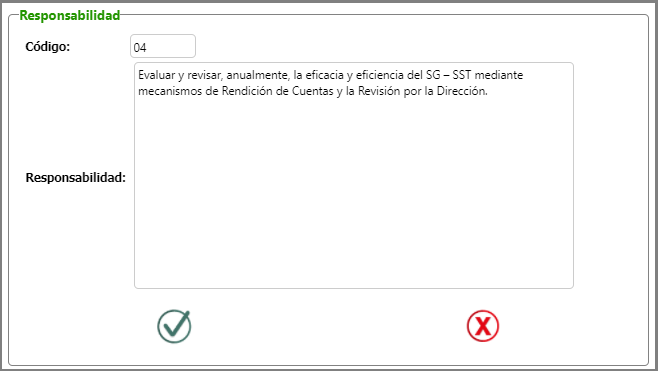
Luego haga clic en Guardar .
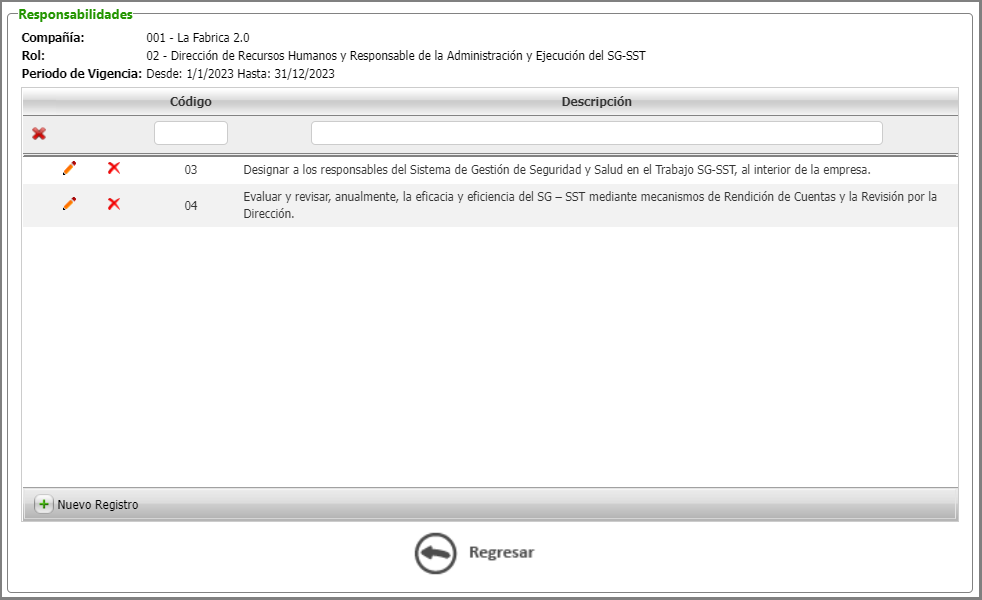
Haga clic en Regresar para volver la ventana de Versiones.
Un proceso que podrá realizar es de Copia de responsabilidades hacía otro rol, haciendo clic en  .
.
Se despliega una ventana donde se debe indicar la versión y vigencia de la misma a la que desea realizar la copia.
Luego haga clic en Guardar .
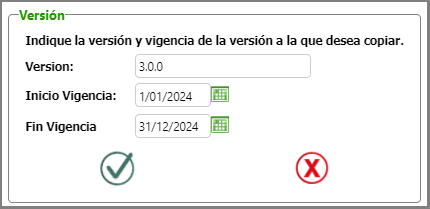
Tenga en cuenta que, La fecha de inicio de la vigencia no puede ser anterior a la fecha de finalización de la vigencia de la versión anterior.
La copia se visualizará en la matriz.
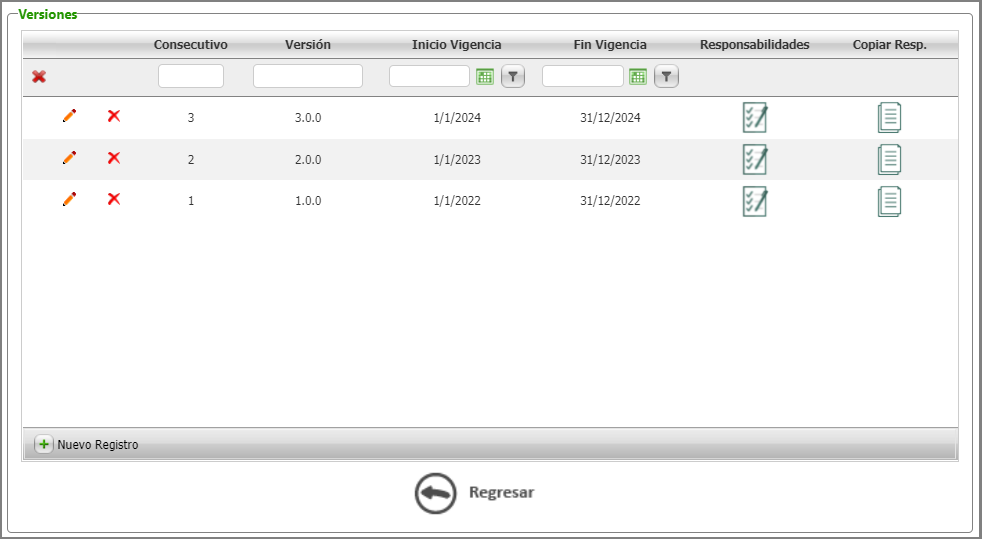
Así mismo, puede generar una nueva versión haciendo clic en Nuevo Registro.
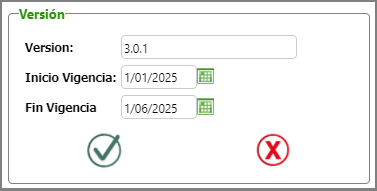
Versión: Indique el número de versión correspondiente a la modificación. Ej. si es creación ingrese 1.0.0.
Inicio vigencia: Indicar la fecha de inicio de vigencia de la responsabilidad.
Fin vigencia: Indicar la fecha final de la vigencia de la responsabilidad.
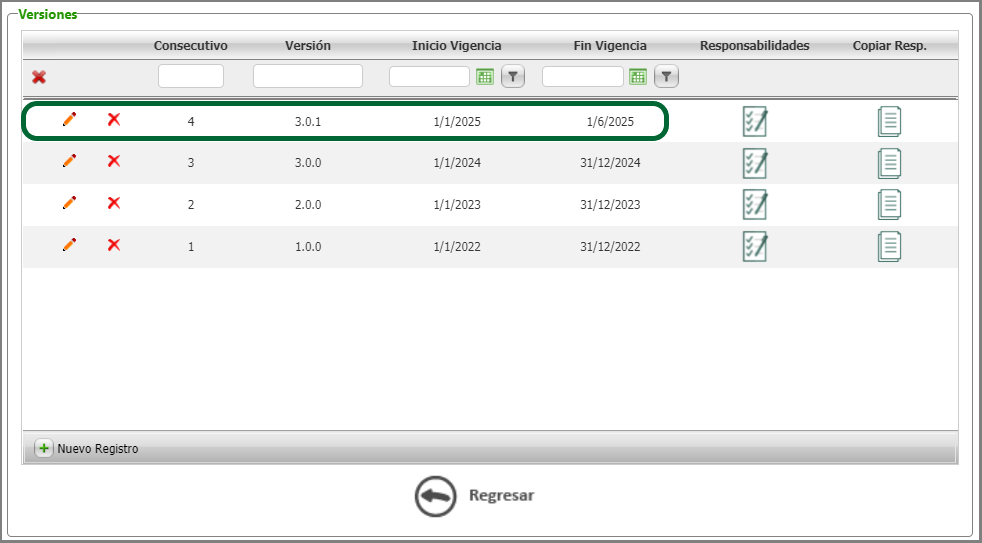
Luego haga clic en Guardar  . Se creará la nueva versión en la matriz.
Asignación roles 
Este icono permite automatizar la asignación de los roles. Es decir que cuando un empleado tenga un cargo en específico, se asignará el rol automaticamente.
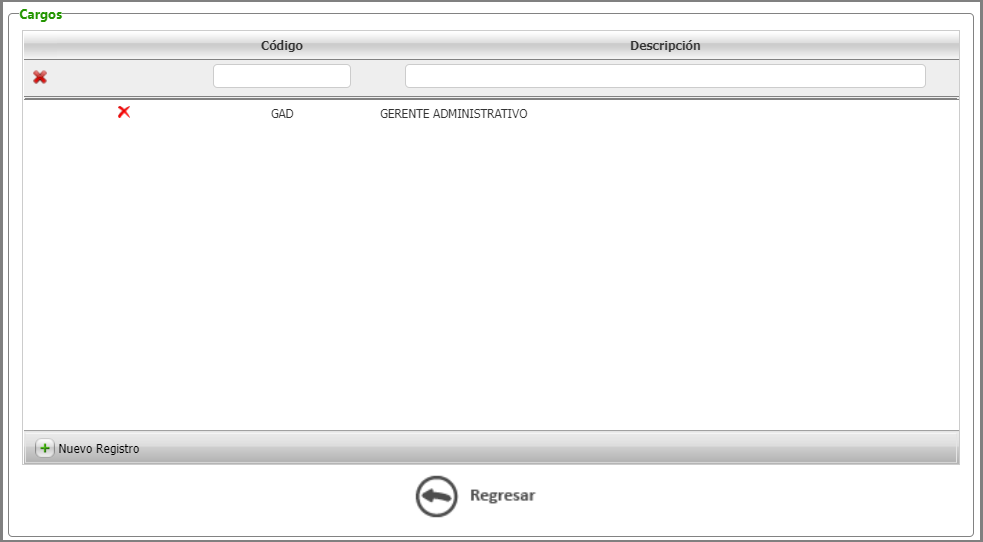
Luego haga clic en Nuevo Registro.
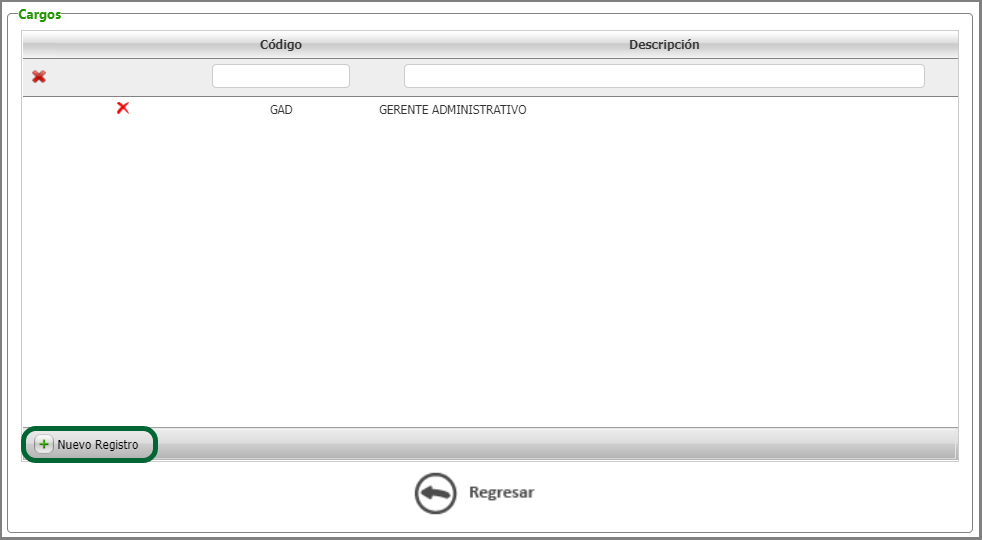
Seleccione los cargos a los cuales realizará la asignación de los roles y responsabilidades.
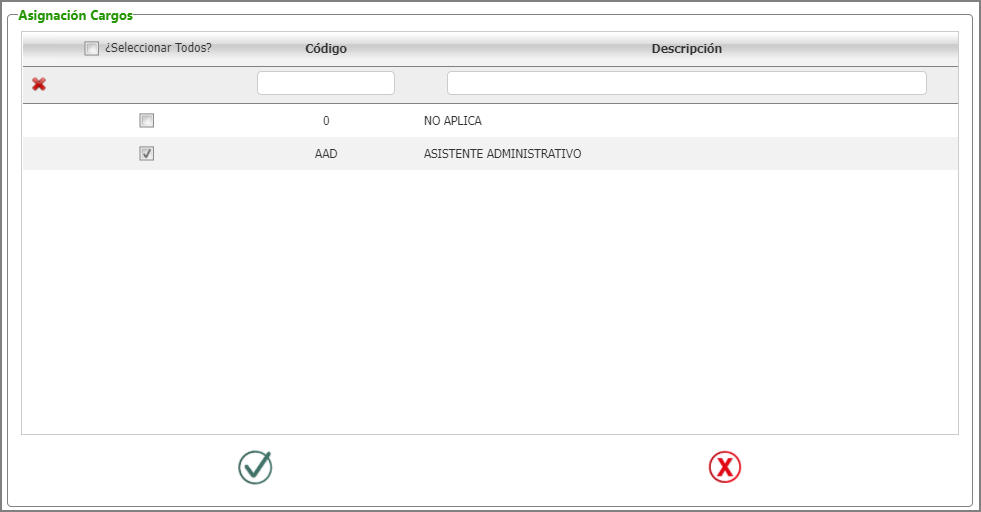
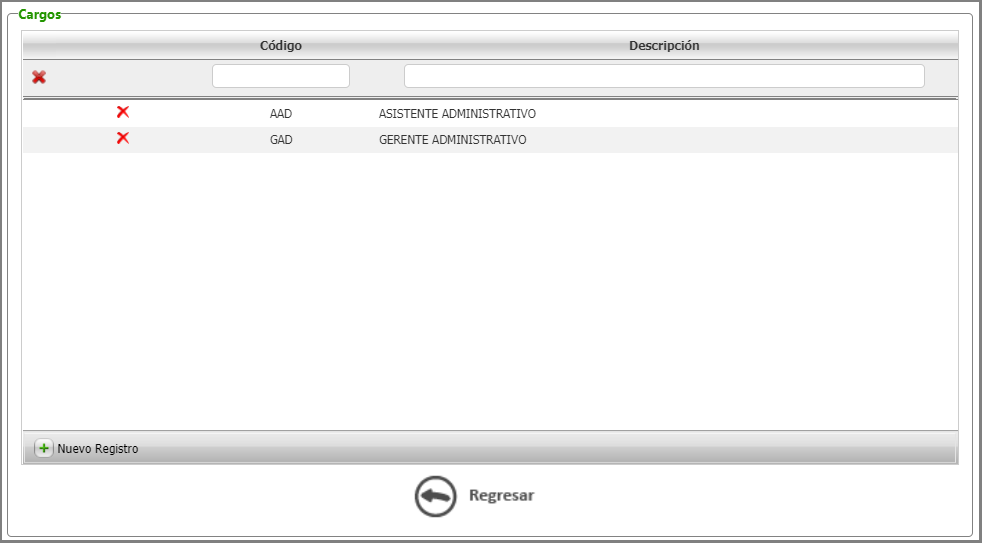
Luego haga clic en Guardar . Si el registro fue exitoso se visualizará en Asignación Cargos.
 English
 Español

