 English
 Español

Reportes RACI
Este proceso permite registrar los diferentes actos y condiciones inseguras consideradas por los funcionarios de la compañía, susceptibles a atentar con la salud e integridad de los mismos o demás personal. Este proceso cuenta con los campos a continuación que funcionan como encabezado y una tabla en donde registrará las diferentes novedades ya sean actos, condiciones inseguras o las dos situaciones .
Para reportar un acto o condición insegura, es necesario parametrizar previamente la variable general Nro. 21 Crear RACI por (área, proceso, ambos), que permitirá habilitar el campo área o el campo proceso, o los dos si así lo requiere para organizar los reportes RACI. A continuación registre los siguientes datos:
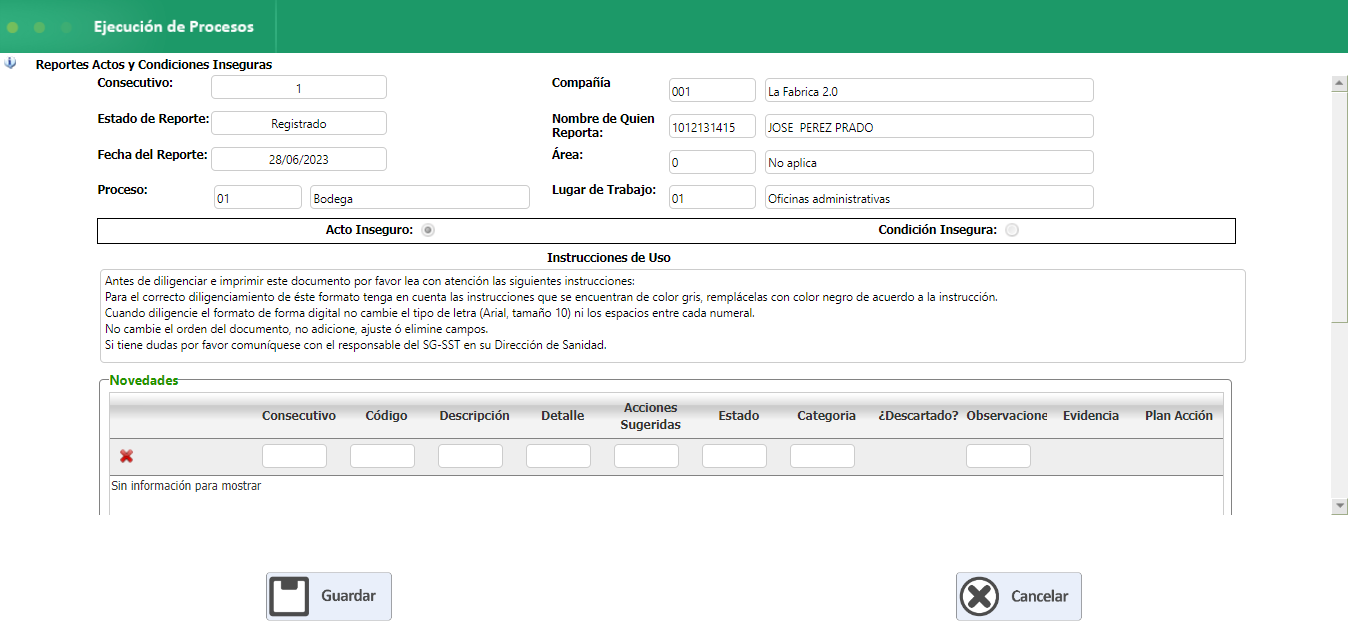
Consecutivo: Este número lo asigna el sistema de manera automática.
Compañía: Seleccionar la compañía para la cual requiere registrar el reporte RACI.
Estado de reporte: Este campo indica el estado actual del reporte, los estados pueden ser de la siguiente manera:
- Registrado: Inicialmente cuando crea el reporte, el sistema asigna este estado.
- En gestión: Al momento de registrar el plan de acción, el estado del reporte cambia a estar en gestión.
- Terminado: Cuando las novedades se culminan, el estado pasa a terminado.
- Descartado: Este estado se activa cuando las novedades del reporte se descartan.
Nombre de quien reporta: Seleccionar la persona encargada de crear el reporte con las novedades. También las personas encargada de generar el reporte puede ser externas.
Fecha del reporte: El sistema asigna la fecha en que se crea el reporte RACI.
Área: Seleccionar el área para la cual requiere registrar el reporte RACI.
Proceso: Seleccionar el proceso para el cual requiere registrar el reporte RACI.
Lugar de trabajo: Seleccionar el lugar de trabajo para el cual requiere registrar el reporte. Si no requiere registrar un lugar de trabajo, indicar cero (0) No Aplica.
Acto o condición insegura: Seleccionar según corresponda si requiere registrar un acto o una condición que represente un nivel de inseguridad en la compañía.
Instrucciones de uso: Este campo es informativo y se muestra de acuerdo a la selección anterior. Las instrucciones aquí presentes, se pueden editar desde el maestro Instrucciones RACI.
Una vez señalada la información anterior dé clic en el botón Guardar y luego en el botón Editar para ingresar las novedades en el reporte.
Novedades
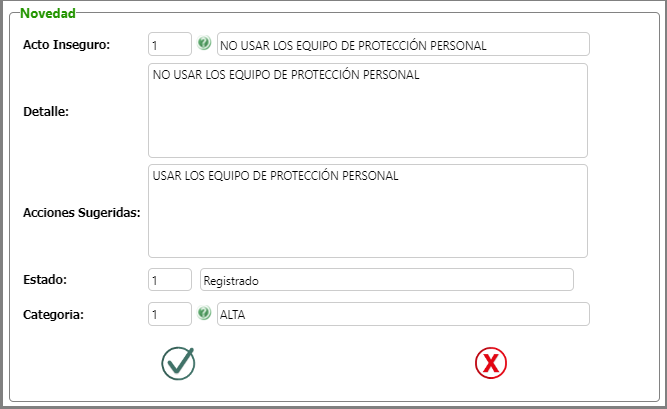
Condición insegura/Acto inseguro: Seleccionar el acto o la condición Insegura que requiera reportar. Tenga presente que esta información es parametrizada desde las tablas Actos Inseguros y Condiciones Inseguras.
Detalle: Registrar a detalle la novedad reportada por el funcionario.
Acciones sugeridas: Registrar las acciones o medidas que el responsable de crear el reporte, considere oportunas y que se deben tomar por parte de la compañía para mitigar el acto o condición insegura.
Estado: Este campo indica el estado actual de la novedad, los estados pueden ser de la siguiente manera:
- Registrado: Al registrar la novedad se muestra este estado por defecto.
- En gestión: Cuando registra el plan de acción, el estado cambia a estar en gestión.
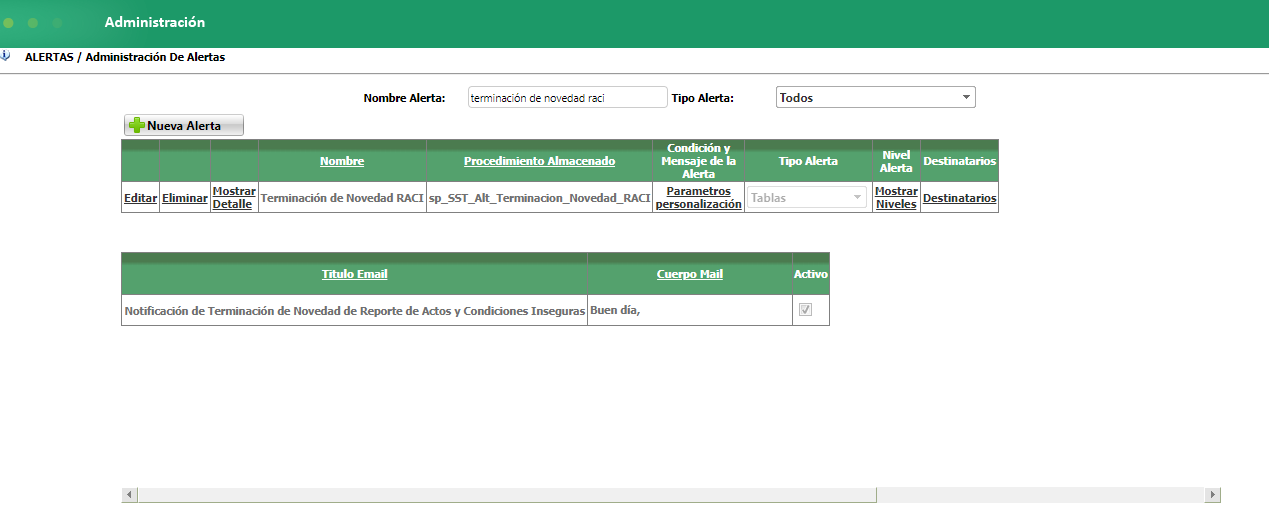
- Terminado: Al momento de dar cierre a todas las actividades del plan de acción, el estado pasa a estar terminado. Cuando la novedad pasa este estado, el sistema genera una alerta ( Terminación de Novedad RACI) que será enviada al correo de la persona registrada en el campo “Nombre de Quien Reporta”.
- Descartado: Este estado se activa cuando las novedades se descartan, es decir cuando se activa la casilla “¿Descartar?”.
Si requiere cambiar una novedad, de estado “Terminado” o “Descartado” a “En Gestión”, lo podrá realizar mediante el proceso especial “Poner en Gestión Novedad RACI”
Categoría: Indicar la categoría en la cual requiere registrar la novedad. Esta información es parametrizada desde la tabla Categoría RACI. Si no requiere registrar una categoría, indique cero (0) No Aplica.
¿Descartar?: Activar esta casilla permitirá descartar el acto o la condición reportada, si después de ser evaluada se considera que no es una novedad que represente un evento de inseguridad. Este campo se muestra al momento de editar una novedad que ya fue creada.
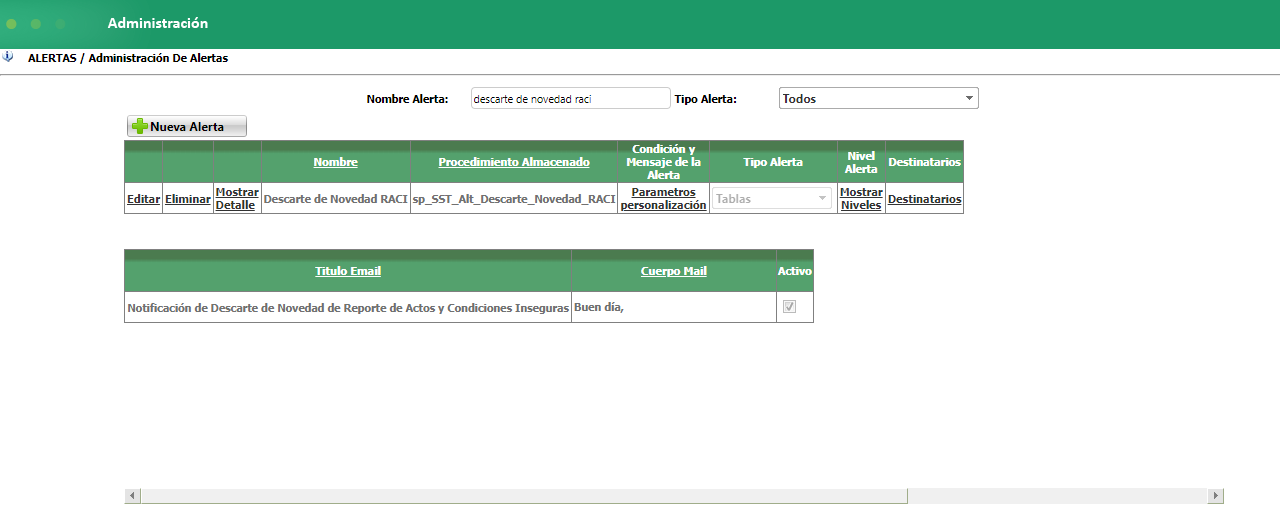
Una vez active el campo y guarde los cambios, el sistema genera una alerta (Descarte de Novedad RACI) que será enviada al correo de la persona registrada en el campo “Nombre de Quien Reporta”, notificando que se ha descartado la novedad.
Observaciones: Este campo se despliega una vez es marcado el indicador “¿Descartar?” y permite diligenciar la observaciones con respecto a por que fue descartado. A su vez se envía un correo electrónico notificando a la persona que registró la novedad.
Haga clic en el botón Guardar, para registrar la novedad. El sistema le mostrará una tabla con la información registrada anteriormente, además de las columnas “Evidencia” y “Plan de Acción”. En este momento el sistema genera una alerta (Creación Novedad RACI) que será enviada al correo configurado en la parametrización de la alerta, notificando que se ha creado una novedad al reporte.
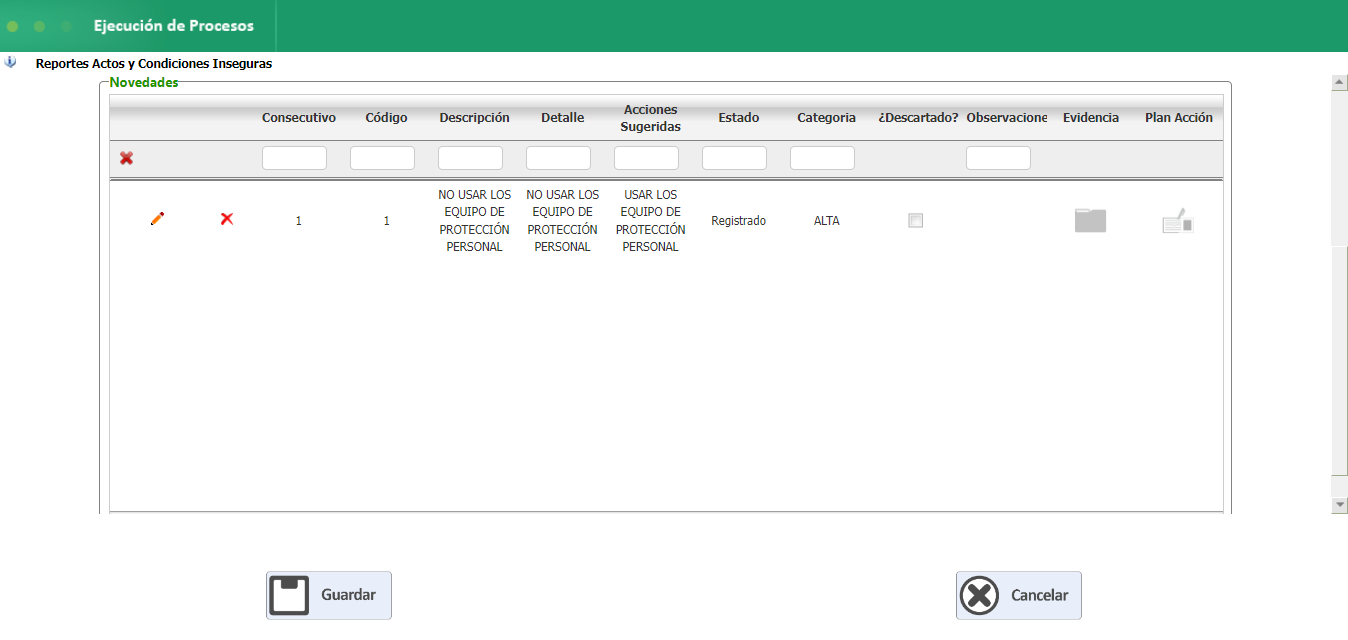
- Evidencia: Para ingresar las evidencias dé clic en la opción Nuevo Registro.
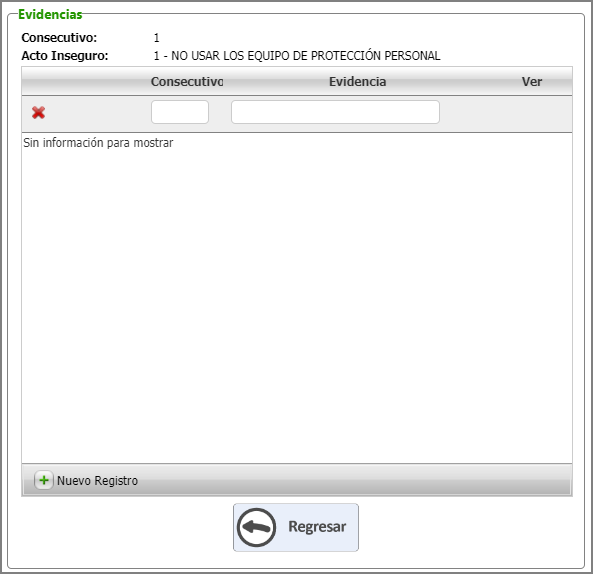
En este formulario podrá adjuntar las evidencias registrando la siguiente información:
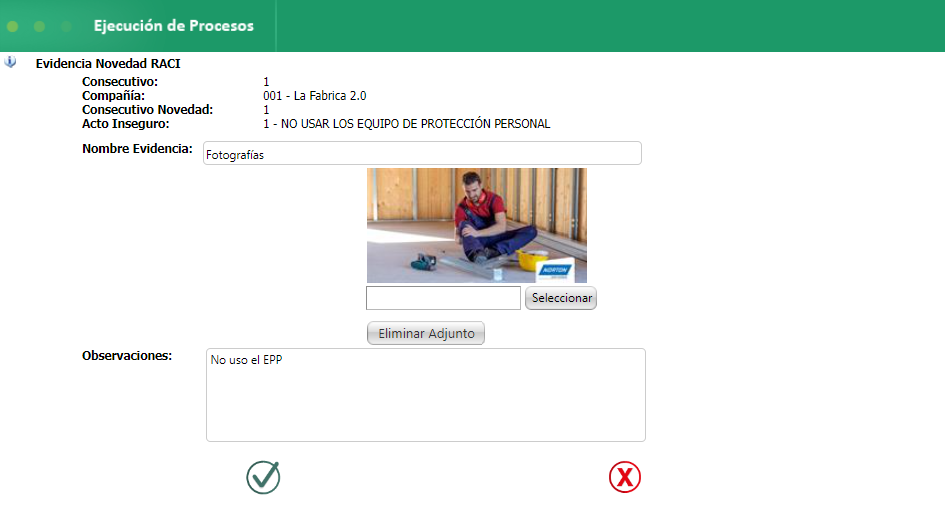
Nombre de la evidencia: Indicar un nombre que identifique la evidencia de requiere adjuntar al reporte.
Adjuntar archivo: Este espacio permite adjuntar un documento que complemente la evidencia a sustentar. El documento a cargar, no debe superar un tamaño máximo de 3 MB y deben estar en formato jpg, gif, jpeg, png, bmp y pdf.
Observaciones: Este espacio permite ingresar los comentarios pertinentes al registro de la evidencia a adjuntar.
Una vez ingresada esta información dé clic en el botón Guardar, para observar el registro de la evidencia de la siguiente manera.
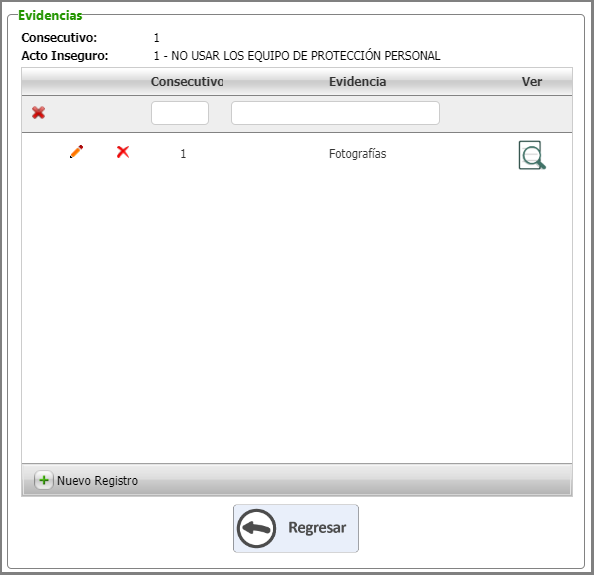
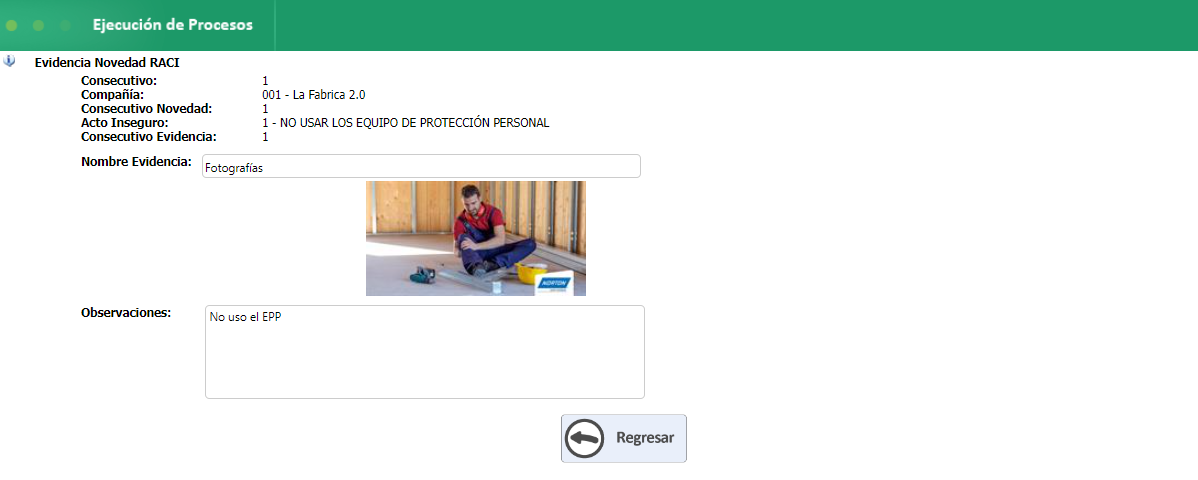
El botón ubicado en la columna “Ver” le permitirá consultar a detalle la evidencia que fue registrada.
- Plan de acción: Esta opción permite registrar el plan de acción que ejecutará sobre la novedad reportada, ya sea con respecto a un acto o condición insegura.
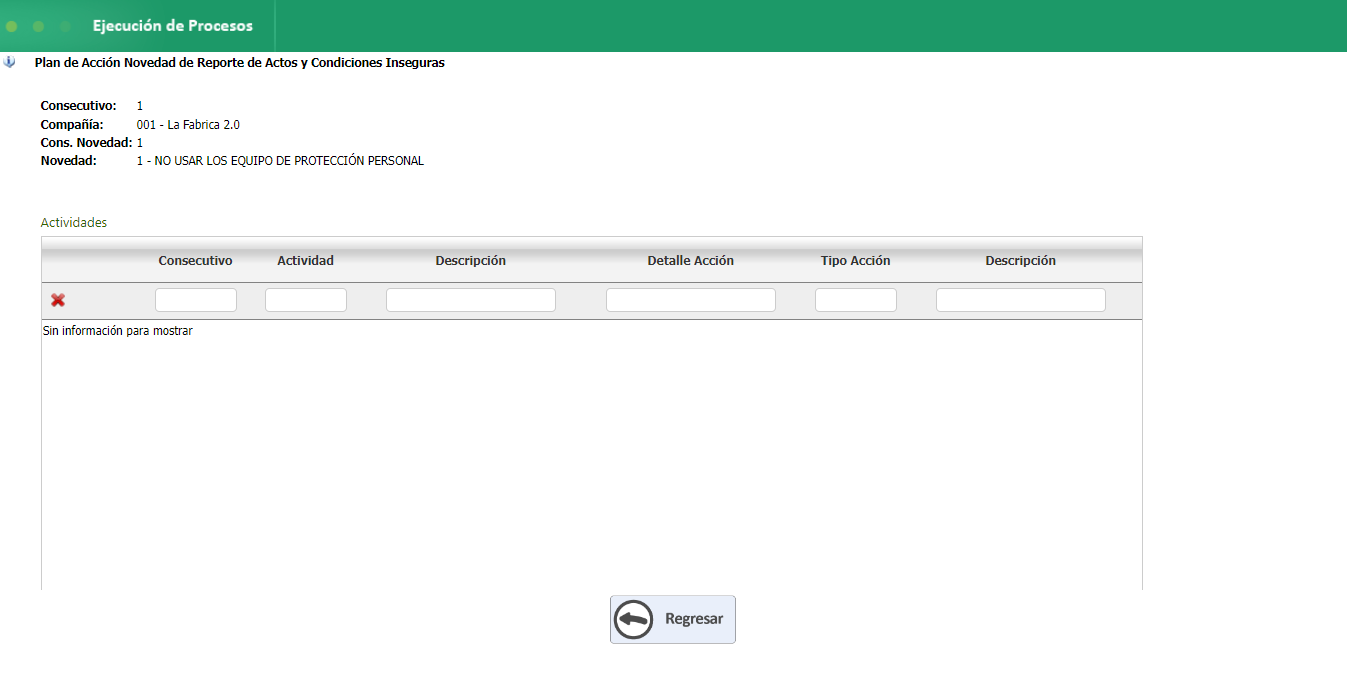
Para registrar el plan de acción, dé clic en la opción Nuevo Registro y diligencie la siguiente información.
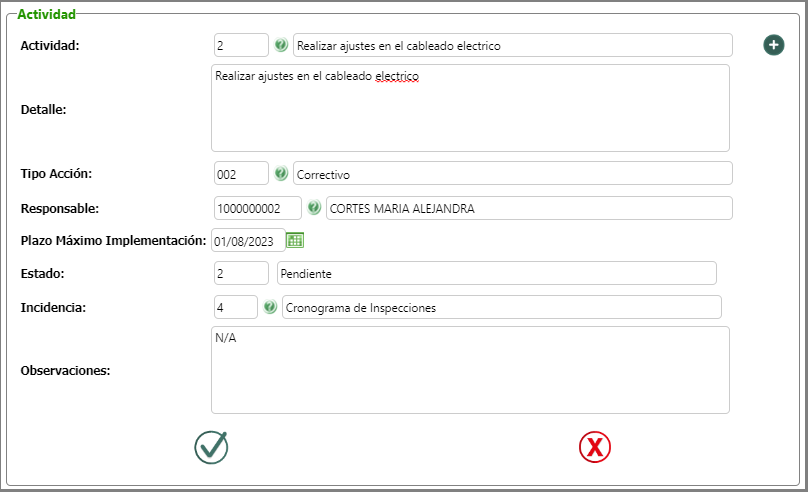
**Consecutivo: Este código se asigna automáticamente a medida que se agregan los registros.
**Actividad: Indicar la actividad a realizar para el plan de acción. Tener en cuenta que para relacionar las acciones de mejora deben estar previamente parametrizadas en la tabla Acciones de Mejora.
Detalle: Detallar la acción que se desea implementar.
Tipo de acción: Seleccionar si la acción será Preventiva, Correctiva o de Mejora.
Responsable: Seleccionar el funcionario que será el responsable de implementar la acción. Cuando registra la actividad, un correo electrónico será enviado al responsable notificando la creación de la misma y su estado.
Fecha programación: Indicar la fecha en la que se programa la actividad.
**Estado: Seleccione el estado de la actividad, si está ejecutada o pendiente. Tenga en cuenta que al crear el plan de acción por primera vez, el estado se activa en “pendiente”.
Incidencia: Tabla precargada que permite asociar en que punto del
Observaciones: Campo libre para comentarios o aspectos importantes relacionados al proceso.
Una vez ingresada la información anterior, de clic en el botón Guardar, para realizar el ingreso del registro como se observa a continuación:
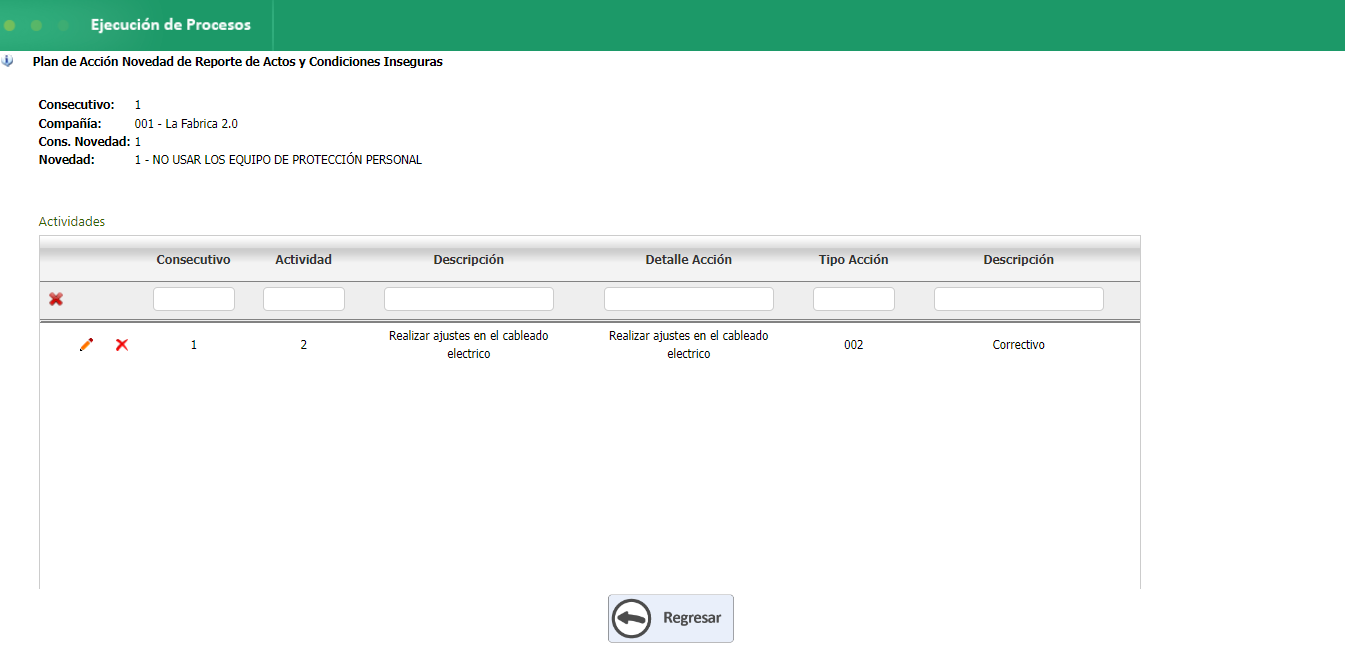
A su vez el sistema genera una alerta (Plan de Acción Novedad RACI) que será enviada al correo del responsable de la acción, notificando que se ha creado un plan de acción con respecto a la novedad registrada.
Alertas reportes RACI
Para los reportes RACI es necesario configurar las alertas mediante el nodo “Alertas”, opción “Administración de alertas”, las cuales permiten notificar al usuario mediante un correo electrónico registrado, cuando se ha ejecutado una acción en el reporte.
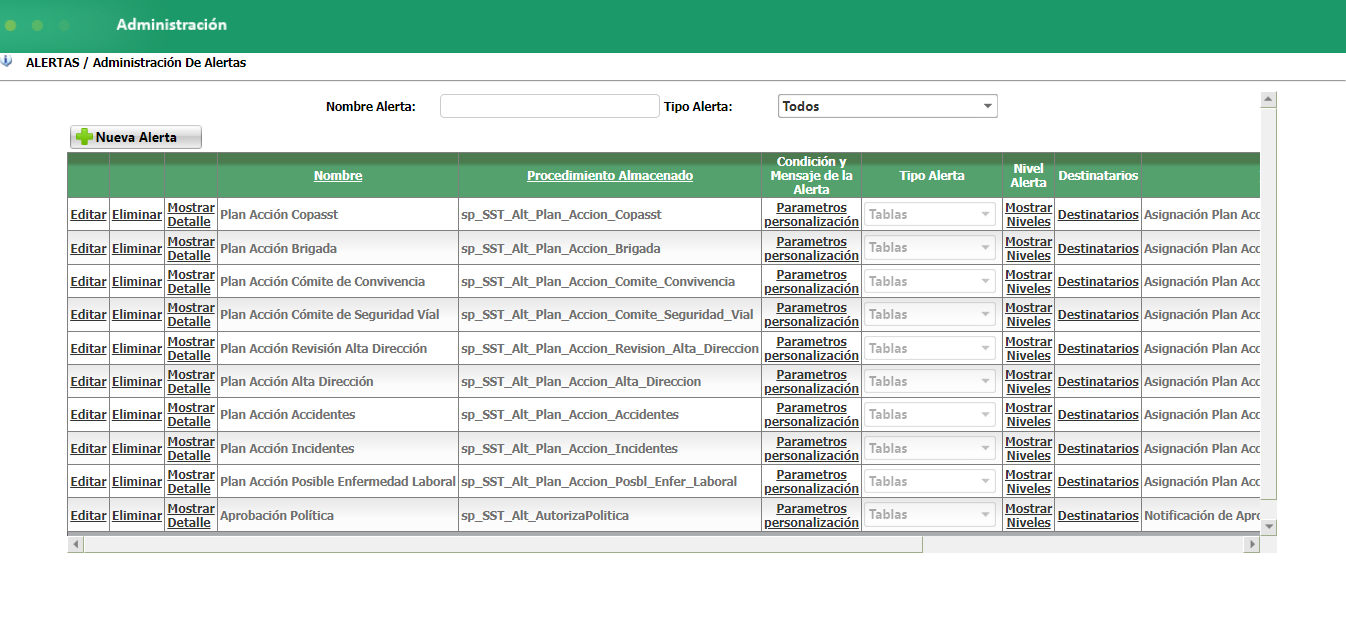
Las alertas para los reportes RACI son las que se muestran a continuación, recuerde que el correo en la alerta de novedades, debe ser parametrizado desde la columna “Destinatarios”, para las demás alerta los correos se enviaran al correo configurado para los usuarios responsables:
- Creación Novedad RACI (Regresar Creación de Novedad)
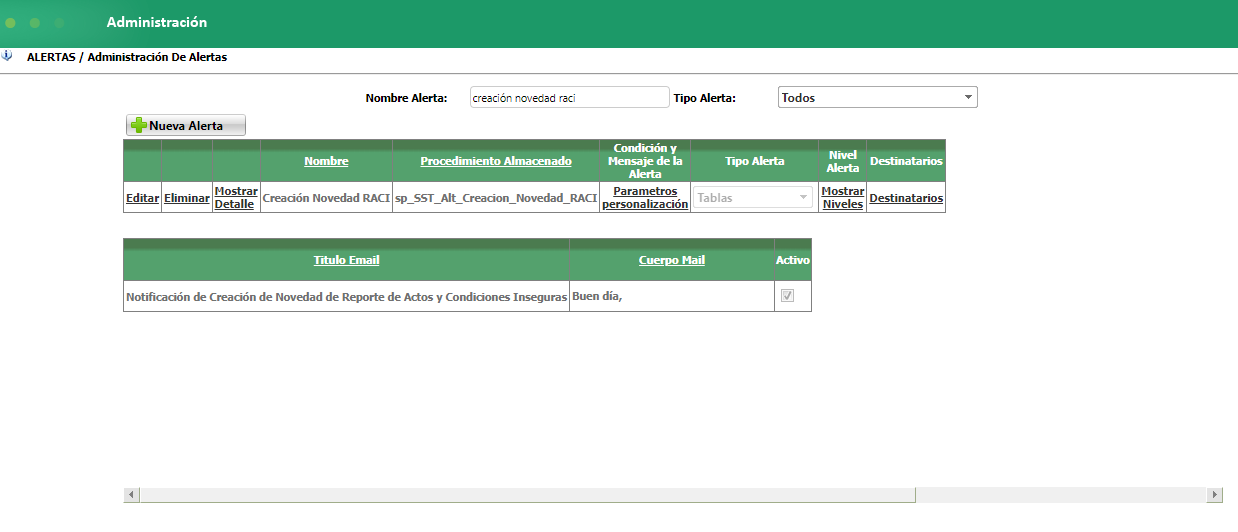
- Descarte de Novedad RACI (Regresar a ¿Descartar?)
- Plan de Acción Novedad RACI (Regresar a Plan de Acción)

- Terminación de Novedad RACI (Regresar a Terminado)
Poner en gestión novedad RACI (Regresar a estado)
Este proceso permite cambiar el estado de una novedad RACI que se encuentre en estado descartado o terminado, para ello siga los siguientes pasos como se muestran a continuación:
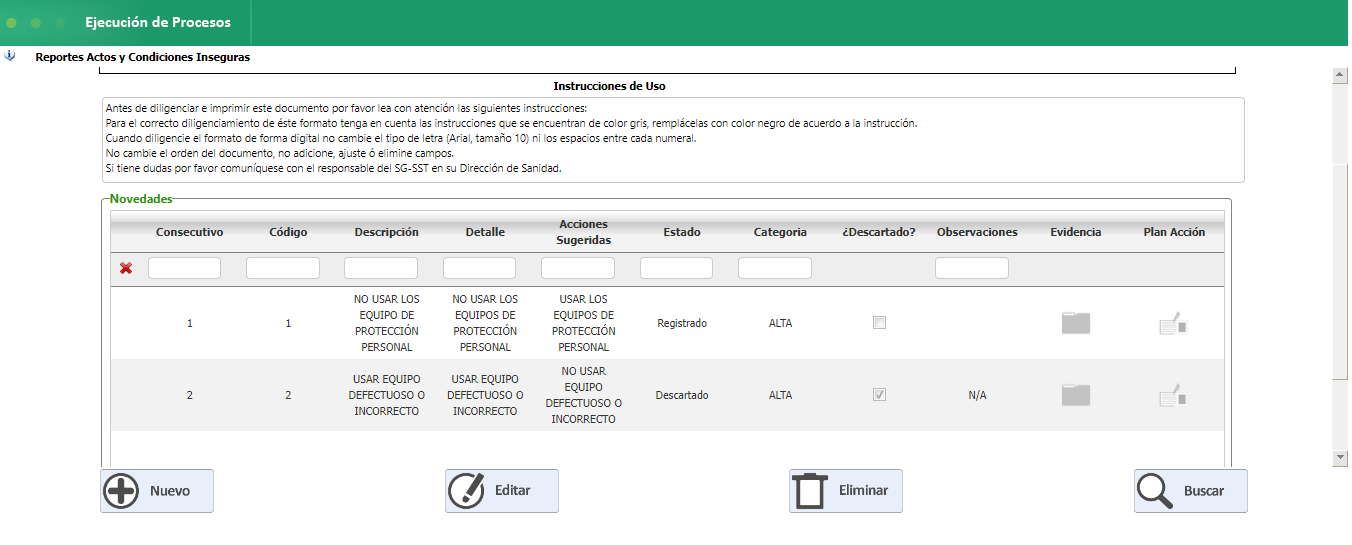
Identifique la novedad que requiere modificar, como se puede observar en esta imagen el estado se muestra como “Descartado”.
Ubique el proceso para su ejecución desde la siguiente ruta: Seguridad y Salud en el Trabajo\Procesos Especiales\Ejecución Procesos Especiales.
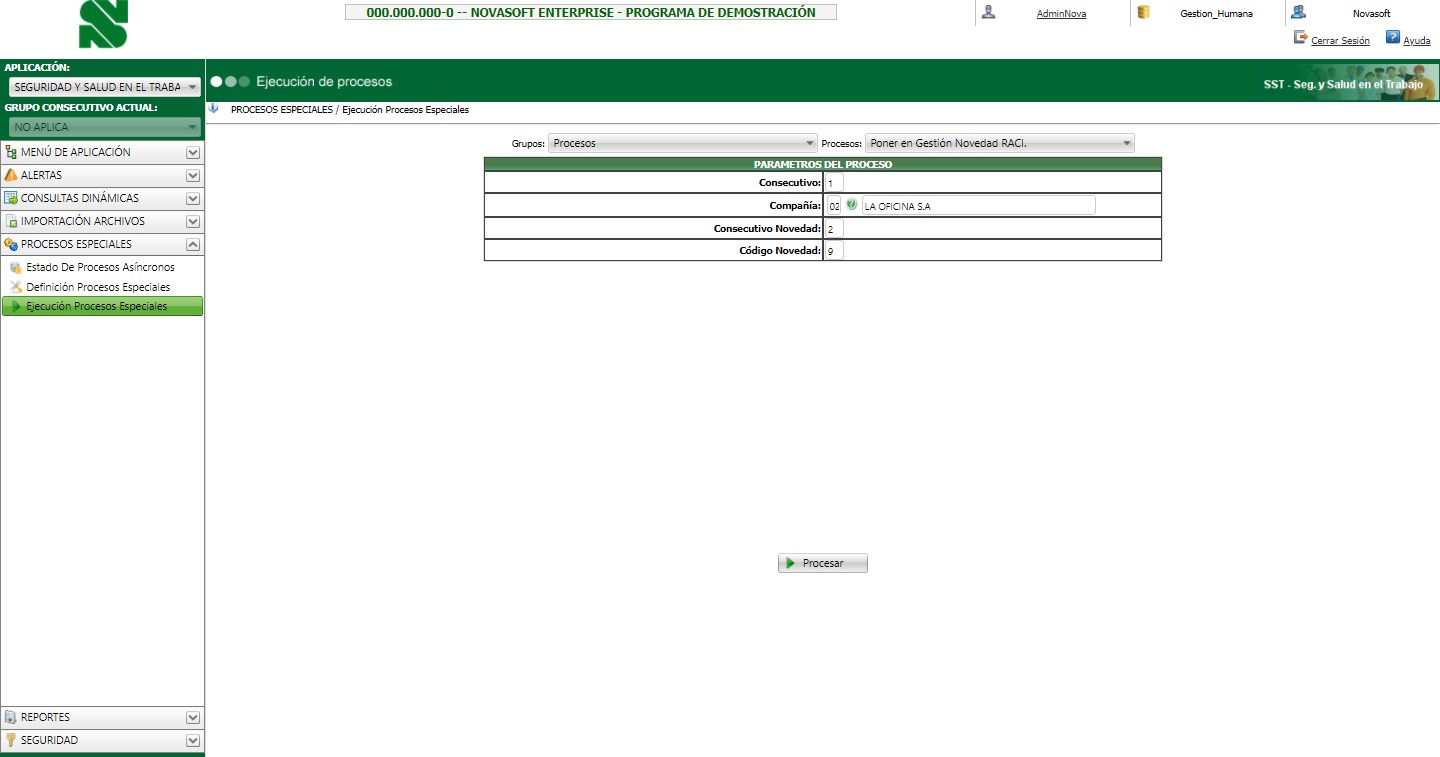
Seleccione el grupo “Procesos” y el proceso “Poner en Gestión Novedad RACI” y diligencie los siguientes parámetros:
Consecutivos: Indicar el número del consecutivo del Reporte RACI en donde están registradas las Novedades que requiere actualizar.
Compañía: Seleccionar la compañía a la cual pertenece el reporte a consultar.
Consecutivo novedad: Indicar el número consecutivo que le fue asignado a la novedad la momento de ser registrada.
Código novedad: Indicar el código que identifica la novedad a la cual requiere cambiar el estado.
Finalmente dé clic en el botón Procesar para ejecutar la actualización del estado de la novedad. El sistema le notificará que el estado se ha cambiado.
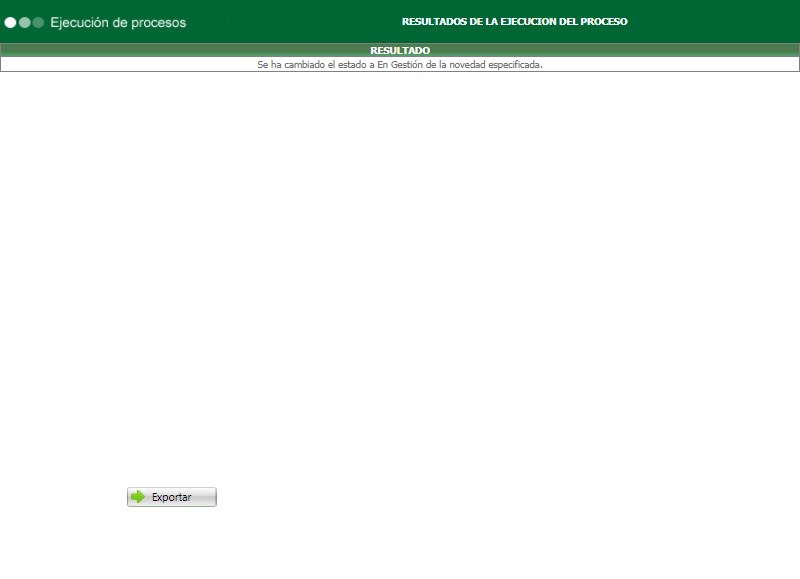
Como se observa, la novedad seleccionada cambio su estado de “Descartado” a “En Gestión”.
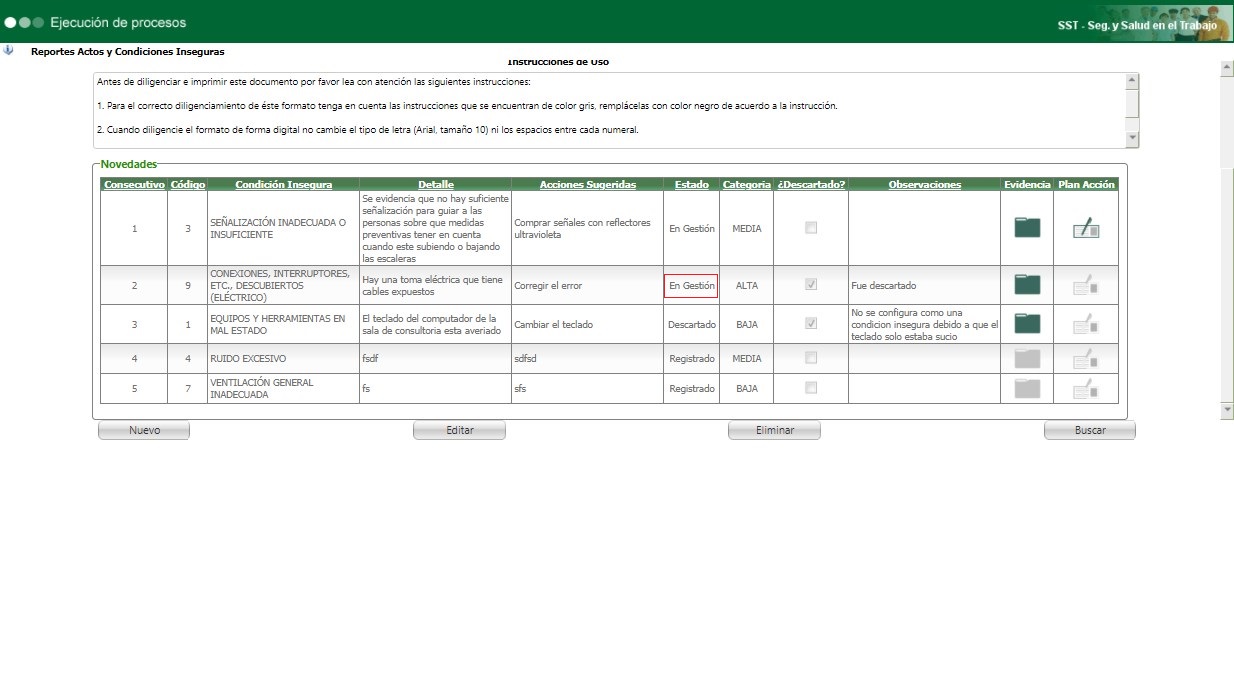
Nota: Cuando ejecute el proceso “Poner en Gestión de Novedad RACI” y se actualice correctamente el estado, será necesario desmarcar el indicador en la columna “¿Descartado?” de la novedad, ya que el sistema no lo hace.
Esto sólo aplica para los estados que pasan de “Descartado” a “En gestión”, en el caso de los estados “Terminado”, no aplica.
Recuerde que, actualmente se encuentra asociada la Tarea Programada N° 31 - Actos y Condiciones Inseguras Pendientes para ejecutar la alerta.
 English
 Español

