 English
 Español

Gestión de aprobadores
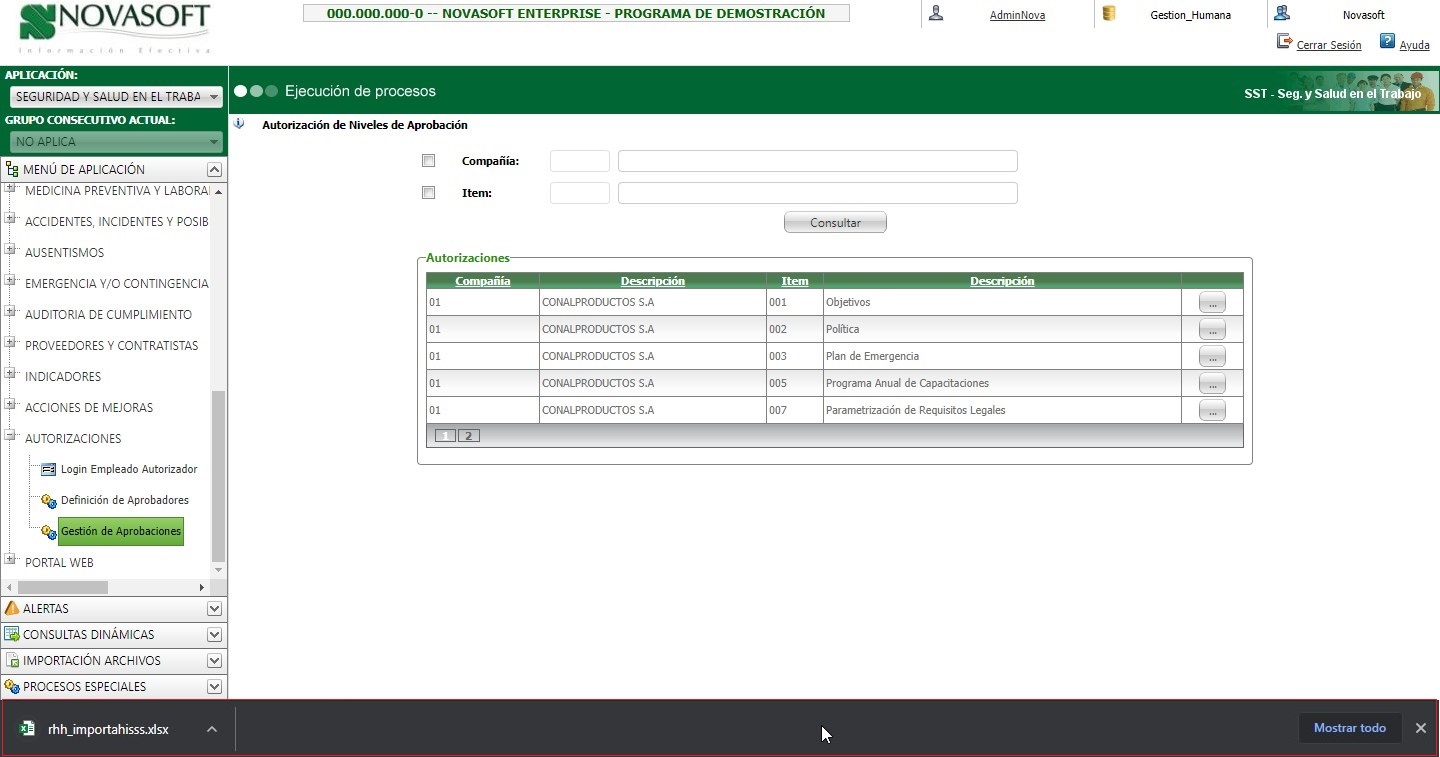
Este proceso permite visualizar las solicitudes a las que el usuario podrá realizar una acción de aprobación.
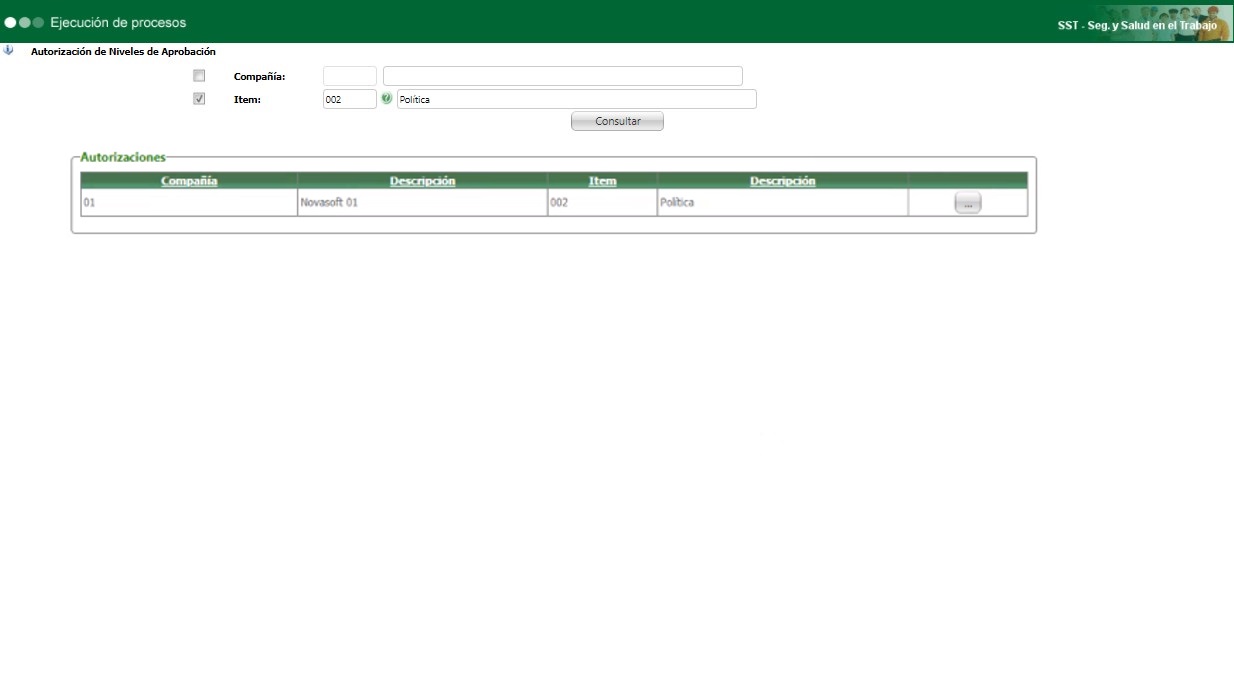
Compañía: Indicar la compañía que desea consultar.
Ítem: Indicar el ítem asignado que desee consultar y aprobar.
Si requiere realizar una búsqueda de todas las autorizaciones que tenga asignadas, dé clic en el botón Consultar.
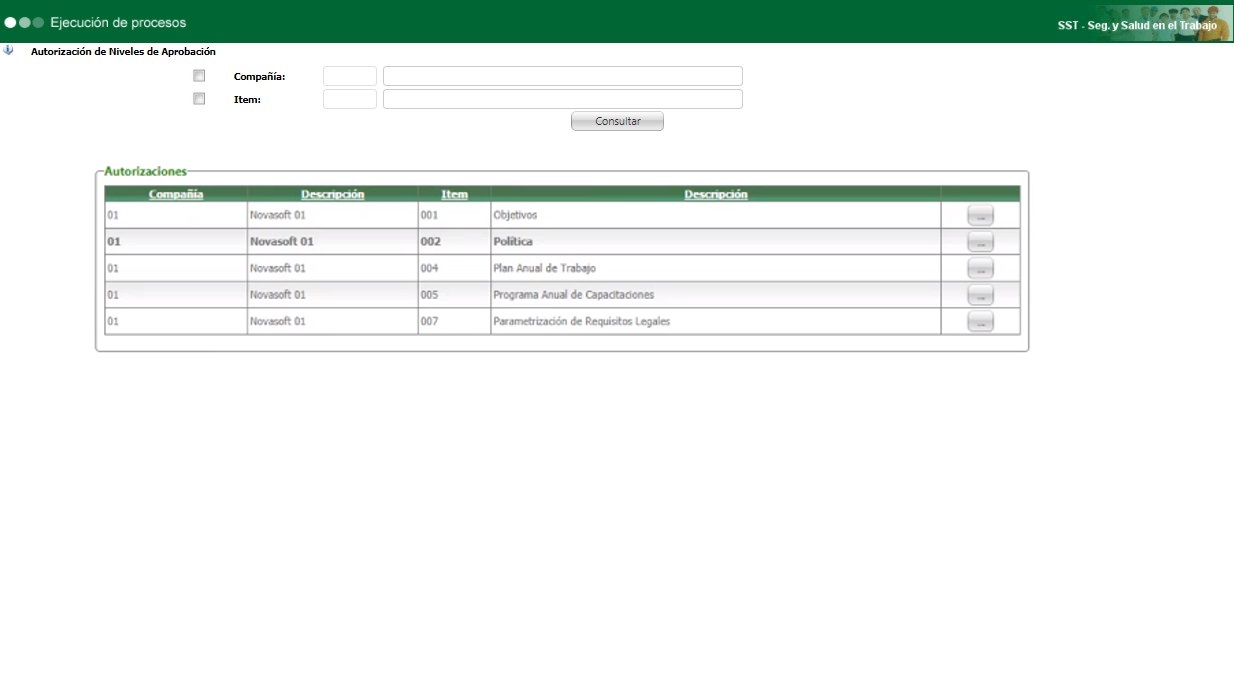
Las autorizaciones registradas cuentan con un botón en la última columna de la cuadricula, este botón permitirá desplegar la siguiente ventana donde podrá realizar las observaciones pertinentes y aprobar o solicitar la corrección de la solicitud.
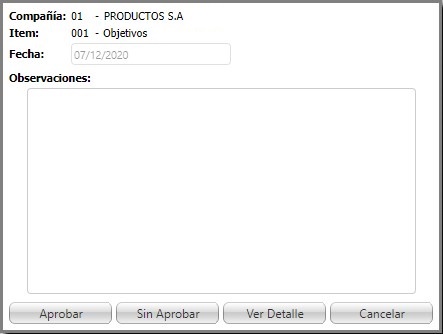
Fecha: El sistema asigna automáticamente la fecha en la que se otorga o no la autorización del ítem.
Observaciones: Registrar las observaciones pertinentes con relación a la autorización del ítem.
Botones:
- Aprobar: Aprueba el ítem seleccionado y envía un correo electrónico a el usuario que realizó la solicitud.
- Sin aprobar: No aprueba el ítem seleccionado, envía un correo electrónico a el usuario que realizó la solicitud solicitando realizar la respectiva corrección.
- Ver detalle: Este botón permite mostrar el reporte con respecto a la solicitud realizada en formato PDF o un documento adjunto al ítem seleccionado como se especifica a continuación:
-
Plan anual de trabajo – Excel
-
Política SST – PDF
-
Objetivos – PDF
-
Los demás ítems muestran el archivo como un adjunto al registro.
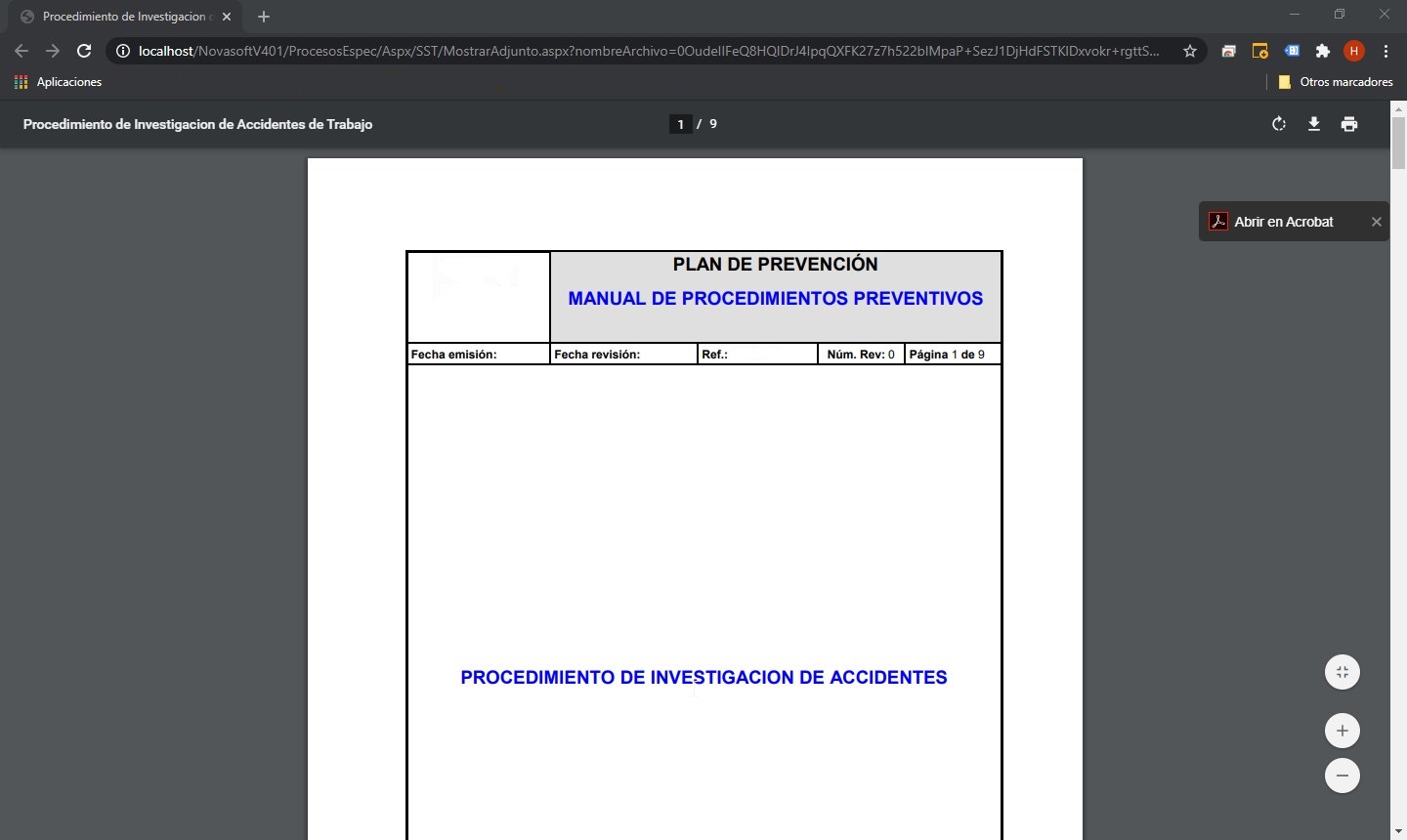
Adjunto
- Cancelar: Permite regresar a la ventana anterior.
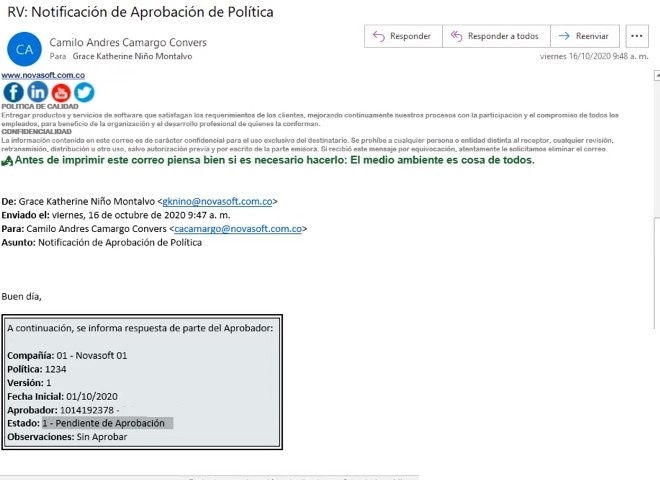
Una vez indicado si el ítem está aprobado o sin aprobar, llegará un mensaje de notificación al correo del usuario que genera la solicitud, indicándole el estado de la misma y los comentarios generados por el usuario autorizador.
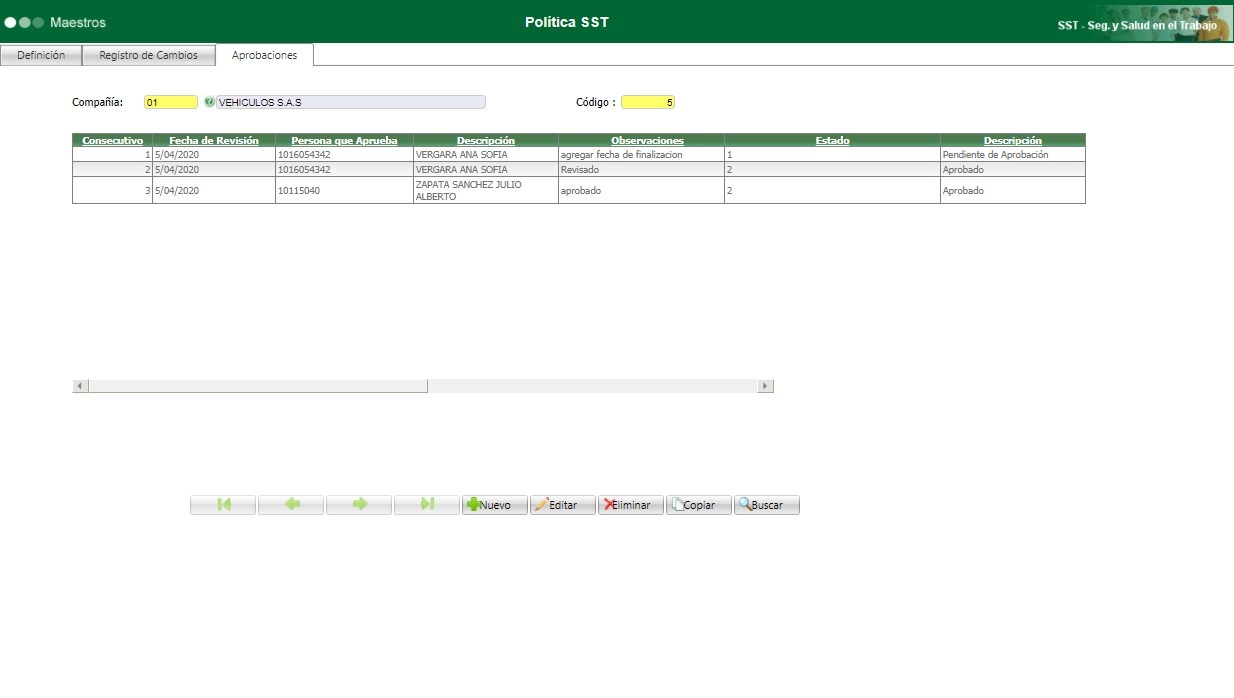
Para ver el flujo de aprobación de cada uno de los ítems, consulte la pestaña “Aprobaciones” de cada una de los maestros, o en el caso de los procesos el botón “Ver aprobaciones” o la columna “Ver aprobaciones”.
 English
 Español

