 English
 Español

ADMINISTRACIÓN DE CAMPOS DE USUARIO
En caso de tener desarrollos personalizados que incluyan campos no estándar adicionales para la creación de documentos, esta opción permite administrar la visibilidad y comportamiento de dichos campos dentro del módulo de documentos.
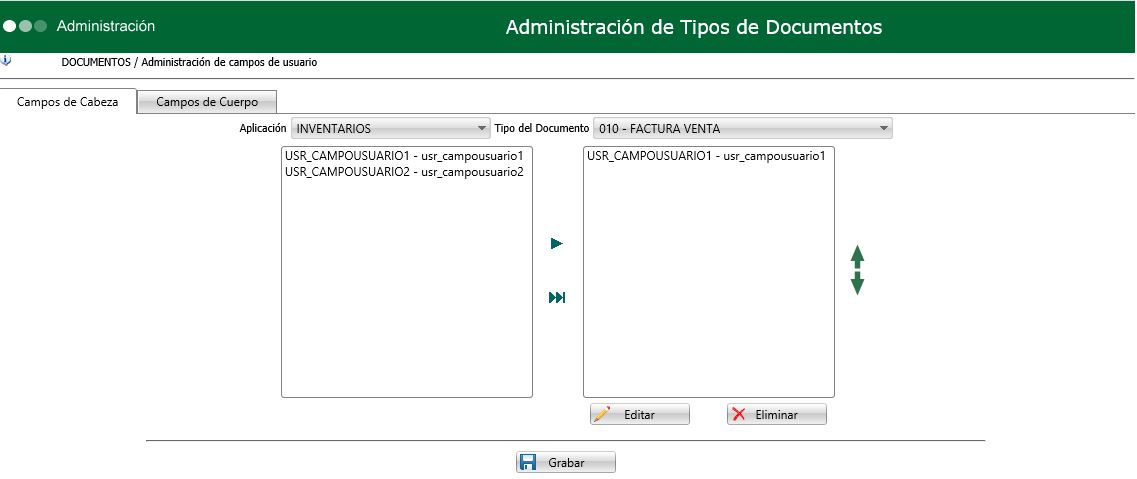
En la parte superior visualizará la lista desplegable con las aplicaciones que adquirió y los tipos de documentos asignados.
Al lado derecho, visualizará los campos adicionales creados en la aplicación (cuerpo o cabeza) y a la derecha los asignados al tipo de documento.
Para asignar un campo en el ingreso de la información a un documento, debe marcarlo y dar clic en el botón , o en el botón
 para asignar todos los campos.
Para organizar la visualización de los campos debe dar clic en los botones de flecha hacia arriba o abajo  .
.
Para modificar la configuración de alguno de los campos, debe marcarlo y dar clic en el botón editar.
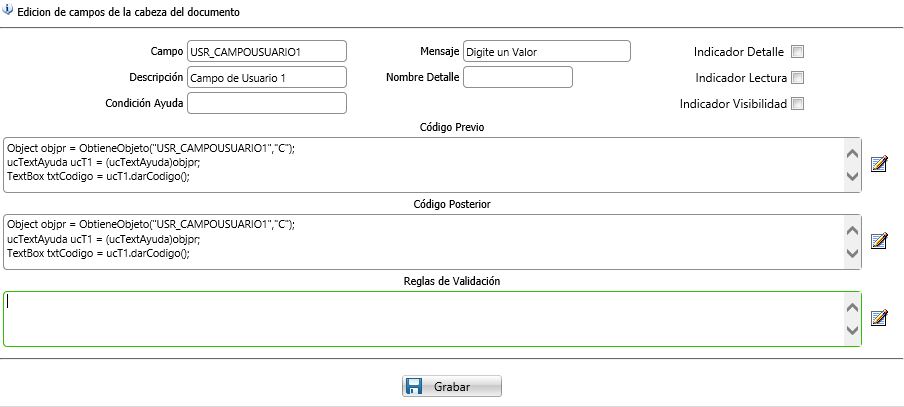
Campo: Visualizará el nombre del campo de cabeza o cuerpo de documentos que está configurando.
Descripción: Corresponde a la descripción del campo que está editando.
Mensaje: Es el mensaje que se visualizará en ejecución de documentos cuando el ratón se ubica sobre el campo que está editando.
Nombre Detalle: Si es necesario que el campo muestre un detalle al estar consultando documentos, debe ingresar el nombre del campo que contiene la información.
El detalle del campo se toma de la vista de consulta para los documentos de cada aplicación, el cual esta precedido por la sigla de cada una de ellas y la palabra docum, por ejemplo, para contabilidad, el nombre de la vista es: v_cnt_docum.
Indicador Detalle: Si el campo que está parametrizando debe mostrar un detalle en consulta, debe activar el campo.
Indicador lectura: Si desea que el campo no se modifique cuando está editando un documento, debe activar este campo.
Condición de Ayuda: Si el campo que está parametrizando está vinculado a una tabla, es decir, muestra una lista de valores para escoger en la creación de un documento y es necesario realizar unos filtros para mostrar la información que deben ser digitados como código T-SQL (Transact SQL).
- Si quiere filtrar de acuerdo al valor existente de un campo previamente digitado, debe ingresarlo así: Campo=@campoanterior****campo pertenece a la tabla de donde se mostrará la lista de valores y @campoanterior, es el campo ya digitado del cual quiere tomar su valor.
- Cuando se quiere filtrar la información de acuerdo a un valor fijo: Campo=‘0’
Indicador Visibilidad: Si desea que este campo se visualice en el ingreso de información al documento debe activar la casilla de verificación.
Código Previo: Código en lenguaje C# que se ejecutará al ingresar al campo. Para editar el código, haga clic en el botón  .
.
Código Posterior: Código en lenguaje C# que se ejecutará antes de salir del campo. Para editar el código, haga clic en el botón .
Para actualizar al parametrización del campo debe dar clic en la opción aceptar, si da clic en salir, no se guardarán los cambios.
Si desea eliminar el ingreso de un campo en el tipo de documento que visualiza en pantalla, debe dar clic en el botón borrar.
Finalmente, haga clic en el botón grabarpara guardar los cambios.
 English
 Español

