 English
 Español

MENÚ - PERSONALIZAR
Permite por cada grupo de usuarios diseñar un menú personalizado donde se pueden incluir maestros, tablas, reportes y procesos especiales de acuerdo a los procedimientos de la compañía o a los procesos más usados por cada grupo de usuarios.
Al ingresar a esta opción, visualizará la ventana de configuración del menú personalizado para grupo de usuarios, allí podrá crear nuevos menús o modificar los existentes.
En la parte superior visualizará una lista desplegable con las aplicaciones disponibles y los grupos de usuarios creados para la compañía.
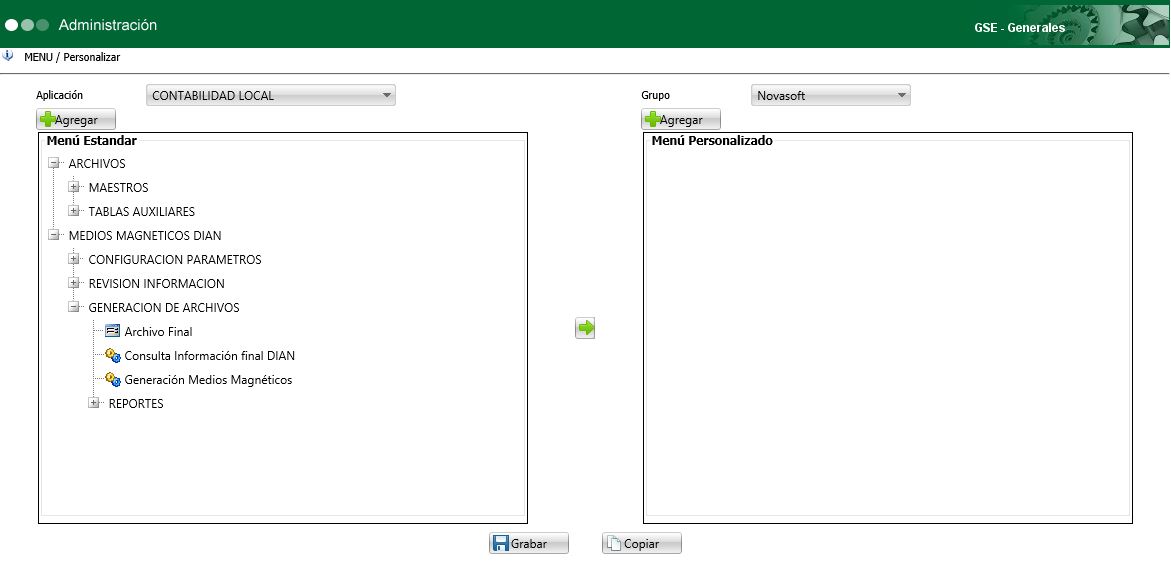
En la parte central se puede observar el menú estándar y el menú Personalizado. El menú estándar es predefinido por Novasoft y sirve como base para la creación de los menús personalizados.
AGREGAR NODO
Para añadir un nuevo nodo existen dos opciones:
- Haga clic sobre el botón Agregar, se creará un nodo en la raíz del menú sobre el cual puede hacer clic derecho para modificar sus propiedades.
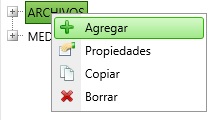
- Haga clic derecho sobre un nodo existente y un menú contextual aparecerá. Haga clic sobre la opción Agregar y se creará un nuevo nodo que estará dentro del nodo seleccionado (Nodo hijo).
MODIFICAR NODOS
Para cambiar las propiedades de un nodo nuevo o uno existente, haga clic derecho sobre el nodo deseado y seleccione la opción Propiedades.
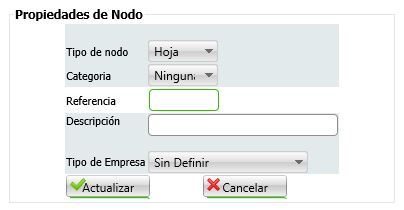
El diálogo de propiedades tiene las siguientes opciones:
- Tipo de Nodo: Seleccione de la lista si el nodo es de tipo raíz (Título) o es una hoja (Maestro, Tabla, Proceso Especial, Reporte o link). La opción link permite introducir manualmente una url (dirección web).
- Categoría: Si el tipo de nodo es hoja, esta lista se activará y debe seleccionar el tipo de opción al que estará vinculado el nodo (maestro, tabla auxiliar, proceso especial, reporte o link).
- Referencia: También se activa cuando el nodo es de tipo hoja, debe ingresar el código de maestro, tabla auxiliar, proceso especial o reporte que se ejecutará al dar clic sobre el nodo. Si no conoce la información, puede dar clic en el botón ayuda para abrir una ventana de búsqueda.
- Descripción: Corresponde a la descripción que se visualizará en el nodo.
ELIMINAR NODO
Para eliminar un nodo haga clic derecho sobre el nodo deseado y seleccione la opción Borrar del menú contextual.
Si el nodo seleccionado contiene hijos, estos también serán borrados.
COPIAR NODO
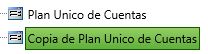
Si quiere crear una copia de un nodo o rama existente, haga clic derecho sobre el nodo a copiar y seleccione la opción copiar del menú contextual. La copia aparecerá debajo del nodo seleccionado con el texto “Copia de xx” donde xx es la descripción del nodo seleccionado.
MOVER NODO
Para cambiar la ubicación de un nodo, seleccione el nodo o una rama completa, con el ratón mantenga pulsado el botón de selección y arrastre el nodo hasta la ubicación deseada que puede ser arriba, abajo o encima de un nodo existente y suelte el botón del ratón para completar la operación (una marca visual le indicará en donde va a quedar el nodo). Al mover un nodo encima de otro, el nodo movido se convertirá en hijo del nodo sobre el que lo soltó.
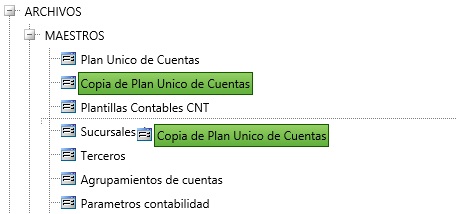
Aunque es posible, evite colocar un nodo tipo hoja encima de un nodo del mismo tipo. Esto para evitar confusión visual a los usuarios puesto que no sería fácil determinar visualmente si el nodo es un título o una opción.
GRABAR CAMBIOS
Al finalizar la configuración del menú personalizado, debe dar clic en el botón grabar, de lo contrario todos los cambios se perderán.
COPIAR MENÚ
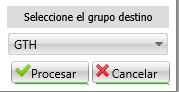
Si desea crear una copia de un menú existente para usarlo como base en la creación de un nuevo menú utilice esta opción. Para ello, primero debe estar en pantalla el menú que desea copiar, luego haga clic en el botón copiar y en la ventana que aparece, seleccione el grupo destino y haga clic en Procesar para finalizar la operación.
No debe modificarse el menú estándar. Cualquier cambio realizado al menú estándar puede perderse en las actualizaciones. Siempre haga copias del menú estándar y modifique el menú personalizado.
 English
 Español

