 English
 Español

MAESTROS
Este maestro permite definir el acceso a los maestros y tablas en las aplicaciones que se parametrizaron para los diferentes grupos de usuarios.
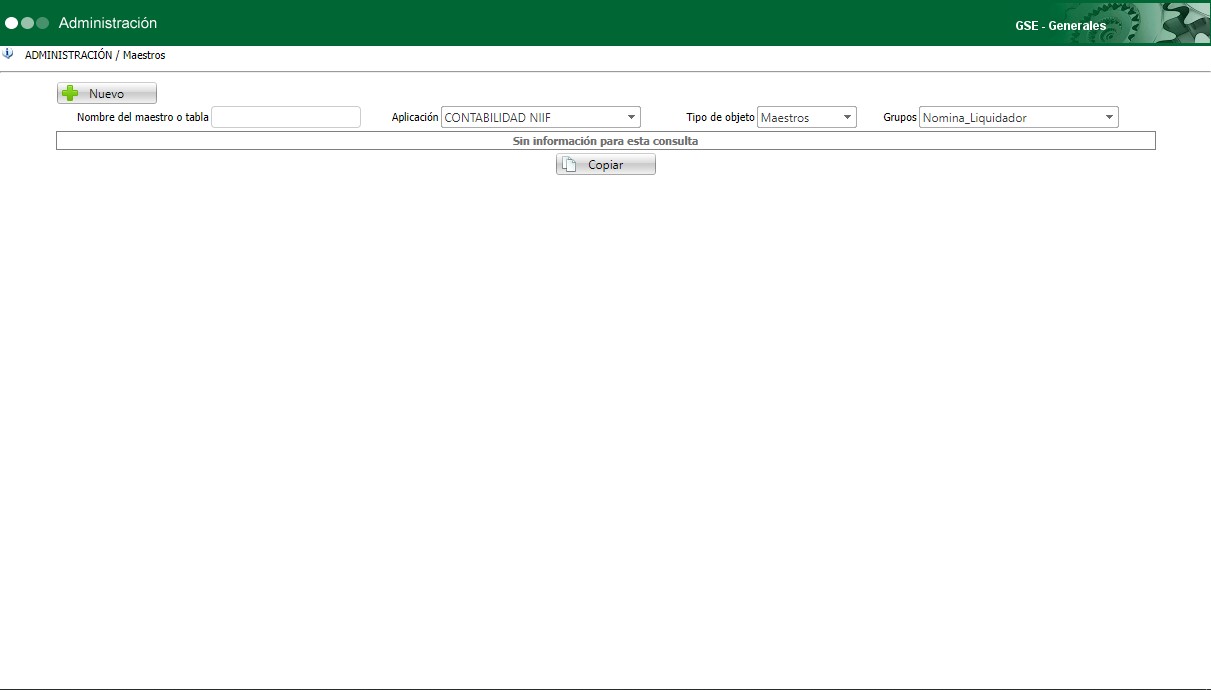
Nombre del Maestro o Tabla: En este campo puede ingresar el nombre del maestro o tabla que desee consultar en esta sección, puede utilizar el signo porcentaje (%) como comodín para realizar la búsqueda de todos los registros.
Para buscar información con el comodín porcentaje (%), debe tener en cuenta lo que se describe a continuación:
-
Si realiza la búsqueda solo con el símbolo % se mostrarán todos los registros.
-
Si requiere buscar registros que inicien por código, debe colocar el valor a buscar seguido del comodín (%): Ej..: 11%.
-
Si quiere buscar registros que finalicen por un valor, debe colocar el comodín (%) y luego el valor: Ej..: %11.
-
Si quiere buscar un código que contenga un valor debe colocar el dato entre dos comodines (%): Ej..: %11%.
Aplicación: Esta lista desplegable contiene las aplicaciones disponibles y adquiridas por el cliente; al seleccionar una de las opciones, visualizará automáticamente los maestros o tablas auxiliares existentes para el rol seleccionado.
Tipo De objeto: En este campo debe especificar si la administración se realizará para los dos tipos de objeto definidos que pueden ser maestros o tablas auxiliares.
Grupo: Seleccionar en este campo uno de los grupos o roles definidos en el maestro.
Una vez seleccionada la información anterior, el sistema carga la siguiente estructura, que le permitirá editar la configuración de cada uno de los maestros o tablas.
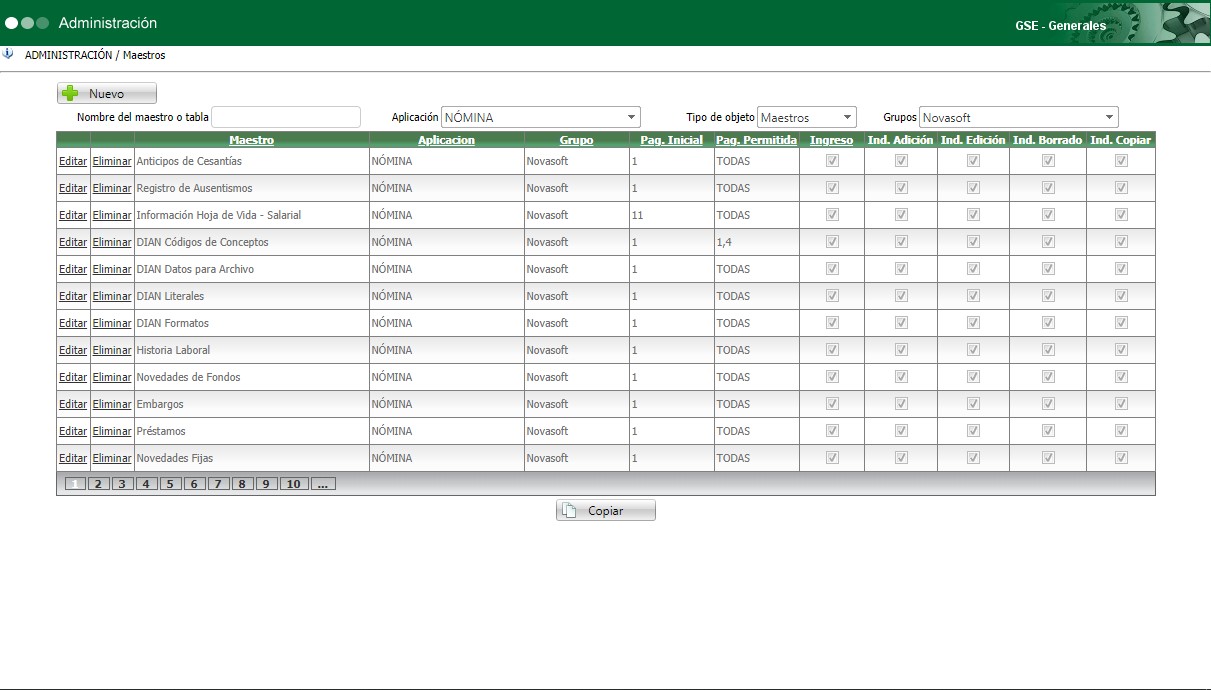
Aplicación: Muestra la aplicación donde se encuentra asignado el maestro o tabla auxiliar. Cabe anotar que un maestro o tabla puede pertenecer a varias aplicaciones y grupos de usuarios.
Grupo:Este campo indica el grupo definido anteriormente y con el cual se encuentra asociado a los maestros y tablas.
Pag. Inicial:Definir la página principal a mostrar al ingresar en el maestro, para ello debe indicar el número correspondiente de la página. Esta numeración puede variar de acuerdo a las pestañas contenidas y solo aplica para maestros.
Pag. Permitidas: Este campo permite configurar las páginas permitidas dentro del maestro, por lo tanto, debe ingresar en este campo separadas por coma (,), los números de las páginas a mostrar. Si desea permitir el acceso a todas las páginas, debe ingresaren mayúscula sostenida la palabra “TODAS**”, esta opción solo aplica para maestros**.
Ingreso: Este campo permite definir la autorización de acceso al maestro, para el grupo de usuarios indicado.
Adición: Este campo activa el botón Nuevo, el cual permite ingresar nuevos registros en los diferentes maestros o tablas.
Edición: Este campo activa el botón Editar, el cual permite modificar los registros existentes en los diferentes maestros o tablas.
**Borrado:**Este campo activa el botón Eliminar, el cual permite borrar los registros existentes en los diferentes maestros o tablas.
Copiar: Este campo activa el botón Copiar, el cual permite duplicar los registros existentes en los diferentes maestros o tablas.
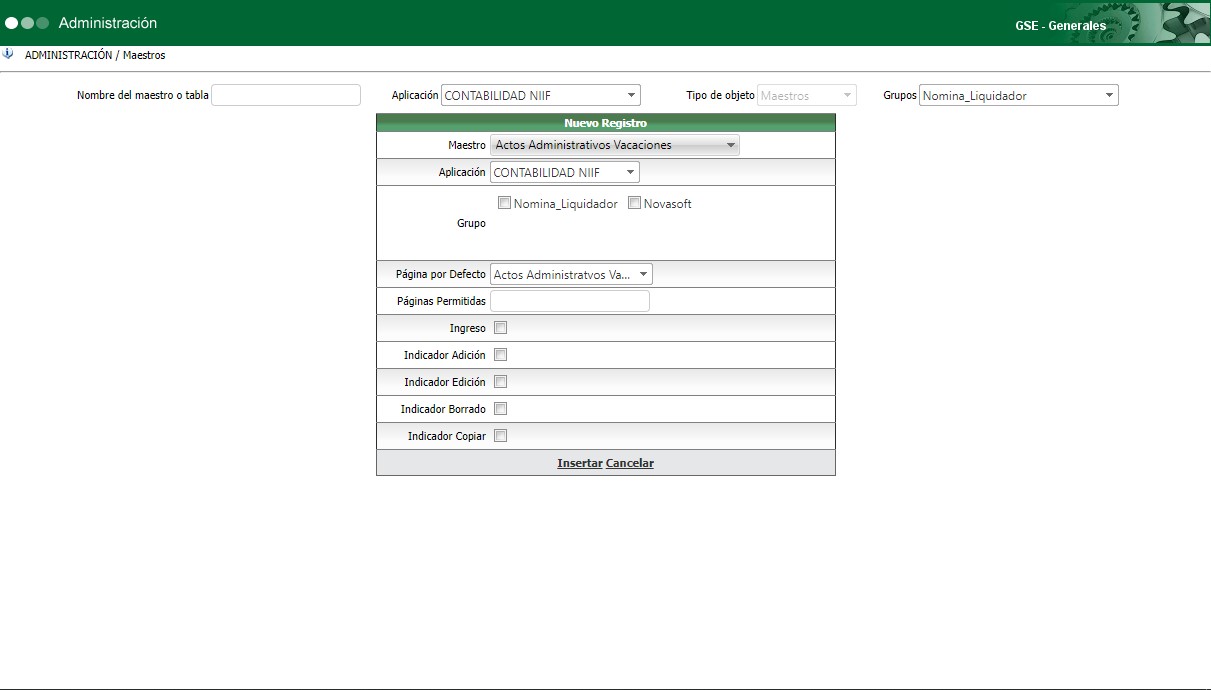
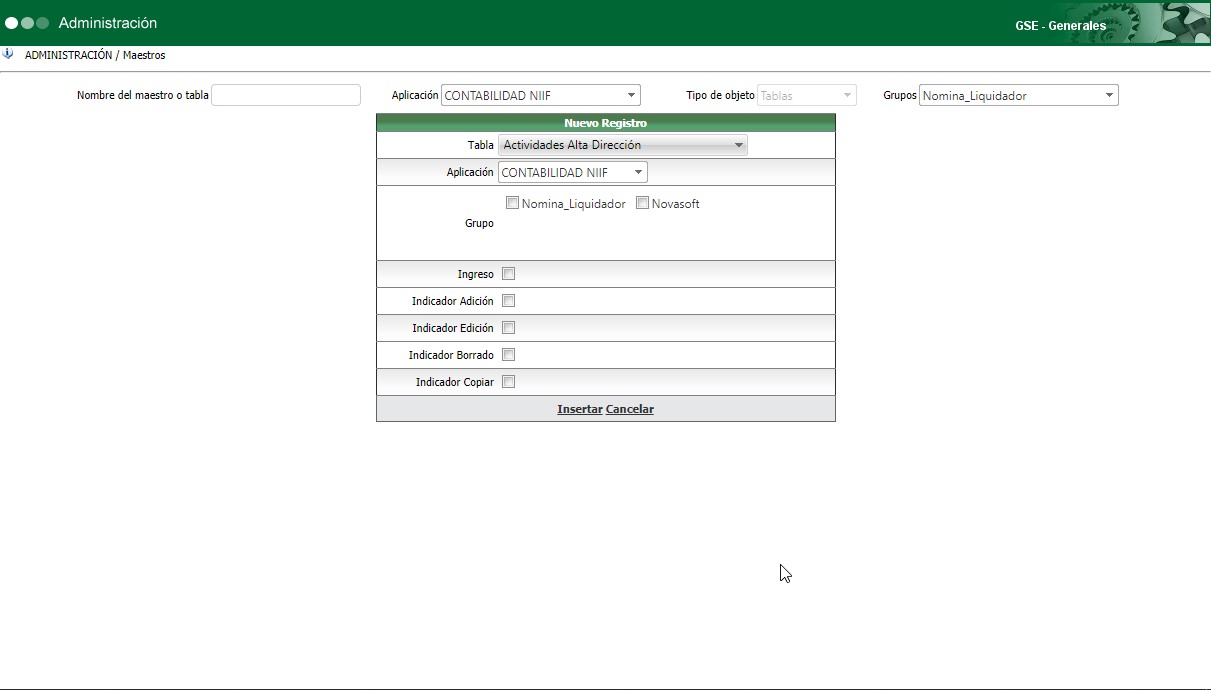
Para crear un registro, seleccione el Tipo de Objeto y dé clic en el botón Nuevo, esto abrirá una ventana especial para Maestros y otra para Tablas, como se muestra en las siguientes imágenes:
Nuevo Registro para Maestros
**
**
Nuevo Registro para Tablas
**
**
COPIAR MAESTROS Y TABLAS
Si requiere realizar una copia de la parametrización realizada de los Maestros y Tablas de otros roles, dé clic en el botón Copiar.
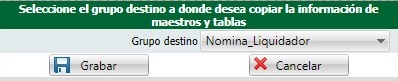
Primero seleccione el grupo de usuarios y la aplicación origen, luego haga clic sobre el botón Copiar,****esto genera un diálogo donde debe seleccionar el grupo destino, seguido haga clic en Grabar para ejecutar el proceso.
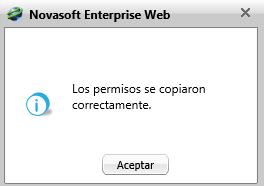
Por último, el sistema le notificará si el proceso se ejecutó exitosamente.
 English
 Español

