 English
 Español

USUARIOS
En este maestro se realiza la configuración de los usuarios, definiendo aspectos como el tipo de autenticación, el nivel de seguridad y aspectos relacionados con la configuración de grupos entre otros.
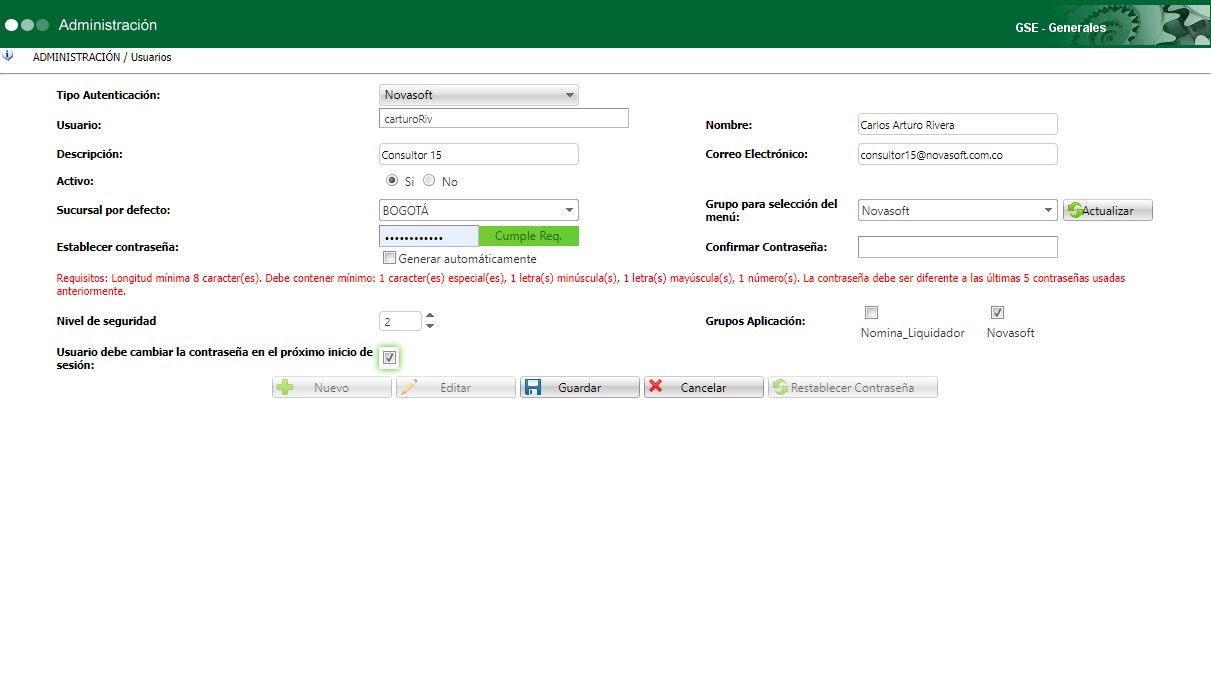
**Tipo Autenticación:**Al momento de crear los usuarios se establecen dos tipos de autenticación:
- **Usuario Windows:**Estos usuarios son administrados desde el directorio activo de Microsoft Windows.
- **Usuario Novasoft:**Son los usuario creados y administrados desde la base de datos conectada a Novasoft Enterprise Web.
**Usuario:**En el caso de los usuarios Windows, estos se deben definir de la siguiente manera: DOMINIO\Usuario. Si omite el dominio, el sistema permitirá continuar con la configuración, pero en la autenticación se generará error de acceso al aplicativo.
Para el usuario de tipo Novasoft, basta con digitar el nombre de usuario.
**Nombre:**Indicar el nombre del usuario a crear. Este nombre se verá reflejado en los reportes que se generan dentro de la aplicación.
**Descripción:**Detallar una descripción que complemente la información del usuario a crear. Por ejemplo, puede ser el cargo del usuario.
**Correo Electrónico:**Relacionar el correo electrónico del usuario; por este medio se envía un mensaje con la creación del usuario o con el restablecimiento de la contraseña, en caso de olvidarla. Tenga presente que esto funciona solo con el tipo de autenticación Novasoft.
**Activo:**Esta opción permite definir si el usuario se encuentra activo o no y restringirá el acceso a la aplicación al mismo.
**Aplicación por defecto:**Esta opción permite seleccionar la aplicación por defecto que aparecerá al momento de ingresar al sistema, en caso de tener varias aplicaciones de Novasoft instaladas. Esta opción estará disponible solo para la edición del usuario, ya que el usuario primero se debe asignar a los grupos o roles.
**Sucursal por defecto:**Seleccionar la sucursal a la que pertenece el usuario. Para la definición de numeración por sucursales en la suite de
**Grupo para la selección del menú:**Para cada rol de la base de datos se debe configurar un menú, por lo tanto, si el usuario pertenece a más de un rol, debe seleccionar cuál de los menús va a utilizar.
Primero es necesario seleccionar los roles a los que se asociará el usuario en el campo Grupos Aplicación y luego hacer clic en el botón Actualizar, para que la lista desplegable muestre los roles seleccionados. Si el usuario solo pertenece a un rol, no es necesario seleccionar un valor de esta lista y se tomará por defecto el menú del rol al que pertenece.
Establecer contraseña:Para el tipo de autenticación Novasoft, definir la contraseña teniendo en cuenta las condiciones preestablecidas en “¡Error! No se encuentra el origen de la referencia.”, pestaña Autenticación Novasoft. Si el tipo de Autenticación seleccionado es Windows, este proceso no se podrá llevar a cabo y el campo se encontrará deshabilitado.
De igual manera en el caso de la autenticación Novasoft, se habilita la opción Generar Automáticamente, esto permite que sea el sistema quien sugiera la contraseña asignada a el usuario.
**Confirmar Contraseña:**Este campo permite reingresar la contraseña, con el propósito de verificar que se haya escrito correctamente.
**Nivel de Seguridad:**El nivel de seguridad es un número entre 1 y 99 que determina el nivel de acceso de un usuario a diferentes opciones dentro de la aplicación (campos de maestros, alertas, procesos, etc.) donde 1 es el mayor nivel de acceso y 99 el menor. Como ejemplo, si en un maestro un campo tiene nivel de seguridad 5 y el usuario es nivel 6, dicho usuario no podrá hacer ningún cambio sobre el campo en mención. Para ampliar esta información, consulte el maestro Niveles de Seguridad Campos Maestros.
**Grupo Aplicación:**Indicar los grupos de aplicación para la selección de los menús.
**Usuario debe cambiar la contraseña en el próximo inicio de sesión:**Esta casilla permite establecer si el usuario debe crear una contraseña nueva al momento de iniciar sesión por primera vez.
 English
 Español

