 English
 Español

Programacuón - ejecución
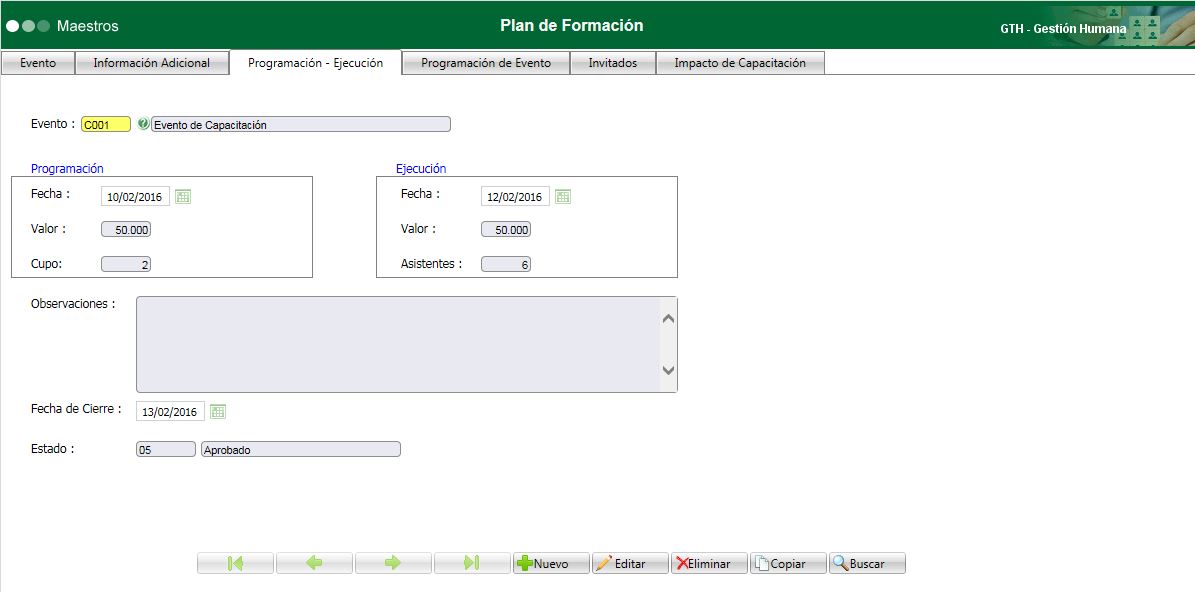
Esta pestaña permite registrar la información acerca de la programación y la ejecución del evento.
Nota: Tenga en cuenta que si ha parametrizado el maestro Presupuesto de Eventos (Presupuesto/Presupuesto de eventos) para el año y el convenio, esta programación afectará la información ingresada.
Programación
En esta sección asigne los datos de la programación presupuestal del evento.
Fecha: Indique la fecha en la que tiene programado realizar el evento. Valor: Indique el valor de los gastos presupuestados. Cupo: Indique el cupo para el evento.
Inscripción
Fecha Inicio: Indique la fecha de inicio de la inscripción. Fecha Fin: Indique la fecha de finalización de la inscripción. Acepta Inscripciones Voluntarias: Marque la casilla en caso de que cualquier empleado se pueda inscribir.
Nota: Esta sección se utiliza para cuando se necesita que los empleados se inscriban desde el portal web (https://nuevaayuda.novasoft.net.co/es-CO/#t=portal_web%2Fempleados%2Fevaluaciones%2Fevento_de_capacitaci%C3%B3n%2Finscripci%C3%B3n_y_confirmaci%C3%B3n_de_asistencia_a_los_eventos_de_capacitaci%C3%B3n.htm)
Ejecución
En esta sección asigne los datos de la ejecución del evento.
Fecha: Se ingresa la fecha en la que se realiza el evento. Valor: Se ingresa el valor gastado. Asistentes: Se visualiza la cantidad de empleados que asistieron.
Observaciones: En este campo se puede ingresar observaciones acerca de la programación presupuestal. Fecha de Cierre: Se ingresa la fecha en la cual se termina el evento. Estado: Se indica el estado del evento. Cambiar: Botón para adjuntar archivo.
Nota: todos los estados se deben registrar de manera manual (Pendiente Aprobación: Cuando el registro de la capacitación está creado pero aún no ha sido aprobado, Suspendido: En caso de que se suspenda la capacitación, Cancelado: en caso de que se cancele de manera definitiva la capacitación, Terminado: cuando registre la fecha de cierre, Aprobado: Cuando la capacitación está programada en el cronograma, No Aprobado: Cuando la capacitación no fue aprobada, En Proceso: cuando la capacitación está en proceso.)
NOTA CIERRE TOTAL DEL EVENTO: Una vez ingrese la fecha de cierre asegúrese de cambiar el estado: terminado y no podrá realizar cambios, en caso de que necesite realizar algún cambio, deberá: eliminar la fecha de cierre, hacer clic en grabar, luego en editar realizar todos los cambios que necesite, volver a indicar la fecha de cierre y hacer clic en grabar.
 English
 Español

