 English
 Español

Estudios de empleado
Este maestro permite registrar todos los estudios que ha realizado el empleado (diploma, certificado, etc.). De esta manera el usuario podrá completar su información, además de anexar el documento relacionado, y así mismo podrá consultarla en el momento indicado.
Para realizar un registro, haga clic en Nuevo y diligencie los siguientes campos.
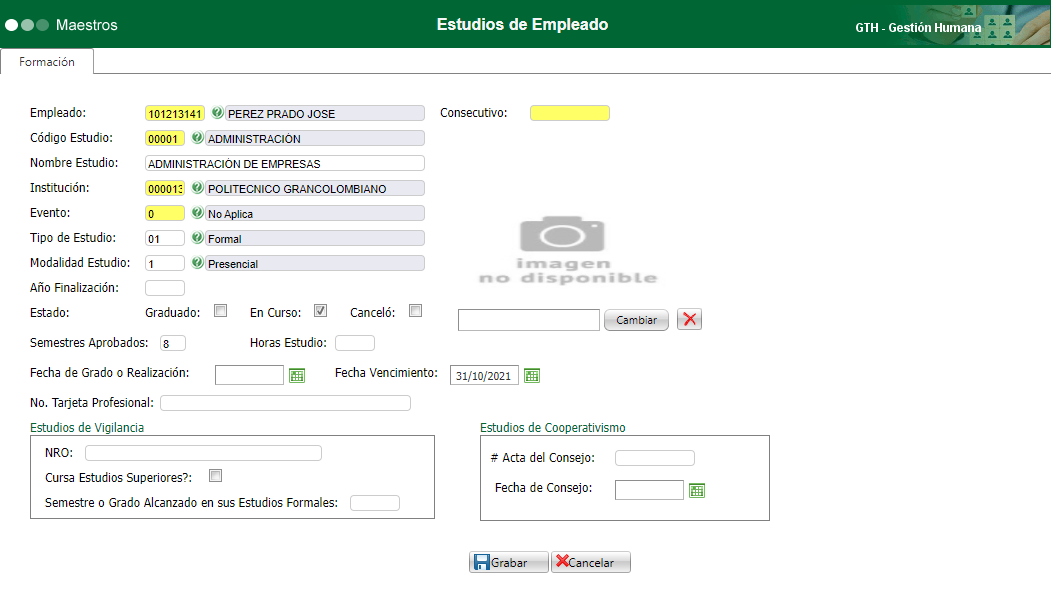
Empleado:Escoger el Código del empleado al cual se le relaciona el estudio realizado.
Consecutivo:Número generado automáticamente por el aplicativo.Permite grabar más de un registro con el mismo código de estudio, código de institución y tipo de evento, para un empleado.
Código Estudio: Seleccionar el Código y Nombre del estudio que se desea registrar para el empleado.
Nombre Estudio: Diligenciar el nombre del estudio como fue certificado; este campo permite describir el nombre del estudio cuando se trata de un seminario, actualización, diplomado, entre otros.
üEjemplo 1: Estudio: Administración de empresas/ Nombre Estudio: Curso de estrategias administrativas
üEjemplo 2: Estudio: Administración de empresas/ Nombre Estudio: Administración de Empresas Agropecuarias
Institución: Seleccionar el código de la institución que certifica el estudio realizado. La consulta se realizará directamente sobre la tabla Instituciones Educativas, si la institución que se desea registrar no está creada lo puede realizar desde dicha tabla.
Evento: Registrar el código del evento a través del cual se generó este estudio (aplica para los eventos que se generan desde capacitación e inducción gestionados desde la aplicación). En caso de no aplicar, diligenciar el número 0.
Tipo de Estudio:Seleccionar la naturaleza del estudio que se está relacionando, para ello se cuenta con cuatro opciones predeterminadas: Formal, No formal, vigilancia y Cooperativismo.
Modalidad de Estudio: Escoger la Modalidad de estudio bajo la cual se realizó o realiza el estudio: presencial, semipresencial, virtual. Esta lista esta precargada, por lo tanto, el usuario no podrá realizar ninguna modificación a dicho listado.
Año Finalización: Se visualiza el año en el que se realizó el estudio (este se utiliza en los casos de cursos realizados). No puede ser editado de forma manual ya que este campo se diligencia a partir de laFecha de Grado o Realización.
Estado: Marcar el estado en el que se encuentra el estudio. Presenta tres indicadores: Graduado,En curso y Canceló. Tenga en cuenta que, si se selecciona el estado Graduado, se debe especificar la fecha de grado o realización.
Para los demás estados, no es necesario incluir la fecha de grado o realización.
Semestres Aprobados: Diligenciar el número de semestres que han sido aprobados (para los estudios en curso) o totales (para el caso de los estudios finalizados).
Horas Estudio: Registrar la cantidad de horas cursadas (para el caso de la formación complementaria).
Fecha Grado o Realización: Indique la fecha en la cual se realizó el grado (educación formal) o la fecha en la cual finalizó el estudio (educación no formal). En caso de no haber culminado el curso debe ingresar la fecha del último Período o semestre cursado.
Fecha de Vencimiento: Registrar la fecha si el estudio presenta vencimiento y necesita ser renovado periódicamente.
No. Tarjeta Profesional: Registrar el Número de la tarjeta profesional para los estudios que lo ameriten.
Recuerde que, actualmente se encuentra asociada la Tarea Programada N° 34 - Estudios Próximos a Vencer para ejecutar la alerta.
 English
 Español

