 English
 Español

Manual de Funciones
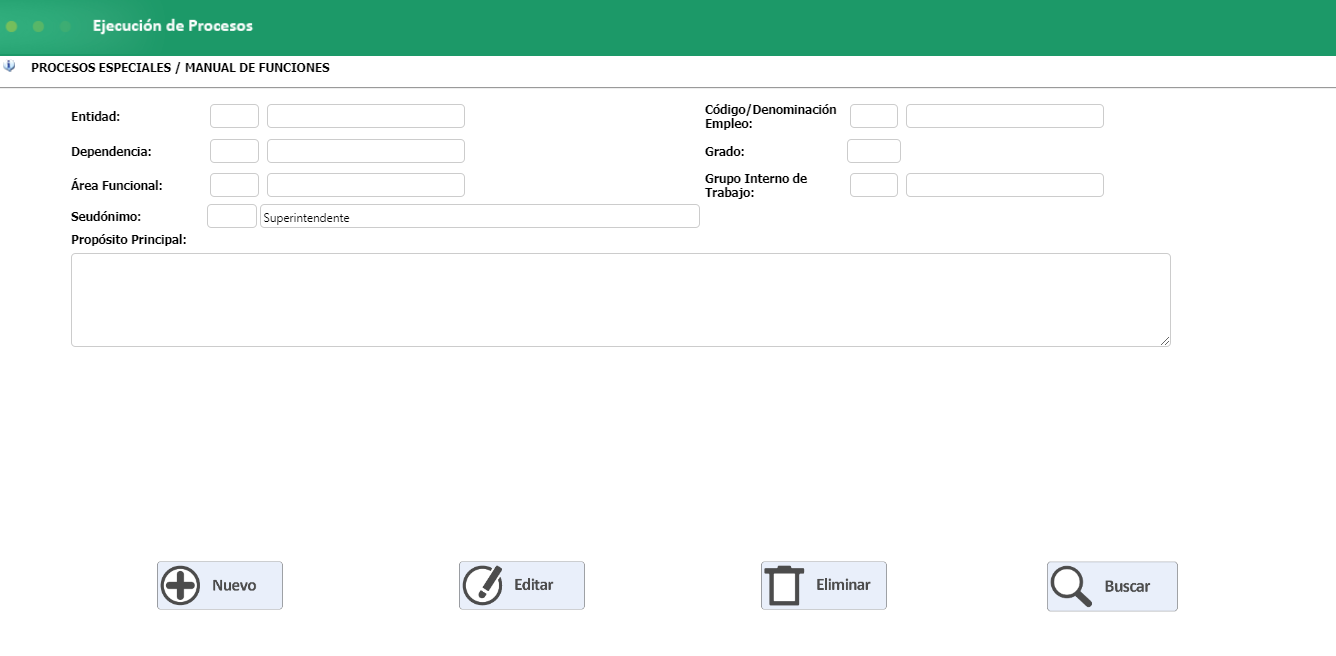
Entidad: Seleccionar el código de la Entidad para la que se requiere crear el manual de funciones. Código Denominación Empleo: Seleccionar el código del empleo para el que se requiere crear el manual de funciones. Este dato viene de los empleos creados en la planta de personal.
Dependencia: Seleccionar el código de la dependencia donde su ubica el empleo seleccionado. Viene de las dependencias creadas en la Parametrización General, Estructura de la Entidad, Dependencias.
Area funcional: Seleccionar el área funcional donde se ubica el empleo seleccionado. Viene de las dependencias creadas en la Parametrización General, Estructura de la Entidad, Área Funcional.
Grupo interno de trabajo: Seleccionar el grupo interno de trabajo donde se ubica el empleo seleccionado. Viene de las dependencias creadas en la Parametrización General, Estructura de la Entidad, Grupo Internos de Trabajo.
Seudónimo: El código del seudónimo, la aplicación lo crea automáticamente generando un consecutivo, la descripción del seudónimo si debe ser diligenciado. El seudónimo, es un campo creado para generar una distinción cuando un mismo empleo cuenta con diferentes perfiles que ejecuta distintas funciones.
Propósito principal: Es un campo de texto libre para especificar cual es el propósito principal del cargo.
Una vez se diligencian los campos anteriormente mencionados y se da guardar al registro. Al darle editar se habilitaran los siguientes botones:
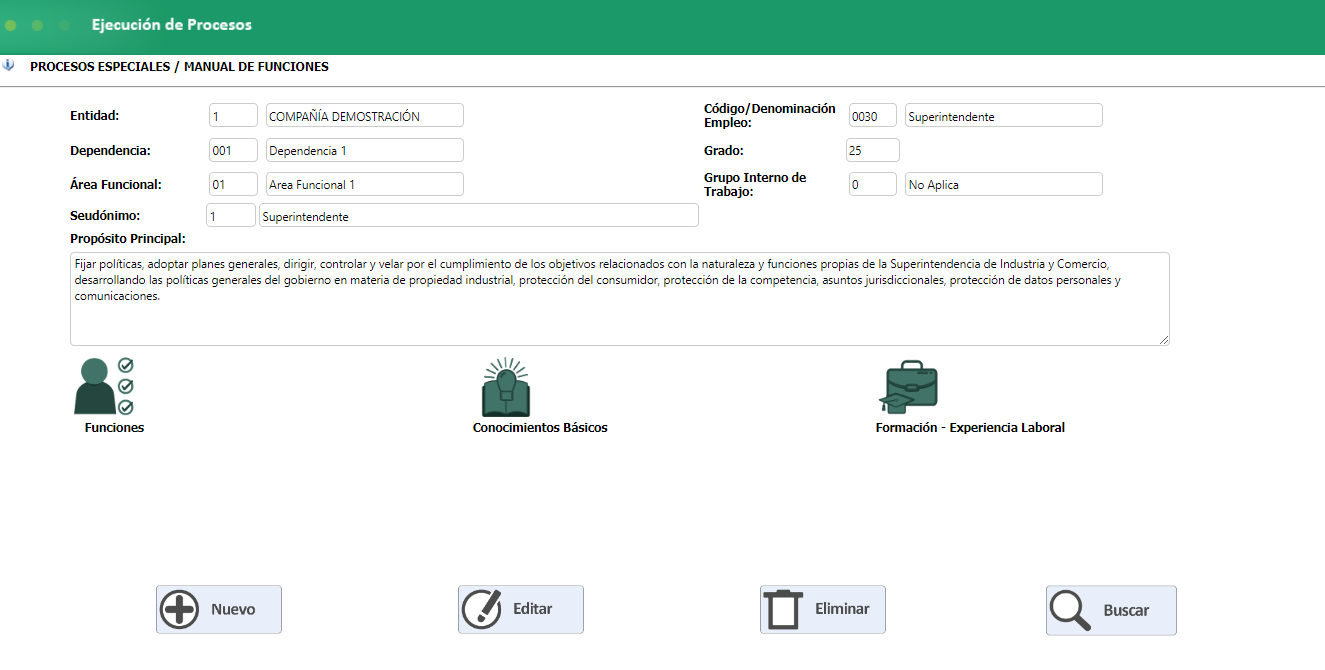
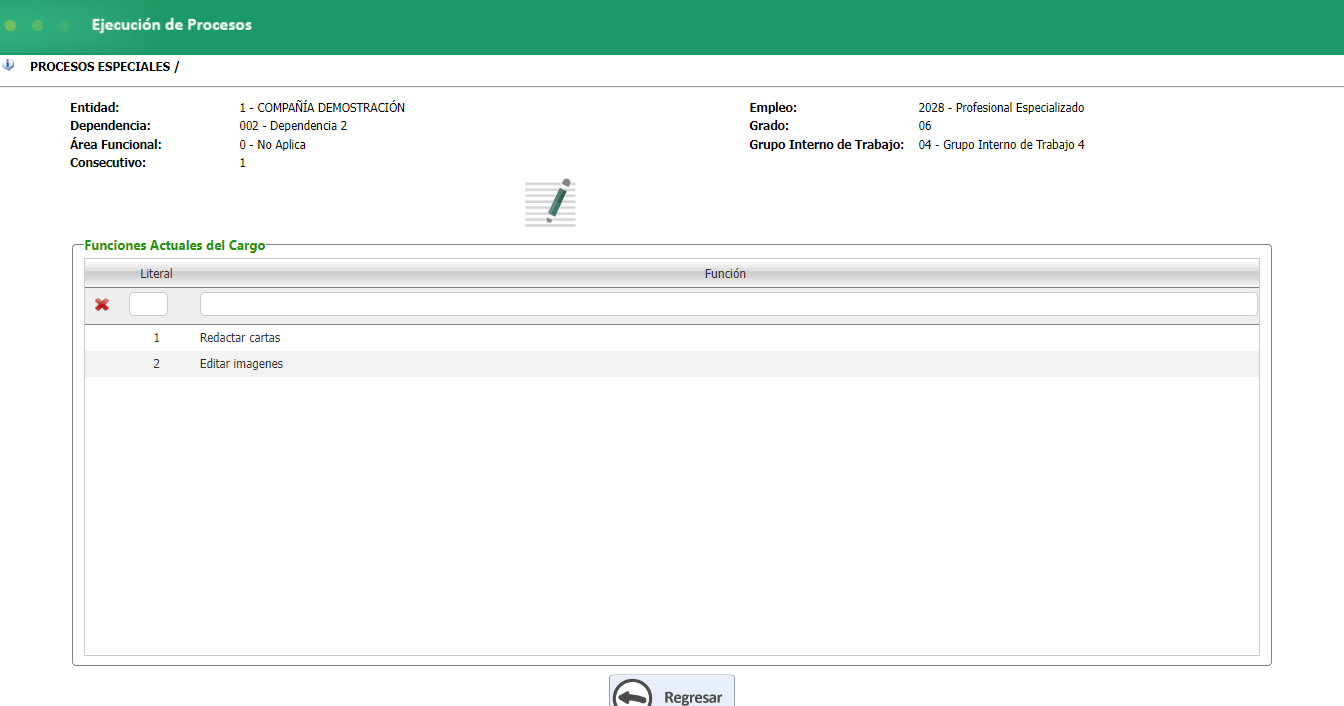
Funciones: Desde este botón se podrán visualizar las funciones del empleo, así mismo, haciendo clic en el botón  podrá visualizar

Al desplegar el botón de histórico se visualiza la siguiente cuadricula:
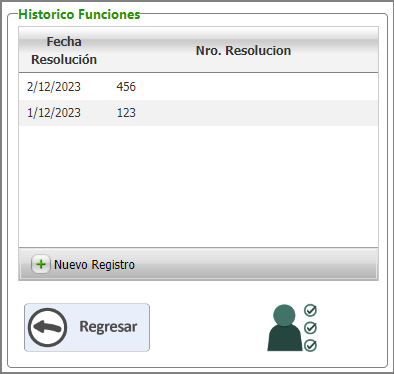
Para ingresar un registro, haga clic en Nuevo Registro.
Ingrese los datos en cada uno de los campos.
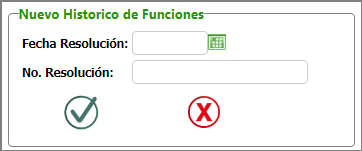
Fecha resolución: Ingrese la fecha de la resolución.
No. Resolución: Ingrese el número de la resolución.
Luego haga clic en guardar. Si el registro fue exitoso, se visualizará en la tabla.
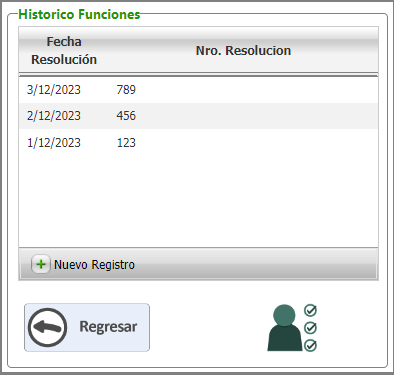
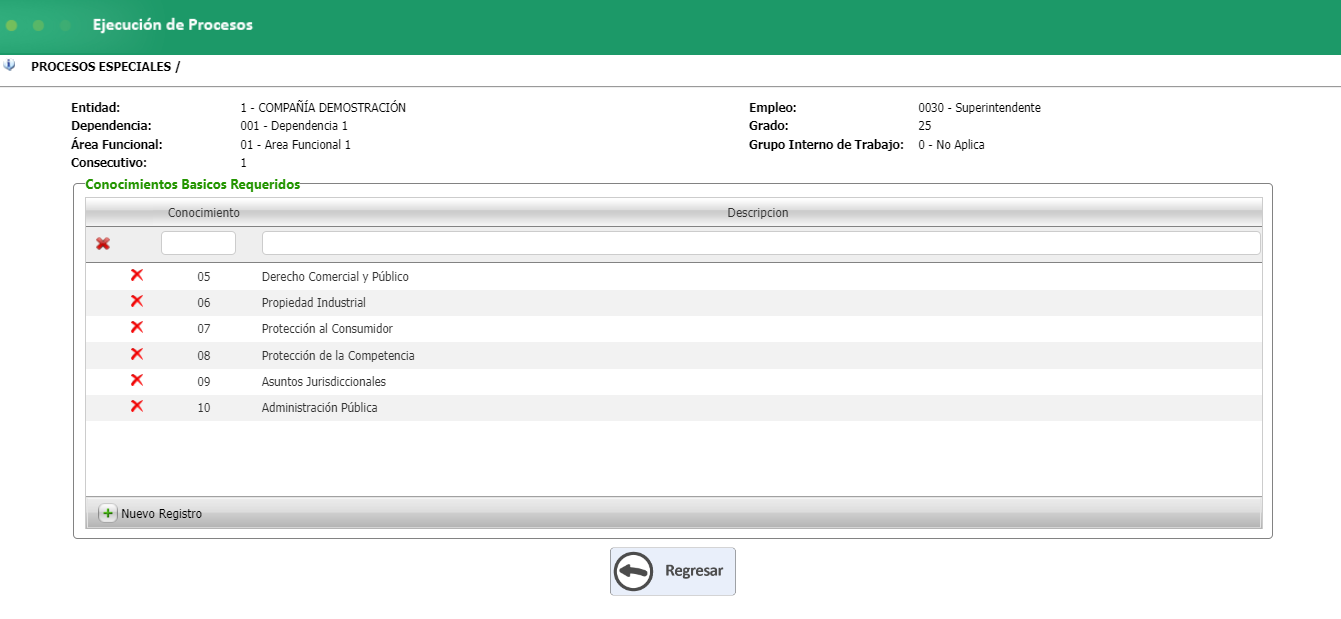
Conocimiento básicos: Dando clic en este botón, encontrará una tabla desde la que es posible relacionar los conocimientos básicos relacionados con el empleo.

En el borde inferior de la izquierda se encuentra la opción de Nuevo Registro.
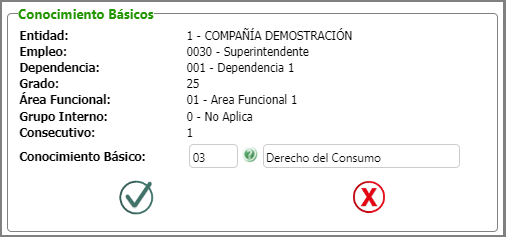
Al hacer clic en Nuevo Registro, se habilitará la siguiente ventana emergente:
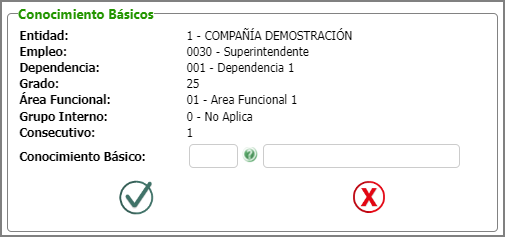
Y al darle clic al botón de consulta en el campo Conocimiento Básico, se visualizará un listado de conocimientos esenciales.
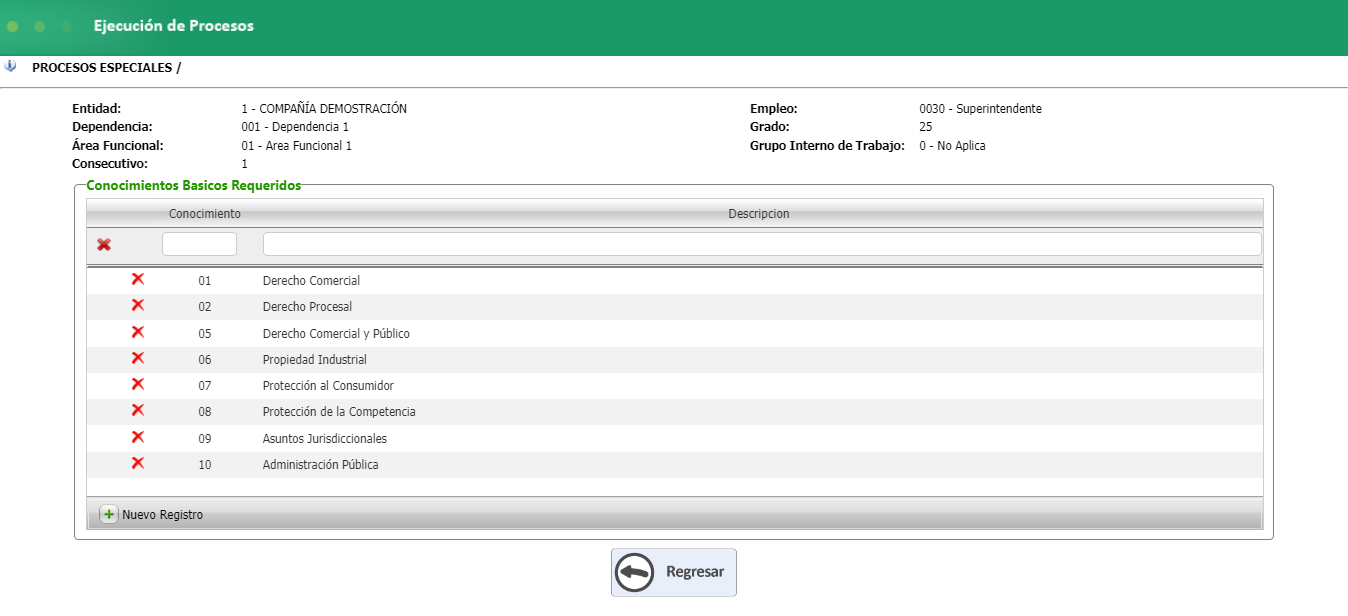
Al seleccionar del listado de conocimiento un registro, se debe dar guardar en el icono de color verde y en la tabla se irán relacionando los registros.
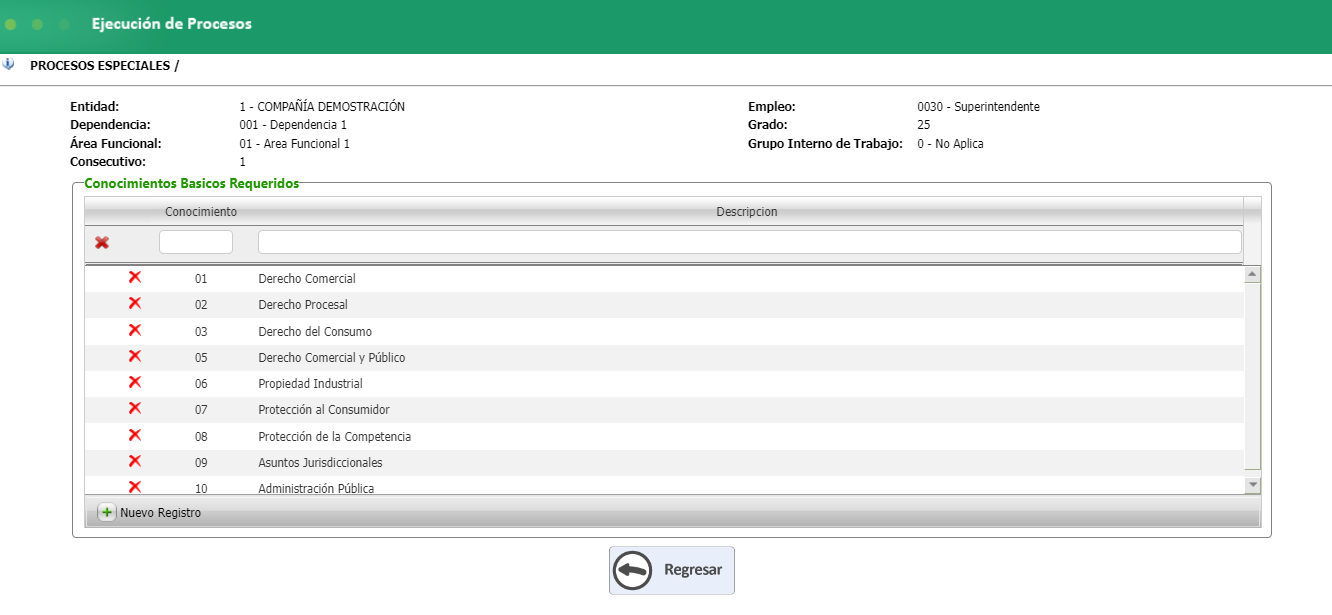
Nota: Tener presente que el listado de conocimientos básicos, se crean en la tabla de Conocimientos Básicos que se ubica en la parametrización general, en la opción de Tablas Generales.
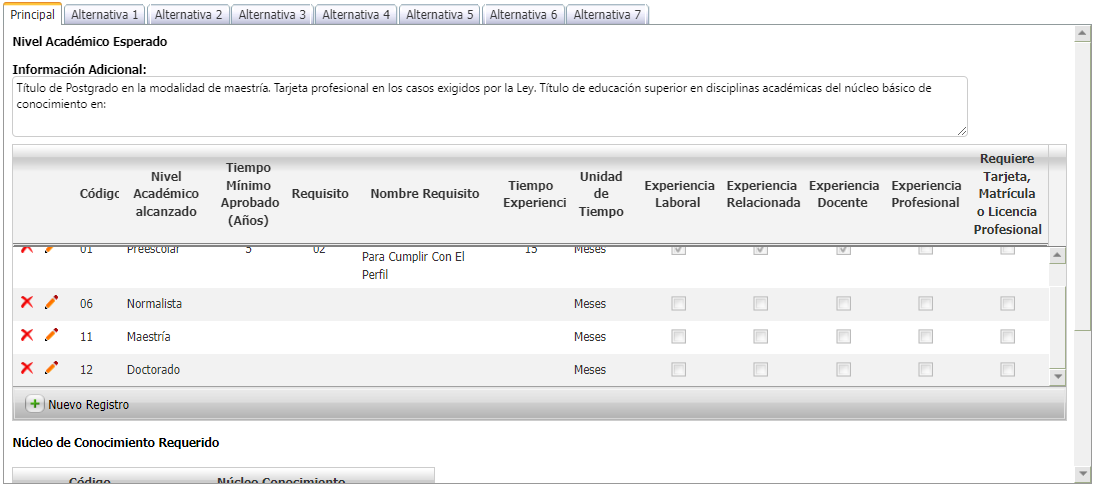
Formación - Experiencia Laboral: Desde está opción se indica cuales son los requisitos para el empleo respecto a formación y experiencia laboral. La funcionalidad cuenta para configurar el requisito principal y hasta siete (7) alternativas que se pueden ver como pestañas en la imagen de referencia.
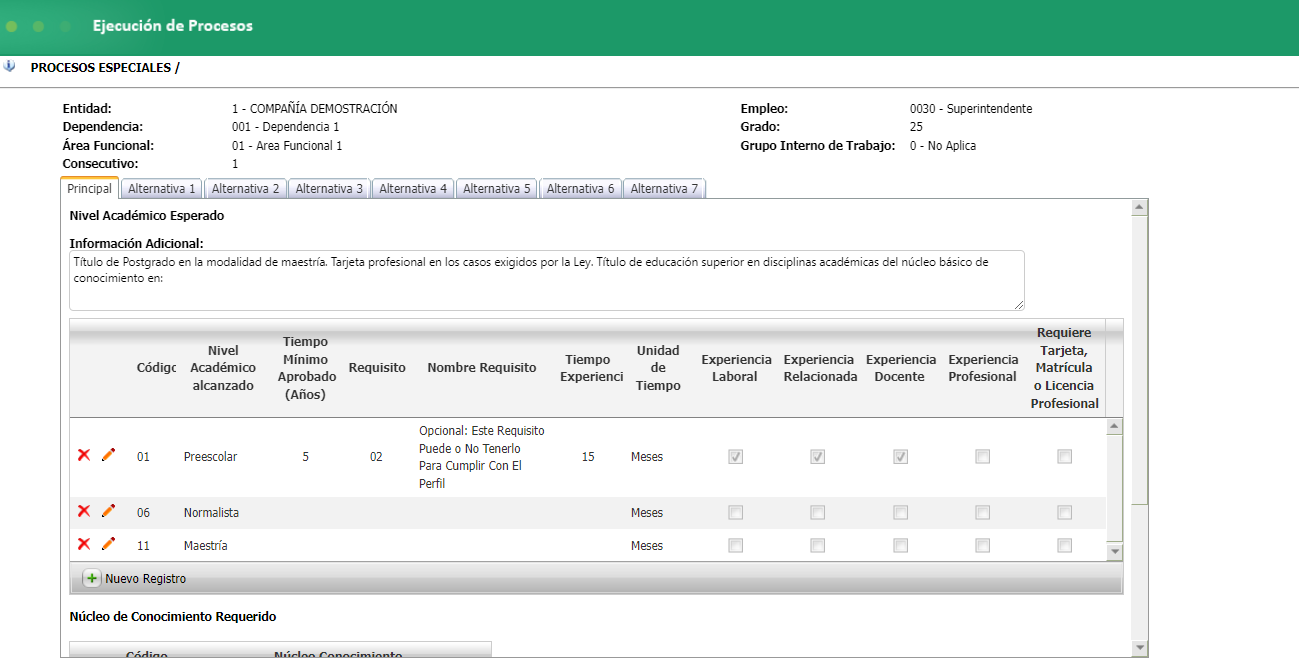
Principal.
Desde está pestaña, se crea el requisito principal del manual de funciones frente al empleo respecto a temas de formación y experiencia laboral.
Nivel Académico Esperado.
Información Adicional: Campo de texto libre para indicar información complementaria relacionada con los aspectos de formación y experiencia para el empleo.
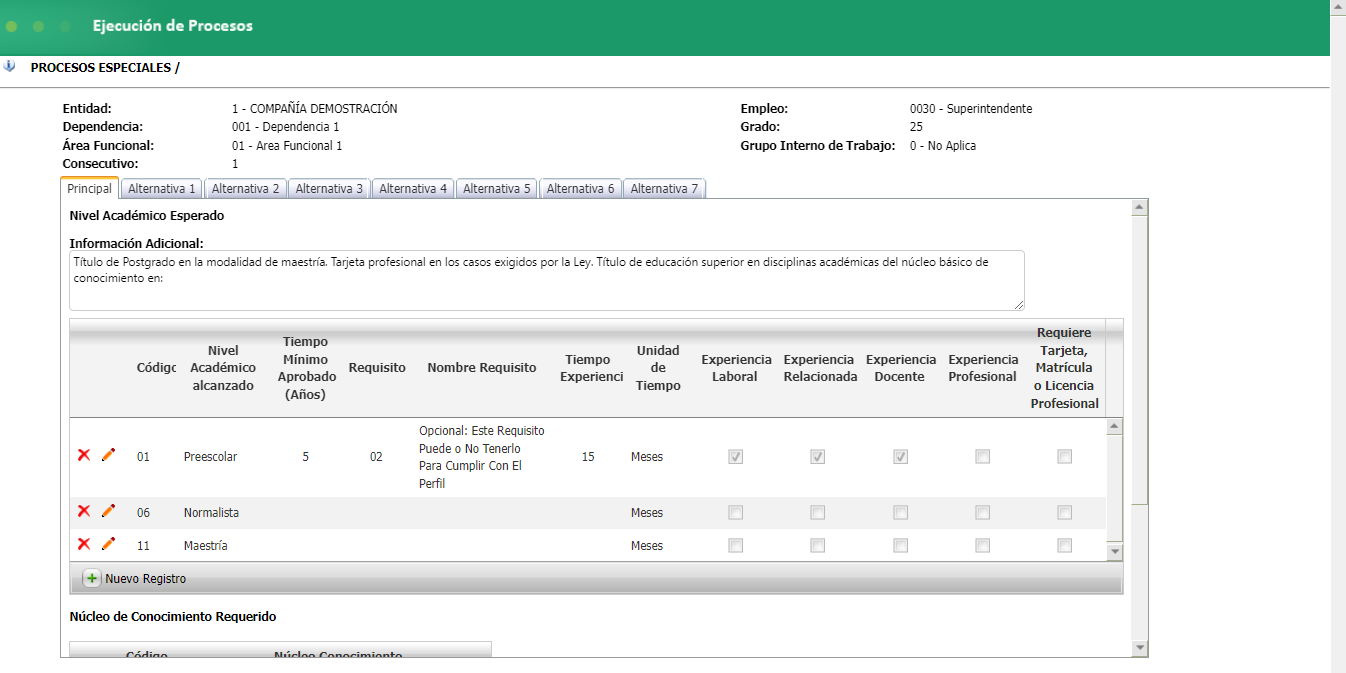
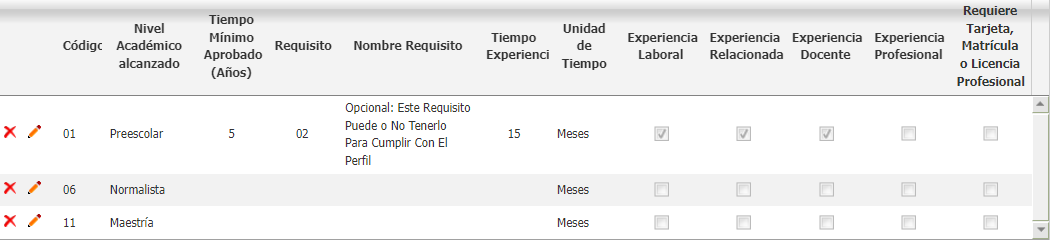
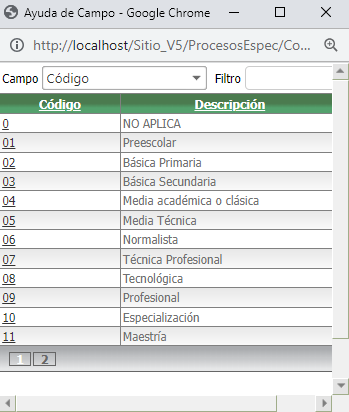
Posterior al campo de Información Adicional, se visualiza una tabla, con la opción Nuevo Registro en el borde inferior izquierdo:
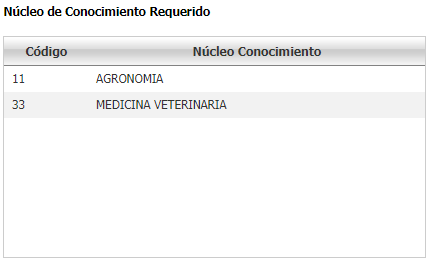
Núcleo de Conocimiento Requerido.
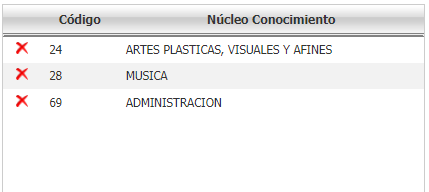
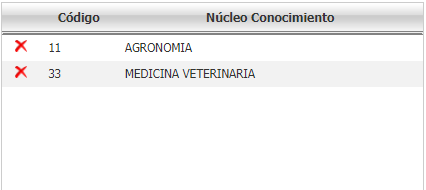
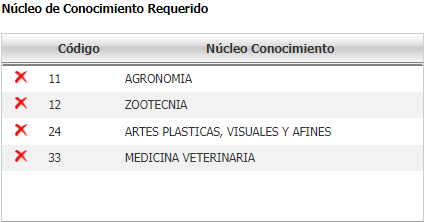
Por último, se encuentra la tabla de Núcleos de Conocimiento, para que se puedan indicar los que estén relacionados con el empleo.
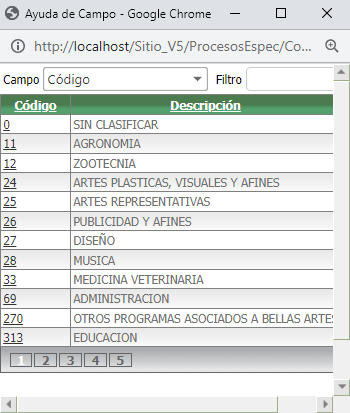
El listado de los Núcleos del Conocimiento viene de la parametrización general, del módulo Estudios y está creado teniendo como referencia lo establecidos por el SNIES (Sistema Nacional de Información de la Educación Superior).
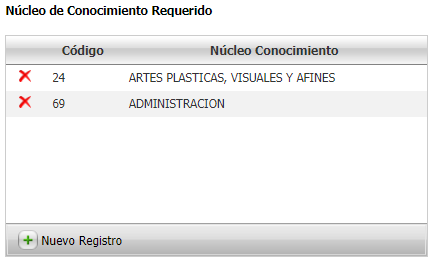
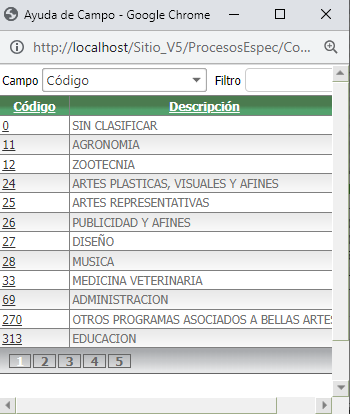
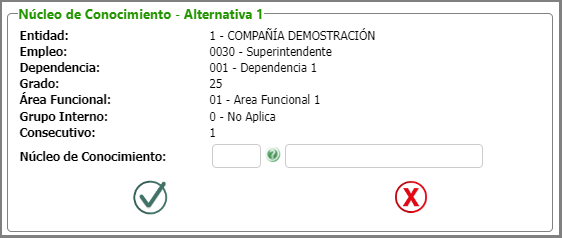
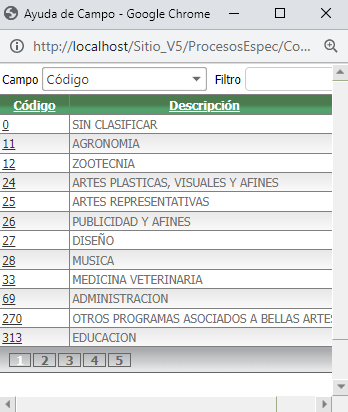
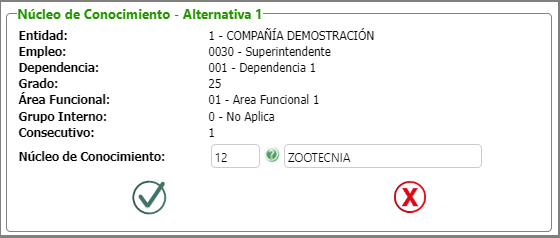
Al darle clic en Nuevo Registro, se habilitará una ventana emergente con un campo denominado Núcleo de Conocimiento y darle clic en el botón de consulta se visualizará con un listado para seleccionar.
Alternativa 1.
Desde está pestaña, se crea la alternativa 1 del manual de funciones frente al empleo respecto a temas de formación y experiencia laboral.
Nivel Académico Esperado.
N° Especializaciones requeridas: Indicar el número de especializaciones que se requieren en la alternativa 1 para el empleo, si no aplica dejar vacío.
N° Maestrías requeridas: Indicar el número de especializaciones que se requieren en la alternativa 1 para el empleo, si no aplica dejar vacío
Información adicional: Campo de texto libre para indicar información complementaria relacionada con los aspectos de formación y experiencia para el empleo.
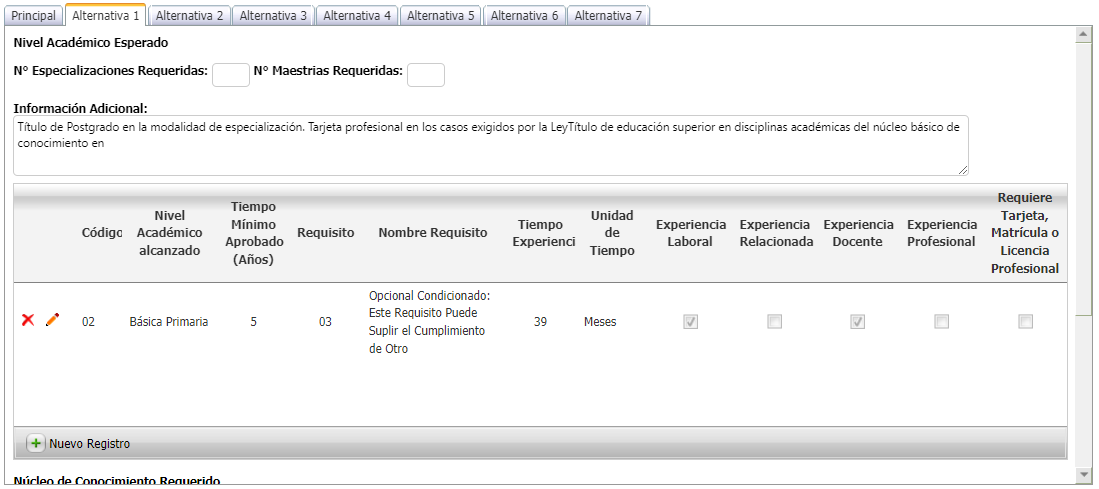
Posterior al campo de Información Adicional, se visualiza una tabla, con la opción Nuevo Registro en el borde inferior izquierdo:
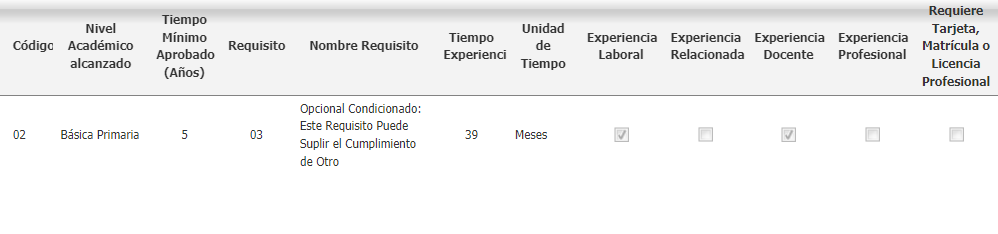
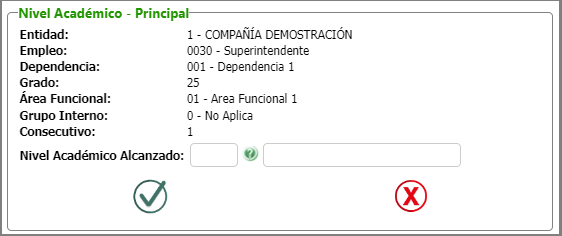
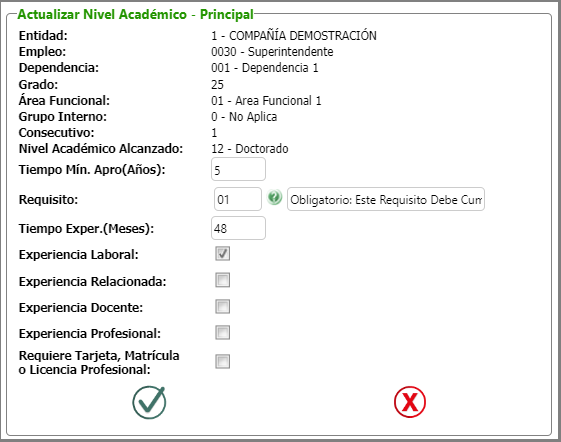
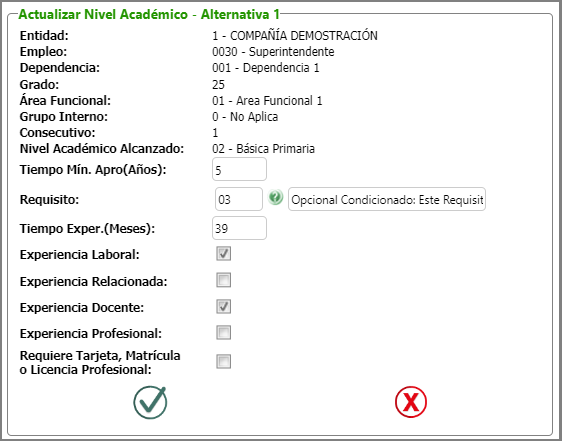
Al darle clic en el botón Nuevo Registro, se habilitará la siguiente ventana emergente:
Diligencie los siguientes campos:
Tiempo Mín. Apro(Años): Indicar el tiempo mínimo en años que se debe acreditar frente al nivel académico requerido.
Requisito: Seleccionar el tipo de requisito de las siguientes opciones.
- Obligatorio: Este Requisito Debe Cumplirse Estrictamente
- Opcional: Este Requisito Puede o No Tenerlo Para Cumplir Con El Perfil
- Opcional Condicionado: Este Requisito Puede Suplir el Cumplimiento de Otro.
Tiempo Exper.(Meses): Indicar el tiempo de experiencia que se requiere para el empleo.
Experiencia Laboral: Marcar este indicar si la experiencia para el empleo debe ser laboral.
Experiencia Relacionada: Marcar este indicar si la experiencia para el empleo debe ser relacionada.
Experiencia Docente: Marcar este indicar si la experiencia para el empleo debe ser docente.
Experiencia Profesional: Marcar este indicar si la experiencia para el empleo debe ser profesional.
Requiere Tarjeta, Matrícula o Licencia Profesional: Marcar este indicar si para el empleo se requiere acreditar tarjeta, licencia o matricula profesional.
Núcleo de Conocimiento Requerido.
 English
 Español

