 English
 Español

Impresiones masivas
Parametrización documento Word
En primera instancia, debe parametrizar los campos a combinarse, teniendo en cuenta la siguiente información:
-
Se requiere que las plantillas a configurar se encuentren en formato – Microsoft Word versión 2010 o superiores.
-
Tener a la mano el Listado de Campos que utilizará (Cambios historia laboral, selección, vinculación, retiro), en formato .xls (Microsoft Excel), entregado por Novasoft.
A continuación se describe el paso a paso de forma detallada para realizar todo el proceso de forma correcta. En este caso aplica para cambios de historia laboral, pero este también aplica para selección, vinculación, retiros.
1. En el listado de Excel, se relacionan dos columnas, que hacen referencia a los campos a combinar de la base de datos: Nombre del Campo, Descripción.
Ejemplo:
| Nombre del campo | Descripción |
|---|---|
| Trabajador | Nombre completo |
| Nombre | Nombres |
| Apellido1 | Primer Apellido |
| Apellido2 | Segundo Apellido |
| numide | Cédula |
| PaiExp | País Expedición Documento |
| DepExp | Departamento Expedición Documento |
| CuiExp | Ciudad Expedición Documento |
| Cargo | Cargo |
| SalBas | Salario Básico |
2. De la columna Nombre del campo, debe Copiar la información relacionada.
3. En el Documento de Word, seleccionar la información a combinar. (ejemplo: Nombre del Trabajador).
4. En el documento de Word, se debe dar uso a la funcionalidad Elementos rápidos de Word, para ello haga clic en Insertar/Elementos rápidos/Campo.
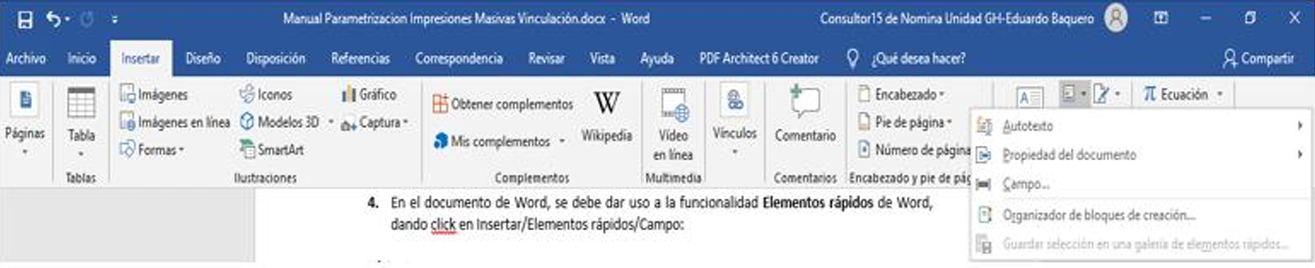
5. Al dar clic en la opción Campo, en esta nueva ventana que se abre, indicar en:
- Categorías: Todos.
- Nombres de campos: Mergefield.
- Nombre de campo: aquí se debe pegar el nombre del campo que se desea combinar, el cual se toma de la columna “Nombre del campo”, copiada del Archivo de Excel mencionado en el Numeral 2 de este documento. Para el ejemplo “Trabajador”.
- Formato: Ninguno.
Una vez diligenciados los campos, haga clic en Aceptar.
6. Así con cada campo a combinarse, que se encuentra relacionado en el documento de Excel.
Ajuste del sitio
Para esta etapa se debe hacer lo siguiente:
7. En la ruta en la cual este ubicada la carpeta del sitio, en este caso C:\inetpub\wwwroot, se debe crear una carpeta con el nombre Plantillas.
8. Desde la seguridad de la carpeta, se debe dar permisos para Modificar a todos los Usuarios Autentificados, y compartir con todos los Usuarios Autentificados.
9. Validar que el archivo de Word parametrizado, se encuentre en Microsoft Office versión 2010 o superiores.
10. Copiar el Documento de Word parametrizado y Pegar dentro de la carpeta Plantillas creada.
Parametrización de la aplicación
En este punto se parametrizará la funcionalidad de impresiones masivas directamente en la aplicación:
11. Ingresar a la funcionalidad Impresiones Masivas siguiendo la ruta: GH/Parametrización General/Contratación/Impresión Masiva Vinculación – Retiro**, allí encontrará la tabla de Parametrización: Documentos de Impresión Masiva, se deberá crear los registros correspondientes a los tipos de documentos entregados por la Compañía al nuevo Empleado en el proceso de Contratación y/o vinculación, para ello haga clic en la opción Nuevo y diligenciar los campos que aparecen así:
- Evento (1-Vinculación,2-Retiro,3-Cambio Historia Laboral): siempre se debe registrar 3.
- Código Documento: asignar un código al documento, ejemplo: “01”, “02”, “03”, etc.
- Descripción Documento: indicar nombre del documento, ejemplo: “Aumento de salario”, etc.
Una vez diligenciados los campos, dar clic en la opción Grabar.
12. Luego debe ingresar al Maestro: Asignación Reportes Impresiones Masivas (ubicado en la misma ruta); se parametrizará la Aplicación con los documentos de Microsoft Word ajustados previamente, haga clic en Nuevo y diligenciando los siguientes campos:
-
Código Evento: siempre se debe indicar Cambio Historia Laboral.
-
Tipo de Documento: buscar el correspondiente usando el botón de búsqueda , en este campo se relacionan los documentos incluidos en la tabla de parametrización: Documentos de Impresión Masiva.
-
Tipo de Contrato: buscar el correspondiente usando el botón de búsqueda, en este campo se relacionan los tipos de contratos, creados previamente. Es importante tener en cuenta que todas las plantillas deben estar relacionadas con un tipo de contrato.
-
Tipo de Objeto: Siempre se debe relacionar Plantilla de Word.
-
El recuadro de Propiedades del Reporte siempre se debe dejar vacío.
-
En el Recuadro de Propiedades de la Plantilla de Word diligenciar.
-
Origen de datos asociado a la Plantilla: Siempre se debe incluir la siguiente información: SP_rhh_CambHisLabPrivada
-
Ruta Plantilla: Se deberá relacionar la ruta del Sitio donde se encuentra el documento de Microsoft Word, incluyendo el nombre de la carpeta creada y el nombre del documento de Microsoft Word (relacionada antes en la ETAPA 2).
Ejemplo:
- “C:\inetpub\wwwroot\Plantillas\Nombre del Documento.docx”
- “C:\inetpub\wwwroot\Plantillas\Aumento de salario.docx” Una vez diligenciados los campos, haga clic en la opción Grabar. Visualizará un registro así:
Generación de documentos
13. Ingresar a la funcionalidad Procesos Masivos siguiendo la ruta GH/Contratación/ Impresión Masiva Cambio Historia Laboral, y diligenciar campos de la consulta del Empleado al que se le han hecho cambios y para el cual se realizará la impresión de los Documentos.
- Código del Convenio: Elegir el convenio del cual se requieren consultar empleados.
- Código Sucursal: Elegir la sucursal de la cual se requieren consultar empleados.
- Fecha Inicio y Fecha Fin: Escoger un rango de fechas en la cual se incluya la fecha de contratación del (los) Empleado (s) que se desea (n) consultar.
El resultado de la consulta permitirá conocer la(s) persona (s) que dentro del rango de fechas indicadas han sufrido cambios ya sea en su historial laboral, selección, vinculación y/o retiro , por lo que se deberá seleccionar el (los) Empleado (s) y el (los) documento (s) a generarse, dando clic en la opción Procesar.
En la parte inferior de la pantalla se mostrará un resultado comprimido en Archivo Zip, el cual contiene la(s) plantilla(s) seleccionadas. Puede descargarlos y acceder a los documentos generados en Word.
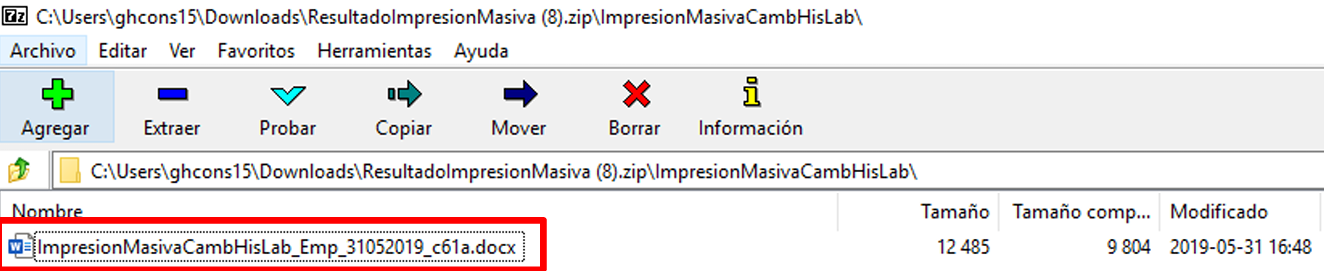
A continuación se detallan los procesos para cada una de las funcionalidades, así como para Temporales.
Cambios historial laboral (temporales)
Antes de iniciar la parametrización, tener a la mano el Listado de Campos Impresión Masiva Cambios Historia Laboral en formato – Microsoft Excel, entregado por Novasoft.
Para llevar a cabo la parametrización, en el campo Origen de datos asociado a la Plantilla, incluya la siguiente información:
sp_rhh_CambHisLabTemporal.
Selección
Antes de iniciar la parametrización, tener a la mano el Listado de Campos Impresión Masiva Candidatos en formato – Microsoft Excel, entregado por Novasoft.
Para llevar a cabo el proceso de parametrización, ingrese a la funcionalidad Impresiones Masivas siguiendo la Ruta: GH/Parametrización General/Selección/Impresión Masiva Candidatos, allí encontrará la tabla de Parametrización: Documentos de Impresión Masiva Candidatos, se deberá crear los registros correspondientes a los tipos de documentos entregados por la Compañía al nuevo Empleado en el proceso de Contratación y/o vinculación, haga clic en Nuevo y diligencie los campos de la siguiente forma:
- Evento (1-Vinculación): Siempre se debe registrar 1.
- Código Documento: Asignar un código al documento, ejemplo: “01”, “02”, “03”, etc.
- Descripción Documento: indicar nombre del documento, ejemplo: “Formato Exámenes de Ingreso”, etc.
Una vez diligenciados los campos, dar clic en la opción Grabar.
Luego debe ingresar al Maestro: Asignación Reportes Impresiones Masivas (ubicado en la misma ruta); se parametrizará la Aplicación con los documentos de Microsoft Word ajustados previamente, haga clic en Nuevo y diligencie los siguientes campos:
- Código Evento: Indique Vinculación.
- Tipo de Documento: buscar el correspondiente usando el botón de búsqueda, en este campo se relacionan los documentos incluidos en la tabla de parametrización: Documentos de Impresión Masiva Candidatos.
Continue con el proceso inicial y en el recuadro de Propiedad de la plantilla de Word, diligencie el Origen de datos asociado a la plantilla incluyendo la siguiente información:
sp_GTH_ImpMasCandidatos
En la generación del documento (paso 13), ingrese a la funcionalidad Procesos Masivos siguiendo la Ruta: GH/Selección/ Reclutamiento/Impresión Masiva Candidatos, y diligencie los campos de la consulta del empleado a retirar y para el cual se realizará la impresión de los documentos. Por último, seleccione la solicitud de cargo en la cual está (n) el (los) candidato(s).
Finalice el proceso siguiendo los pasos mencionados al inicio de este manual.
Selección (temporales)
Antes de iniciar la parametrización, tener a la mano el Listado de Campos Impresión Masiva Candidatos en formato – Microsoft Excel, entregado por Novasoft.
Para llevar a cabo la parametrización, en el campo Origen de datos asociado a la Plantilla, incluya la siguiente información:
sp_GTH_ImpMasCandidatos_Temporal.
Vinculación
Antes de iniciar la parametrización, tener a la mano el Listado de Campos Impresión Masiva Vinculación en formato – Microsoft Excel, entregado por Novasoft.
Para llevar a cabo el proceso de parametrización, ingrese a la funcionalidad Impresiones Masivas siguiendo la Ruta: GH/Parametrización General/Contratación/Impresión Masiva Vinculación – Retiro, allí encontrará la tabla de Parametrización: Documentos de Impresión Masiva, se deberá crear los registros correspondientes a los tipos de documentos entregados por la compañía al nuevo Empleado en el proceso de contratación y/o vinculación,, haga clic en la Nuevo y diligencie los campos de la siguiente forma:
- Evento (1-Vinculación,2-Retiro,3-Cambio Historia Laboral): Debe registrar 1.
- Código Documento: asignar un código al documento, ejemplo: “01”, “02”, “03”, etc.
- Descripción Documento: indicar nombre del documento, ejemplo: “Contrato Indefinido”, “Contrato Obra o Labor”, “Otro si Ejecutivo de Cuenta”, etc.
Una vez diligenciados los campos, haga clic en Grabar.
Luego debe ingresar al Maestro: Asignación Reportes Impresiones Masivas (ubicado en la misma ruta); se parametrizará la Aplicación con los documentos de Microsoft Word ajustados previamente, haga clic en Nuevo y diligencie los siguientes campos:
- Código Evento: Indique Vinculación.
Continue con el proceso inicial y en el recuadro de Propiedad de la plantilla de Word, diligencie el Origen de datos asociado a la plantilla incluyendo la siguiente información:
SP_rhh_ContratoPrivada
En la generación del documento (paso 13), ingrese a la funcionalidad de Procesos Masivos siguiendo la Ruta: GH/Contratación/ Impresión Masiva Vinculación, diligenciar campos de la consulta del Empleado contratado y para el cual se realizará la impresión de los Documentos. Por último, indique la fecha inicio y fecha fin, escogiendo un rango de fechas en la cual se incluya la fecha de contratación del (los) empleado (s) que se desea (n) consultar.
Finalice el proceso siguiendo los pasos mencionados al inicio de este manual.
Vinculación (temporales)
Antes de iniciar la parametrización, tener a la mano el Listado de Campos Impresión Masiva Vinculación en formato – Microsoft Excel, entregado por Novasoft.
Para llevar a cabo la parametrización, en el campo Origen de datos asociado a la Plantilla, incluya la siguiente información:
SP_rhh_ContratoTemporales.
Retiro
Antes de iniciar la parametrización, debe tener a la mano el Listado de Campos Impresión Masiva Retiro en formato – Microsoft Excel, entregado por Novasoft.
Para llevar a cabo el proceso de parametrización, ingrese a la funcionalidad Impresiones Masivas siguiendo la Ruta: GH/Parametrización General/Contratación/Impresión Masiva Vinculación – Retiro, allí encontrará la tabla de Parametrización: Documentos de Impresión Masiva, se deberá crear los registros correspondientes a los tipos de documentos entregados por la compañía al nuevo empleado en el proceso de Contratación y/o vinculación, haga clic en la Nuevo y diligencie los campos de la siguiente forma:
- Evento (1-Vinculación,2-Retiro,3-Cambio Historia Laboral): Debe registrar 2.
- Código Documento: asignar un código al documento, ejemplo: “01”, “02”, “03”, etc.
- Descripción Documento: indicar nombre del documento, ejemplo: “Carta de Retiro”, “Retiro de Cesantías”, etc.
Una vez diligenciados los campos, haga clic en Grabar.
Luego debe ingresar al Maestro: Asignación Reportes Impresiones Masivas (ubicado en la misma ruta); se parametrizará la Aplicación con los documentos de Microsoft Word ajustados previamente, haga clic en Nuevo y diligencie los siguientes campos:
- Código Evento: Indique Retiro.
Continue con el proceso inicial y en el recuadro de Propiedad de la plantilla de Word, diligencie el Origen de datos asociado a la plantilla incluyendo la siguiente información:
SP_rhh_RetiroPrivada
En la generación del documento (paso 13), ingrese a la funcionalidad Procesos Masivos siguiendo la Ruta: GH/Proceso de Retiro/ Impresión Masiva Retiro, y diligencie los campos de la consulta del empleado a retirar y para el cual se realizará la impresión de los documentos. Por último, indique la fecha inicio y fecha fin, escogiendo un rango de fechas en la cual se incluya la fecha de retiro del (los) empleado (s) que se desea (n) consultar.
Finalice el proceso siguiendo los pasos mencionados al inicio de este manual.
Retiro (temporales)
Antes de iniciar la parametrización, tener a la mano el Listado de Campos Impresión Masiva Retiro en formato – Microsoft Excel, entregado por Novasoft.
Para llevar a cabo la parametrización, en el campo Origen de datos asociado a la Plantilla, incluya la siguiente información:
SP_rhh_RetiroTemporal.
 English
 Español

