 English
 Español

Creación empleado - privada
Este proceso permite crear la hoja de vida de un empleado por medio de algunos de los campos de los maestros “Información Hoja de Vida - Salario” y “Contratos” , a lo largo de este formulario se debe relacionar información correspondiente a, Datos Básicos 1, Datos Básicos 2, Información Salarial 1, Información Salarial 2, Historia laboral, Contrato y Novedades de Fondos.
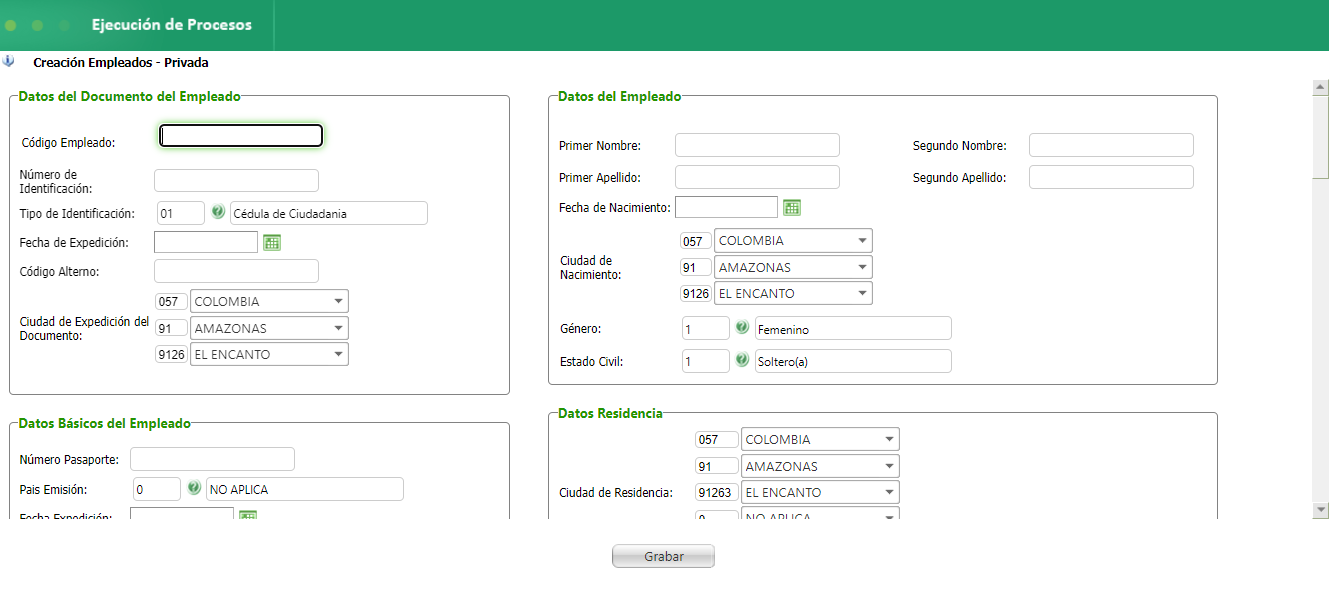
Datos del Documento del Empleado
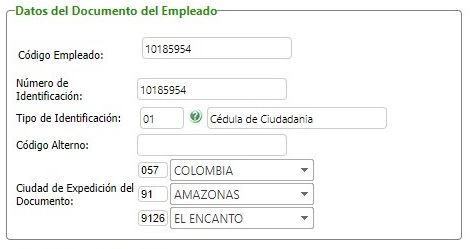
Para realizar un nuevo proceso, ingrese la información solicitada en los siguientes campos:
Código Empleado: Ingrese el código del empleado, puede ser el número del documento de identificación o un código interno utilizado por la empresa.
Número de Identificación: Digitar el número del documento de identificación del empleado, este número de identificación es el que será tenido en cuenta en la planilla de seguridad social, y lotes de pago, además de reportes como el comprobante de pago de nómina; asegúrese de Ingrese el documento de identidad correcto para no tener inconvenientes al momento de realizar algún proceso que requiera el número de identificación del empleado.
Tipo de Identificación: Seleccionar el tipo de identificación del empleado, como lo es, la cédula de ciudadanía, tarjeta de identidad, entre otros.
Código Alterno: Ingrese un código alterno para el empleado, generalmente es usado para el caso de las empresas que manejen interfaz contable con
Ciudad de Expedición del Documento: Seleccionar el país, departamento y la ciudad de expedición de documento de identificación del empleado.
Datos del Empleado
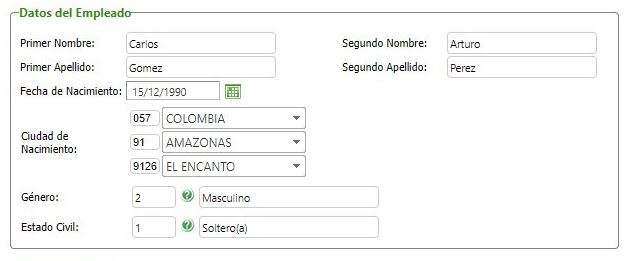
Primer Nombre: Digitar el primer nombre del empleado.
Segundo Nombre: Digitar el segundo nombre del empleado, este campo es opcional.
Primer Apellido: Digitar el primer apellido del empleado.
Segundo Apellido: Digitar el segundo apellido del empleado, este campo es opcional.
Fecha de Nacimiento: Indique la fecha de nacimiento del empleado en formato dd/mm/aaaa, también puede seleccionar la fecha del calendario.
Ciudad de Nacimiento: Seleccionar el país, el departamento y la ciudad de nacimiento del empleado.
Género: Seleccionar el género del empleado 1. Femenino, 2 Masculino, 3 Otro.
Estado Civil: Seleccionar la situación civil del empleado, determinada por sus relaciones familiares.
Datos Básicos del Empleado
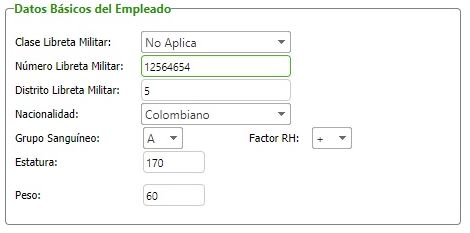
Clase Libreta Militar: Seleccionar el tipo de libreta del empleado en caso de los hombres; primera o segunda clase, en caso que no se tenga esta información se puede seleccionar la opción No Aplica.
Número Libreta Militar: Ingrese el número de la libreta militar del empleado.
Distrito Libreta Militar: Indique el número del distrito militar que expidió la libreta militar del empleado.
Nacionalidad: Seleccionar si el empleado es Colombiano, extranjero o tiene doble nacionalidad.
Grupo Sanguíneo: Indique la clasificación sanguínea del empleado, seleccione entre A, B, AB, O.
Factor RH: Corresponde al factor RH del empleado, seleccionar entre positivo (+) o negativo (-).
Estatura: Digitar la altura del empleado en centímetros, este campo es de tipo informativo.
Peso: Ingrese el peso del empleado en kilogramos, este campo es de tipo informativo.
Datos Residencia
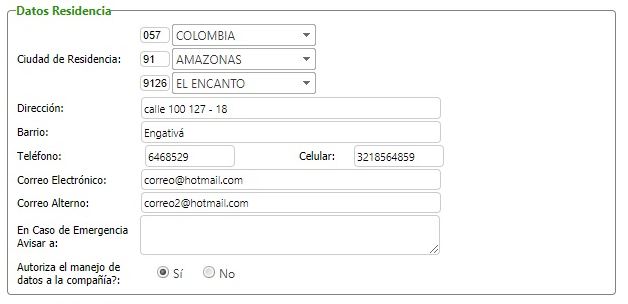
Ciudad de Residencia: Seleccionar el país, el departamento y la ciudad de residencia del empleado.
Dirección: Digitar la dirección en que reside el empleado, se recomienda utilizar nomenclatura
Teléfono: Indique el teléfono fijo del empleado, no se deben incluir indicativos, caracteres especiales o espacios.
Celular: Indique el número del teléfono celular del empleado, no se deben incluir indicativos, caracteres especiales o espacios.
Correo electrónico: Ingrese el e-mail al cual van a llegar al empleado los documentos que se envíen a través de la aplicación por ejemplo comprobantes de pago y certificados de ingresos y retenciones.
En Caso de Emergencia Avisar a: Indique el nombre, parentesco y número telefónico de contacto de la persona a quien el empleado refiera como contacto de emergencia.
Autoriza del Manejo de Datos a la compañía: Indique si el empleado acepta o no el manejo que le da la compañía a sus datos personales.
Datos Salariales
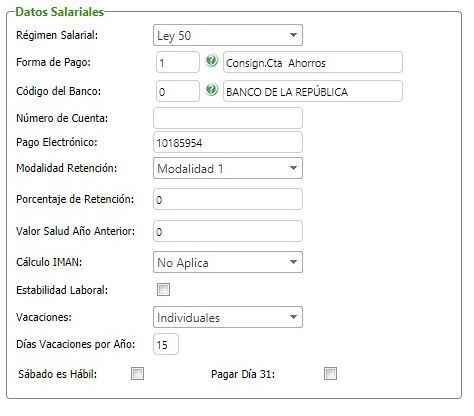
Régimen Salarial: Indique el régimen de cesantías al que pertenece el empleado seleccionando entre Ley 50 o Anterior; para esa selección se debe tener cuenta lo siguiente:
-
- Ley 50 de 1990 - aplicable a los contratos de trabajo suscritos a partir del 1º de enero de 1991
-
- Anterior - Rige para los contratos de trabajo celebrados antes del 1º de enero de 1991.
Forma de Pago: Indique la forma en que se hará el pago al empleado.
Código del banco: En caso que la forma de pago del empleado esté asociado a una cuenta bancaria, seleccionar el código del banco en que el empleado tiene su cuenta, si la forma de pago no está asociada a ningún banco se debe seleccionar la opción cero (0) No Aplica.
Número de Cuenta: Ingrese el número de la cuenta bancaria del empleado, tenga en cuenta que dos empleados no pueden tener el mismo número de cuenta.
Pago Electrónico: Indique el número de referencia o cuenta electrónica donde realizará el pago del empleado.
Modalidad de Retención: Indique el método de retención que se le debe aplicar al empleado: Modalidad 1 (Método 1) cálculo mensual, Modalidad 2 (Método 2) porcentaje fijo de retención semestral.
Porcentaje de Retención: Si el empleado es modalidad de Retención 2 debe ingresar el porcentaje de retención con separador de decimales (Ejemplo: 9,67), si es modalidad 1 ingresar 0.
Valor Salud Año Anterior: En este campo visualizará el promedio de los aportes hechos a salud durante el año fiscalinmediatamente anterior delempleado. (Actualmente no aplica por tanto se puede dejar en 0)
Cálculo IMAN: Este campo es usado para el cálculo de la retención en la fuente hasta el año 2015 por tanto se debe seleccionar la opción No aplica.
Estabilidad Laboral: Activar esta casilla cuando el empleado está cobijado por la sentencia C-531 de 2000, la cual establece que “conforme al artículo 53 de la carta política, todos los trabajadores tienen un derecho general a la estabilidad en el empleo”. Esta casilla permite que el sistema al momento de realizar la liquidación de un contrato de un trabajador, en alguna condición especial de las señaladas en la sentencia, muestre una alerta notificando la alerta.
Vacaciones: Indique si las vacaciones del empleado son colectivas o individuales.
Días Vacaciones por año: Indique la cantidad de días hábiles de vacaciones que tiene derecho a disfrutar el empleado por cada año laborado.
Sábado es Hábil: Marcar esta casilla para tener en cuenta el sábado como día hábil para el cálculo de los días de vacaciones a disfrutar por parte del empleado.
Pagar día 31: Si en las vacaciones se paga el día 31 para los meses que tienen este día se debe seleccionar esta casilla.
Datos del Contrato
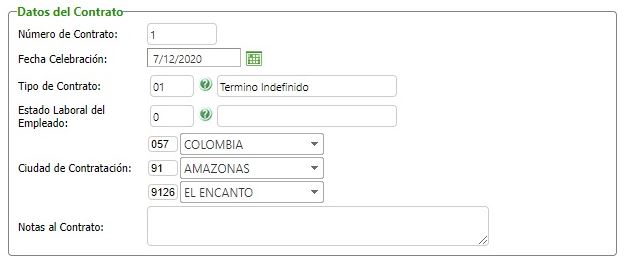
Número de Contrato: Indique el consecutivo del contrato del empleado, asignado por la empresa.
Fecha Celebración: Indique la fecha de inicio del contrato laboral es igual a la fecha de ingreso del empleado y se debe ingresar en formato dd/mm/aaaa, o puede usar el calendario en el cual se podrá seleccionar la fecha.
Tipo de Contrato: Seleccionar el tipo de contrato, dependiendo del tipo de vinculación que empleado haya suscrito con la compañía.
Estado laboral del Empleado: Seleccionar la situación en la que se encuentra el contrato.
Ciudad de Contratación: Seleccionar el país, el departamento y la ciudad donde se suscribe el contrato.
Notas al Contrato: Digitar las observaciones y notas anexas al contrato del empleado.
Deducibles

Vivienda: Ingrese el valor promedio de deducción por intereses o corrección monetaria en virtud de préstamos para adquisición de vivienda del empleado pagados durante el año anterior y dividido por los meses a que correspondieron dichos pagos. Este valor no puede exceder de 100 UVT.
Salud/Medicina Prepagada: Ingrese el valor promedio de los pagos efectuados durante el año anterior a empresas de medicina prepagada y/o seguros de salud expedidos por compañías certificadas, que impliquen protección al trabajador, su cónyuge, sus hijos y/o dependientes. El valor a disminuir mensualmente, no podrá superar dieciséis (16)
Dependiente: Activar esta casilla para indicar que el empleado tendrá el beneficio de la deducción por concepto de personas a cargo, la cual podrá ser de hasta el 10% del total de los ingresos brutos provenientes de la relación laboral o legal y reglamentaria del respectivo mes, hasta un máximo de treinta y dos (32)
Estructura de Costos
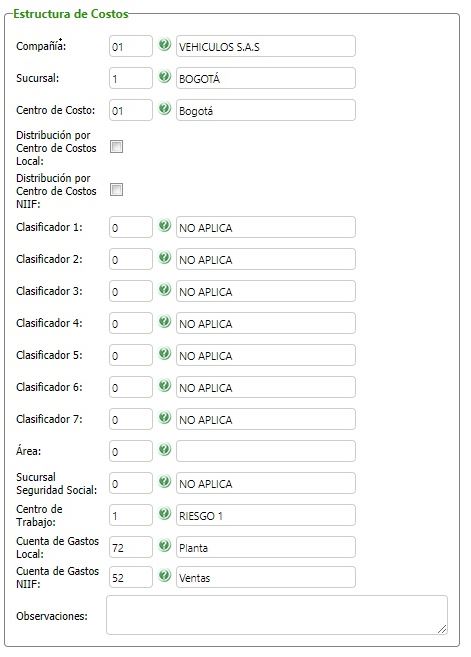
Compañía: Indique la compañía a la cual pertenece el empleado.
Sucursal: Indique la sucursal a la cual pertenece el empleado.
Centro de costo: Indique el centro de costo al cual pertenece el empleado.
Clasificador del 1 al 7: Seleccionar la información del clasificador requerido de acuerdo a la estructura de costo de la compañía.
Área: Indique el área a la cual pertenece el empleado, este campo sirve para realizar la relación del empleado con el módulo de gestión humana.
Sucursal Seguridad Social: Seleccionar la sucursal de seguridad social a la cual pertenece el empleado, este campo aplica para aquellas empresas que pagan su seguridad social por sucursal.
Centro de Trabajo: Seleccionar el centro de trabajo donde estará ubicado el empleado. Dependiendo del centro de trabajo aplicará el porcentaje de
Cuenta de Gastos Local: Seleccionar el prefijo de la cuenta de gastos del empleado, este valor afecta el proceso de contabilización de los gastos causados por el empleado.
Cuenta de Gastos NIIF: Seleccionar el prefijo de la cuenta de gastos
Datos de la Contratación
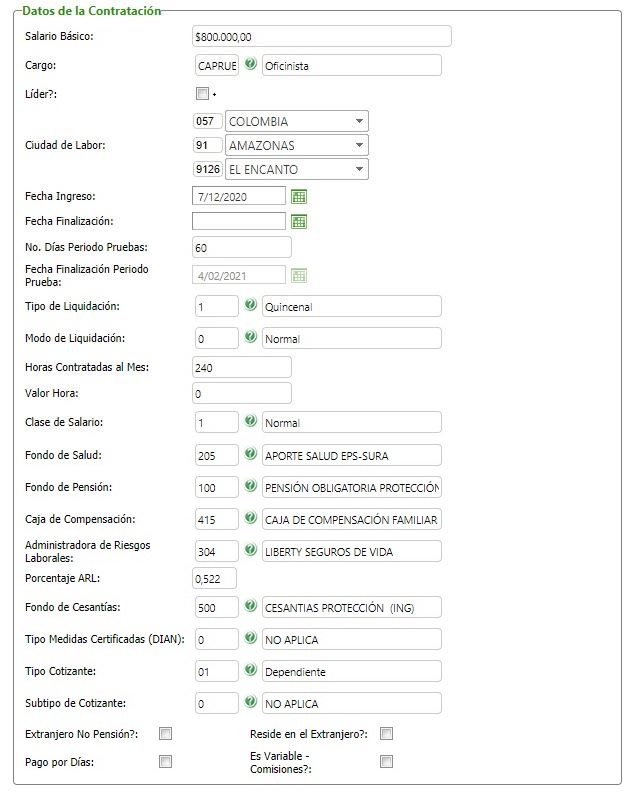
Salario Básico: Indique el valor del salario del empleado, sin separadores de miles ni caracteres especiales, en caso de ser salario flexibilizado se debe ingresar el valor del salario antes de la flexibilización.
Cargo: Seleccionar el cargo del empleado el cual debe estar previamente creado en el maestro de cargos.
Lider?: Marcar esta casilla para indicar que el trabajador desempeña un rol de líder en los procesos de la compañía.
Ciudad de Labor: Seleccionar el país, el departamento y la ciudad donde el empleado desarrollará las labores de su contrato de acuerdo con la codificación del DANE.
Fecha de Ingreso: Indique la fecha de inicio del contrato laboral en formato dd/mm/aaaa, para su diligenciamiento se puede usar el calendario.
Fecha de Finalización: Indique la fecha de finalización del contrato laboral en formato dd/mm/aaaa, para su diligenciamiento se puede usar el calendario. Este campo es obligatorio para contratos a término fijo.
No. Días Período de Prueba: Establecer la cantidad de días en que el empleado estará en prueba a partir del inicio de la firma de su contrato.
Tipo de Liquidación: Seleccionar la periodicidad con que se efectuarán los pagos al empleado de acuerdo a los Períodos de liquidación definidos.
Modo de Liquidación: Seleccionar el modo de liquidación. Tenga en cuenta que cada modo tiene diferentes parametrizaciones y procesamientos.
Horas contratadas al mes: Digitar la cantidad de horas laborales pactadas contractualmente con el empleado.
Valor Hora: Indique el valor de la hora laboral del empleado.
Clase de Salario: Teniendo en cuenta los factores que compensan al trabajador, se pueden identificar los siguientes salarios:
- Normal: Salario que percibe el trabajador como remuneración por los servicios prestados dentro de su jornada ordinaria de trabajo.
- Integral: Es la remuneración pactada en forma voluntaria que deberá ser mayor a 10 Salarios Mínimos Mensuales Legales más el 30% como mínimo correspondiente al factor prestacional.
Fondo de Salud: Seleccionar la
Fondo de Pensión: Seleccionar la
Caja de Compensación: Seleccionar la Caja de Compensación a la cual está afiliado el empleado, a este fondo se harán los aportes a caja de compensación del empleado.
Administradora de Riesgos Laborales: Seleccionar la
Porcentaje ARL: Indique el porcentaje de riesgos sobre el cual se debe hacer el cálculo de los aportes del empleado al sistema de riesgos laborales; los valores a ingresar deben ir separados por coma (,) y sin el símbolo de porcentaje (%). Ejemplo: 0,522.
Fondo de Cesantías: Seleccionar el fondo de Cesantías a la cual está afiliado el empleado.
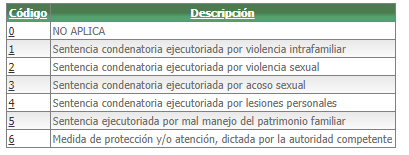
Tipo Medidas Certificadas DIAN: En caso que el empleado a contratar haga parte del grupo uno (1) de los grupos establecidos en el Decreto 2733 de 2012 Artículo 7, se deberá seleccionar alguna de las opciones de la siguiente tabla, en caso que no esté asociado a ninguno de estos grupo se deberá seleccionar la opción 0 – No aplica.
Tipo de Cotizante: Seleccionar el tipo de cotizante para el empleado. Esto se reportará en la Planilla Única de Seguridad Social.
Subtipo de Cotizante: Seleccionar el subtipo de cotizante para el empleado. Esto se reportará en la Planilla Única de Seguridad Social, si no corresponde a ningún tipo se debe seleccionar la opción cero (0) No aplica.
Extranjero No Pensión?: Marcar esta casilla para indicar que el empleado es extranjero, por lo tanto no aporta a pensión, en este caso la empresa debe tener la manera de certificar que el empleado aporta a pensión en otro país.
Reside en el Extranjero?: Marcar esta casilla para indicar que el empleado reside en otro país.
Pago por días: Marcar esta casilla cuando se realice el pago del empleado por días. El indicador de pago por días se debe marcar en caso que la liquidación del empleado se realice por meses calendario es decir 365 días, de lo contrario las liquidaciones se efectuarán por 360 días.
Es Variable – Comisiones?: Marcar esta casilla si el empleado tiene salario variable. Este indicador determina si el empleado tiene salario promedio lo cual afecta la forma de calcular las prestaciones sociales.
Una vez se diligencian todos los campos del formulario dé clic en el botón **Grabar,**de esta manera el sistema le indicará si le falto por diligenciar un campo obligatorio o si el proceso masivo se ejecutó de manera correcta.
Novedades Fijas
Esta tabla permite parametrizar las novedades fijas para el empleado a crear. Para mayor información consulte el maestro Novedades Fijas.

 English
 Español

