 English
 Español

Captura de documentos
Este proceso permite el ingreso de las diferentes novedades de nómina, además de la modificación e importación de novedades en archivos con extensión TXT, de igual manera se podrá eliminar documentos o aplazarlos si requiere continuar ingresando la información en otro momento, sin que el documento quede creado. El formulario también cuenta con filtros para realizar una búsqueda en el documento de manera más eficiente.
Para crear una nueva captura, haga clic en el botón Nuevo.
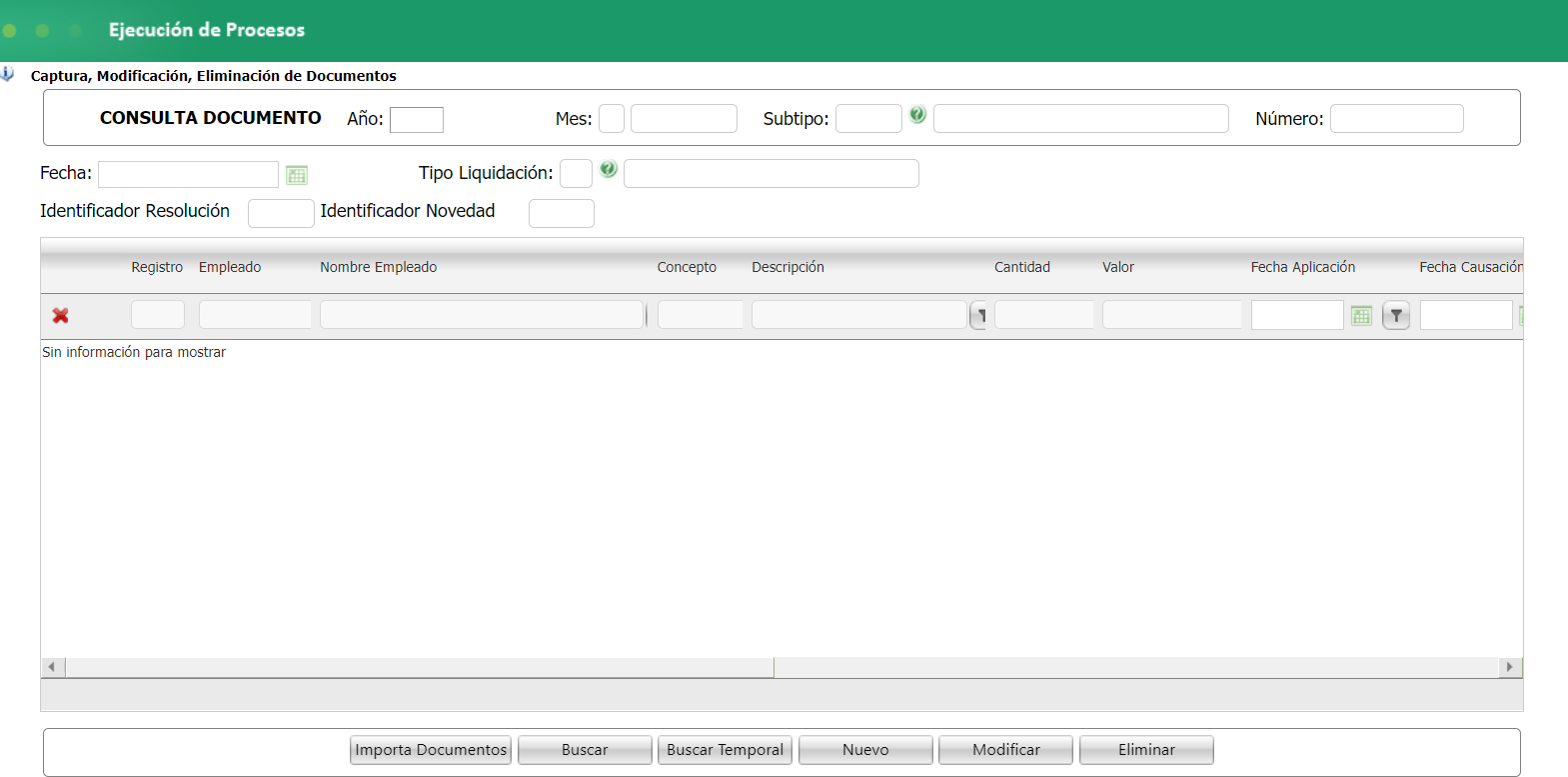
Año: Indicar el año en el que se define la novedad a crear.
Mes: Indicar el mes en el que se define la novedad a crear.
Subtipo: Por defecto viene pre cargados los subtipos de documento, 803 para empresas Mixtas, 804 para convenios y 805 para las novedades de empresas temporales. Además, el subtipo 809 de horas extra reportadas (Este subtipo solo captura las novedades, mas no afecta el proceso de liquidación) y el subtipo 810 de horas extra a pagar, funcionarán para empresas del sector oficial.
Número: Este número es el consecutivo del registro creado y se asigna de manera automática.
Fecha: Indicar la fecha en la que realiza la captura del documento.
Tipo Liquidación: Seleccionar el tipo de liquidación asociado a la novedad a capturar. Este campo está parametrizado en el maestro Tipos de Liquidación.
Identificador de Novedad: Este campo al momento de guardar el registro mostrará un código de uso interno para el sistema, en donde se establece un número de identificación o consecutivo del registro de novedades reportadas, con el propósito de conocer el origen de las mismas. Este campo solo será visible para empresas del sector público.
Antes de guardar el registro, inserte los empleados asociados a la captura de los documentos que está definiendo.
Empleado: Indicar el código del empleado que desea asociar a la captura de documentos.
Concepto: Indicar el concepto de nómina para la captura del documento del empleado seleccionado. Este campo es parametrizado desde el maestro de definición de Conceptos.
Cantidad: Indicar la cantidad de acuerdo al concepto del campo anterior. Dependiendo del concepto seleccionado, este campo se debe digitar para la liquidación del mismo, por ejemplo, las horas extras corresponden a una cantidad, pero no a un valor, por lo tanto, en el campo “Valor” se debe digitar cero (0), de igual manera este campo admite un máximo de dos (2) decimales.
Valor: Indicar el valor monetario, de acuerdo al concepto. Dependiendo del concepto seleccionado, este campo se debe digitar para la liquidación del concepto, por ejemplo, el salario corresponde a un valor monetario y no a una cantidad, por lo tanto, en el campo “Cantidad” se debe digitar cero (0), de igual manera este campo admite un máximo de dos (2) decimales.
Fecha Aplicación: Indicar el período de aplicación de la novedad, puede ser cualquier día dentro de la periodicidad de la liquidación, es decir, si es quincenal, será un día entre el 1 al 15 o 16 al 28, 30 o 31. En el caso de incorporación del empleado, la fecha de ingreso como fecha mínima y en el caso de retiro, esta como fecha máxima.
Fecha de Causación: Indicar la fecha en que se causaron las horas extra, esto permitirá hacer la liquidación de este concepto con la asignación salarial vigente en esa fecha. Este campo será visible para empresas del sector público.
Igualmente, este campo permite controlar la cantidad de horas aprobadas para el período, ya que en un mismo mes se pueden ingresar horas extras de meses anteriores, cuando se pagan horas vencidas.
Esta fecha aplica para el tipo de documento 809, actualmente este tipo de documento debe ser insertado manualmente, no se puede importar, cuando el ingreso se hace por importación, si este campo no está diligenciado, tomará la misma fecha de aplicación.
Para relacionar el empleado, haga clic en el botón Insertar, una vez asociados los empleados requeridos, dé clic en el botón Guardar para registrar la captura del documento.
En este proceso también se proporciona la opción de importar documentos dentro del formulario, este proceso es el mismo que se utiliza en Procesos especiales \Ejecución Procesos Especiales \Utilitarios \Importación de Novedades.
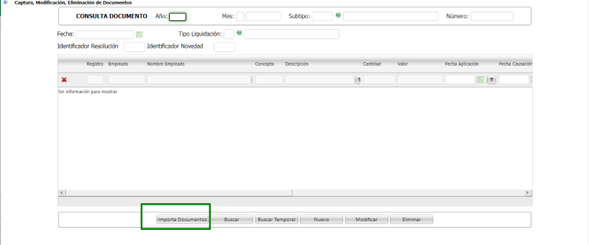
Botón Importación Documentos: Este botón permite cargar un archivo plan con tipos de novedades como Horas Extras, Recargos, Comisiones u otros conceptos a liquidar.
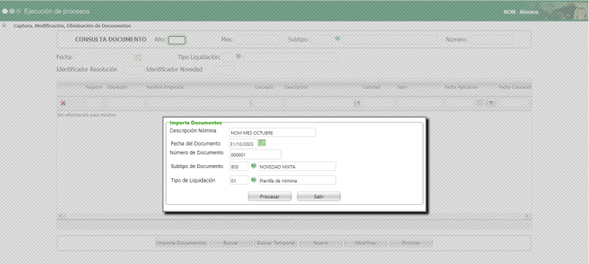
Descripción Nómina: En este campo se diligencia la descripción que van asignar al documento, puede definirse alfanumérico.
Fecha del Documento: Indicar la fecha en la que realiza la captura del documento
Número de Documento: En este campo se diligencia el número de documento, puede definirse alfanumérico. Sí se tienen parametrizado para que sea automático, el número que asignen lo va a modificar por la secuencia del sistema.
Subtipo de Documento: Por defecto viene pre cargados los subtipos de documento, 803 para empresas Mixtas, 804 para convenios y 805 para las novedades de empresas temporales. Además, el subtipo 809 de horas extra reportadas (Este subtipo solo captura las novedades, mas no afecta el proceso de liquidación) y el subtipo 810 de horas extra a pagar, funcionarán para empresas del sector oficial.
Tipo de Liquidación: Seleccionar el tipo de liquidación asociado a la novedad a capturar. Este campo está parametrizado en el maestro Tipos de Liquidación.
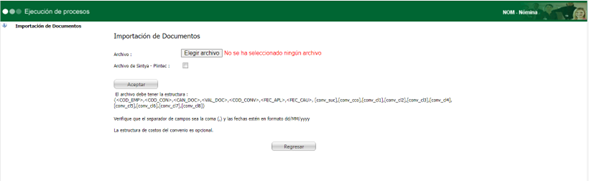
Seleccionar archivo: Al dar clic en el botón, seleccionar la ruta donde tienen guardado el archivo plano.
Aceptar: Al dar clic en el botón, iniciará la validación del archivo plano para guardarlo en el sistema.
El archivo debe cumplir la siguiente estructura y en formato csv (delimitado por comas).
Cod_emp: En este campo se diligencia el código del empleado.
Cod_con: En este campo se diligencia el código de concepto.
Can_doc: Indicar la cantidad de acuerdo al concepto del campo anterior. Dependiendo del concepto seleccionado, este campo se debe digitar para la liquidación del mismo, por ejemplo, las horas extras corresponden a una cantidad, pero no a un valor, por lo tanto, en el campo “Valor” se debe digitar cero (0), de igual manera este campo admite un máximo de dos (2) decimales.
Val_doc: Indicar el valor monetario, de acuerdo al concepto. Dependiendo del concepto seleccionado, este campo se debe digitar para la liquidación del concepto, por ejemplo, el salario corresponde a un valor monetario y no a una cantidad, por lo tanto, en el campo “Cantidad” se debe digitar cero (0), de igual manera este campo admite un máximo de dos (2) decimales.
Cod_conv: En este campo se diligencia el código de convenio, sí no manejan convenios el valor se deja en 0.
Fec_apl: Indicar el período de aplicación de la novedad, puede ser cualquier día dentro de la periodicidad de la liquidación, es decir, si es quincenal, será un día entre el 1 al 15 o 16 al 28, 30 o 31. En el caso de incorporación del empleado, la fecha de ingreso como fecha mínima y en el caso de retiro, esta como fecha máxima.
Estos solo aplican y sí diligencia para las nóminas temporales.
Conv_suc: En este campo se diligencia la sucursal de la estructura del convenio.
Conv_cco: En este campo se diligencia el centro de costo de la estructura del convenio.
Conv_cl1: En este campo se diligencia el clasificador 1 de la estructura del convenio.
Conv_cl2: En este campo se diligencia el clasificador 2 de la estructura del convenio.
Conv_cl3: En este campo se diligencia el clasificador 3 de la estructura del convenio.
Conv_cl4: En este campo se diligencia el clasificador 4 de la estructura del convenio.
Conv_cl5: En este campo se diligencia el clasificador 5 de la estructura del convenio.
Conv_cl6: En este campo se diligencia el clasificador 6 de la estructura del convenio.
Conv_cl7: En este campo se diligencia el clasificador 7 de la estructura del convenio.
 English
 Español

