 English
 Español

Pago Lotes Nómina Privada
Por medio de este proceso se podrá generar la información de los archivos bancarios para el pago de las nóminas u otros procesos.
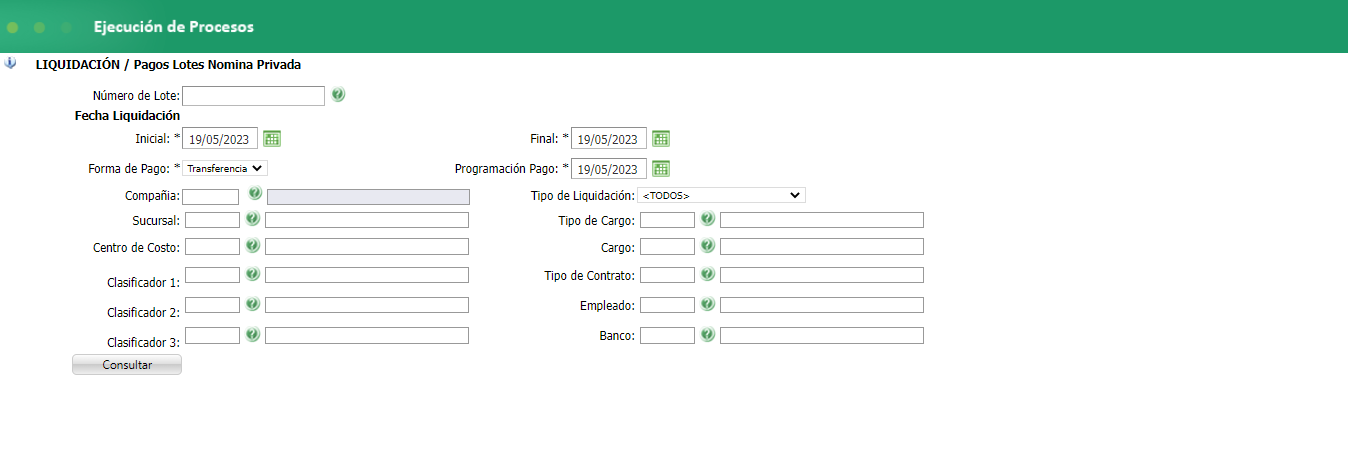
CREACIÓN DE UN LOTE NUEVO
**Forma de Pago:**Aquí se debe seleccionar la forma de pago con la que se le pagará a los funcionarios del lote. Pueden ser por Transferencia, Cheque, Tarjeta Pago u Otros,(Estos últimos solo podrán ser generados cuando se cuente con la aplicación de tesorería).
**Fecha de Liquidación:**Corresponde al rango de fechas inicial y final del período de liquidación de los funcionarios de la empresa.
Forma de Pago: Corresponde a la forma de pago que se tendrá en cuenta para el pago de nómina.
**Fecha de Programación del Pago:**Fecha en la que se planea el pago de la liquidación de los funcionarios del lote.
**Tipo de Liquidación:**Corresponde al tipo de proceso que se desea generar para el archivo plano.
**Consultar:**Cuando se da clic en este botón el sistema mostrará los funcionarios que se encuentran con proceso de liquidación y reflejara los valores a pagar.
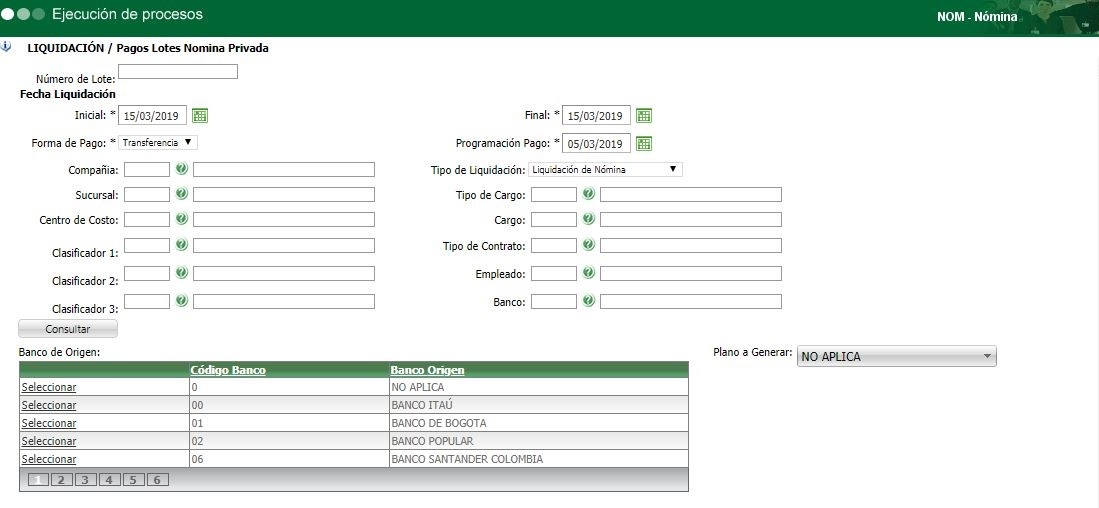
Banco Origen: Se debe seleccionar el Banco de Origen de los
**Plano a Generar:**En esta opción se debe seleccionar el tipo de archivo plano con el que se realizará la dispersión del pago.
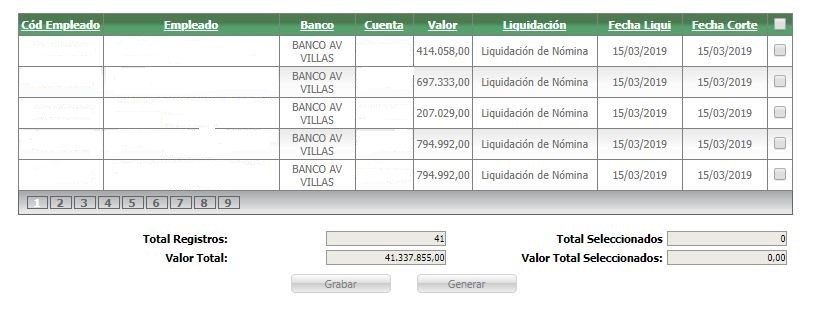
funcionarios: Se deben seleccionar los funcionarios a los que se les generará el plano bancario.
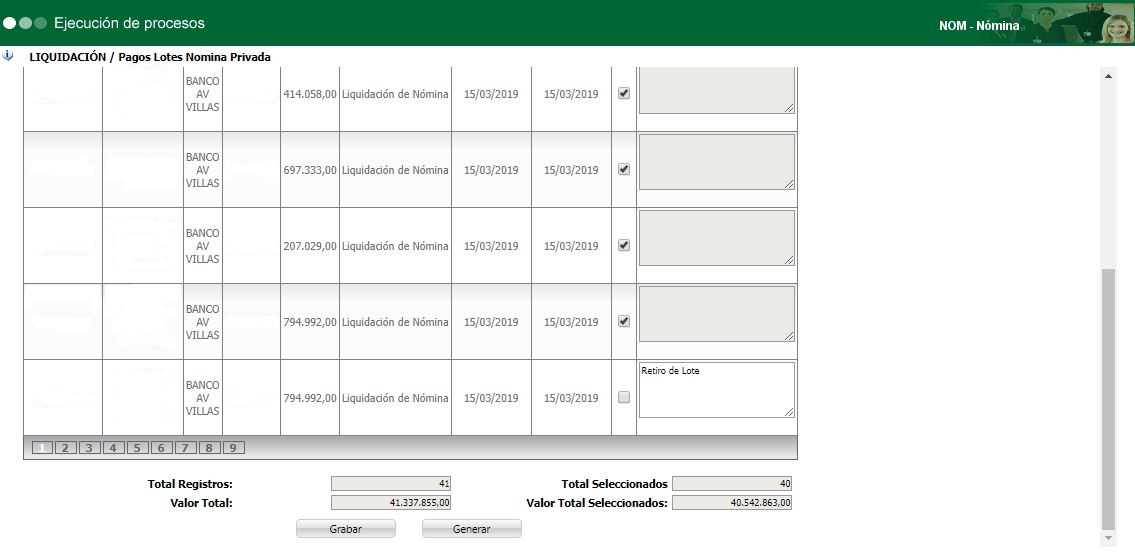
Una vez se seleccione la información deberá quedar de la siguiente manera:
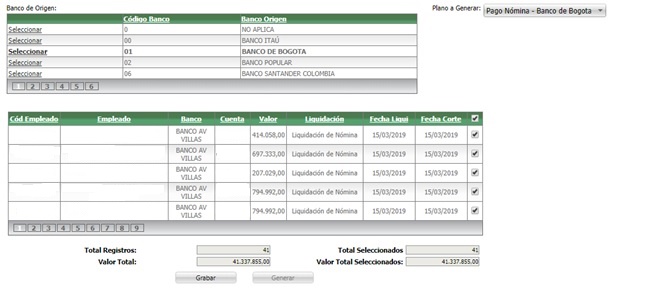
Total Registros: Muestra la cantidad de registros que están procesados.
**Total Seleccionados:**Muestra la cantidad de funcionarios que fueron seleccionados para generar el archivo del Banco.
**Valor Total:**Corresponde al valor total liquidado.
**Valor Total Seleccionados:**Corresponde al valor que se generará en el archivo plano por los funcionarios seleccionados.
GRABAR LOTE
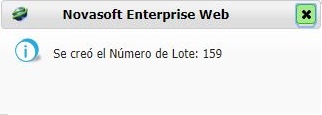
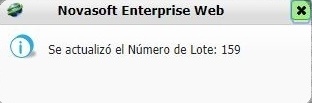
Al dar clic en el botón Grabar se crea el lote y se muestra una ventana emergente con el número del lote.
GENERACIÓN ARCHIVO
**Número de Lote:**En este campo se debe especificar el número asignado por el sistema anteriormente.
**Consultar:**Al dar clic sobre esta opción el sistema generará la información a ejecutar con los funcionarios anteriormente seleccionados al igual que el banco y tipo de archivo.
**Generar:**Una vez realizado este proceso se activará el botón Generar y este será el que abrirá una nueva ventana para descargar el archivo con los parámetros anteriormente seleccionados.
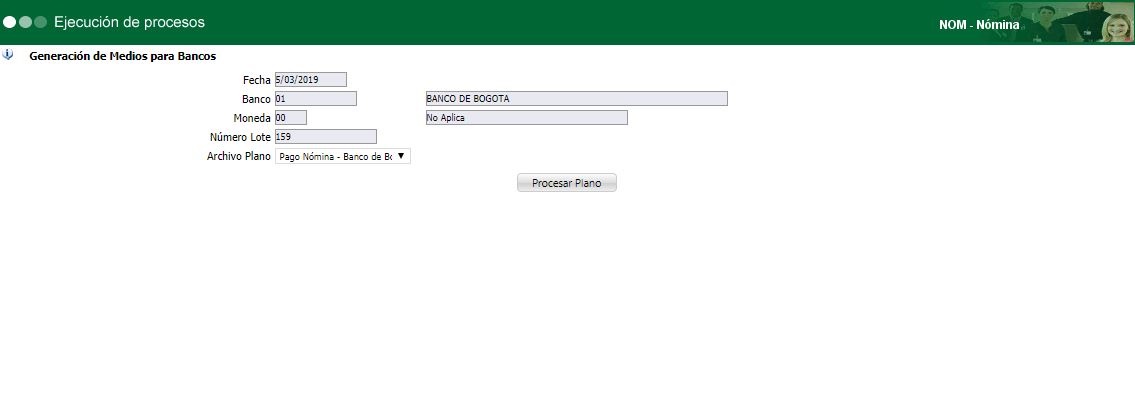
**Fecha:**Corresponde a la fecha de programación anteriormente digitada.
**Banco:**Corresponde al banco anteriormente seleccionado.
**Moneda:**Corresponde al tipo de moneda con la que se generará la información.
**Número de Lote:**Este corresponde al número de Lote digitado anteriormente.
**Archivo Plano:**Este es el tipo de archivo del cual se generará la información para ser pagada.
**Procesar Plano:**Este botón generará el archivo plano para realizar la dispersión de la nómina.
ACTUALIZACIÓN DE LOTE
Se puede presentar la necesidad de excluir o incluir un funcionario a un lote ya generado.
**Número de Lote:**En este campo se debe especificar el número asignado por el sistema anteriormente.
**Consultar:**Al dar clic sobre esta opción el sistema generará la información a ejecutar con los funcionarios anteriormente seleccionados al igual que el banco y tipo de archivo.
En la parte de funcionarios se debe seleccionar mediante la casilla de verificación el funcionario que se quiera adicionar o retirar.
**Novedad:**En este campo se debe especificar la novedad del por que se esta adicionando o retirando el funcionario de dicho lote.
**Grabar:**Se debe dar clic en este botón cuando finalice el proceso para actualizar las novedades anteriormente digitadas.
Al ejecutar el proceso el sistema avisará mediante una ventana emergente la novedad realizada.
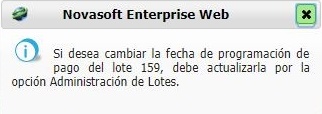
Nota: En la Generación del Archivo, el sistema mostrará una ventana emergente indicando si se desea cambiar la fecha de programación del lote, de ser así, se debe realizar por medio de la opción Administración de Lotes.
**Nota:**Con el fin de brindar al usuario una forma de filtrar los funcionarios que quiere liquidar, existen las opciones por Compañía, Tipo de Liquidación, Sucursal, Tipo Cargo, Centro de Costo, Cargo, Clasificadores (1, 2, 3), Tipo de Contrato, funcionario y Banco. Recuerde que los procesos de liquidación deben estar cerrados.
 English
 Español

