 English
 Español

Configuración tareas programadas
Con este manual, el usuario puede instalar y configurar la funcionalidad de las tareas programadas de Novasoft Enterprise Web, conocer las características de instalación y configuración, así como ejecutar y parametrizar correctamente las diferentes tareas programadas.
Esquema funcionamiento tareas programadas
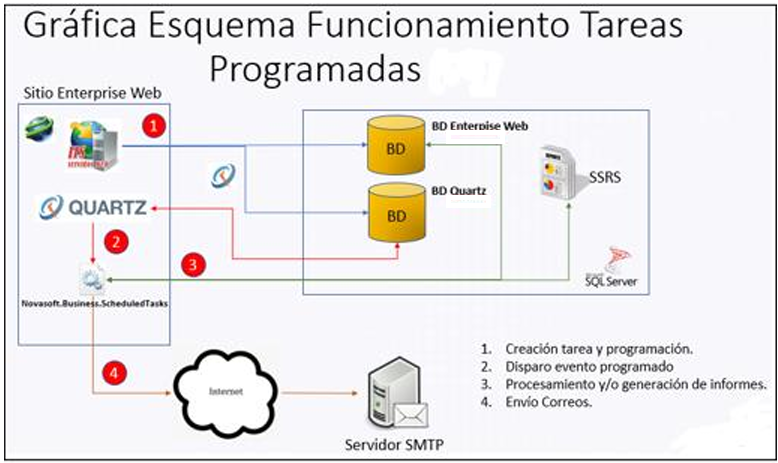
En este esquema se utilizan dos bases de datos, base de datos de Enterprise Web y base de datos de Quartz, las tareas programadas se controlan desde Novasoft en su totalidad, esto permite más flexibilidad y permite copiar y restaurar configuraciones de tareas programadas fácilmente.
Quartz es un framework que permite ejecutar tareas o trabajos cada cierta frecuencia, almacena el código que se ejecutará cada cierto periodo de tiempo, usa un disparador (Trigger) el cual será el encargado de “disparar” la tarea programada deseada.
Al momento de ejecutar el evento programado, Quartz se encarga de abrir una librería denominada Novasoft.Business.SheduledTasks, creada por Novasoft, para la ejecución de las tareas programadas, está se encuentra en el sitio de Novasoft y es la que se encarga de disparar el proceso especial o reporte y devuelve la información de destinatarios, arma los mensajes y envía los correos. Este procesamiento de la tarea programada se realiza en el servidor de aplicaciones, no desde el motor de base de datos.
En la base de datos de Enterprise Web, se crea toda la definición de la tarea programada con toda configuración de programación, destinatarios, el proceso que se ejecuta, y demás utilidades. Los datos configurados no se perderán al trasladar una base de datos a otro servidor, las tareas programadas se podrán migrar ya que la programación se mantiene y solo será necesario iniciar la tarea de nuevo, gracias a que toda la programación se guarda en la base de datos de Enterprise Web.
Consideraciones iniciales
El usuario que realiza la creación de la tarea programada, puede ser cualquier usuario dentro de la aplicación de Novasoft, y la información de la tarea programada se guardará en las dos bases de datos: BD Enterprise Web y BD Quartz.
Si se tiene varias bases de datos en un mismo servidor, solo debe crear una base de datos de Quartz.
A continuación se visualiza la gráfica del esquema:
Instalación
Para la creación de la base de datos de Quartz, se debe utilizar el instalador de base de datos de Novasoft Enterprise web, el cual se encargará de crear la base de datos del programador de tareas. es una base de datos pequeña, por lo tanto, no ocupa mucho espacio y no presenta complejidad.
- Seleccione los componentes que desea instalar, y haga clic en Siguiente.
- Diligencie los datos de la base de datos de tareas programadas: usuario y clave; este usuario es un usuario de motor de base de datos SQL, usado para el servicio que le permitirá a la base de datos conectarse con la aplicación, se puede usar el mismo usuario de conexión que se usa para conectar a la base de datos de Enterprise web, sin embargo, valide que el usuario usado quede con el rol de db_owner en la base de datos de Quartz, luego continue con el botón Siguiente.
- Seleccione los datos de la base de datos de Novasoft para continuar.
- Después el instalador le solicitará el servidor de base de datos, el cual debe seleccionar de acuerdo a la ubicación donde va a realizar la instalación de la base de datos de Quartz para las tareas programadas.
- Seleccione las credenciales de administrador para crear la base de datos y asigne un nombre a la base de datos de Quartz para las tareas programadas.
- Haga clic en el botón Siguiente para realizar la instalación.
Conexiones
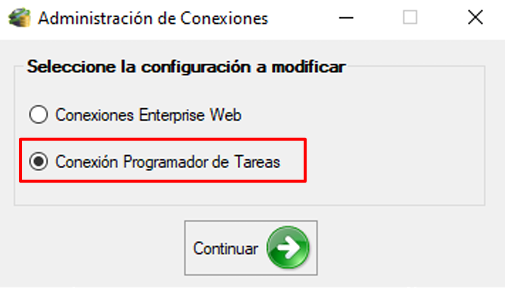
Debe establecer conexiones a la base de datos de las tareas programadas, esto se realiza por la aplicación de administración de conexiones, ubicada generalmente en la ruta C:/inetpub/wwwroot/Nombredelsitio/Conexiones.
Para configurar la administración de conexiones, seleccione la opción Conexión programador de tareas. Luego haga clic en Continuar.
Ingrese la información del usuario que se creó para establecer esta conexión y haga clic en Guardar para almacenar la información.
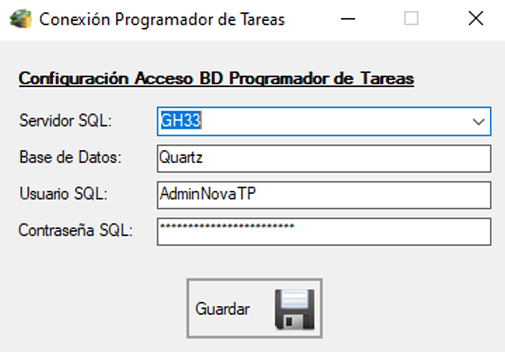
Al hacer clic en Guardar, se generará un archivo de conexiones llamado ConexionTP, con la información de la conexión de las tareas programadas.

Grupo de aplicaciones
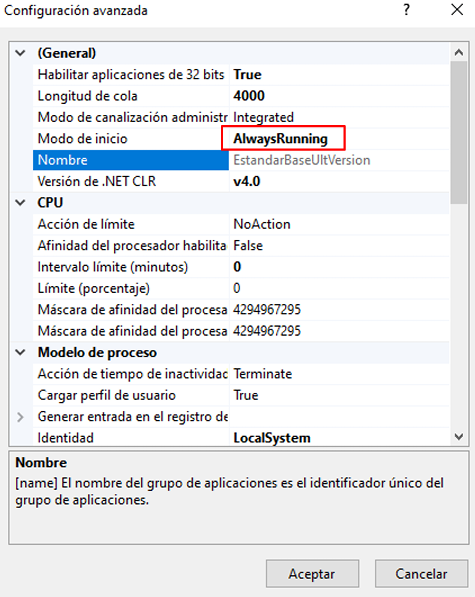
Para el correcto funcionamiento de las tareas programadas, en el pool de aplicaciones asociado a la aplicación de Novasoft, debe estar configurado en las propiedades avanzadas el parámetro Modo inicio, en el valor “AlwaysRunning” esto lo realiza automáticamente el instalador y permitirá que el sitio se encuentre en constante ejecución para que la librería pueda realizar las tareas de forma eficiente, si se instala manualmente se debe configurar esta opción en el IIS.
Administración de tareas programadas
Para llevar a cabo el proceso de creación de una tarea programada, debe tener en cuenta las consideraciones iniciales así como los aspectos tratados anteriormente en este manual. Ingrese a la sección Información general, allí encontrará el proceso Administración de Tareas Programadas.
Se visualizará el listado de las tareas programadas creadas y ejecutadas.
Para crear una nueva tarea haga clic en Nuevo e ingrese toda la información en cada uno de los campos.
General
Nombre: Indicar el nombre que se asignará a la tarea programada. Creador por: Es un campo informativo para el cual debe indicar que usuario es el que realizó la creación de la tarea programada. Tipo de Objeto: Solo puede seleccionar entre 2 opciones Proceso Especial o Reporte. Objeto: Seleccione de acuerdo al tipo de objeto el proceso especial o reporte que va a generar la información a enviar por correo. Archivo de salida: Seleccionar el formato del archivo de salida, el cual va a ir adjunto al correo. Seleccione entre PDF, CSV, Excel, MHTML, Word o No definido. Descripción: Realizar una breve descripción de la función de la tarea programada creada, este mensaje se transmitirá en la información del correo enviado.
Luego haga clic en Actualizar. Una Vez la información sea grabada se visualizará el mensaje “Información Actualizada”. Posterior a ello, haga clic en Aceptar.
Parámetros
En la Opción de Parámetros haga clic en Nuevo parámetro y registre la información solicitada, debe ingresar la cantidad de parámetros que sean necesarios para ejecutar el proceso especial o el reporte.
Nombre del Parámetro: Indicar el nombre del parámetro seleccionado. Consulte la lista de parámetros en el procedimiento almacenado de la base de datos SQL. Valor del Parámetro: Indicar el valor por defecto asignado al parámetro. Para registrar el parámetro, haga clic en Insertar. Puede agregar más de un parámetro haciendo clic en Nuevo Parámetro.
Continúe con la opción de Programación, e ingrese la información solicitada.
Programación
Frecuencia: Determine en estas opciones la frecuencia mensual, semanal o diaria en el que se realiza la acción de la tarea programada. Sucede: Seleccione la frecuencia con la cual se repetirá la acción de la tarea programada. Seleccione entre las opciones (Diaria, Semanal, Mensual). Se repite cada: Seleccione la frecuencia en días en los cuales se ejecutará la tarea programada. Tenga en cuenta lo siguiente:
• Si selecciona la opción Diaria, debe ingresar la frecuencia en número de días en el campo, el cual se habilita al seleccionar esta opción. • Si selecciona la opción Semana, debe ingresar los días en los cuales se ejecutará la tarea para lo cual se habilitarán los campos: LUnes, martes, miercoles, jueves, viernes, sábado y domingo. • Si selecciona la opción Mensual, debe ingresar el número del día del 01 al 30 o 31 dependiendo del mes. O Indicar si es el primero, segundo tercero, cuarto, o último día (de lunes a domingo) de cada N meses.
Frecuencia Diaria: Determine en estas opciones el horario en el día en el que se realiza la acción de la tarea programada. Sucede una vez a la(s): Si selecciona esta opción debe indicar la hora en la que se repetirá el evento diariamente, solo una vez en determinado horario, para lo cual debe especificar la hora en la que sucederá el evento. Sucede cada: Si selecciona esta opción debe indicar el valor de cada N (horas, minutos o segundos) que será el tiempo que transcurrirá para ejecutarse repetitivamente la acción, adicionalmente se habilitará la opción para indicar el intervalo de tiempo en el que se repetirá la acción.
Duración: En las siguientes opciones puede determinar si la programación tiene una duración especifica o un límite para su ejecución. Fecha de Inicio: En este campo indique la fecha inicial, como punto de partida para empezar a ejecutar la tarea programada. Fecha de Finalización: Si selecciona este indicador se habilitará el campo fecha para diligenciar la fecha final o fecha limité en la que la tarea programada va a estar en ejecución, una vez se supere está fecha la tarea programada quedará inactiva. Sin Fecha de Finalización: Al seleccionar este indicador dejara habilitada la tarea programada para que se ejecute indefinidamente, mientras su estado se encuentre como activa. Luego de ingresar la Programación, haga clic en Actualizar. Si la programación fue exitosa, se mostrará el mensaje de confirmación.
Destinatarios
Destinatario: Digite el correo electrónico del destinatario al cual se le va a realizar el envío de los reportes de la tarea programada, tenga en cuenta que puede ingresar más de un destinatario. Para incluir más de un destinatario, haga clic en Agregar. De la misma manera, puede eliminar los destinatarios, seleccionando el destinatario y dando clic en el botón Eliminar.
Niveles de seguridad
En la opción de niveles de seguridad ingrese los niveles de seguridad de los usuarios que van a tener permiso para editar la tarea programada si no usa niveles de seguridad ingrese el nivel 1 por defecto.
Nivel: Seleccionar el nivel de seguridad asignado a la tarea programada, indicando un numero desde el 1 al 99. Se puede ingresar más de un nivel de seguridad.
Puede incluir más de un nivel de seguridad, haciendo clic en Agregar. Así mismo, puede eliminarlo, haciendo clic en Eliminar.
Finalizar
En la opción Finalizar, marque la casilla Habilitar esta tarea para activar la tarea programada, y así pueda empezar con su ejecución.
Ejecución de la tarea programada
Si el registro de la tarea programada fue exitoso, se ejecutará según los parámetros establecidos. Al ejecutarse, se enviará un correo electrónico con el reporte o proceso solicitado, vea aquí un ejemplo de la estructura del correo.
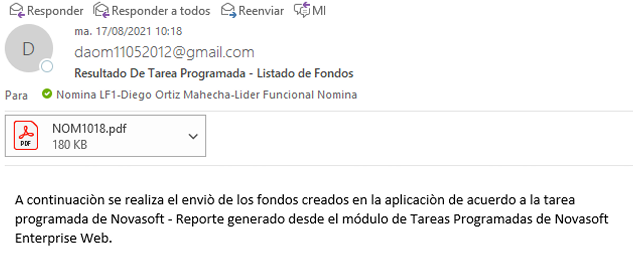
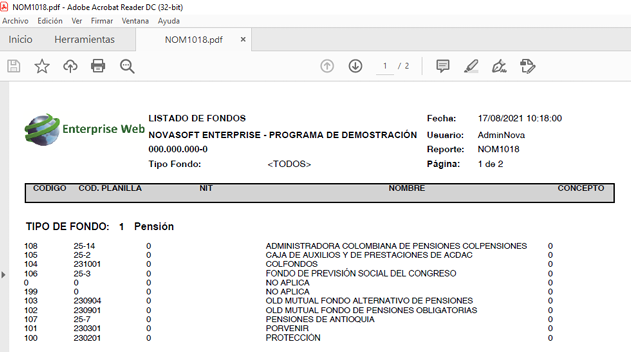
Al abrir el adjunto se visualizará el respectivo reporte.
Activar tarea programada
Para realizar la activación de la tarea programada, ingrese a la tarea programaa que desea habilitar y configure los pasos: Programación, Destinatarios, Niveles de seguridad y por último Finalice realizando la habilitación de la misma.
 English
 Español

