 English
 Español

Ingreso movimientos
Este proceso permite ingresar los movimientos del presupuesto, teniendo en cuenta la parametrización de los grupos y los tipos de movimiento definidos.
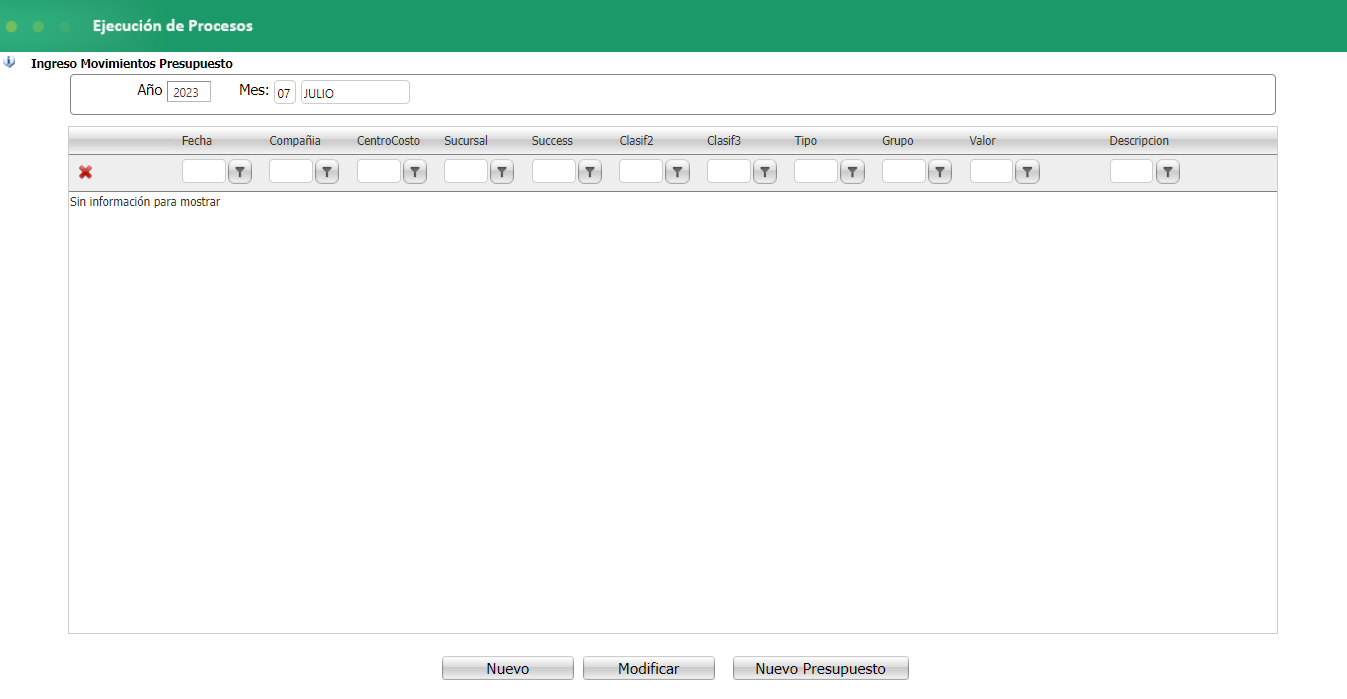
Para crear una nueva adición dé clic en el botón Nuevo, esto le llevará a la siguiente ventana:
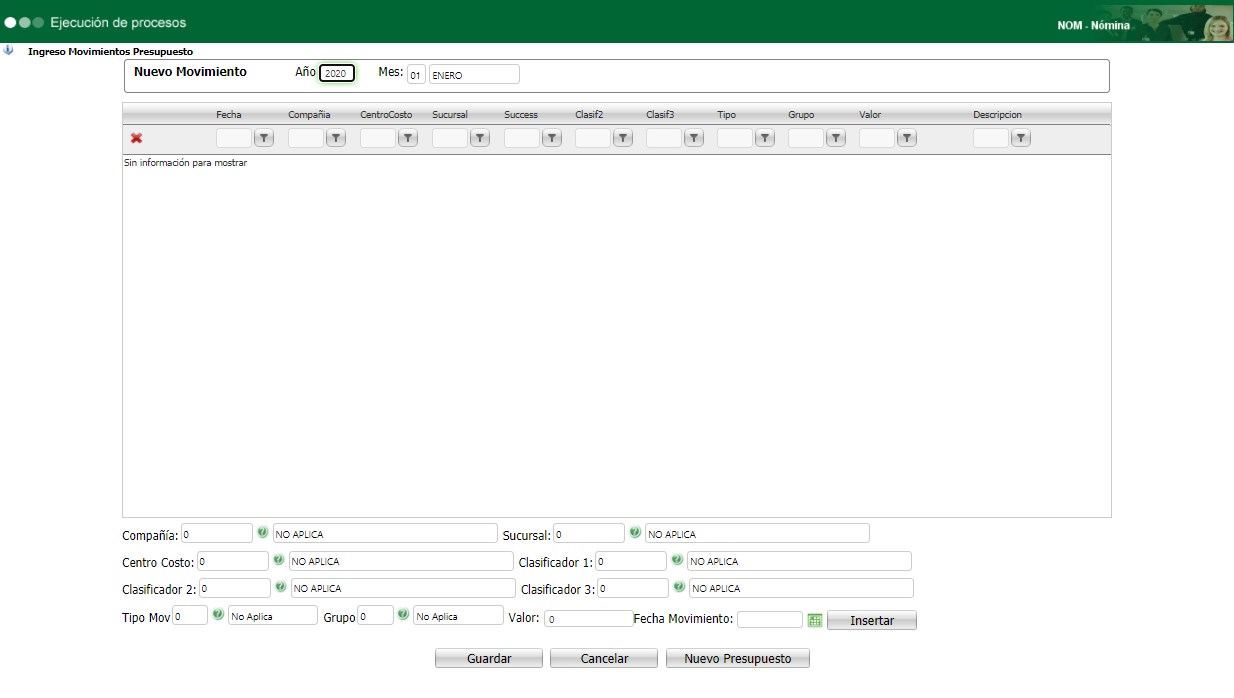
Para ingresar el movimiento, digite la siguiente información:
Compañía: Digitar el código de la compañía a la cual se relaciona el movimiento a crear.
Sucursal: Digitar el código de la sucursal al cual relaciona el movimiento presupuestal.
Centro de Costo: Digitar el código del centro de costo al cual requiere relacionar el movimiento presupuestal.
Clasificador del 1 al 3: Indicar la información del clasificador requerido, de acuerdo a la estructura de costo de la compañía.
Tipo Mov: Indicar el tipo de movimiento. Recuerde que estos corresponden a los parametrizados en la tabla “Tipo Movimiento Presupuestal”.
Grupo: Indicar el grupo presupuestal. Los grupos que se muestran acá son los configurados en el maestro “Grupo Presupuestal”.
Valor: Establecer el valor inicial para este movimiento.
Fecha de Movimiento: Indicar la fecha en la que entra en vigencia el movimiento aquíconfigurado.
Una vez digitada la información anterior, dé clic en el botón Insertar y luego clic en el botón Guardar, para ingresar el registro, quedando de la siguiente manera.
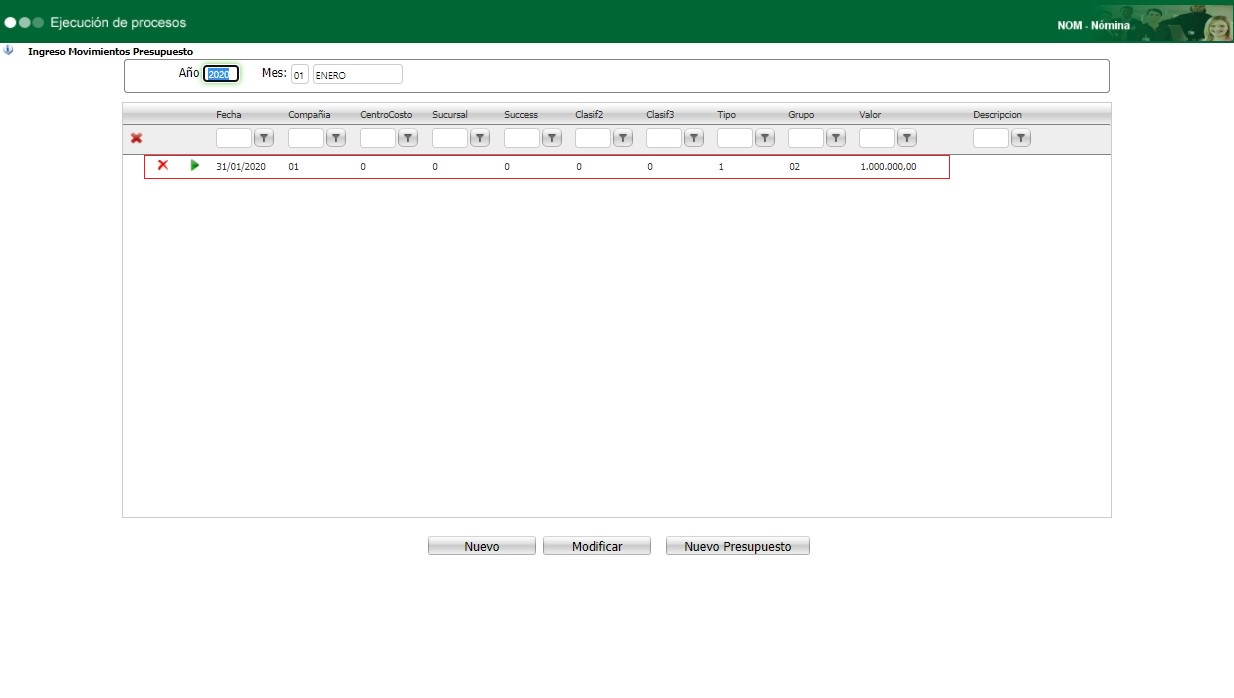
El botón Nuevo Presupuesto, le permitirá generar un presupuesto para los próximos años. Cuando da clic en el botón, el sistema le muestra la siguiente pantalla.
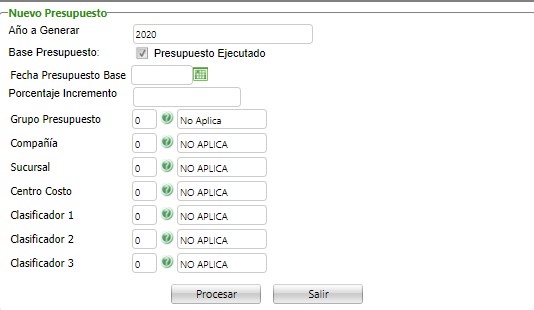
Año a Generar: Indicar el año para el cual requiere estimar el presupuesto.
Base Presupuesto: Marcar esta casilla para indicar que el valor base del presupuesto sea tomado del último valor del presupuesto ejecutado.
Fecha Presupuesto Base: A partir de esta fecha, se toma como base el presupuesto ejecutado en los doce meses anteriores. De igual manera este campo proporciona el mes, que junto con el campo “Año a Generar”, indican el Período a partir del cual se establece el nuevo presupuesto.
Porcentaje Incremento: Indicar el porcentaje en que incrementa el nuevo presupuesto a crear. Solo debe indicar el número, sin el signo de porcentaje (%).
Grupo Presupuesto: Indicar el grupo para el nuevo presupuesto a crear.
Compañía: Seleccionar la compañía a la cual le creará el nuevo presupuesto.
Sucursal: Seleccionar la sucursal a la cual le creará el nuevo presupuesto.
Centro de Costo: Seleccionar el centro de costo al cual le creará el nuevo presupuesto.
Clasificador del 1 al 3: Indicar el clasificador de la compañía que está indicando para este movimiento presupuestal, según la estructura de costos de la compañía.
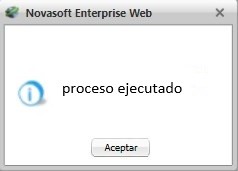
Una vez digitados los campos anteriores dé clic en el botón Procesar, para crear el nuevo presupuesto. El sistema le notificará que el proceso fue ejecutado correctamente.
Para consultar si el presupuesto fue creado, ingrese el año definido para el nuevo presupuesto y seleccione el mes asignado.
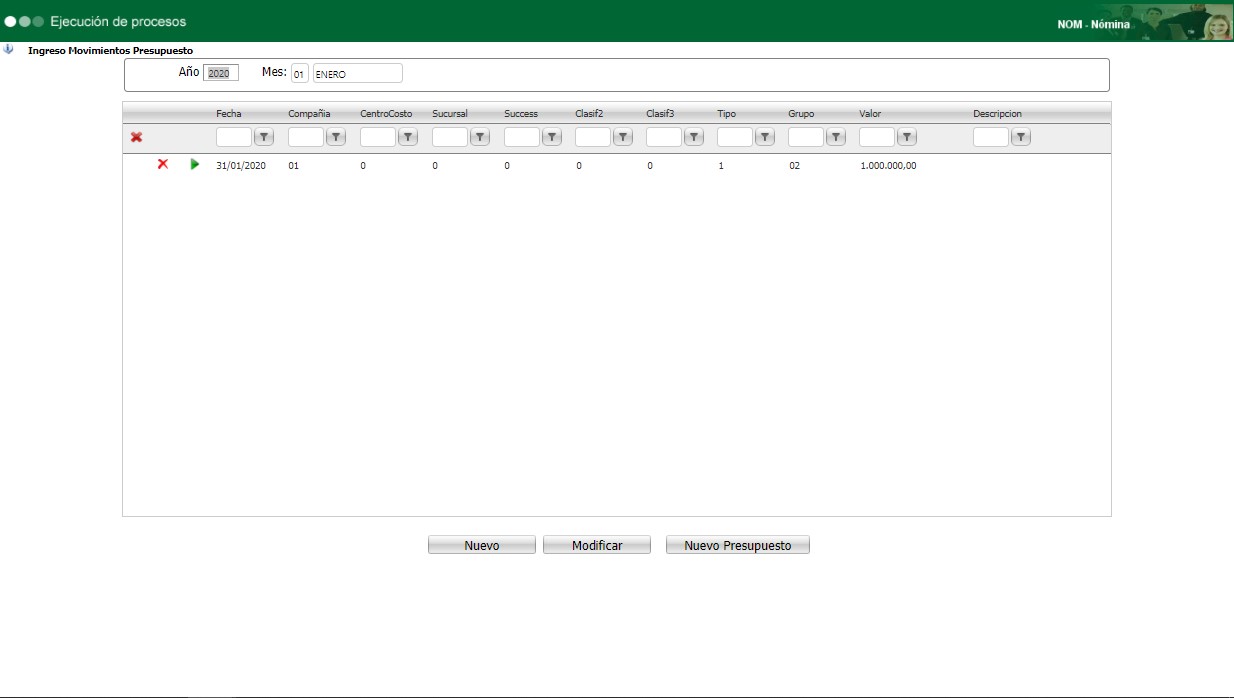
Nota: Cuando crea un presupuesto mediante el botón “Nuevo Presupuesto”, en la columna descripción del registro, se detalla que este fue insertado por medio del proceso.
 English
 Español

