 English
 Español

Proceso desvinculación
En este proceso se podrán ejecutar todas las actividades relacionadas con el proceso de desvinculación. Es importante haber dado apertura al proceso desde el maestro “Apertura Proceso de Desvinculación”.
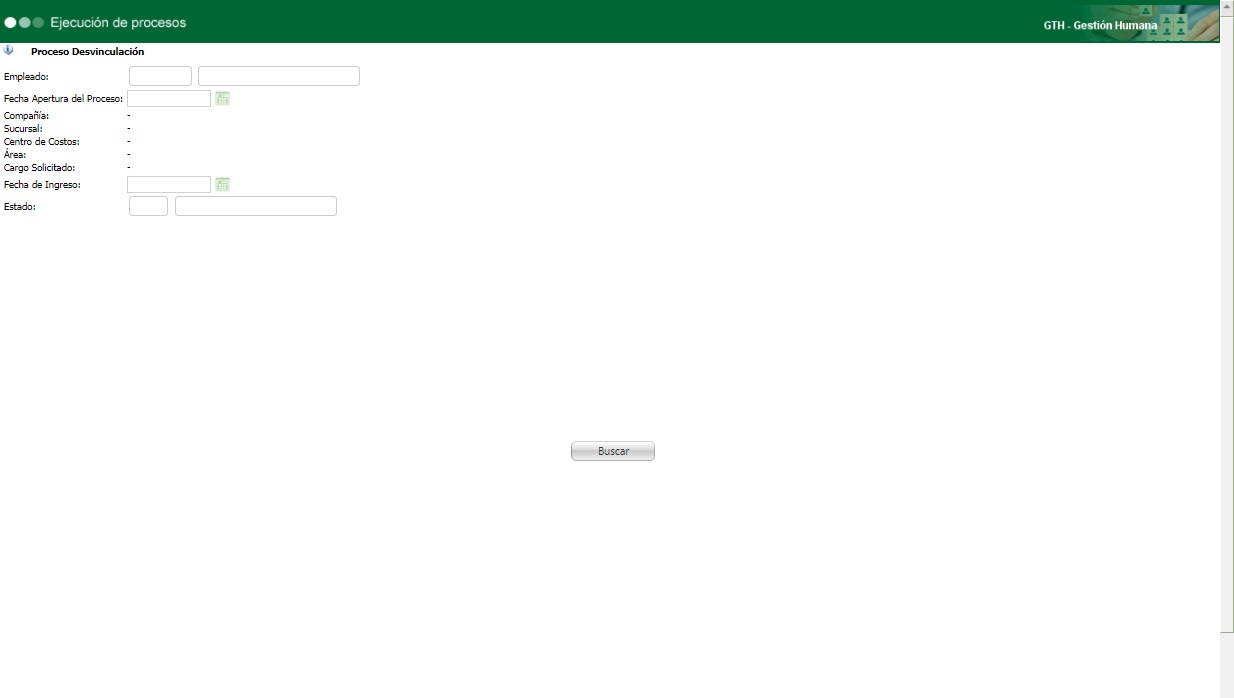
Para comenzar, dé clic en el botón **Buscar **paraseleccionar el empleado al cual requiere ejecutar el proceso de desvinculación.
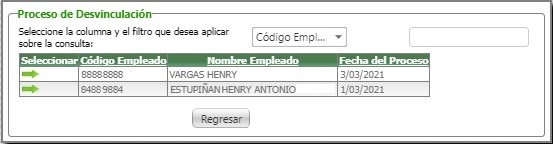
Mediante la flecha verde en la columna “Seleccionar” indicar el empleado al cual requiere ejecutar el proceso, de esta manera el sistema trae la información que se muestra a continuación:
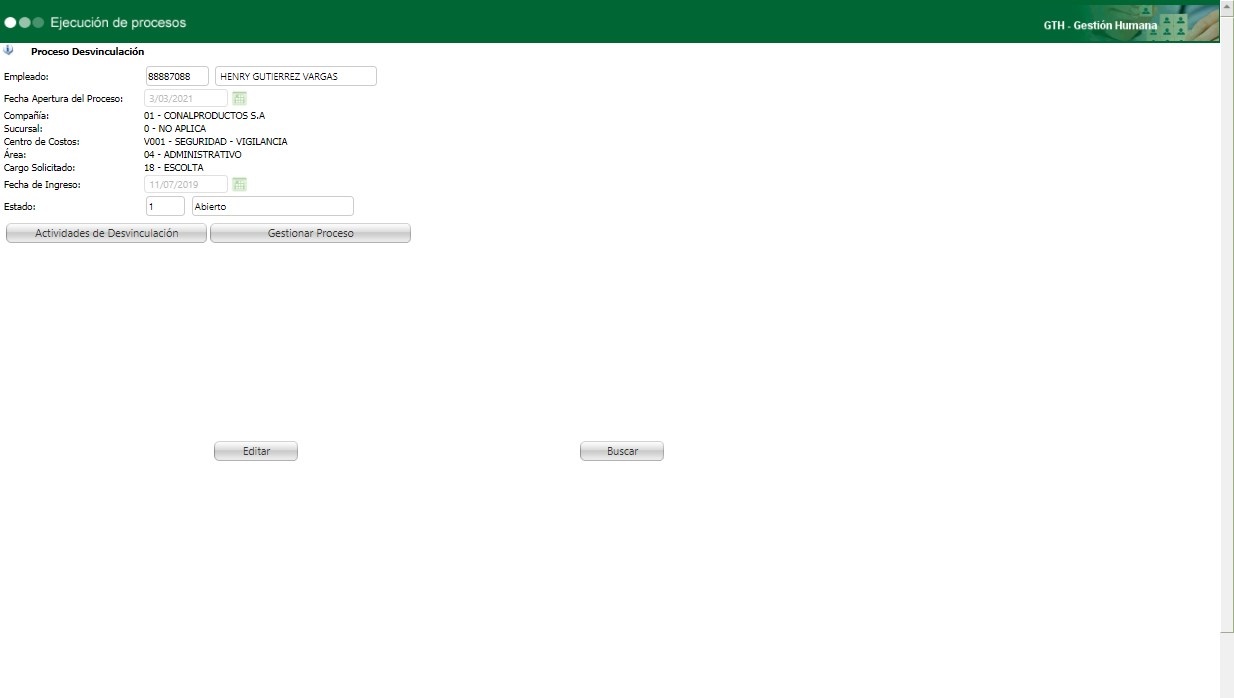
Empleado: Muestra el código y el nombre del empleado seleccionado.
Fecha Apertura del Proceso: Muestra la fecha de apertura del proceso. Esta fecha corresponde al día en que se realiza el registro en el maestro “Apertura Proceso Desvinculación”.
Compañía: Muestra la compañía a la cual pertenece el empleado.
Sucursal: Muestra la sucursal a la cual pertenece el empleado.
Centro de Costo: Muestra el centro de costo al cual pertenece el empleado.
Área: Muestra el área a la cual está asignado el empleado.
Cargo Solicitado: Muestra el cargo que desempeña el empleado.
Fecha de Ingreso: Muestra la fecha en la que se vinculó el empleado a la compañía.
Estado de Reporte: Este campo indica el estado actual del proceso, los estados pueden ser de la siguiente manera:
Abierto: Inicialmente cuando da apertura al proceso, el sistema asigna este estado. En Proceso: Cuando se de inicio al proceso y se encuentre en desarrollo, el sistema asigna automáticamente este estado. Cancelado: En caso de cancelar el proceso de desvinculación, se debe seleccionar este estado. Terminado: Cuando todas las actividades son ejecutadas, se debe asignar este estado.
Al igual que los datos anteriores, el sistema muestra los botones “Actividades de Desvinculación” y “Gestionar Proceso”, estos botones le permitirán asignar las actividades que ejecutará a lo largo del proceso y realizar dichas actividades respectivamente, para ello sigas los pasos que se muestran a continuación:
Actividades de Desvinculación
Haga clic al botón Actividades de Desvinculación, para realizar la selección de la mismas.
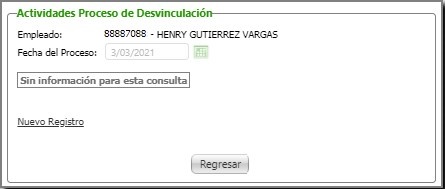
El sistema muestra la siguiente ventana asociada al empleado y la fecha del proceso. dé clic en la opción Nuevo Registro, para seleccionar la actividades.
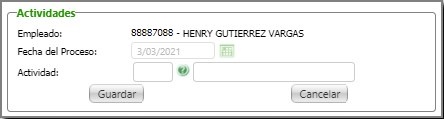
Actividad: Seleccionar la actividad requerida. Estas actividades son parametrizadas desde la tabla “Actividades Desvinculación”.
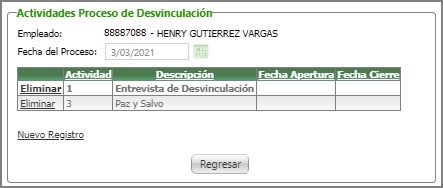
Al terminar de relacionar las actividades requeridas, dé clic el botón Regresar, para volver a la ventana principal del proceso. A continuación, dé clic en el botón Gestión Proceso Desvinculación.
Gestión Proceso Desvinculación
Este botón lo dirigirá a la ventana que se muestra a continuación, en donde podrá seleccionar las actividad que requiera realizar.
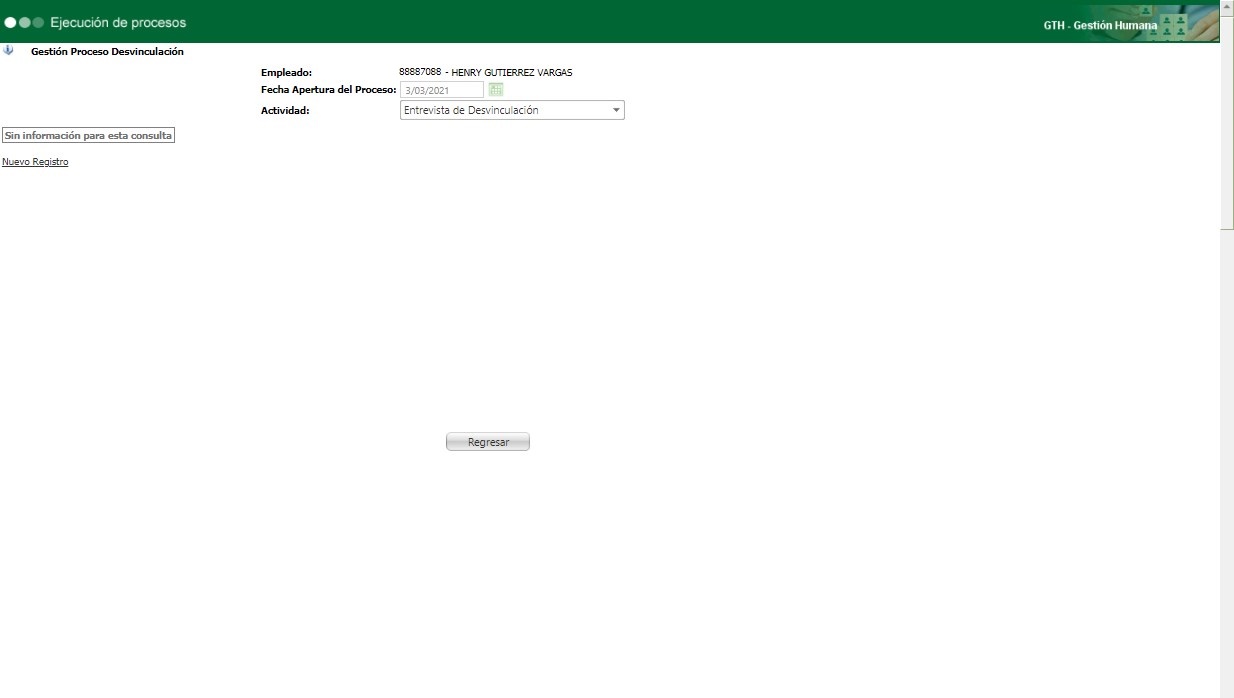
Actividad: Seleccionar la actividad a realizar. Las actividades que se muestren disponibles en esta lista desplegable, son todos las que fueron registradas en el botón Actividades de Desvinculación.
Las actividades disponibles son:
 English
 Español

