 English
 Español

PÁGINA 1: DATOS BÁSICOS 1
En esta página se ingresan datos básicos del empleado como: nombre completo, fecha y lugar de nacimiento, número, tipo y lugar de expedición del documento, etc.
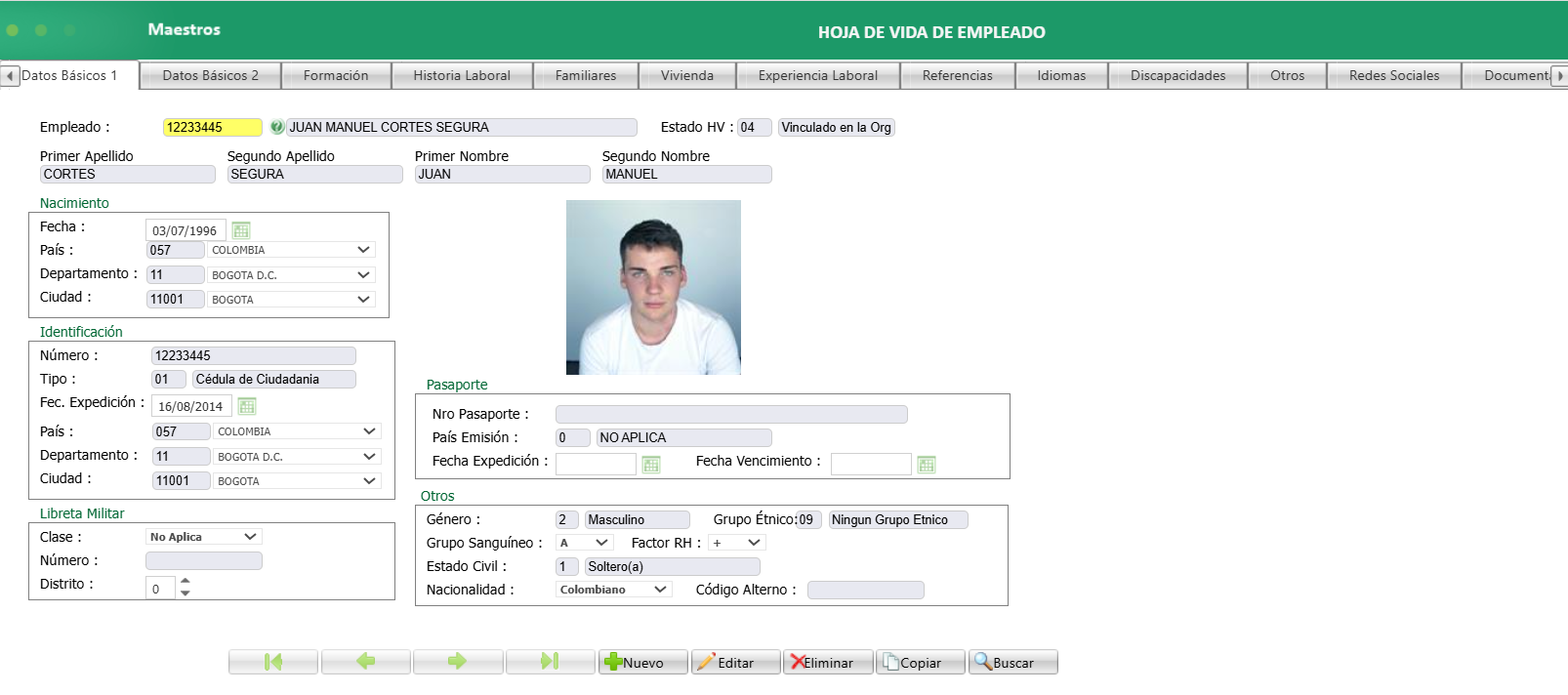
Para realizar un registro, haga clic en Nuevo e ingrese la información solicitada en los siguientes campos:
Empleado: Código y Nombre completo del empleado.
Estado HV: Seleccione el estado de la hoja de vida del empleado.
- 03 - Inactivo Indefinido
- 04 - Contratado
Primer Apellido: Ingrese el primer apellido del empleado.
Segundo Apellido: Ingrese el segundo apellido del empleado.
Primer Nombre: Ingrese el primer nombre del empleado.
Segundo Nombre: Ingrese el segundo nombre del empleado.
Nacimiento
Fecha: Indique la fecha de nacimiento del empleado.
País: Indique el país de nacimiento del empleado.
Departamento: Indique el departamento de nacimiento del empleado.
Ciudad: Indique la ciudad de nacimiento del empleado.
Identificación
Número: Ingrese el número de identificación del empleado.
Tipo: Seleccione el tipo de identificación.
Fec. Expedición: Indique la fecha de expedición del documento del empleado.
País: Se indica el país de expedición del documento.
Departamento: Se indica el departamento de expedición del documento.
Ciudad: Se indica la ciudad de expedición del documento.
Libreta Militar
(Esta opción solo se debe diligenciar para los hombres)
Clase: Indique la clase de libreta, o seleccione la opción “no aplica” en caso que no tenga.
Número: Ingrese el número de la libreta militar.
Distrito: Digite el número del distrito de donde se obtuvo la libreta.
Cambiar: Anexe la foto del empleado. Esta foto debe estar preferiblemente en formato JPEG o JPG por cuestiones de compatibilidad y no debe pesar más de 3 MB.
Otros
Género: Seleccione el género al cual pertenece el empleado.
Grupo Sanguíneo: Seleccione el grupo sanguíneo del empleado.
Estado Civil: Seleccione el estado civil del empleado.
Nacionalidad: Seleccione la nacionalidad del empleado.
Código Alterno: Defina un código alterno para el empleado.
Una vez ingrese la información, haga clic en Grabar. Si el registro es exitoso se visualiza en la tabla correspondiente.
 English
 Español

