 English
 Español

Invitación masiva a eventos de bienestar
Este proceso permite realizar una invitación masiva a un evento específico, filtrando la lista de los empleados que se mostrarán por compañía, sucursal, convenio, área y cargo.
Parámetros
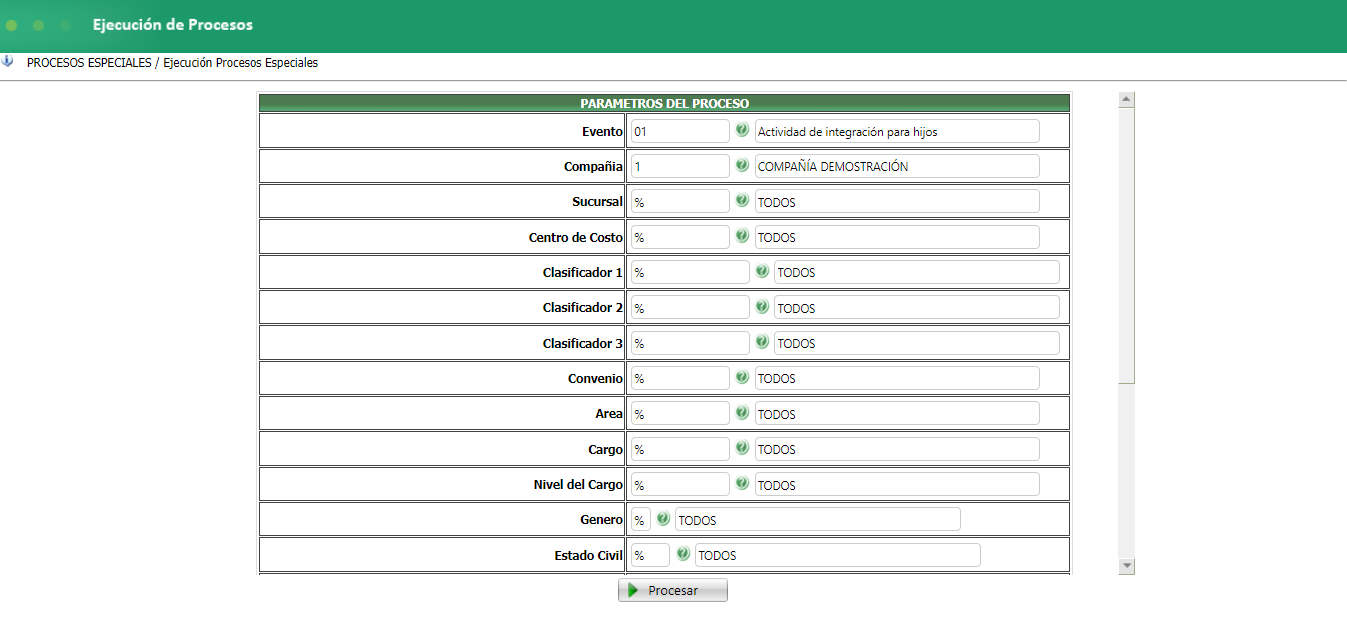
Evento: Se debe ingresar el código del evento al cual se desea realizar la invitación masiva.
Compañía: Se debe ingresar el código de la compañía para el filtro de la lista de los empleados.
Sucursal: Se debe ingresar el código de la sucursal para el filtro de la lista de los empleados, si no desea filtrar por una sucursal específica puede utilizar el comodín ”%”.
Centro de costo: Se debe ingresar el código del centro de costo para el filtro de la lista de los empleados, si no desea filtrar por un centro de costo específico puede utilizar el comodín ”%”.
Convenio: Se debe ingresar el código del convenio para el filtro de la lista de los empleados, si no desea filtrar por un convenio específico puede utilizar el comodín ”%”.
Área: Se debe ingresar el código del área para el filtro de la lista de los empleados, si no desea filtrar por una área específica puede utilizar el comodín ”%”.
Cargo: Se debe ingresar el código del cargo para el filtro de la lista de los empleados, si no desea filtrar por un cargo específico puede utilizar el comodín ”%”.
Nivel del cargo: Se debe ingresar el código del nivel del cargo para el filtro de la lista de los empleados, si no desea filtrar por un nivel específico puede utilizar el comodín ”%”.
Genero: Se debe ingresar el código del género para el filtro de la lista de los empleados, si no desea filtrar por un genero específico puede utilizar el comodín ”%”.
Estado civil: Se debe ingresar el código del nivel del estado civil para el filtro de la lista de los empleados, si no desea filtrar por un estado específico puede utilizar el comodín ”%”.
Prepensionados: Seleccione si o no, para filtrar la lista de empleados, si no desea filtrar por un estado específico puede utilizar el comodín ”%”.
Madres cabeza de /familia: Seleccione si o no, para filtrar la lista de empleados, si no desea filtrar por un estado específico puede utilizar el comodín ”%”.
Quienes tienen mascotas: Seleccione si o no, para filtrar la lista de empleados, si no desea filtrar por un estado específico puede utilizar el comodín ”%”.
Tipo de nombramiento (Sector Público): Seleccione el tipo de nombramiento, para filtrar la lista de empleados, si no desea filtrar por un tipo específico puede utilizar el comodín ”%”.
Personal con hijos: Seleccione si o no, para filtrar la lista de empleados, si no desea filtrar por un estado específico puede utilizar el comodín ”%”.
Parentesco de los familiares: Seleccione el parentesco, para filtrar la lista de empleados, si no desea filtrar por un tipo específico puede utilizar el comodín ”%”.
Rango edad de los hijos: seleccione las edades para filtrar la lista de empleados.
Familiares adulto mayor: Seleccione si o no, para filtrar la lista de empleados, si no desea filtrar por un estado específico puede utilizar el comodín ”%”.
Empleados discapacitados: Seleccione si o no, para filtrar la lista de empleados, si no desea filtrar por un estado específico puede utilizar el comodín ”%”.
Rango antiguedad en la entidad: seleccione el rango desde y hasta para filtrar la lista de empleados por antiguedad.
Proceso especial
Al hacer clic en el botón Procesar podrá visualizar la siguiente página, la cual muestra una lista de empleados, conforme a los datos digitados en los parámetros. Puede escoger algunos específicos o seleccionar todos.
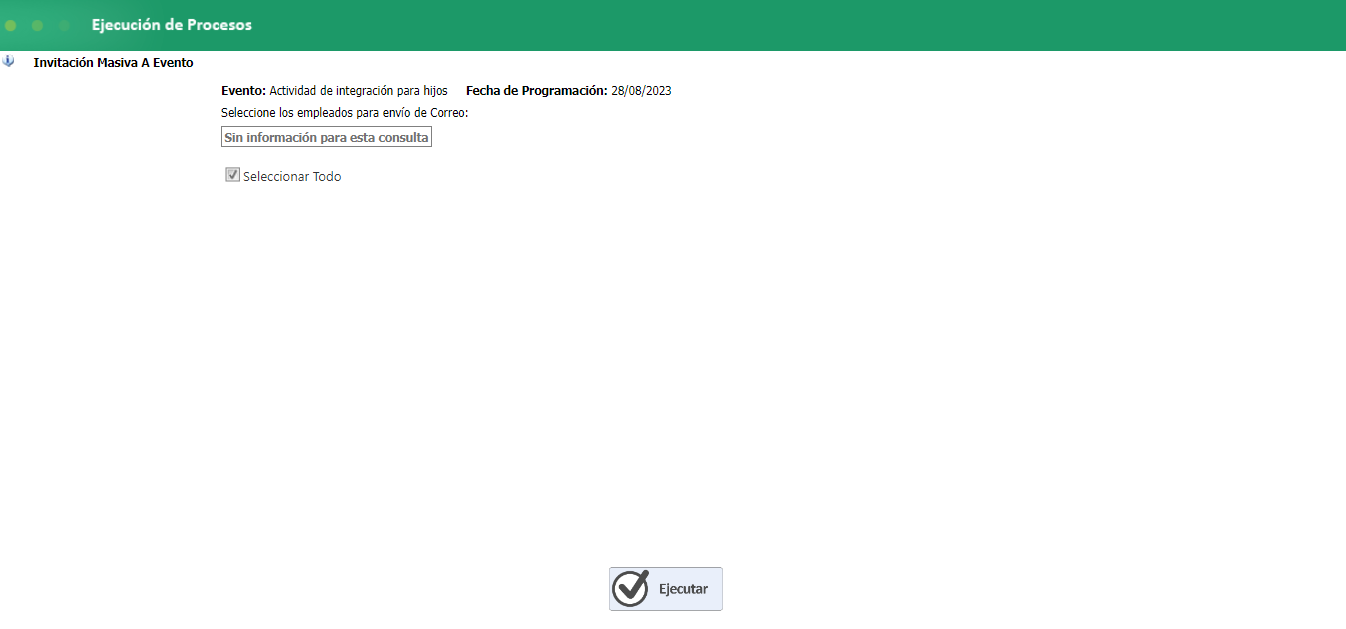
- Casilla verificación: Permite la selección de empleados para la invitación.
- Cód. Empleado: Código o cedula del empleado.
- Nombre empleado: Nombre del empleado.
- Seleccionar todo: Selecciona a todos los empleados de la lista.
Maestro
Al hacer clic en el botón Procesar automáticamente se ingresan como invitados en el maestro “Eventos”.
 English
 Español

