 English
 Español

Gestor de Estudios de Seguridad
Este maestro permite consultar los registros realizados en los maestros de seguridad de empleados y candidatos, realizados previamente.
Consulta Nuevos.

Consultar:Indique el tipo de registro que se desea consultar, pueden ser Nuevos o Históricos.
Compañía: Indique la compañía o si lo prefiere indique “TODOS”.
Sucursal:Indique la sucursal o si lo prefiere indique “TODOS”.
Centro de costos:Indique el centro de costos o si lo prefiere indique “TODOS”.
Área: Indique el área o si lo prefiere indique “TODOS”.
Cargo:Indique el cargo o si lo prefiere indique “TODOS”.
Clase de estudio: Indique la clase de estudio o si lo prefiere indique “TODOS”.
Empleado:Indique el empleado deseado o si lo prefiere indique “TODOS”.
Tipo de estudio:Indique el tipo de estudio o si lo prefiere indique “TODOS”.
Luego de dar clic en Consultar, se visualizará la tabla con los resultados de la búsqueda generada.
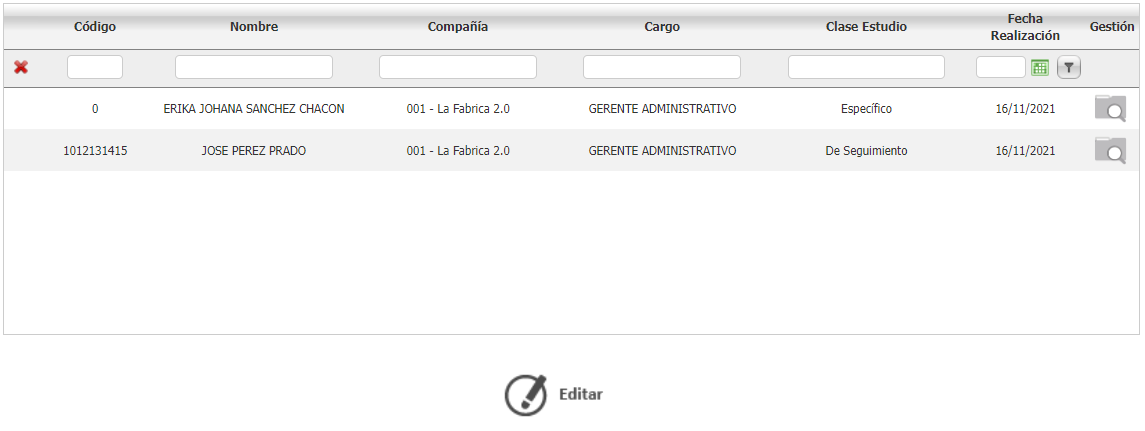
Haga clic en Editar, y luego en el botón  , ubicado en la columna Gestión, para realizar las modificaciones que se desee.
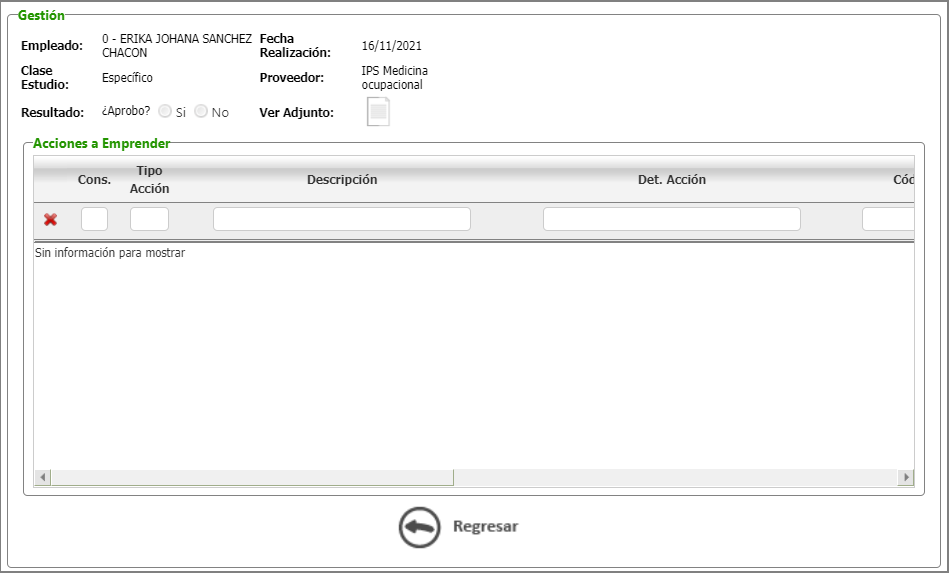
Se desplegará automáticamente una ventana donde podrá visualizar toda la información correspondiente a la gestión del estudio de seguridad.
Gestión.
Empleado: Muestra el nombre del empleado al cual se aplico el estudio de seguridad.
Realización: Muestra la fecha en la cual se llevo a cabo el estudio.
Clase estudio: Muestra la clase de estudio realizada.
Proveedor: Muestra el proveedor que llevo a cabo la aplicación del estudio.
Resultado: Marque el indicador correspondiente al estado de Aprobación, es decir, si aprobó o no el estudio realizado.
Ver adjunto: Permite visualizar el documento soporte del estudio de seguridad.
Acciones a emprender.
Para realizar el ingreso de una acción asignada a la gestión del estudio, debe dar clic en Nuevo Registro.
En la ventana que se despliega, ingrese toda la información solicitada.
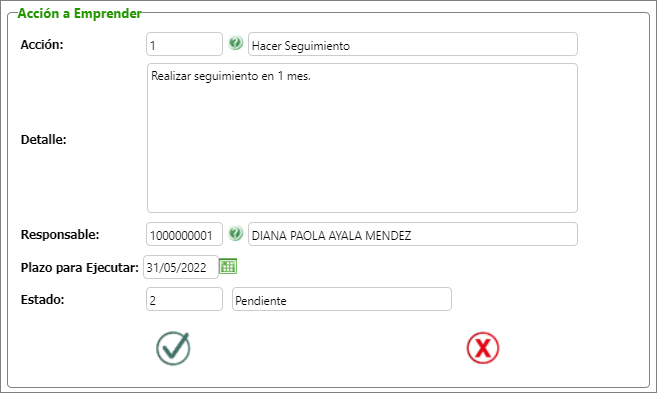
Acción: Seleccione el tipo de acción (Hacer Seguimiento - No Renovar el Contrato - Cierre Favorable).
Detalle: Ingrese la descripción del la acción.
Responsable: Seleccione el responsable de la acción.
Plazo para ejecutar: Seleccione la fecha máxima para llevar a cabo la ejecución de la acción.
Estado: Muestra el estado de la acción a la fecha.
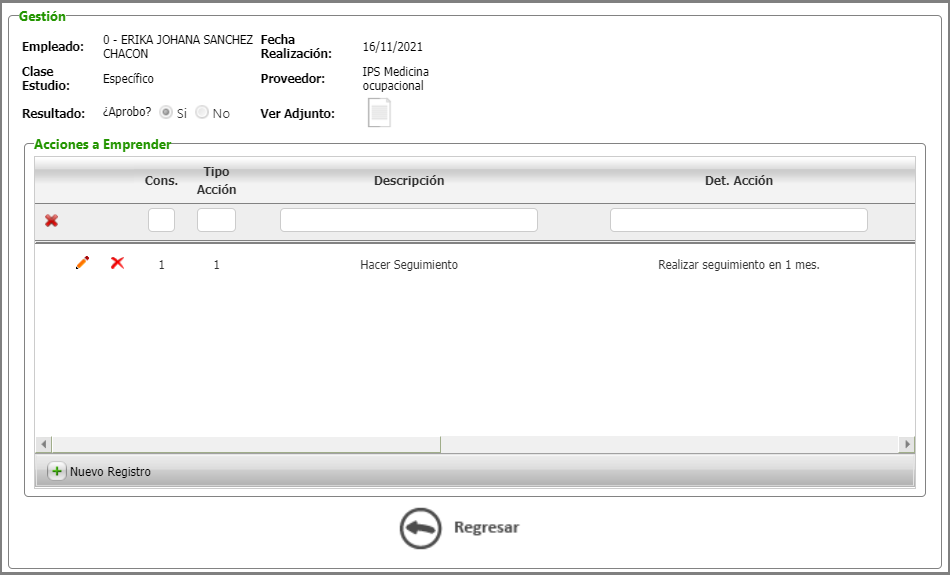
Luego haga clic en Guardar. Si el registro fue exitoso, se visualizará en la ventana.
Consulta Históricos.
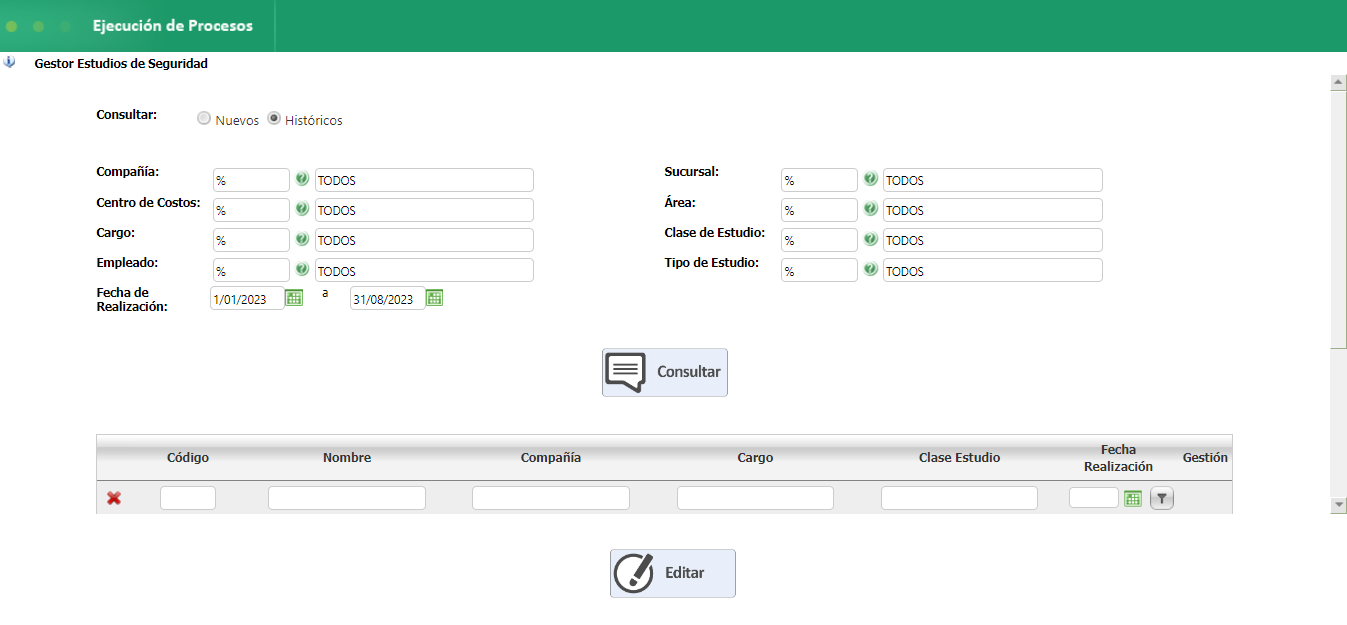
Para realizar la búsqueda de registros históricos, seleccione la opción Históricos en el campo Consultar e ingrese las fechas que desee filtrar.
 English
 Español

