 English
 Español

ADMINISTRACIÓN DE TAREAS PROGRAMADAS
Las tareas programadas de Novasoft Enterprise Web permiten la ejecución de procesos especiales o reportes en intervalos de tiempo definido por el usuario. El resultado de estos procesos o reportes pueden ser configurados para que se envíe a una lista de destinatarios como datos adjuntos.
Para que esta opción funcione se requiere que el servicio Agente de SQL Server esté activo.
Para poder crear o modificar tareas programadas se requiere que el usuario que ingrese a esta opción tenga permisos de crear, modificar y consultar tareas del Agente de SQL Server.
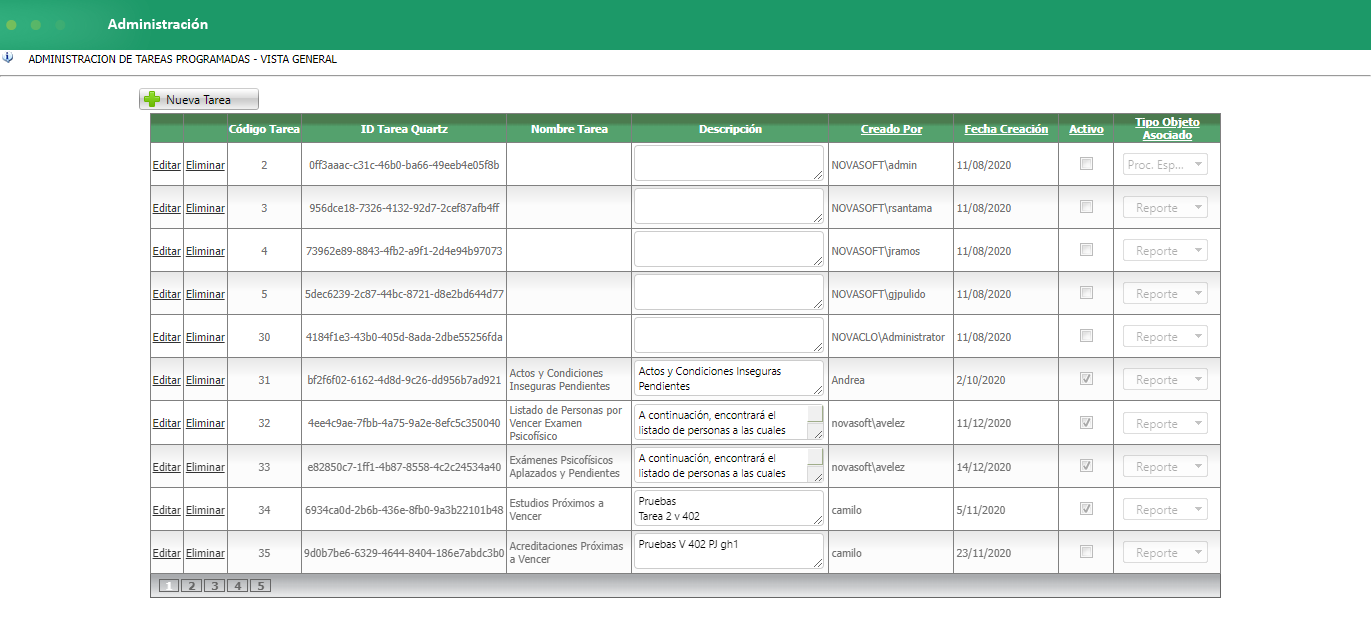
Al ingresar a esta opción se ve una lista de las tareas existentes actualmente, en la cuadrícula se pueden apreciar los siguientes campos:
- Columna Editar: Si desea modificar una tarea existente haga clic sobre esta opción en el registro deseado y se abrirá el asistente de configuración de la tarea programada.
- Columna Eliminar: Para eliminar una tarea programada haga clic sobre esta opción en el registro deseado. Toda la configuración, incluyendo la tarea creada dentro del Agente de SQL Server será eliminada.
- Código Tarea: El código de la tarea es un numerador generado automáticamente al crear la tarea programada. Este código es de uso interno del sitio Web.
- ID Tarea Quartz: Parte de la definición de la tarea se crea dentro del Agente de Quartz que ofrece las opciones de programación y ejecución de procesos. Al crear la tarea, el identificador de la tarea del Agente de Quartz se asocia a la tarea de Enterprise Web.
- Nombre Tarea: El nombre definido por el usuario.
- Descripción: La descripción definida por el usuario.
- Creado Por: El usuario que creó la tarea mostrado en formato DOMINIO\Usuario.
- Fecha Creación: Fecha de creación de la tarea programada.
- Activo: Casilla de verificación que muestra si la tarea está actualmente activa.
- Tipo Objeto Asociado: Muestra el tipo de objeto (Proceso Especial o Reporte) que está asociado a la tarea.
Creación de una Tarea Programada
Para crear una tarea programada, haga clic en el botón Nueva Tarea y un asistente se abrirá.
A continuación se detallan las siguientes páginas del asistente:
General.
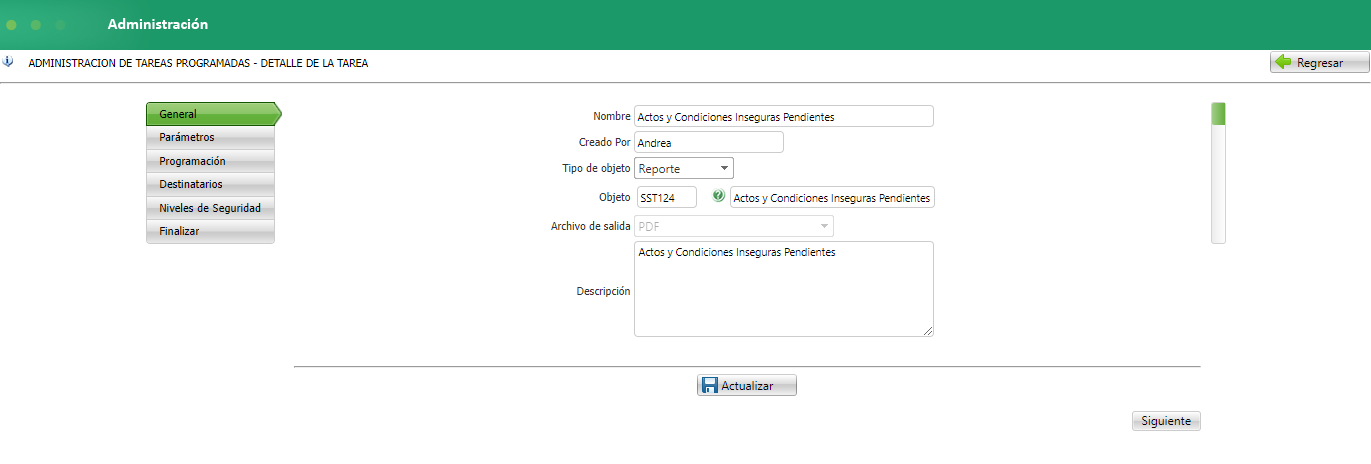
En esta página se registra la información general de la tarea. Ingrese toda la información en los repectivos campos:
- Nombre: ingrese el nombre de la tarea programada.
- Creado Por: Usuario que está creando la tarea. Campo solo de lectura.
- Tipo de Objeto: Seleccione entre las opciones Reporte o Proceso Especial.
- Objeto: Dependiendo del tipo de objeto que seleccione, en este campo debe digitar el código del reporte o proceso especial asociado. También puede seleccionarlo haciendo clic en el botón de ayuda a la derecha del cuadro de texto del código del objeto para abrir una lista de reportes o procesos especiales.
- Archivo de Salida: Seleccione el formato en que se generará el resultado de la ejecución del reporte o proceso especial que luego serán utilizados como adjunto en el correo automático. Los tipos disponibles son: No definido, CSV, Excel, MHTML, PDF, Word. Si elige No definido, no se generarán datos de resultado.
- Descripción: Ingrese una descripción detallada de la tarea programada.
Una vez ingresada la información de esta página, haga clic en Grabar para crear la tarea programada y luego haga clic en Siguiente para continuar con la configuración de la tarea.
Parámetros.
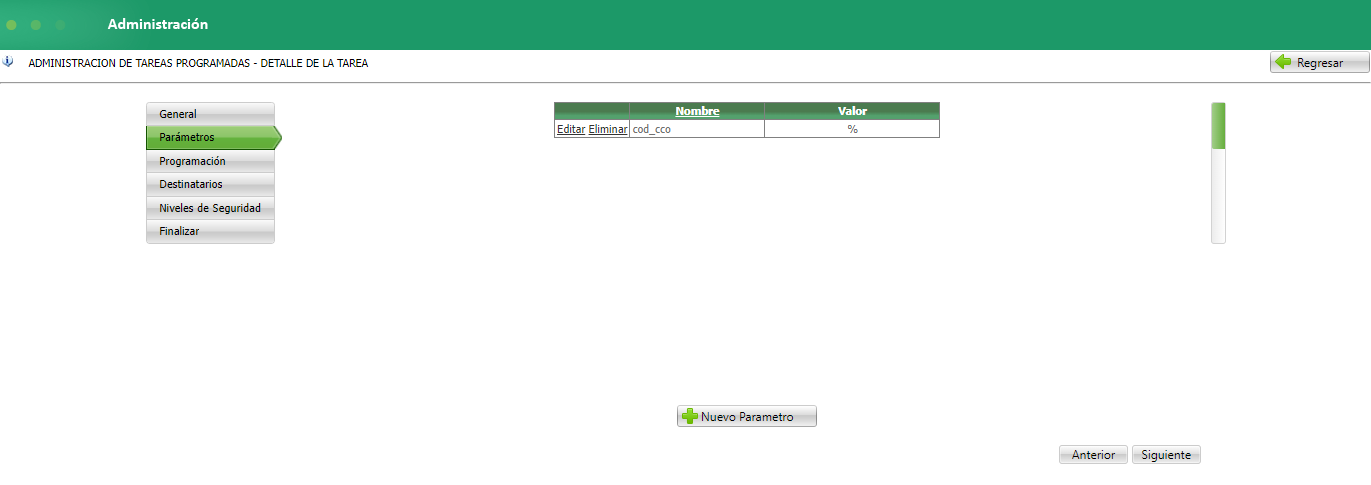
En esta sección del asistente se deben configurar los parámetros del reporte o proceso especial según sea el caso. Si el reporte o proceso especial seleccionado no requiere parámetros, no hay necesidad de crear parámetros en esta sección.
Para crear un parámetro haga clic en Nuevo Parámetro. Un diálogo se mostrará solicitando la siguiente información:
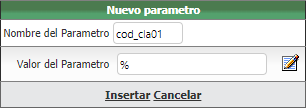
- Nombre del Parámetro: El nombre del parámetro debe coincidir de forma exacta con el parámetro en el reporte o proceso especial. Puede remitirse a la definición del proceso especial o reporte para ver esta información.
- Valor del Parámetro: Valor que se enviará en el parámetro. Puede digitarlo de la siguiente manera:
- *Valores numéricos o texto: * Digite el valor a enviar como parámetro. En los valores numéricos no use símbolos especiales como ”$”. Si debe digitar valores con decimal, use el separador decimal configurado en su PC que puede ser coma (,) o punto(.).
- Fechas: Digite la fecha de acuerdo a la configuración regional de su sistema en formato de fecha corta con el símbolo (/) para separar los días, meses y años. ej. 31/12/2016.
- Funciones: Para los parámetros de fecha puede utilizar un valor dinámico que puede ser configurado a través del botón
 . Al hacer clic sobre este botón se muestra un diálogo para que seleccione la función de la fecha. Las funciones existentes son:
- SumaFec(DIA,MES,AÑO): A partir de la fecha en que se ejecute la tarea, se sumarán los días, meses y años especificados en la función. Ej. Para tomar la fecha actual y sumarle 1 mes y 5 dias digite = SumaFec(5,1,0).
- RestaFec(DIA,MES,AÑO): A partir de la fecha en que se ejecute la tarea, se restarán los días, meses y años especificados en la función. Ej. Para tomar la fecha actual y restar 1 año y 2 meses digite =RestaFec(0,2,1).
- HOY: usa la fecha actual, es decir la fecha en que se está ejecutando automáticamente la tarea. Para usar la función digite =HOY.
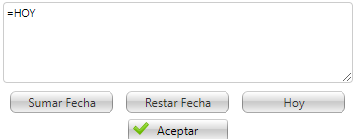
Una vez ingrese el valor del parámetro, haga clic en Insertar.
Al finalizar la configuración de los parámetros haga clic en Siguiente para avanzar a la siguiente sección.
Programación.
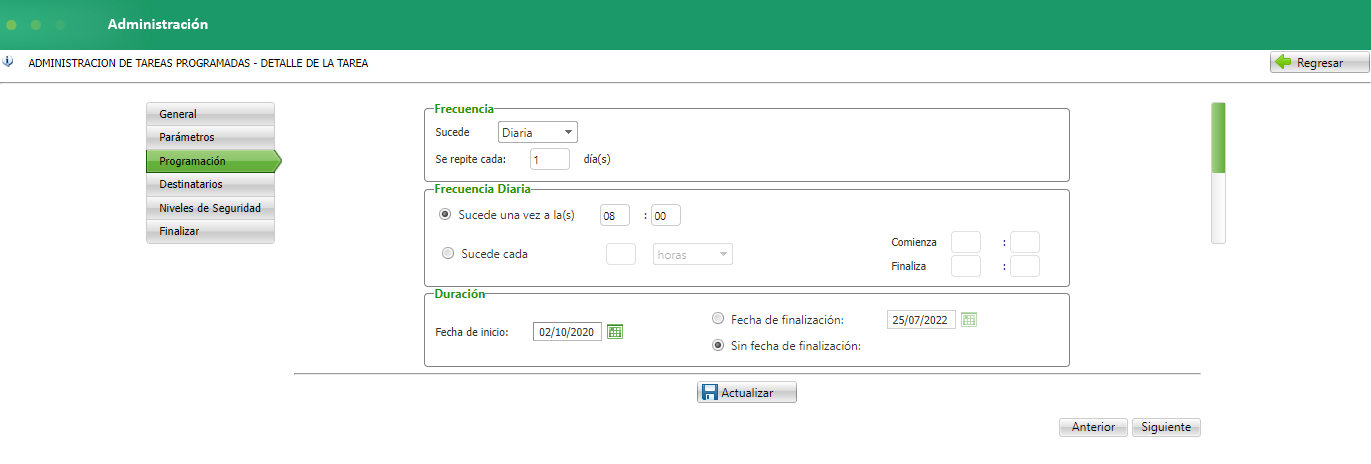
En esta sección debe configurar la periodicidad en la que se ejecutará el reporte o proceso especial. Esta sección consta de tres partes.
- Frecuencia
La frecuencia determina cada cuanto se ejecutará la tarea. Los posibles valores son: Diaria, Mensual o Semanal. De acuerdo al valor seleccionado, las opciones de frecuencia cambiarán como se muestra en las siguientes imágenes:
- Diaria: Puede seleccionar que la tarea se repita cada x días.

- Semanal: Puede seleccionar que la tarea se repita cada x semanas en los días que especifique.

- Mensual: Puede seleccionar que la tarea se repita el día x de cada x meses o un día de la semana específico cada x meses.

Frecuencia Diaria
Aparte de la Frecuencia mostrada anteriormente, puede establecer a que hora inicia la ejecución. Puede escoger entre ejecutarla una sola vez a la hora específica o ejecutarla varias veces dentro de un rango de horas.

Duración
La duración establece la fecha en que iniciará la programación de la tarea y si tiene fecha de finalización o es permanente.

Destinatarios.
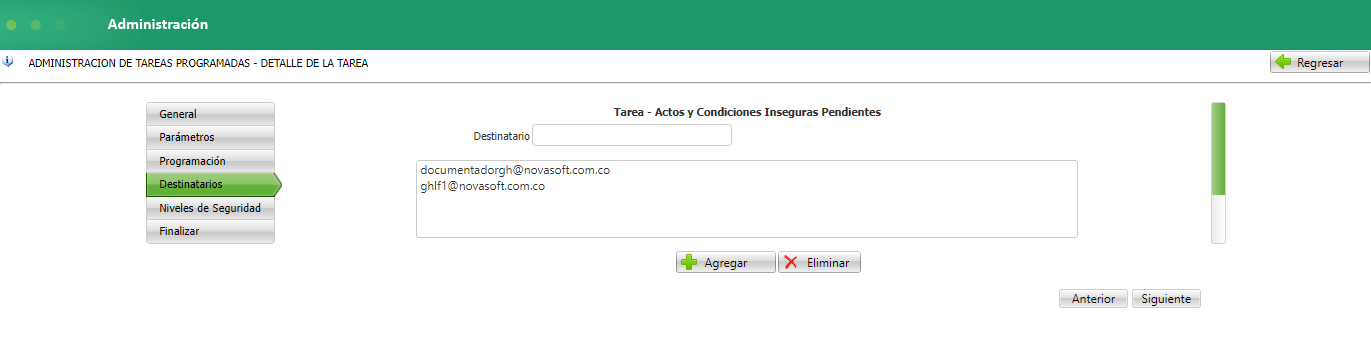
En esta sección debe configurar las direcciones de correo de quienes recibirán el resultado de la ejecución de la tarea.
- Añadir un Destinatario
Para añadir una dirección de correo electrónico, ingresela en el cuadro de texto Destinatario y haga clic en Agregar.
- Eliminar un Destinatario
Para eliminar un destinatario, selecciónelo de la lista de destinatarios y haga clic en Eliminar.
Niveles de Seguridad.
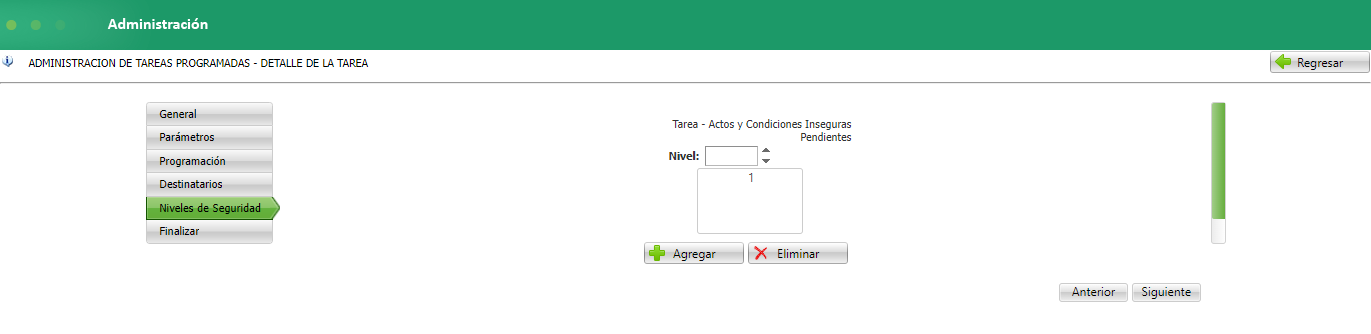
Adicional a los destinatarios fijos mostrados anteriormente, se puede hacer envío del resultado de la tarea programada a un grupo de usuarios que estén dentro del nivel de seguridad específico.
Agregar un Nivel de Seguridad
Digite el nivel deseado en el cuadro de texto Nivel o use las flechas junto a la caja de texto para incrementar o disminuir el valor (los valores válidos son de 1 a 99). Haga clic en Agregar para guardar el nuevo nivel.
Eliminar un Nivel de Seguridad
Seleccione de la lista el nivel deseado y haga clic en Eliminar.
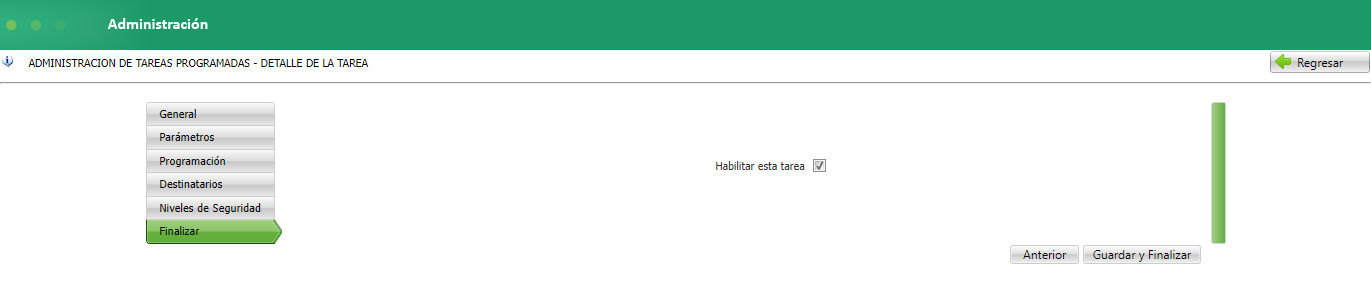
Finalizar.
Para registrar toda la información de la configuración de la Tarea programada, active la casilla Habilitar esta tarea.
Para configurar el nivel de seguridad de los usuarios vea el tema Administración de Usuarios.
 English
 Español

