 English
 Español

Acta comité de convivencia laboral
Esta pestaña del maestro permite registrar, editar, buscar y eliminar las actas de cada una de las reuniones celebradas por el Comité de Convivencia Laboral.
Importante!: Tenga en cuenta que, para poder llevar a cabo el registro de un acta, debe estar previamente creado un Comité de Convivencia Laboral.
Para ingresar un registro, haga clic en Nuevo.
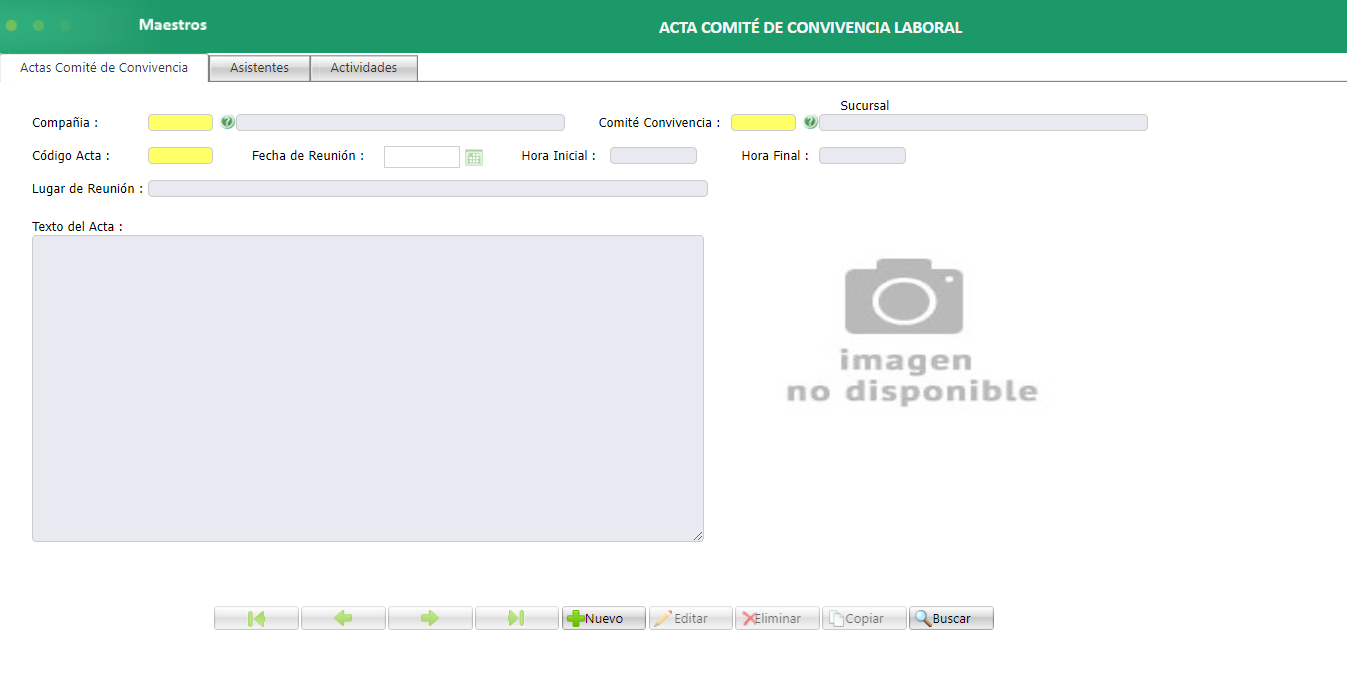
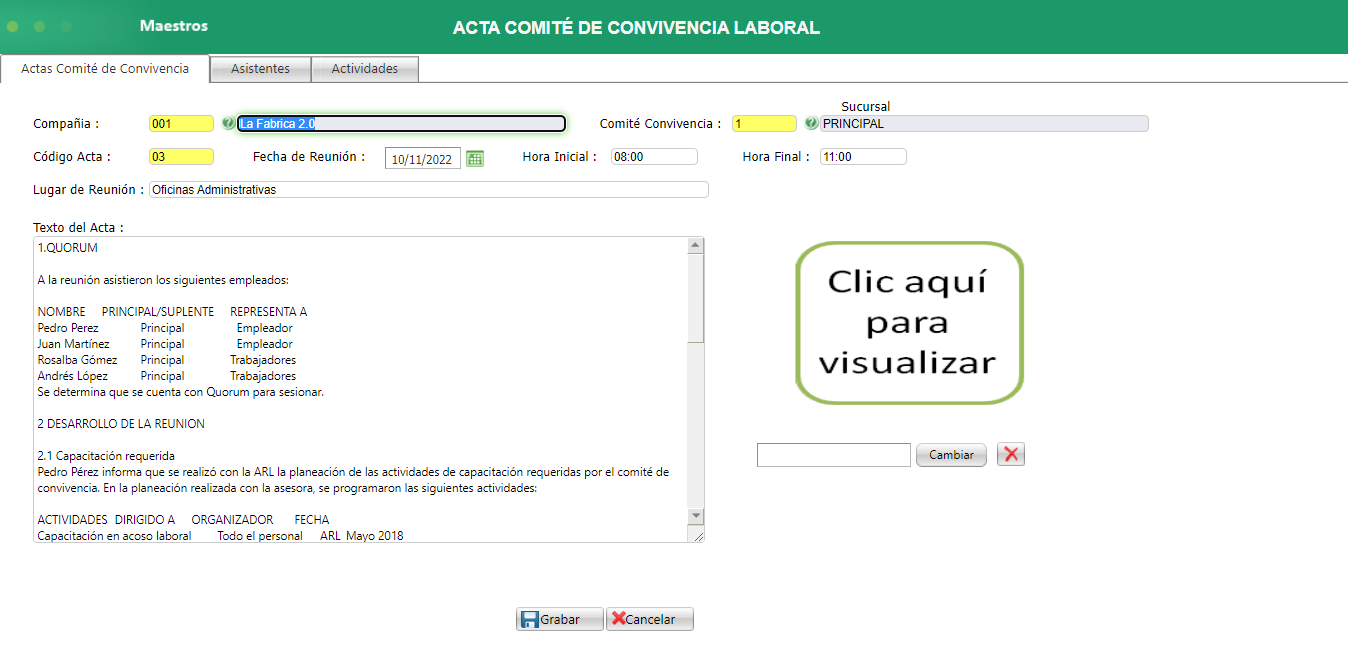
Diligencie la información de cada una de los siguientes campos:
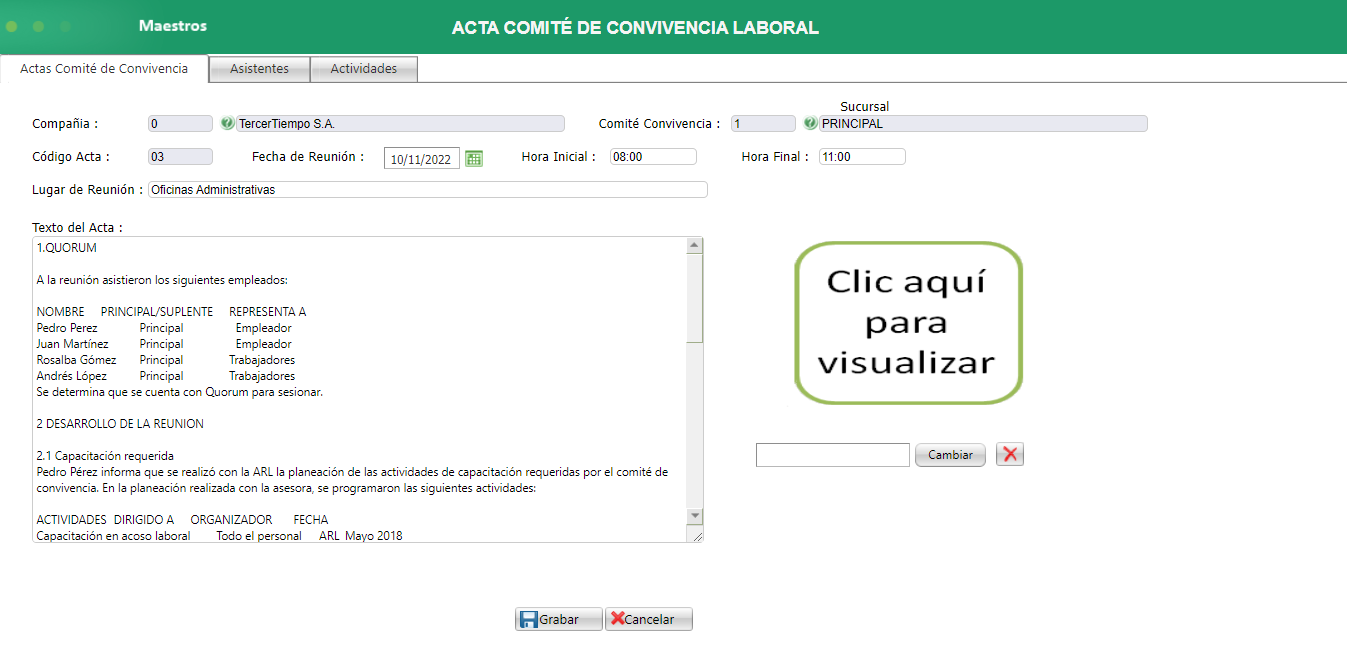
Compañía: Muestra el código de la compañía a la cuál pertenece el Comité de Convivencia Laboral.
Comité convivencia/Sucursal: Muestra el código del Comité de Convivencia Laboral o sucursal a la cual se va a relacionar el acta de la reunión.
Código acta: Muestra el código al acta que se esta registrando.
Fecha de reunión: Indique la fecha en la cual se celebró la reunión.
Hora inicial: Indique la hora en la cual inició la reunión.
Hora final: Indique la hora en la cual finalizó la reunión.
Lugar de reunión: Indique el lugar donde se celebró la reunión.
Texto del acta: Ingrese el texto documentado en el acta.
Documento adjunto Adjunte el documento final (acta) previamente aprobada por todos los integrantes.
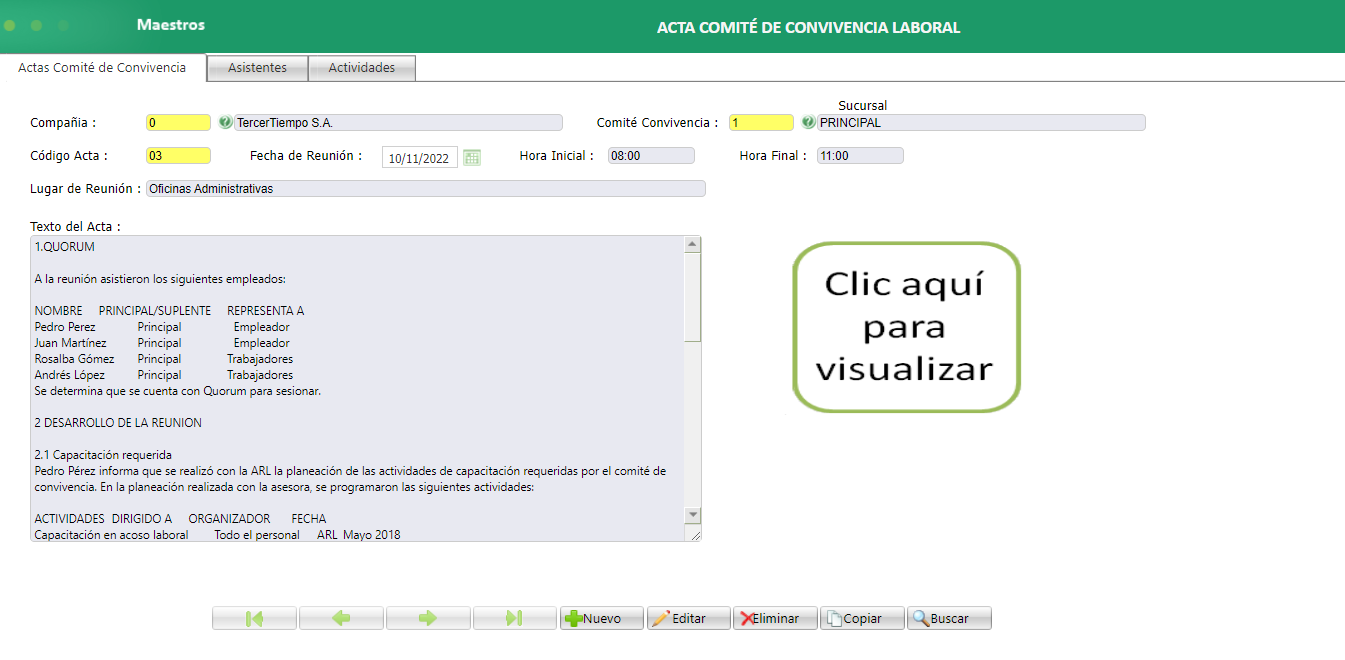
Luego haga clic en Grabar. Si el registro fue exitoso, se visualizará en el maestro y se habilitarán los botones Editar, Eliminar y Copiar.
Para realizar alguna modificación a uno de los registros, haga clic en Editar.
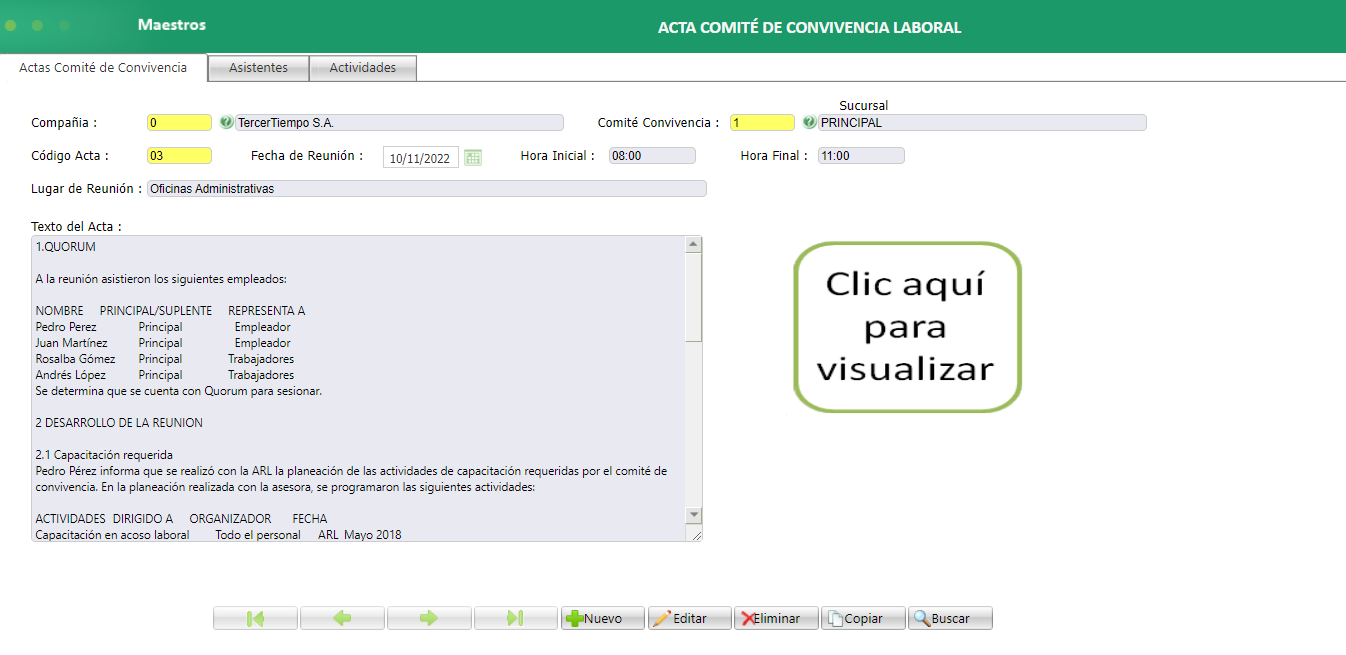
Realice los cambios deseados y haga clic nuevamente en Grabar.
Una vez guardada la información, los cambios se visualizarán automáticamente.
La aplicación permite realizar la copia de un acta dentro del Comité de Convivencia Laboral de una compañía; para ello, haga clic en Copiar.
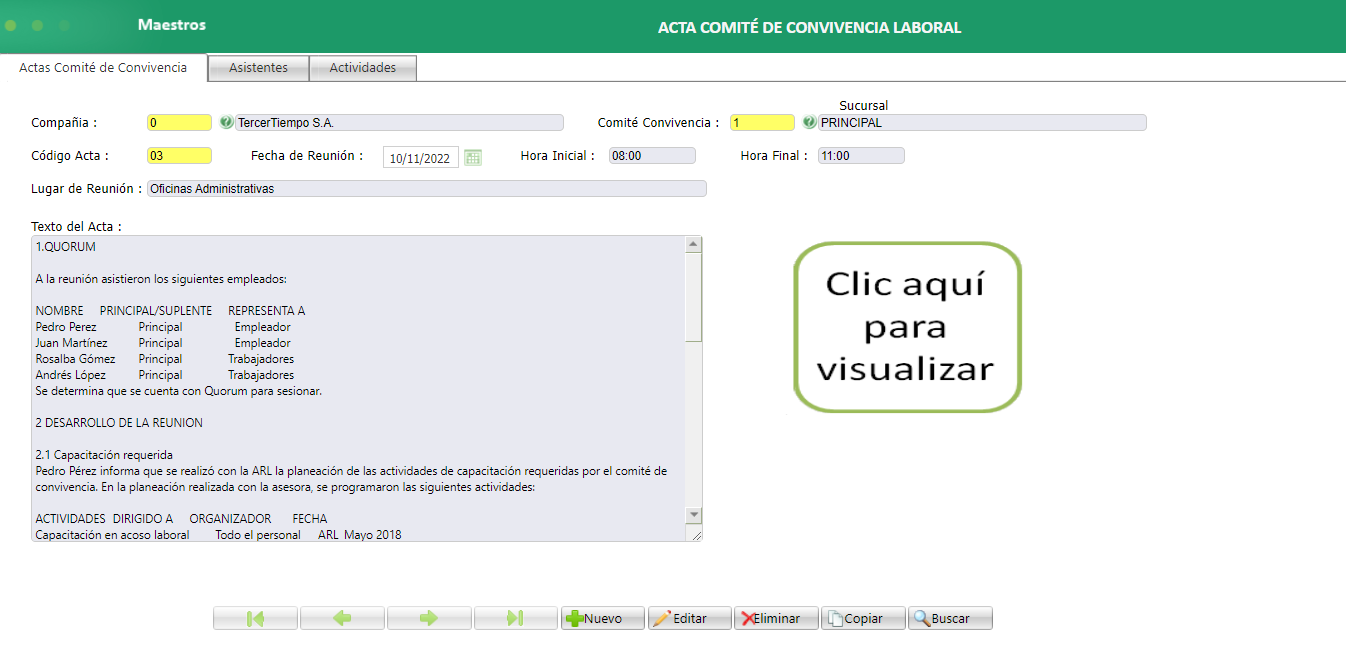
¡Importante!: Tenga en cuenta, que las actas no pueden tener el mismo código, por ello, ingrese el nuevo código a asignar.
Luego de modificar el acta, haga clic en Grabar.
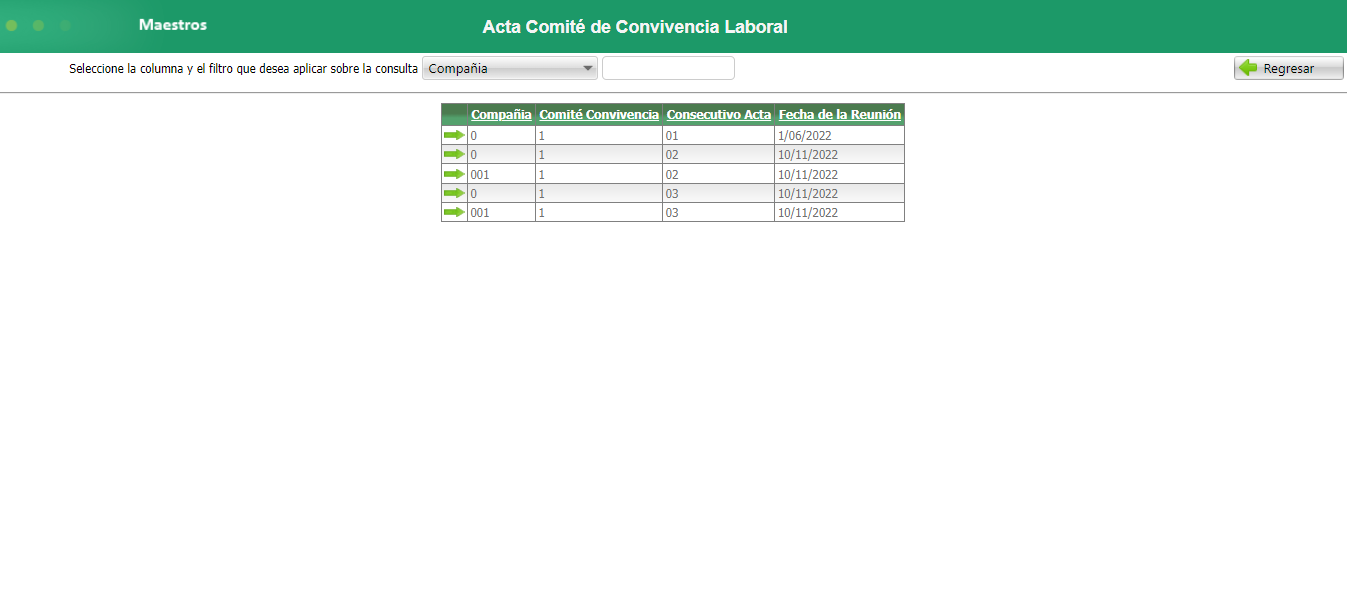
Si desea visualizar los registros realizados, haga clic en Buscar.
Automáticamente se visualizará el maestro con cada uno de los registros.
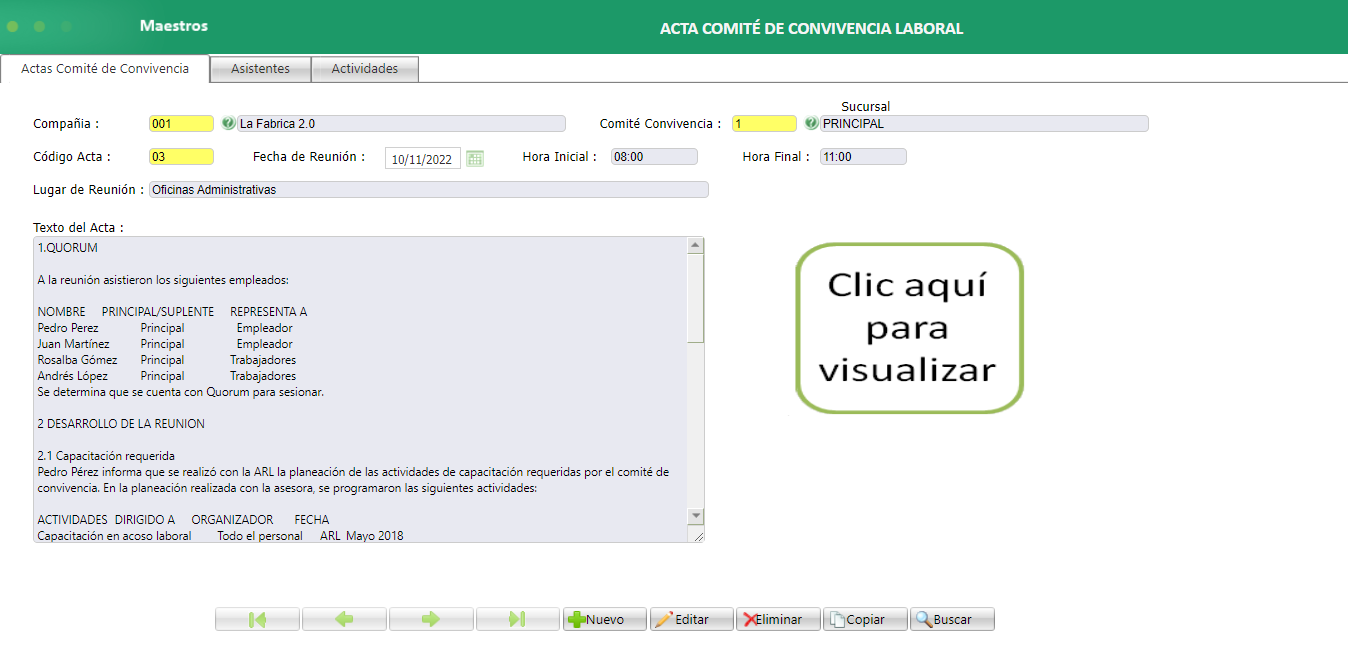
Si desea realizar la eliminación de un registro, haga clic en el botón Selección  del registro en la tabla.
Posterior a ello, haga clic en Eliminar.
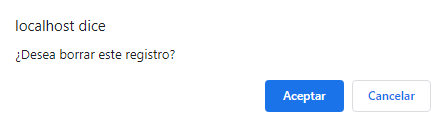
Haga clic en Aceptar, para confirmar la eliminación del registro.
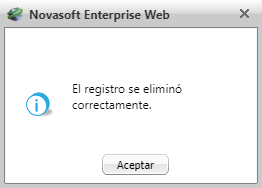
Si el proceso fue exitoso, se visualizará el siguiente mensaje:
 English
 Español

