 English
 Español

Asignación de recursos
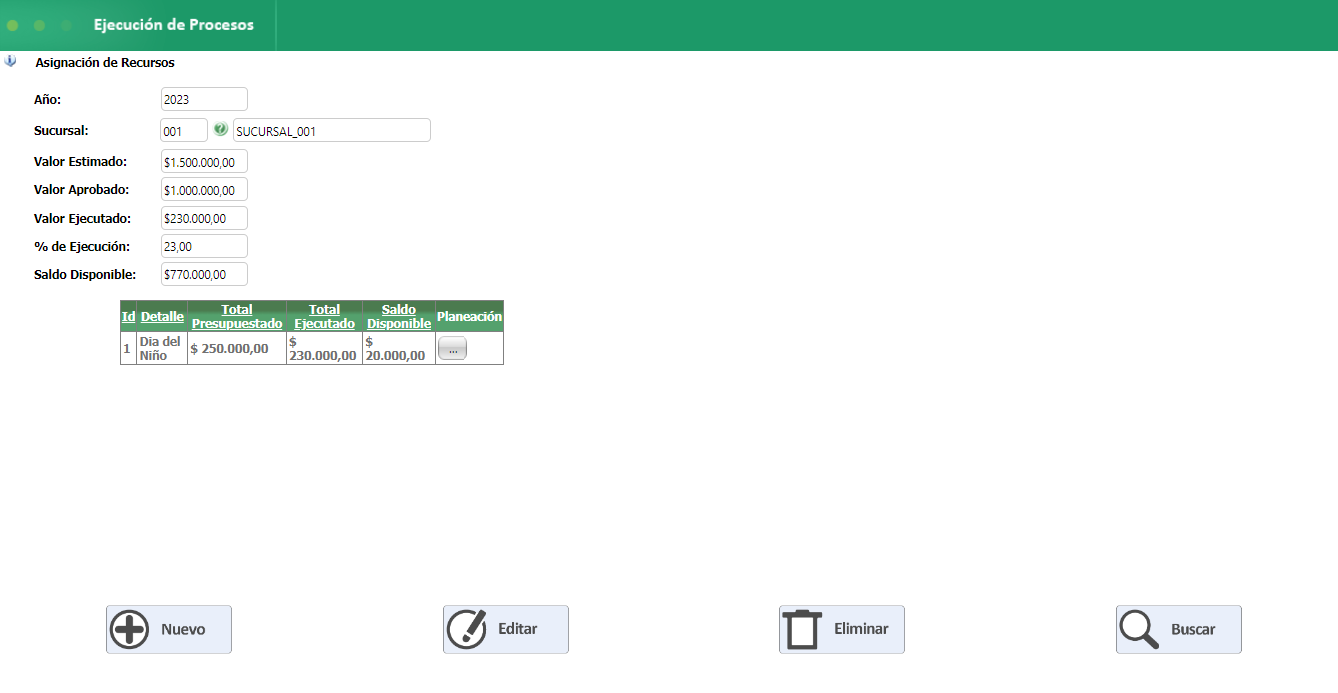
Este proceso permite realizar la asignación de los recursos a las actividades del SG-SST.
Para realziar la asignación de los recursos a una sucursal, haga clic en Nuevo e ingrese la información solicitada en cada uno de los campos.
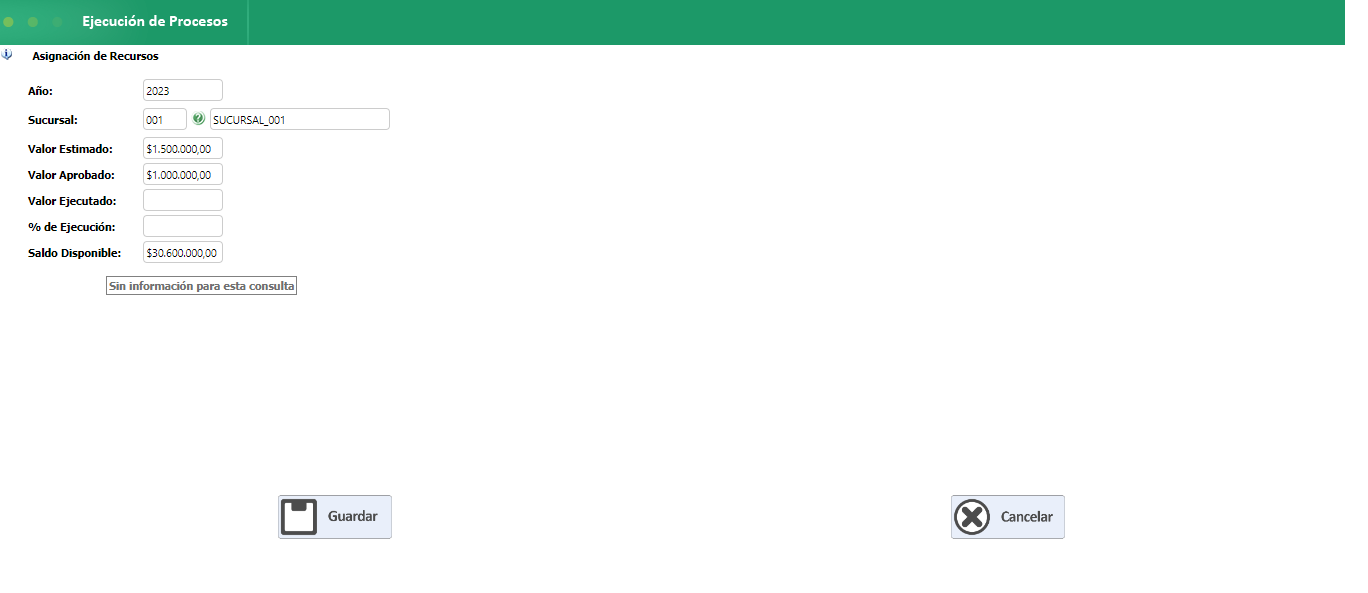
Año: Indicar el año al cual se asignarán los recursos.
Sucursal: Indicar la sucursal de la compañía a la cual se asigna el recurso.
Valor estimado: Indicar el valor estimado de los recursos a asignar.
Valor aprobado: Indicar el valor aprobado de los recursos a asignar.
Valor ejecutado: Muestra el valor ejecutado de los recursos que fueron asignados.
% de ejecución: Muestra el porcentaje del valor ejecutado.
Saldo disponible: Muestra la diferencia entre el valor aprobado y el valor ejecutado del presupuesto.
Luego haga clic en Guardar.
Para ingresar el detalle de la asignación de los recursos, haga clic en Editar.
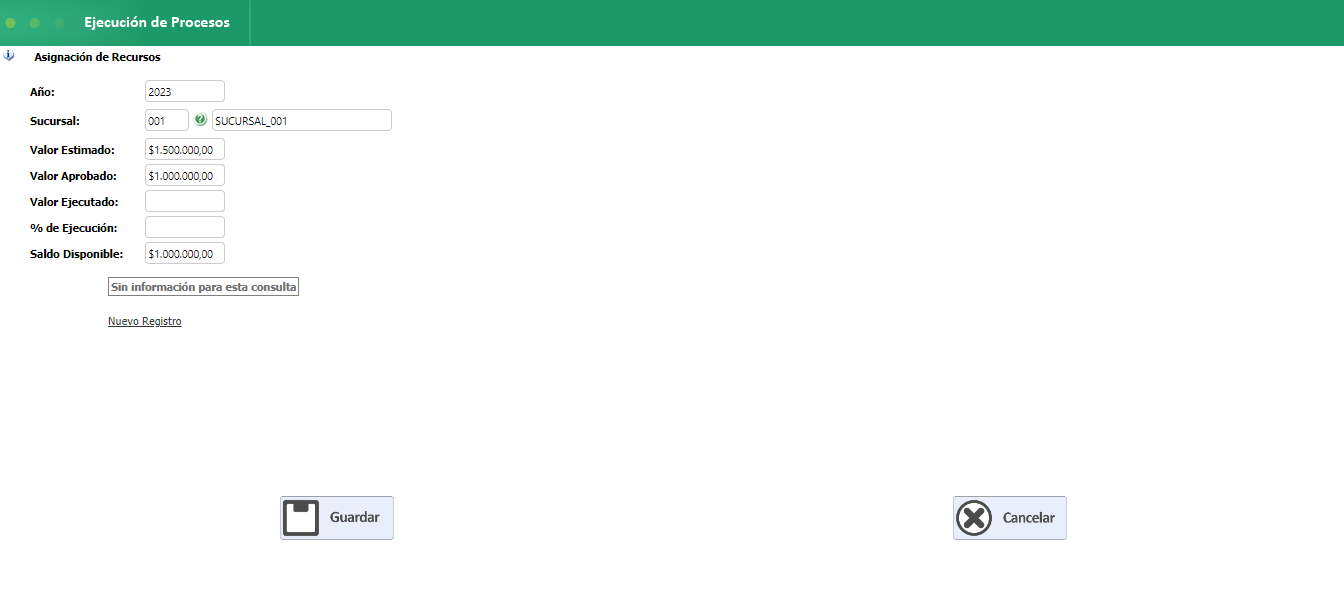
Luego haga clic en Nuevo Registro, y automáticamente, se desplegará una ventana donde se debe ingresar el detalle de la asignación.
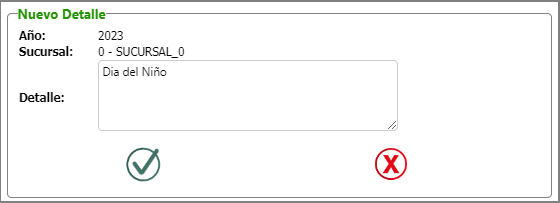
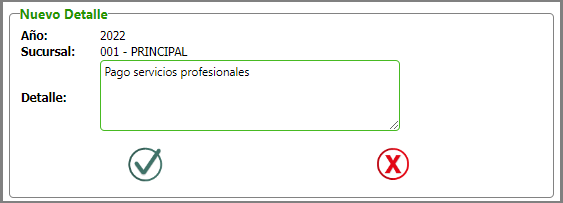
Luego de hacer clic en Guardar, se visualizará el registro en la tabla inferior.
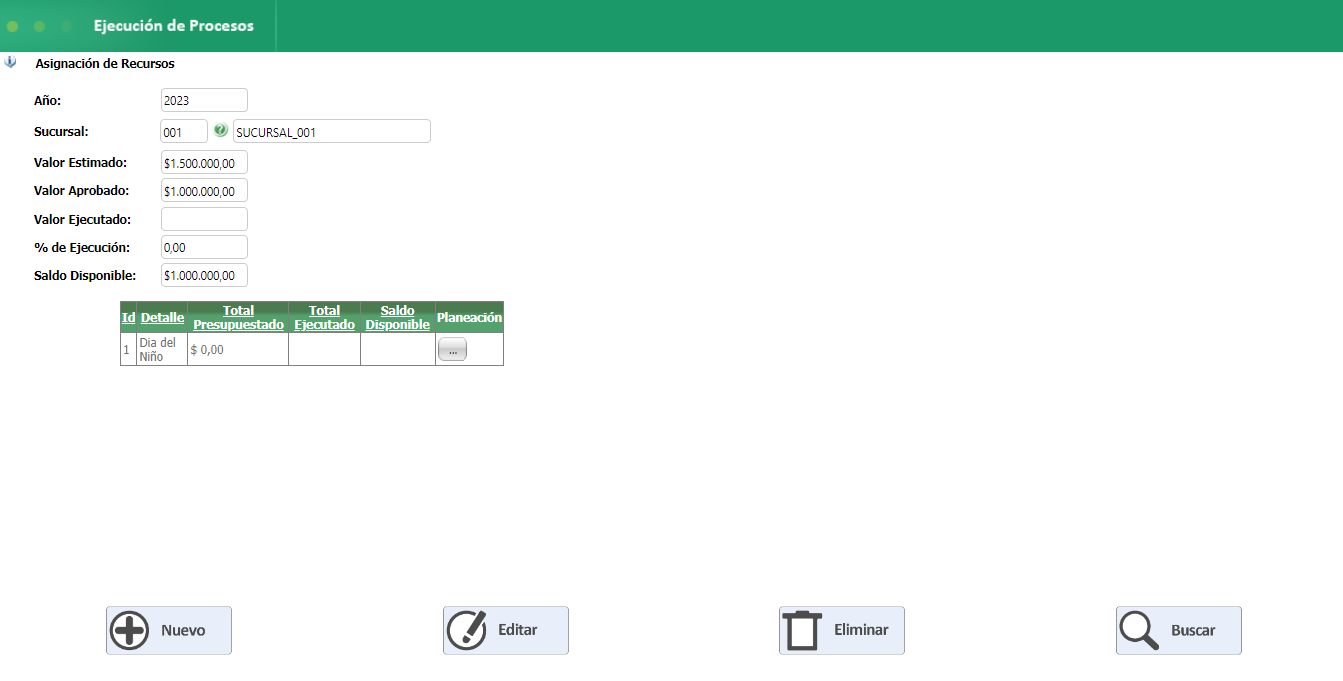
En la tabla inferior se visualiza el registro, así como las siguientes columnas:
Detalle: Permite visualizar la actividad a la cual se asignarán los recursos.
Total presupuestado: Muestra el presupuesto asignado para esta actividad. Este valor se va acumulando de acuerdo al ingresado en la planeación.
Total ejecutado: Muestra el valor ejecutado real para esta actividad. Este valor es el acumulado de lo registrado en planeación.
Saldo disponible: Muestra el saldo que se encuentra disponible, resultado de la resta entre Total Presupuestado menos el Total Ejecutado.
Planeación: Permite realizar la asignación de los recursos de forma detallada.
Para ingresar el detalle de la ejecución de la asignación a cada mes, haga clic en el botón Planeación  .
.
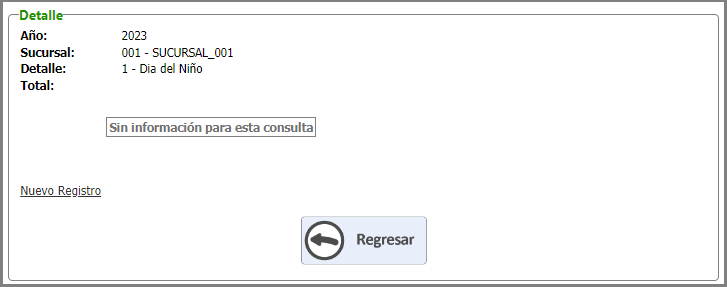
Luego haga clic en Nuevo Registro e Ingrese la información solicitada.
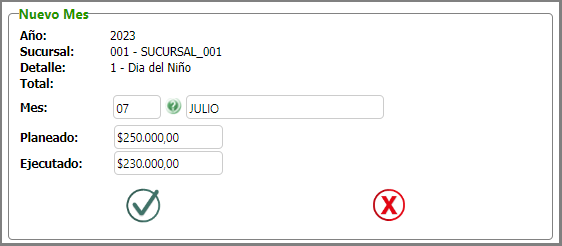
Mes: Ingrese el mes al cual se realizó la asignación del presupuesto.
Planeado: Ingrese el valor planeado para el presupuesto.
Ejecutado: Ingrese el valor ejecutado del presupuesto planeado.
Luego haga clic en Guardar  . Si el registro fue exitoso, se visualizará en la ventana, así mismo, la aplicación calcula el porcentaje de ejecución.
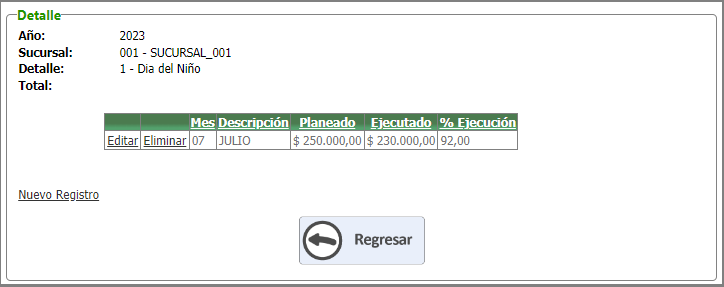
Al regresar a la página principal de la asignación de recursos, se visualiza en la tabla el valor ejecutado del proceso e ingresado anteriormente en el detalle.
 English
 Español

