 English
 Español

Enviar documentos a firma electrónica
a. Enviar documentos generados fuera de la aplicación
Esta opción se puede utilizar a través de la funcionalidad Enviar Documentos a Firma electrónica que se puede encontrar en la siguiente ruta:
*APLICACIÓN: GESTIÓN HUMANA/Firma Electrónica/ Enviar Documentos a Firma Electrónica.
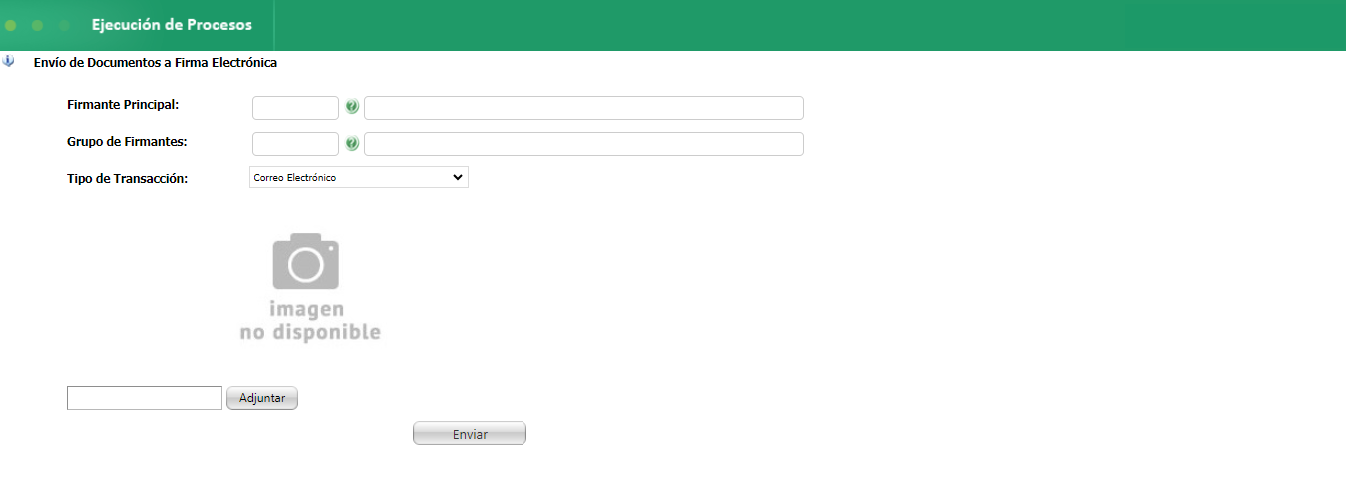
Para dar inicio al proceso se deben diligenciar los siguientes campos:
Firmante principal: escoger el empleado al cual se le debe remitir el documento para firmar
Grupo de firmantes: seleccionar el grupo de firmantes que se requiere firme dicho documento
Tipo de transacción: esta opción le permite determinar cuál va a ser el método de notificación para que los firmantes se den por enterados de que hay un documento por firmar, para ello se cuenta con las siguientes opciones:
- Correo electrónico: envía la notificación al correo electrónico que tengan registrados quienes deben firmar el documento en la hoja de vida de empleado.
- Mensaje de texto: envía la notificación por mensaje de texto SMS al número de celular que tengan registrados quienes deben firmar el documento en la hoja de vida de empleado.
- Firmado simple: este mecanismo permite que se envíe al correo electrónico que tengan registrados quienes deben firmar el documento en la hoja de vida de empleado el documento con una estampa que atribuye validez al documento que se está generando, este método no requiere un proceso de firmado, puede usarse cuando se desee remitir algún documento que necesite que se evidencie que es un documento verídico y que lo requiera el empleado para algún trámite.
Botón adjuntar: Se adjunta el documento que debe ser firmado, recuerde que solo se puede enviar a firmado documentos en formato PDF.
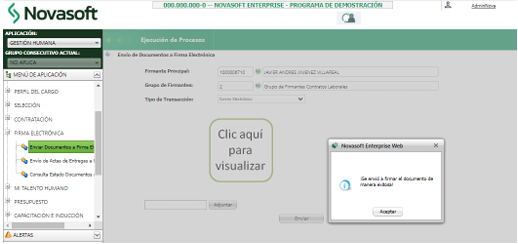
Finalmente, al seleccionar el botón enviar este generara el siguiente resultado:
b. Enviar documentos que se generan directamente desde la aplicación.
Existe la posibilidad de que se puedan remitir documentos que se producen directamente desde las aplicaciones, para ello tenemos las siguientes posibilidades:


A continuación, se mostrará para cada proceso como se remiten a firmado electrónico:
Impresiones masivas de vinculación, cambio historia laboral, retiro: para ello se debe ingresar al formulario correspondiente en las siguientes rutas:
APLICACIÓN GTH
GTH/Contratación/Impresión Masiva Vinculación
GTH/Contratación/Impresión Masiva Cambio Historia Laboral
GTH/Desvinculación Laboral/Impresión Masiva Retiro
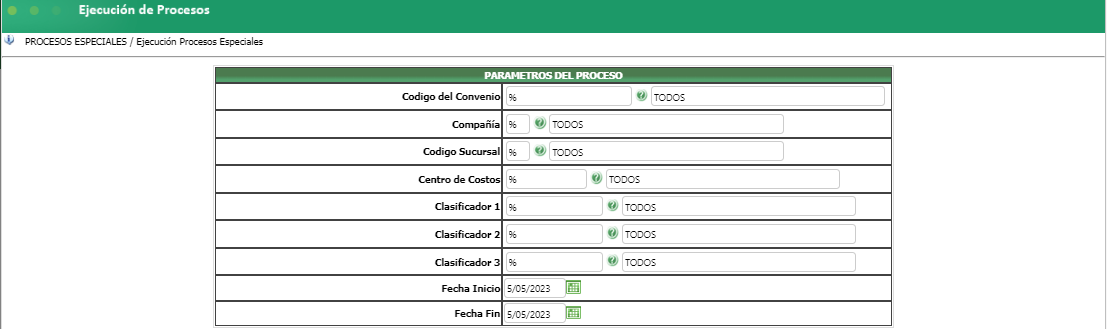
Al ingresar al formulario respectivo se deben escoger los parámetros que se requieran para identificar a los empleados a quienes se les enviará a firmar el documento (para ilustrar un ejemplo se mostrará como se realizaría usando las impresiones masivas de vinculación, sin embargo, para cualquiera de los tres escenarios opera igual):
Posterior usar los campos que se mencionan a continuación:
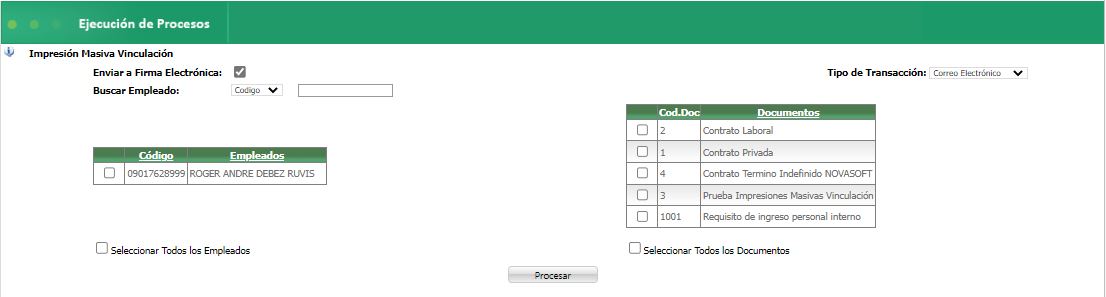
- Enviar a firma electrónica: se debe marcar este indicador para que habilite el campo que se llama tipo de transacción y se le indique al formulario que el documento será enviado a firmar.
- Tipo de transacción: esta opción le permite determinar cuál va a ser el método de notificación para que los firmantes se den por enterados de que hay un documento por firmar, para ello se cuenta con las siguientes opciones:
- Correo electrónico: Envía la notificación al correo electrónico que tengan registrados quienes deben firmar el documento en la hoja de vida de empleado.
- Mensaje de texto: envía la notificación por mensaje de texto SMS al número de celular que tengan registrados quienes deben firmar el documento en la hoja de vida de empleado.
Recuerde que después de usar estos campos, debe escoger el(los) empleado(s) a quien(es) se remitirá la notificación y el(los) documento(s) que se va(n) a firmar y dar clic en el botón Procesar, cuando esto se realiza el formulario confirma el envío y procede el proceso de firmado en donde ya se ejecuta a través de la plataforma ValidarT.
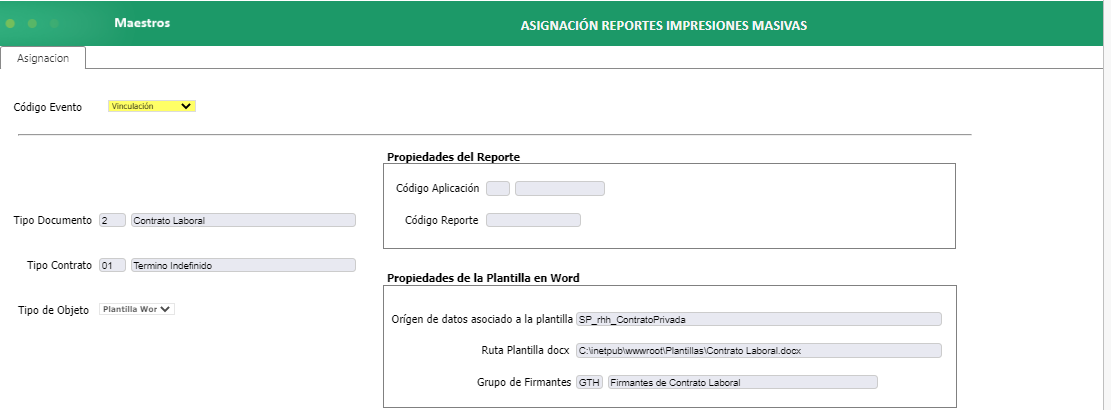
Nota: Recuerde que en estos formularios no se debe escoger cual es el grupo de firmantes que se va a usar puesto que esto ya se ha garantizado en la parametrización de los documentos a firmar;
Si este parámetro no se ha garantizado, no será posible que funcione el envío de la notificación.
 English
 Español

