 English
 Español

Procesos disciplinarios
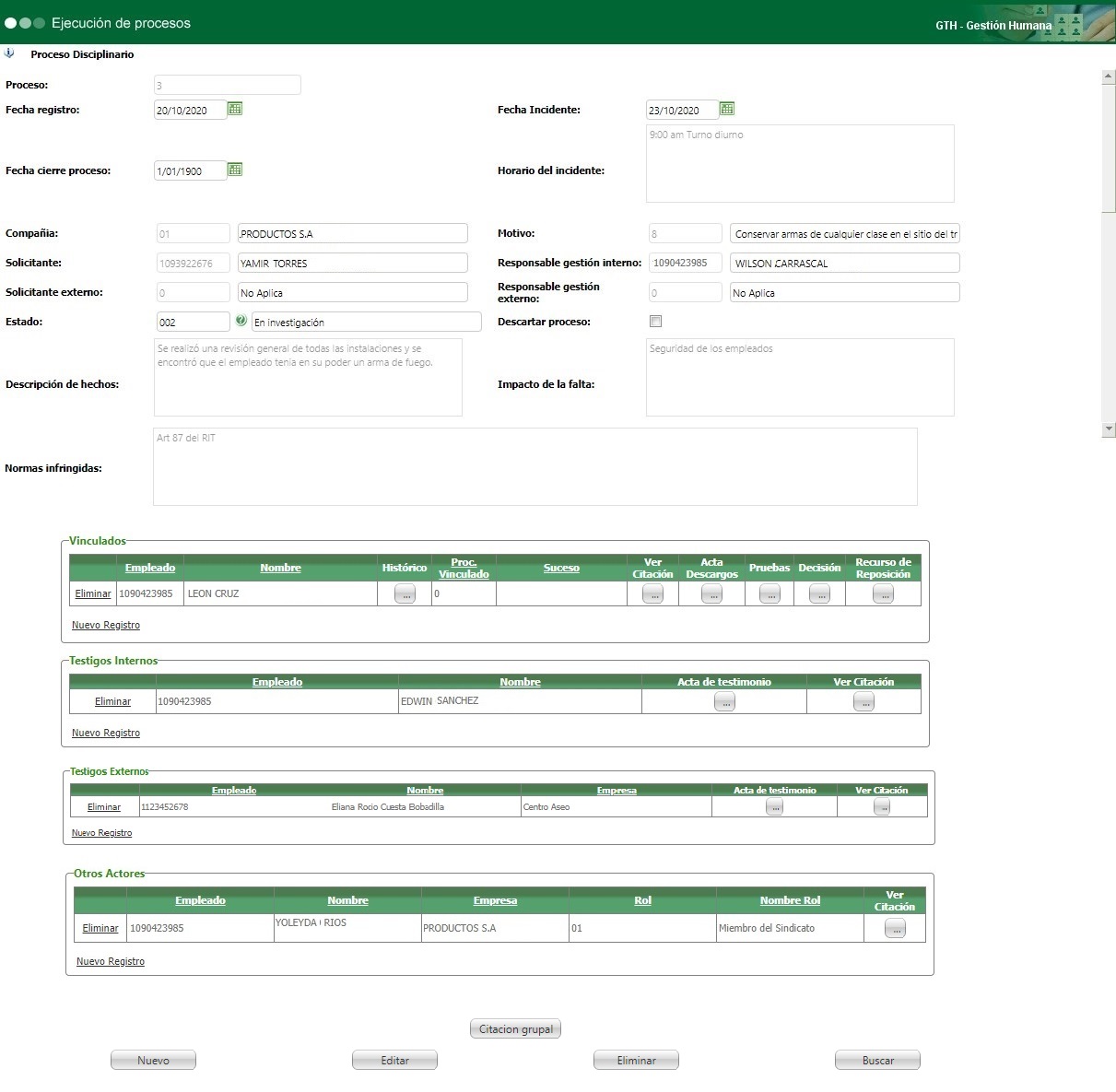
Este proceso permite crear un proceso disciplinarios frente a una eventualidad, crisis o conducta indebida relacionada al incumplimiento de deberes o en contra de los reglamentos internos de la compañía.
Para dar apertura al proceso disciplinario, será necesario tener en cuenta los siguientes aspectos:
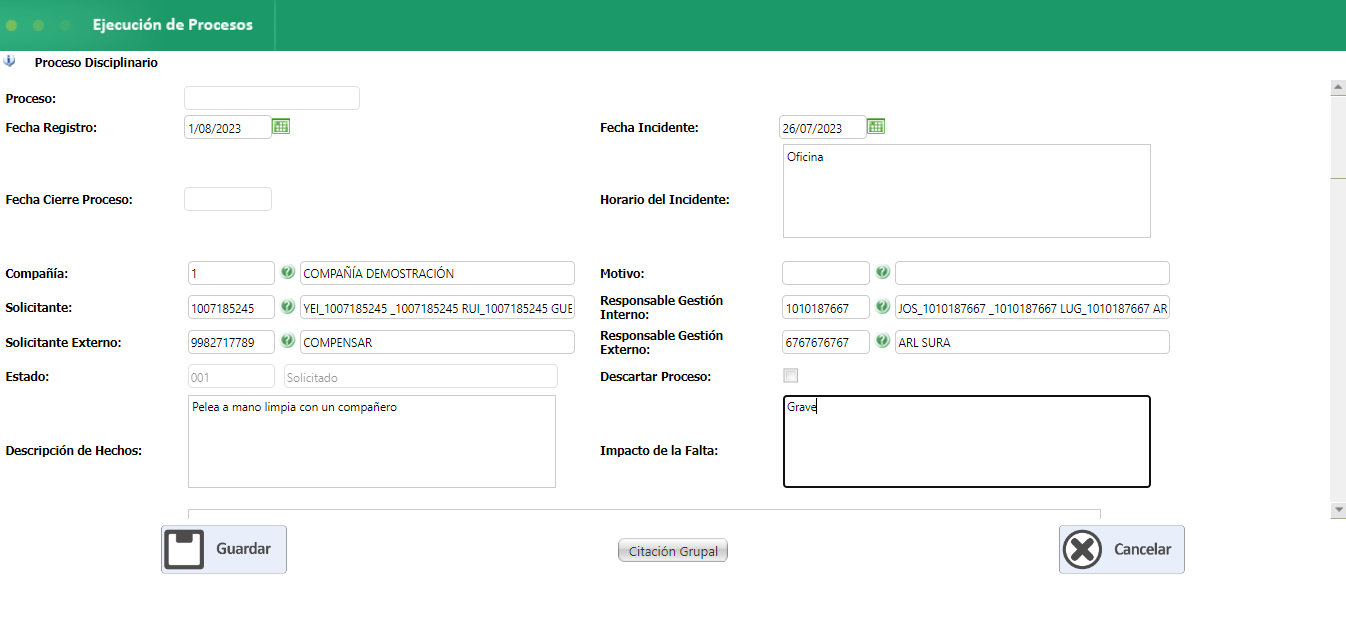
Proceso: El sistema le asignará automáticamente un número de consecutivo para el proceso disciplinarios a crear.
Fecha registro: Indicar la fecha en la que se crea el registro del proceso disciplinario. También se puede digitar directamente en el campo, usando el formato DD/MM/AAAA.
Fecha incidente: Indicar la fecha en la que sucedió el incidente por el cual se abre el proceso disciplinarios presente. También se puede digitar directamente en el campo, usando el formato DD/MM/AAAA.
Fecha cierre proceso: Indicar la fecha en la que se da por cerrado el proceso disciplinario. También se puede digitar directamente en el campo, usando el formato DD/MM/AAAA.No diligencie este campo al crear el proceso, solo a cerrar el caso.
Horario del incidente: Digitar la hora y los detalles pertinentes que den claridad del momento en que se generó el incidente. En caso de que se trate de un proceso disciplinario que es resultado de la repetición de una falta puede usar este campo para mencionar que es una falta reiterativa.
Compañía: Seleccionar la compañía a la cual pertenecen los empleados implicados en el suceso.
Motivo: Seleccionar el motivo que más se ajuste al incidente ocasionado. Esta información es parametrizada desde la tabla Motivos para proceso disciplinarios.
Solicitante: Seleccionar la persona encargada de solicitar la apertura del proceso disciplinario. Se muestran todos los empleados en cualquier estado laboral.
Responsable gestión interno: Seleccionar la persona responsable de ejercer control y gestión de todas la actividades definidas para el proceso disciplinario. Se muestran todos los empleados en cualquier estado laboral, sí ya existe un responsable de gestión externo, en este campo debe relacionar la opción cero (0) de No Aplica
Solicitante externo: Seleccionar la persona externa encargada de solicitar la apertura del proceso disciplinario. Tener en cuenta que para relacionar un externo a un proceso disciplinario, previamente lo debe crear en el maestro Responsables Externo - Selección.
Responsable gestión externo: Seleccionar una persona relacionada como externo, la cual estará a cargo de gestionar todas las actividades definidas para el proceso disciplinario.Tener en cuenta que para relacionar un externo a un proceso disciplinario, previamente lo debe crear en el maestro Responsables Externo - Selección, en caso de no requerir un responsable externo podrá dejar vacío este campo. .
Estado: El sistema asigna automaticamente el estado, de acuerdo a la siguientes situaciones que se presentan en le proceso disciplinario. Los estados estarán precargados en la tabla Estado.
- Solicitado: El sistema asigna esta estado, cuando crea el proceso disciplinario.
- En investigación: Este estado se muestra cuando se relaciona la citación al proceso. Esto permitirá modificar los campos: Fecha cierre proceso, Estado, Descartar proceso y Vinculados, Testigos Internos, Testigos Externos, Otros Actores. Los demás campos, estarán bloqueados sin opción de ser modificados.
- Cerrado: Al indicar la fecha en el campo “Fecha Cierre Proceso”, el sistema pasa a estado cerrado, esta acción generará un mensaje indicando que “El proceso disciplinario ya se encuentra cerrado”, impidiendo la posibilidad de modificar algún campo del proceso.
- Descartado: Cuando se activa la casilla, “Descartar proceso”, se muerta este estado. A continuación se describe como se debe descartar un proceso.
Descartar proceso: Marcar este indicador tras evaluar y determinar el caso reportado no configura un proceso disciplinario. Al activar este indicador, la aplicación cambia el estado del proceso, a descartado.Al marcar la casilla, se abrirá una nueva ventana, en la que se debe indicar:
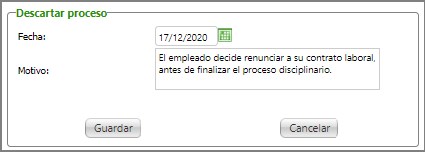
Fecha: La fecha en la que se está descartando el proceso.
Motivo: Campo abierto, donde se podrá indicar de manera detallada, la razón por la cual se descarta el proceso disciplinario.
Al dar clic en el botón Guardar, se activa automáticamente la opción “No configura falta”, de la ventana Decisión, donde se registra la fecha y el motivo por el que se descartó el proceso.
De igual manera se envía un correo electrónico al solicitante, indicándole que el proceso ha sido descartado. Para que esto suceda, será necesario activar la alerta correspondiente, como se muestra a continuación en el modulo de Alertas.

Descripción de hechos: Describir los hechos que dan origen al proceso disciplinario, de manera detallada.
Impacto de la falta: Diligenciar los efectos de las acciones cometidas por el empleado vinculado y que se consideran faltas.
Normas infringidas: Mencionar las normas que se incumplieron, según el reglamento interno de trabajo, el código sustantivo del trabajo, etc. Se recomienda indicar de manera detallada: ley, capítulo, artículo, numeral.
Posterior a diligenciar los campos mencionados, dar clic en el botón Guardar para conservar los cambios. Luego de guardar, se debe dar clic en el botón Editar, esta acción activa las opciones, Vinculados, Testigos y Otros Actores del Proceso, donde se debe dar clic en el botón Nuevo Registro para diligenciar la siguiente información.
Vinculados
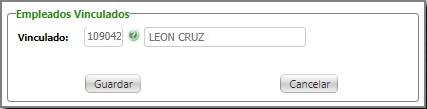
Vinculado: Seleccionar el empleado vinculado en el proceso disciplinario, (se muestran todos los empleados en cualquier estado laboral).
Luego de diligenciar el empleado dé clic en el botón Guardar. Repita esta acción con cada empleado que requiera relacionar al proceso.

Para vincular el proceso disciplinario que está en curso con otro, con el fin de identificar que hay faltas consecutivas y que se deben considerar en el nuevo proceso, se debe dar clic en el botón ubicado en la columna Histórico y seguir los pasos que se describen a continuación.
- Histórico: El botón Histórico, permite mostrar el Histórico de procesos disciplinarios, del empleado vinculado al proceso, en esta ventana se detallan el código del proceso, la fecha del incidente, el código del motivo, la descripción, el empleado que solicita el proceso y el estado actual del mismo.
Mediante la flecha verde podrá seleccionar el proceso para realizar la vinculación.

Una vez seleccionado el proceso a vincular, en el cuadro de vinculados se muestra el código del proceso vinculado y la descripción del suceso.

Testigos Internos
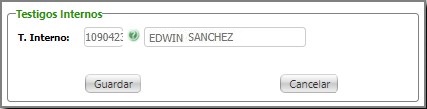
T. Interno: Seleccionar el empleado identificado como testigo interno – testigo de los hechos.
Luego de diligenciar los campos, se debe dar clic en el botón Guardar; repita esta acción con cada empleado que se quiera relacionar al proceso.

Testigos Externos
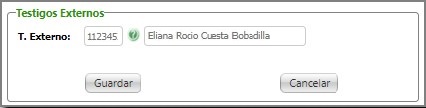
T. Externo: Seleccionar el testigo externo el cual debe estar creado en el maestro Responsables Externos - Selección (Se muestran todos los externos sin diferenciar su clasificación). De igual manera la información mostrada en la columna empresa es tomada de la información parametrizada en este mismo maestro (Responsables Externos - Selección).
Luego de diligenciar los campos, se debe dar clic en el botón Guardar; repita esta acción con cada empleado que se quiera relacionar al proceso.

Otros Actores
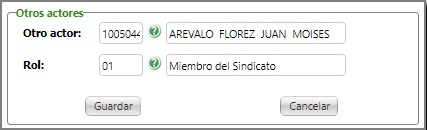
Otro Actor: Seleccionar el empleado identificado como otro actor de los hechos (se muestran todos los empleados en cualquier estado laboral) o Externo (se muestran todos los externos sin diferenciar su clasificación). Los actores que se podrán identificar en este campo pueden ser por ejemplo, miembros de un sindicato, un visitante u otro actor que ajeno al proceso creado.
Rol: Seleccionar el rol ejercido por el otro actor relacionado. Se muestran los ítems creados en la tabla Roles Disciplinarios.
El registro de otros actores, es opcional y circunstancial al proceso disciplinario a registrar.

El formulario proporciona la posibilidad de realizar las citaciones a los vinculados, testigos y otros actores, de dos formas, por citación grupal o por citación individual:
Citación grupal
El botón Citación grupal se debe usar solo si se requiere realizar la citación de varias personas que estén relacionadas al proceso como, Vinculados, Testigos internos o externos y Otros actores. La citación se hace en la misma fecha, hora y lugar, con el objetivo de comparecer al Proceso disciplinario seleccionado.
Inicialmente es necesario dar clic en el botón Editar del formulario,posteriormente en el botón Citación grupal y diligenciar los campos que se presentan a continuación:
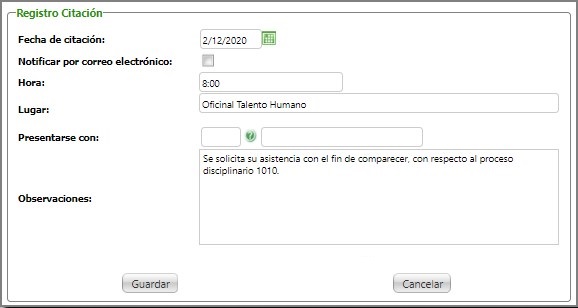
Fecha de citación: Indicar la fecha en la cual las personas citadas deben comparecer a la audiencia del proceso.
Notificar por correo electrónico: Marcar esta casilla si requiere que la citación sea emitida por correo electrónico a cada una de las personas convocadas, en caso contrario podrá imprimir el reporte para entregarlo en físico al usuario citado.
Hora: Indicar la hora en la que las personas deben comparecer según la citación. Se recomienda usar formato militar.
Lugar: Indicar el lugar al que debe dirigirse para comparecer las personas citadas.
Presentar con: Seleccionar el empleado a quien debe dirigirse las personas para comparecer.
Observaciones: Indicar en este campo todos los detalles que considere pertinentes para la citación, como por ejemplo: documentos a presentar, evidencias, etc.
Una vez diligenciados lo campos anteriores, dé clic en el botón Guardar para registrar la citación.
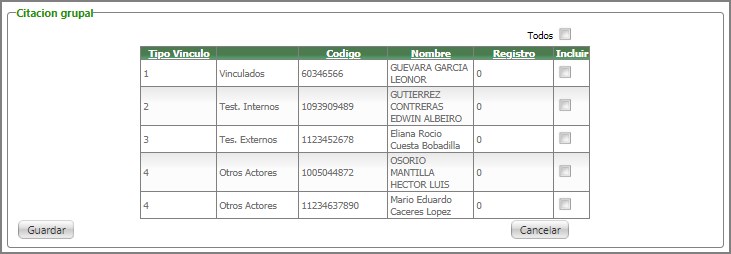
En esta tabla podrá incluir todas las personas a las cuales desee enviar la citación mediante correo electrónico. La citación se enviará a la dirección de correo relacionado en la Hoja de Vida del Empleado, en el caso de los externos, se enviará al correo registrado en el Maestro Responsables Externos - Selección.
Citación individual
Las citaciones individuales se podrán gestionar directamente sobre cada una de las secciones de, Vinculados, Testigos internos, Testigos externos y Otros Actores, mediante el botón ubicado en la columna “Ver Citación”.
- Ver citación: Para registrar la citación, dé clic en la opción Nuevo Registro.
Fecha de citación: Usando el botón de calendario se debe indicar la fecha en la cual las personas citadas deben comparecer a la audiencia del proceso.
Notificar por correo electrónico: Marcar esta casilla si requiere que la citación sea emitida por correo electrónico a cada una de las personas convocadas, en caso contrario podrá imprimir el reporte para entregarlo en físico al usuario citado.
Hora: Indicar la hora en la que las personas deben comparecer según la citación. Se recomienda usar formato militar.
Lugar: Campo abierto, donde se podrá indicar el lugar al que debe dirigirse para comparecer.
Presentar con: Con el botón de búsqueda, se debe relacionar el empleado a quien debe dirigirse las personas para comparecer.
Observaciones: Campo abierto, donde la persona que gestiona el proceso, podrá indicar otros detalles para tener en cuenta en la citación, tales como: documentos a presentar, evidencias, etc.
Una vez guardado el registro de la citación, se visualiza una nueva ventana con el Histórico de Citaciones de los actores, Vinculado, Testigo Interno, Testigo Externo u Otros Actores. De igual manera un mensaje de correo electrónico será enviado al empleado vinculado o al testigo interno o externo, notificando la Citación, en caso de haber marcado la opción de notificar por correo electrónico.

De igual manera un mensaje de correo electrónico será enviado al empleado vinculado o al testigo interno o externo, notificando la Citación.
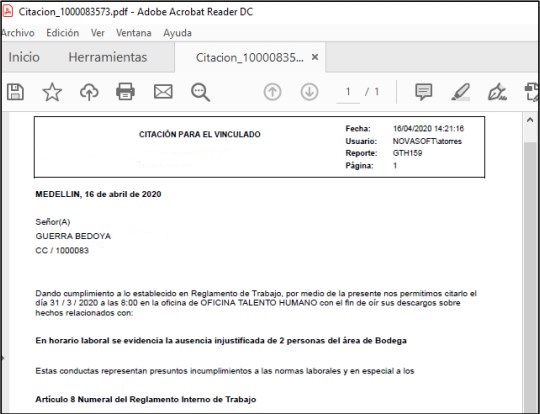
En el asunto de correo se podrá distinguir, el código de identificación y el rol con el que se está relacionando al Proceso Disciplinario: Vinculado, Testigo Interno, Testigo Externo u Otro Actor.
Cabe mencionar que se podrán realizar cuantas citaciones considere necesarias, a cada uno de los actores vinculados al proceso.
- Acta de descargos – Acta de testimonio: El formato de acta que se presenta en estos botones, es parametrizado desde el maestro Parámetros de Actas. Esta acta permitirá en presencia de cada persona, relacionada al Proceso disciplinario, realizar los descargo o de testimonios de cada uno de los vinculados al proceso.
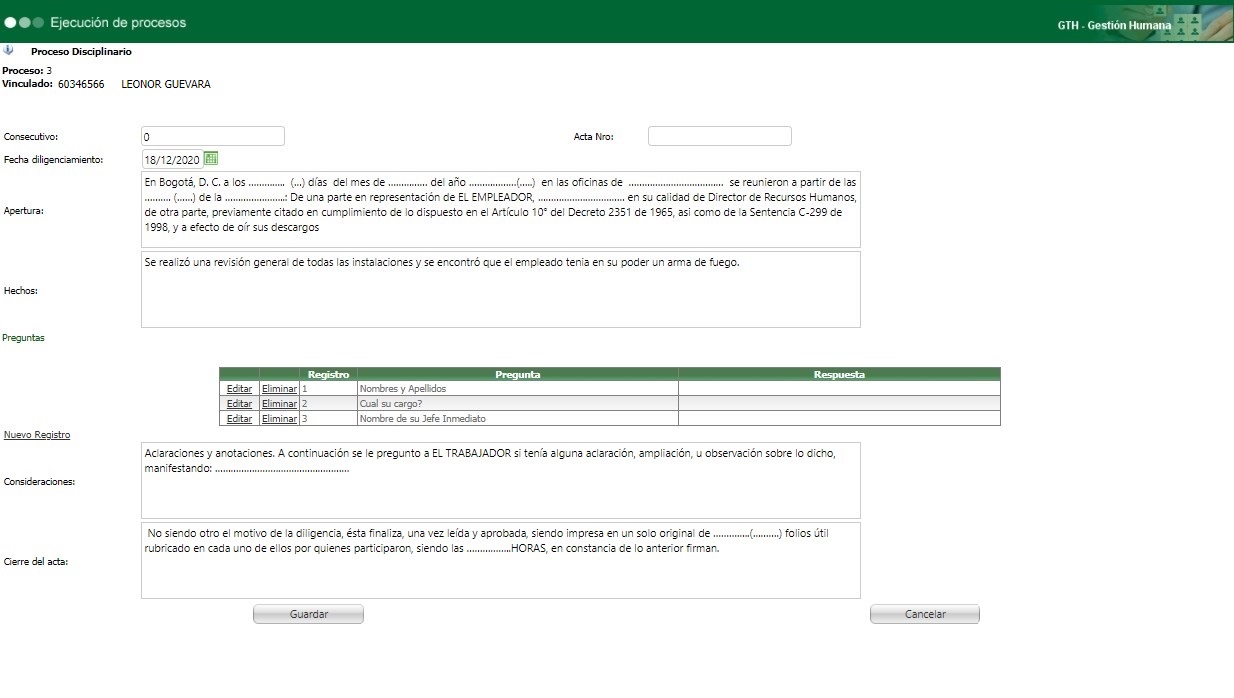
Consecutivo: Este campo corresponde a un número consecutivo de las actas registradas, el cual es diligenciado automáticamente, al momento de dar clic en el botón Guardar de esta ventana.
Acta Nro: Campo alfanumérico que permite indicar un consecutivo interno, que corresponda a otros registros que lleve la compañía. La longitud de este campo es de 20 caracteres máximo.
Fecha diligenciamiento: Mediante el botón de calendario se debe indicar, la fecha en la que se realiza el acta de descargos. También se puede digitar directamente en el campo, usando el formato DD/MM/AAAA.
Apertura: Campo abierto que permite hacer una descripción y explicación del trámite del proceso al empleado.
Hechos: Campo abierto para describir la razón por la cual se crea el Proceso Disciplinario y la relación del asistente.
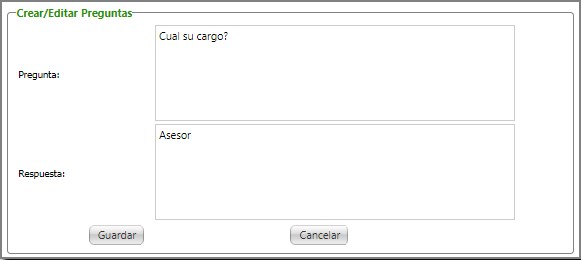
Preguntas / Respuesta : Para agregar una pregunta y digitar la respectiva respuesta, dar clic en la opción Nuevo Registro, así para cada pregunta que se requiera.
Consideraciones: Campo donde la persona que gestiona el proceso podrá indicar otros detalles para tener en cuenta.
Cierre del acta: Permite especificar, el modo como se dará el cierre al proceso disciplinario, los compromisos adquiridos por las partes u otros datos que tengan lugar en el documento.
Dar clic en el botón Guardar para conservar los cambios realizados. De esta manera, podrá visualizar una nueva ventana con el Histórico de Actas, del actor Vinculado, Testigo Interno o Testigo Externo.
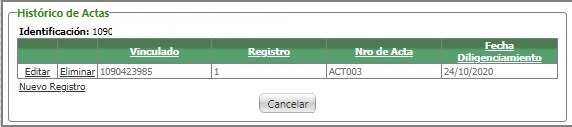
- Pruebas: En este botón podrá relacionar las pruebas que considere fundamentales en el proceso. Los formatos soportados son: jpg, png, pdf, docx y xlsx. y para cada registro es posible adjuntar un único archivo, mientras que para cada proceso no hay límite de registros de pruebas.
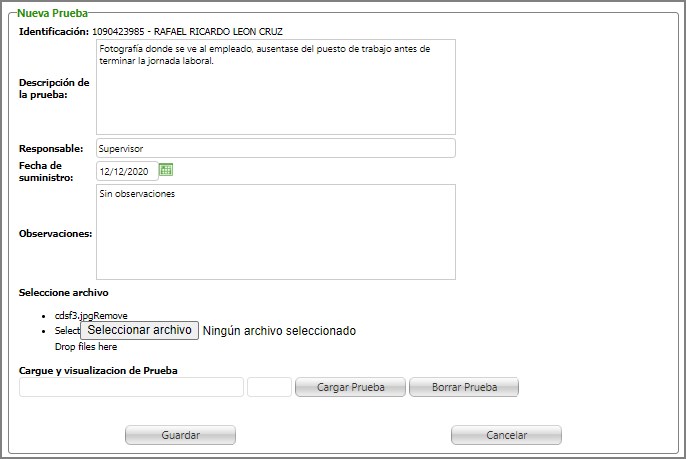
Identificación: Muestra el código y nombre del vinculado al proceso, este campo es informativo.
Descripción de la prueba: Campo abierto para describir el registro que se adjunta.
Fecha de suministro: Con el botón de calendario se debe indicar la fecha en que oficialmente se recibe la prueba. También se puede digitar directamente en el campo, usando el formato DD/MM/AAAA.
Observaciones: Es un campo abierto, donde la persona que gestiona el proceso podrá indicar otros detalles para tener en cuenta y que se relacionan con las pruebas.
El aplicativo no cuenta con la funcionalidad de cargar videos o archivos de audio, por lo tanto se recomienda crear un repositorio como Google Drive o SharePoint entre otros, y agregar la ruta en este campo.
Seleccione archivo: Dando clic en el botón Seleccionar archivos se podrá seleccionar el archivo correspondiente a la prueba y a continuación clic en el botón Cargar Prueba. En caso de corregir el documento seleccionado, mediante el botón Borrar Prueba, puede limpiar este campo.
Dar clic en el botón Guardar para conservar los cambios
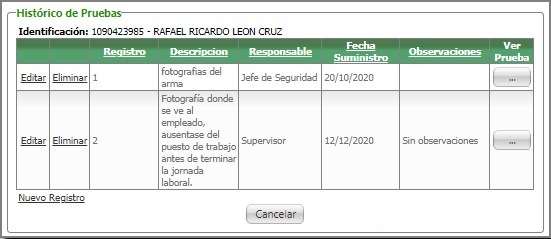
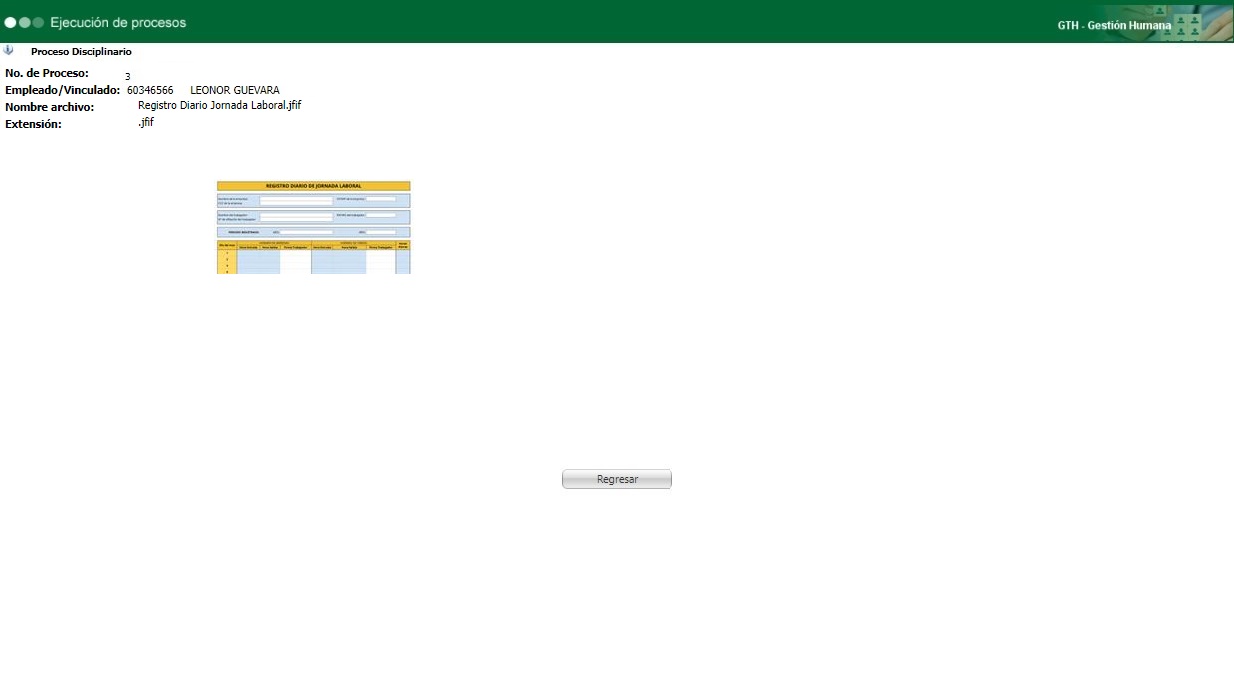
A continuación, se visualiza una nueva ventana con el Histórico de Pruebas relacionadas con el Vinculado. Para visualizar las pruebas, dé clic en el botón de la columna “Ver Prueba”.
- Decisión: Luego de llevar a cabo todo el proceso disciplinario, el responsable de gestionar el proceso debe tomar una decisión y dejar registro de ello, a partir de alguna de las cuatro opciones que se indican a continuación: Sanción, Compromiso / Llamada de atención, Terminación de Contrato y No Configura Falta.
Después de seleccionar el Tipo de Decisión y dar clic en el botón Guardar, no será posible editar o cambiar el tipo de decisión.
- Sanción
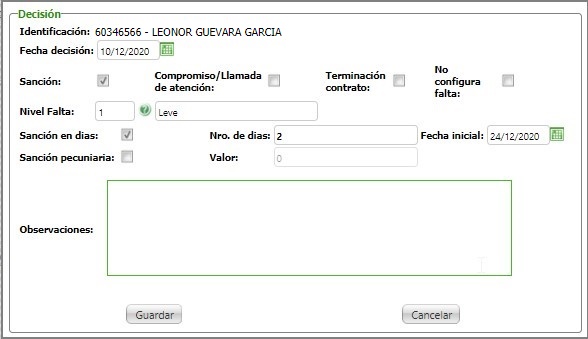
Fecha decisión: Por medio del botón de calendario se debe indicar la fecha en que queda registrada la decisión de la investigación del proceso disciplinario. También se podrá digitar directamente en el campo, usando el formato DD/MM/AAAA.
Nivel de falta: Mediante el botón de búsqueda, se debe relacionar el Nivel de Falta, según parametrización definida en la tabla Niveles o Grados.
Sanción en días: Al marcar esta casilla, se activará los campos, Nro. de días, donde se debe indicar la cantidad de días que la persona estará penalizada, según la infracción cometida y la fecha en la que se aplica la sanción.
Sanción pecuniaria: Al marcar esta casilla, se activará el campo Valor, donde se debe indicar la cantidad de dinero con el que se multará al empleado.
Observaciones: Es un campo abierto, donde la persona que gestiona el proceso podrá indicar otros detalles relacionados con la sanción impuesta al empleado.
- Compromiso / Llamada de atención
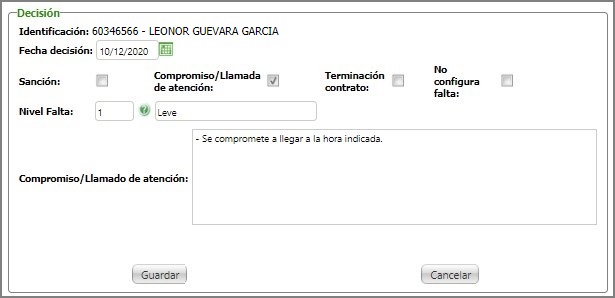
Fecha decisión: Por medio del botón de calendario se debe indicar la fecha en que queda registrada la decisión de la investigación del proceso disciplinario. También se podrá digitar directamente en el campo, usando el formato DD/MM/AAAA.
Nivel de falta: Mediante el botón de búsqueda, se debe relacionar el Nivel de Falta, según parametrización definida en la tabla Niveles o Grados.
Compromiso / Llamado de atención: Es un campo abierto, donde la persona que realiza la gestión podrá registrar los compromisos o el texto que comunicará al empleado el respectivo llamado de atención verbal o escrito.
- Terminación de Contrato (REGRESAR A NOTIFICACIÓN DE CONTRATO)
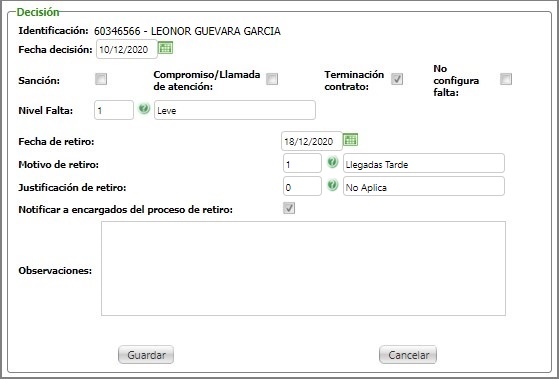
Fecha decisión: Por medio del botón de calendario se debe indicar la fecha en que queda registrada la decisión de la investigación del proceso disciplinario. También se podrá digitar directamente en el campo, usando el formato DD/MM/AAAA.
Nivel de falta: Mediante el botón de búsqueda, se debe relacionar el Nivel de Falta, según parametrización definida en la tabla Niveles o Grados.
Fecha de retiro: Por medio del botón de calendario se debe indicar la fecha en que se realizará el retiro y cancelación del contrato. También se puede digitar directamente en el campo, usando el formato DD/MM/AAAA.
Motivo de retiro: Seleccionar el motivo de retiro del empleado, esta información se parametriza en la tabla Motivos. Actualmente, este campo aún no impacta sobre los procesos de Nómina y no realiza algún proceso automático.
Justificación de retiro: Seleccionar la justificación de retiro del empleado, esta información se parametriza desde la tabla Justificación de Retiro. Actualmente, este campo aún no impacta sobre los procesos de Nómina y no realiza algún proceso automático.
Notificar a encargados del proceso de retiro: Activar este campo cuando requiera enviar un correo de notificación a la persona encargada del procesos de cancelación del contrato.
Esto activará una alerta en el sistema que deberá parametrizar previamente desde el modulo de alertas, en donde se relacionan los empleados a los que enviará la alerta.
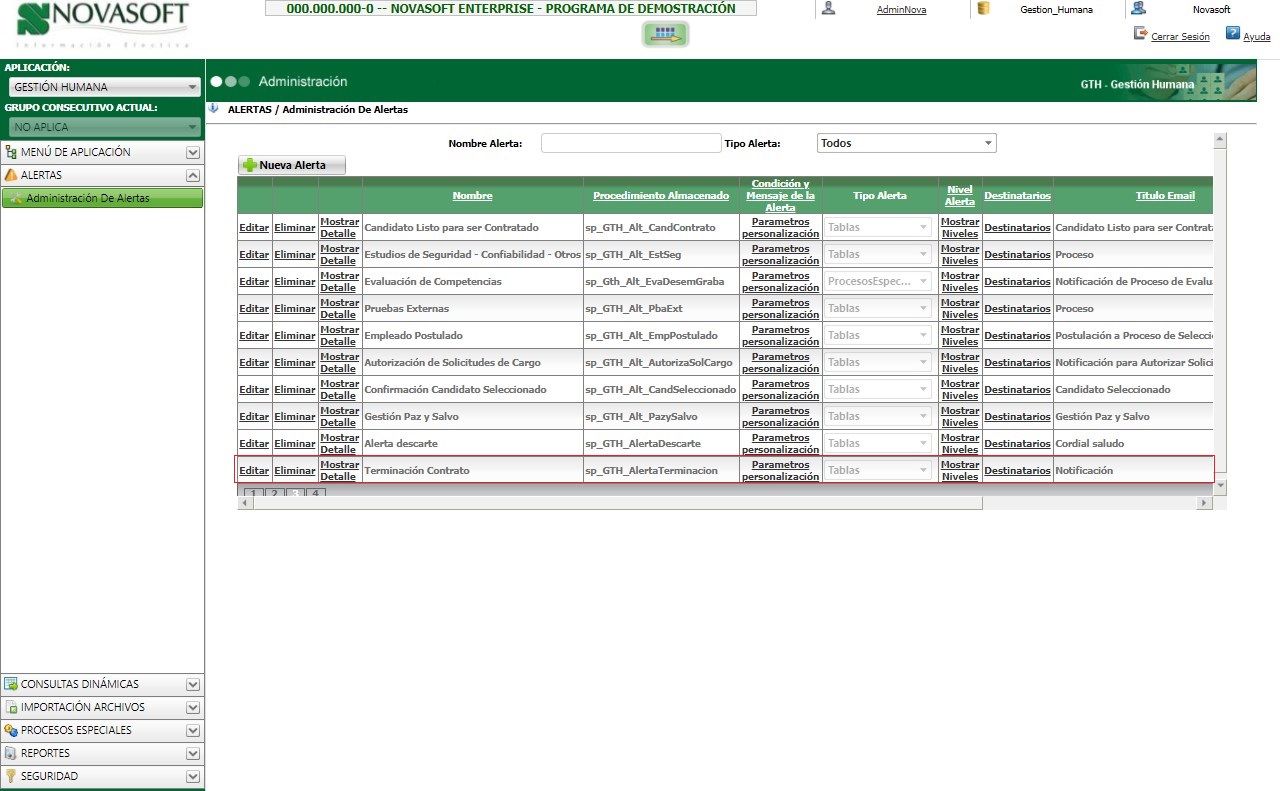
Si no requiere enviar la alerta por medio de este proceso, lo podrá realizar de manera manual por medio del proceso Notificación Terminación de Contrato.
Observaciones: La persona que gestiona el proceso podrá indicar otros detalles para tener en cuenta y que se relacionan con las Decisión de Terminación de Contrato.
- No configura falta (REGRESAR A DESCARTAR PROCESO)
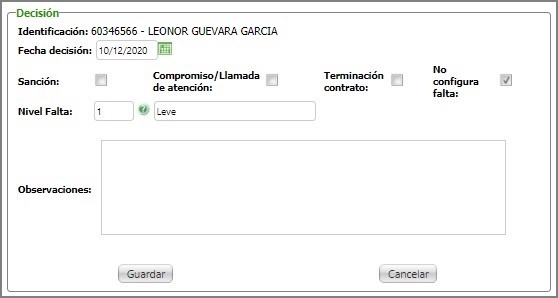
Fecha decisión: Por medio del botón de calendario se debe indicar la fecha en que queda registrada la decisión de la investigación del proceso disciplinario. También se podrá digitar directamente en el campo, usando el formato DD/MM/AAAA.
Nivel falta: Accediendo con el botón de búsqueda, se debe relacionar el Nivel de Falta, según parametrización definida en la tabla Niveles o Grados.
Observaciones: En este campo, donde la persona que gestiona el proceso podrá indicar las razones por lo que no se consideró decidir que el proceso disciplinario no configuraba falta.
- Recurso de reposición
En el caso en que un empleado identificado como vinculado, no se encuentre de acuerdo con la decisión tomada y cuente con nuevas pruebas o testimonios que puedan ayudarle a cambiar la acusación realizada, podrá presentar recurso de reposición, en el cual exponga las nuevas consideraciones.
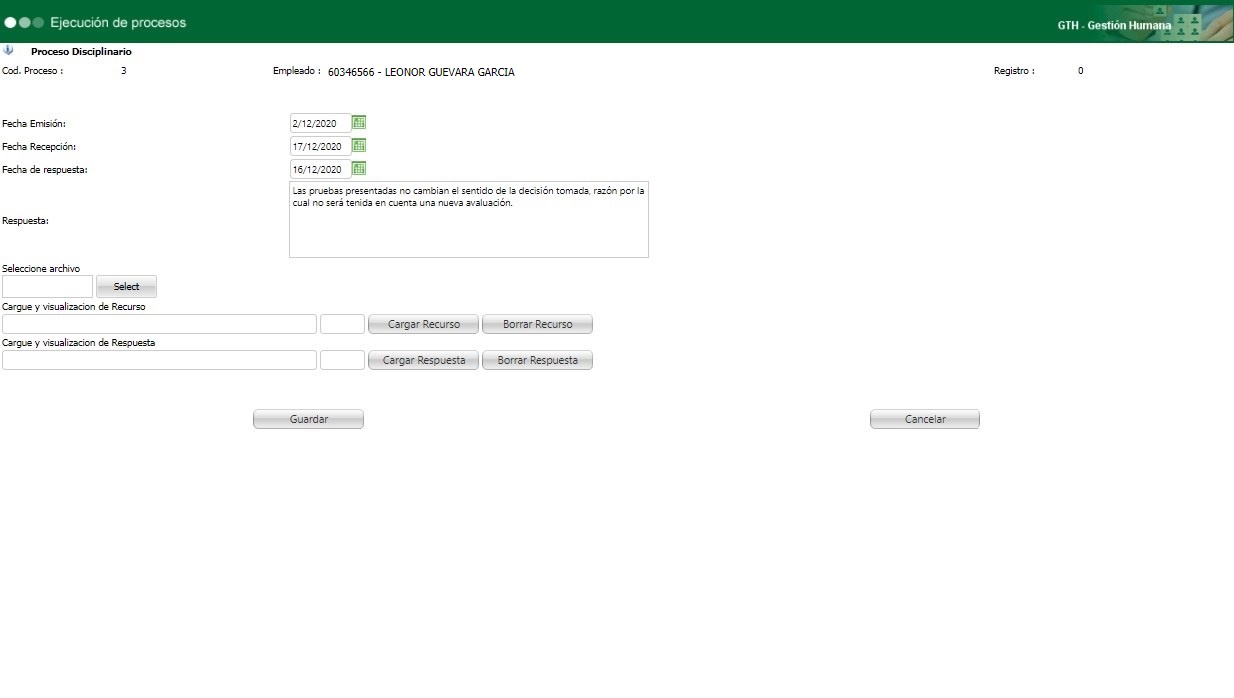
Cod. Proceso y empleado: Hace referencia a proceso disciplinario en gestión y el vinculado relacionado al mismo, estos campos son informativos.
Registro: Hace referencia al código con el cual se crea el registro, este valor es automático y se genera a dar clic en el botón Guardar.
Fecha de emisión: Por medio del botón de calendario se indica la fecha en la cual se emitió el recurso de reposición. También se puede digitar directamente en el campo, usando el formato DD/MM/AAAA.
Fecha de recepción: Se indica la fecha en la cual se recibe el recurso de reposición. También se puede digitar directamente en el campo, usando el formato DD/MM/AAAA. Dar clic en el botón Guardar para conservar los cambios.
Dentro de un proceso, puede registrar la fecha que indica la llegada del recurso reposición, o cuando se generó la respuesta sobre el mismo recurso.
Fecha de respuesta: Con el botón de calendario se debe indicar la fecha en que se da respuesta al Vinculado sobre el Recurso de reposición interpuesto. También se puede digitar directamente en el campo, usando el formato DD/MM/AAAA.
Respuesta: En este campo la persona que gestiona el proceso podrá indicar la respuesta a las consideraciones indicadas por el vinculado en el recurso de reposición.
Seleccione archivo: Dando clic en el botón Select se podrá seleccionar el archivo correspondiente al recurso de reposición y a la respuesta de este. A continuación, clic en el botón Cargar Prueba, según corresponda.
Dar clic en el botón Guardar para conservar los cambios realizados.
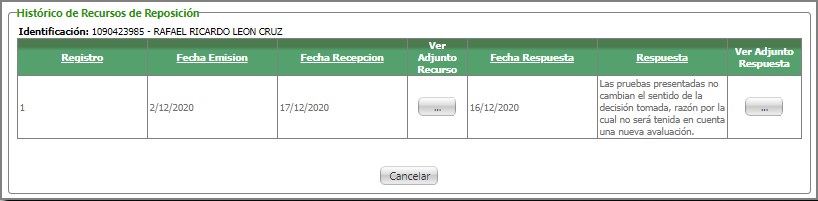
A continuación, se visualiza una nueva ventana con el Histórico de recursos de reposición relacionadas con el Vinculado.
Para visualizar las pruebas, se debe dar clic en el botón de la columna Ver Adjunto Respuesta.
De este modo se finaliza toda la gestión del Proceso Disciplinario, razón por la cual solamente queda pendiente cambiar el campo Estado, del contenido que tenga a Cerrado y diligenciar el campo, Fecha cierre proceso.
 English
 Español

