 English
 Español

Cadastros - Fornecimento - Histórico de Contrato
Este cadastro possibilita o registro de tipos de históricos dos contratos.
O que você pode fazer:
Inserir um histórico de contrato
-
Acesse o caminho: Mega Agro > Fornecimento > Cadastros > Fornecimento > Histórico de Contrato;
-
Clique em +Inserir;
-
Informe os campos da guia Geral e, caso queira registrar integrações, informe a aba correspondente ao tipo de integração;
Guia Geral
- Código de Histórico: Informe um código para o histórico que está sendo cadastrado;
- Descrição: Informe uma descrição para o para o novo histórico;
- Referência: Informe uma referência para a descrição do histórico, se desejar;
- Tipo do Histórico: Indique qual o tipo do histórico que está sendo cadastrado, se Contrato de Arrendamento, Contrao de Conta-Corrente, Contrato de Fornecimento, Movimento do Contrato ou Programação do Contrato;
- Controla Saldo Devedor?: Indique Sim, caso deseje controlar o saldo devedor do contrato em relatório. Caso contrário, indique Não;
- Imprime Histórico Extrato: Indique Sim, caso deseje que o histórico do contrato seja impresso no extrato. Caso contrário, indique Não;
- Usa Lançamento Simplificado Mútuo: Indique Sim, caso deseje que o histórico seja considerado no lançamento simplificado do mútuo. Caso contrário, indique Não.

Guia Integração Mega
Esta guia é destinada ao registro de informações para que seja possível a Integração com os módulos Finaneiro e NF-e do ERP Mega.
- Integra Financeiro: Indique Sim, se houver Integração com o módulo Financeiro. Caso contrário, indique Não;
- Integra NF-e: Indique Sim, se houver Integração com o módulo Fiscal. Casso contrário, indique Não;
- Retenção: Indique Sim para identificarse o novo registro é uma retenção. Se não for, indique Não;
- Tipo Retenção: Indique o tipo de retenção se o campo anterior estiver informado com Sim. As opções disponíveis são: CONFINS, CSLL, FUNRURAL, INSS, IR, ISS, PIS e SEST/SENAT;
- Classe: Indique a classe financeira do registro que está sendo cadastrado;
- Ação: Indique a ação referente ao registro que está sendo cadastrado;
- Histórico Padrão: Informe o histórico padrão para o respectivo registro.

Guia Integração Contábil
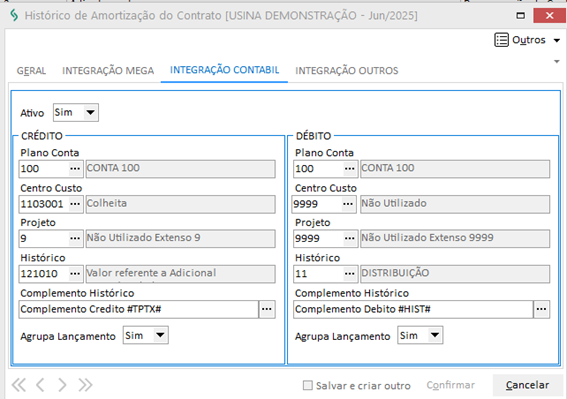
Esta guia é destinada ao registro de informações necessárias a execução da Integração do módulo de Fornecimento com o de Contabilidade.
A configuração da Integração deve ser feita por Filial.
A guia é subdividida em duas áreas, Crédito e Débito, e ambas solicitam o preenchimento dos respectivos campos:
- Ativo: Indique Sim, para registrar que a Integração com o módulo de Contabilidade está ativa. Caso contrário, indique Não e os campos da integração serão desabilitados;
- Plano Conta: Indique o plano da conta de crédito e débito referente ao respectivo registro;
- Centro Custo: Indique o centro de custo de referência para crédito e débito referente ao respectivo registro;
- Projeto: Indique o projeto de crédito e débito referente ao respectivo registro;
- Histórico: Indique o histórico de crédito e débito referente ao respectivo registro;
- Complemento Histórico: Indique a variável que deseja utilizar no complemento histórico a partir das variáveis disponíveis.
Dessa forma, quando a Integração com a Contabilidade for executada, a variável informada será substituída pelo valor correspondente a informação.Confira as variáveis disponíveis para o Complemento Histórico
- #CAGE# - Agente - Código do Agente
- #NAGE# - Agente - Nome do Agente
- #CTRA# - Contrato - Número do Contrato
- #AFAZ# - Fazenda - Apelido da Fazenda
- #CFAZ# - Fazneda - Código da Fazenda
- #NFAZ# - Fazenda - Nome da Fazenda
- #PROF# - Fornecedor - Produção do Fornecedor
- #HIST# - Histórico - Descrição do Histórico
- #TPTX# - Tipo da Taxa - Descrição do Tipo da Taxa
- Agrupa Lançamento: Indique Sim caso deseja que ocorra o agrupamento dos lançamentos de crédito e de débito, respectivamente. Caso contrário, indique Não.
Guia Integração Outros
Esta guia é destinada para o registro de informações para outros tipos de integração com o Fornecimento.
- Conta Contábil: Informe a conta contábil referente ao processo de integração;
- Histórico Padrão: Informe o histórico padrão da conta contábil informada;
- Centro de Custo: Informe o centro de custo referente a ser considerado neste tipo de integração.

-
Clique em Confirmar para salvar o novo histórico de contrato e suas possíveis integrações.
Editar um histórico de contrato
- Selecione o registro do histórico que deseja alterar;
- Clique em Editar;
- Realize as alterações desejadas;
O único campo que não poderá ser alterado é o Código do Histórico, da guia Geral. Todos os demais campos, de todas as guias, podem ser modificados pelo usuário. - Clique em Confirmar para salvar o registro com as alterações feitas.
Excluir um histórico de contrato
- Selecione o registro do histórico de contrato que deseja excluir;
- Clique em Excluir;
- Clique em Sim para confirmar a exclusão do respectivo registro.
 English
 Español

