 English
 Español

Operações Financeiras - Processo Associativo
O Processo Associativo permite a organização do repasse de valores de contratos imobiliários de venda a clientes vinculados a financiamentos por agentes financeiros (Caixa Econômica Federal), na modalidade Minha Casa Minha Vida (MCMV) de empreendimentos imobiliários executados com incentivos aos compradores e em processo específico de financiamento para os incorporadores.
Nesta tela, é possível:
- Inserir e editar contratos.
- Cadastrar as medições.
- Acessar a tela de demanda.
O que você pode fazer:
Importar o arquivo CMF da Caixa Econômica Federal
Entenda a Importação CMF, suas vantagens e configuração
Vantagens da Importação CMF
- Flexibilidade na importação: você pode cadastrar previamente os tipos de lançamentos e situações. Assim, o sistema importa as informações do CMF de acordo com o que você classificou como Financiamento, FGTS, Terreno ou Subsídio.
- Mais precisão e segurança: isso garante que os valores registrados estejam mais precisos e seguros.
- Agilidade: o processo se torna mais rápido, acabando com a necessidade de fazer tudo manualmente.
- Pagamento exato das parcelas: os valores importados do CMF garantem que o pagamento das parcelas siga exatamente o que está no arquivo para cada tipo de receita (Financiamento, FGTS e Subsídio). Isso é diferente de digitar os valores à mão, que faz o pagamento de forma proporcional a cada receita.
Como configurar os lançamentos?
Acesse: Construção > Operações Financeiras > Processo Associativo > Cadastros > Lançamentos CMF.
A CEF disponibiliza o arquivo CMF que contém os valores de Terreno, FGTS, Subsídio e Financiamento, que serão importados para preencher a coluna Valor Efetivo do fluxo Previsto x Realizado do Associativo.
Cadastre o número contrato CEF
Para começar, verifique o arquivo que você recebeu da CEF e encontre o código de identificação do cliente na coluna Contrato.
- Acesse ERP Senior Mega > Construção > Operações Financeiras > Processo Associativo;
- Escolha o empreendimento e clique em Editar > Alterar Fluxo de Contratos;
- Na coluna Num. Contrato CEF, coloque o número do contrato que está no arquivo da CEF.
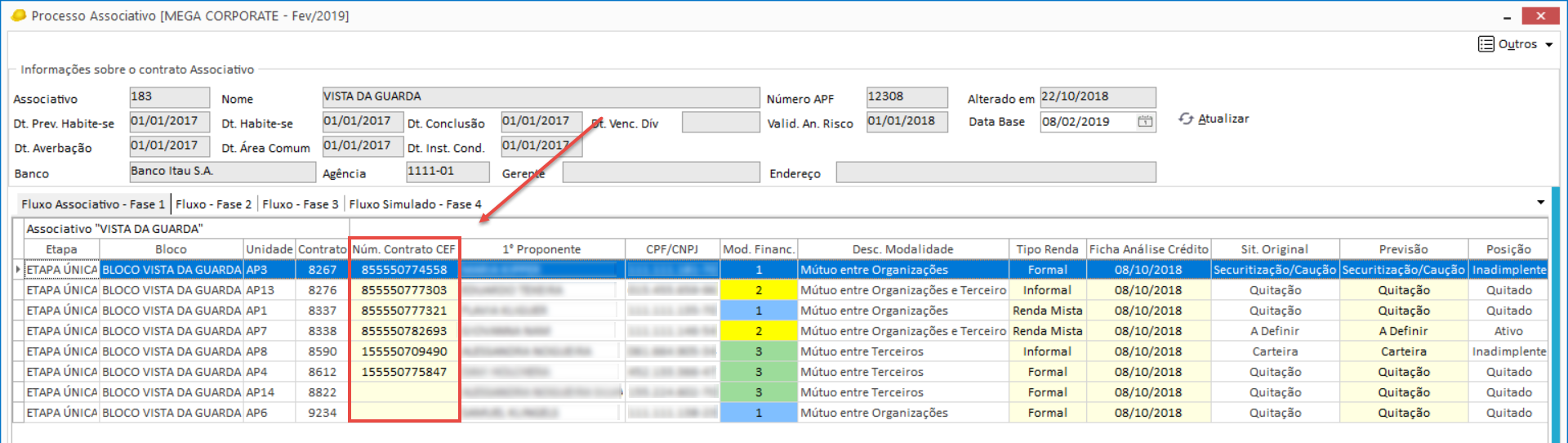
Realize a importação
- Acesse a tela Processo Associativo > guia Demanda;
- Clique na barra lateral azul e, em seguida, clique em Previsto Realizado e preencha com os dados desejados para realizar o Fluxo;
- Na tela de Fluxo Previsto x Realizado clique na guia Geral; barra azul lateral e selecione Importação > Arquivo CMF;
- Leia as informações iniciais do Assistente para importação de arquivo CMF para o Fluxo Previsto Realizado e clique em Avançar;
- Clique em Selecionar Arquivo de Dados e localize onde está salvo o arquivo recebido pela CEF;
- Após a seleção, o arquivo é importado e lido pelo sistema. As informações são exibidas numa grade, sendo divididas em Número de Contrato CEF; Tipo (Terreno, FGTS, Subsídio ou Financiamento); Valor e Data de Lançamento;
- Preencha o campo Data de Referência com a data da medição previamente cadastrada no sistema para a importação dos lançamentos.
Dica! Você pode filtrar os lançamentos por período usando o campo Considerar lançamentos entre. Se você preencher as duas datas, todos os lançamentos entre elas serão considerados. Se preencher apenas a data inicial, serão considerados os lançamentos a partir dela. Se preencher apenas a data final, serão considerados todos os lançamentos até essa data.
- Ao clicar em Avançar, o sistema irá verificar novamente as informações do arquivo importado. Neste momento, ele apresentará os registros que serão importados e que não serão importados.
Ao listar os arquivos que não serão importados, o sistema apresenta o motivo da não importação.
- Clique em Finalizar para realizar a importação dos registros.
Entendendo os resultados
Depois de importar, os valores aparecem na coluna Efetivo, e a opção Efet. Aprovada é marcada automaticamente.
- Quando você clica em uma célula com um valor importado, aparece uma mensagem dizendo que o valor foi importado. Se você mudar esse valor, os pagamentos (baixas) não serão feitos como especificado no arquivo.
- Ao selecionar uma célula com valor importado, a composição do valor aparece na parte de baixo da tela. Se o valor tiver mais de um tipo de receita vindo do arquivo, esses valores são somados e mostrados na coluna Efetivo.
- Ao pagar valores importados, o pagamento seguirá os valores de cada receita que está no arquivo.
- Se os valores importados forem de Terreno, o pagamento será feito na parcela de FGTS.
Importante
Se o arquivo tiver valores específicos para FGTS, Subsídio e Financiamento, mas na Carteira houver parcelas de apenas uma receita, o pagamento será feito totalmente nessa receita.
Importar o arquivo de remuneração do vendedor da Caixa Econômica Federal
Cadastre o número APF
- Verifique o arquivo recebido pela CEF para localizar o código de identificação correspondente ao empreendimento na coluna Contrato do Empreendimento (xls) ou NU_APF (txt):

- Acesse ERP Senior Mega > Construção > Operações Financeiras > Processo Associativo;
- Selecione o empreendimento, clique em Editar > Alterar Dados do Associativo;
- Preencha o campo Número da APF referente ao empreendimento, conforme o arquivo recebido pela CEF.
Importante
Uma linha da planilha só será importada se a coluna Contrato do Empreendimento for igual ao campo Número APF do contrato associativo que você está importando. Será ncessário cadastrar o Número APF para cada empreendimento que conste no arquivo da CEF.
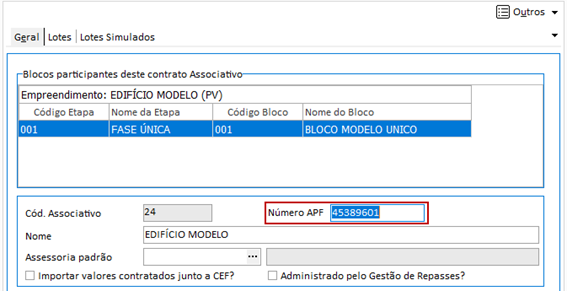
Cadastre o número contrato CEF
- Verifique o arquivo recebido pela CEF para localizar o código de identificação correspondente ao cliente na coluna Contrato Individual ou NU_CONTRATO:

- Acesse ERP Senior Mega > Construção > Operações Financeiras > Processo Associativo;
- Selecione o empreendimento e clique em Editar > Alterar Fluxo de Contratos;
- Clique na guia Fluxo - Fase 2, localize a coluna Num. Contrato CEF e insira o Contrato Individual para cada proponente que conste no arquivo recebido pela CEF:
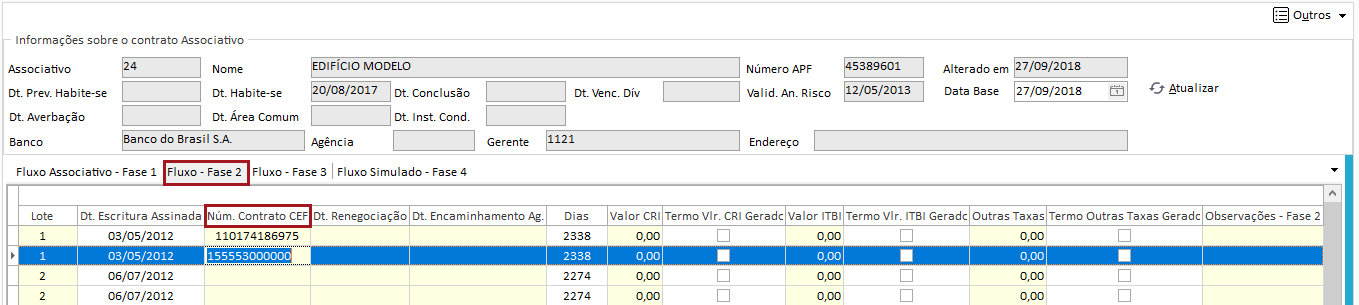
- Clique na barra lateral azul e em seguida em Importar Arquivo / Remuneração Vendedor;
- Clique em Inserir para abrir o Assistente para importação dos valores de remuneração do vendedor;
- Selecione o tipo de arquivo: de texto ou planilha;
Caso selecionado o arquivo de texto, o assistente dá a possibilidade de informar o agrupamento de dígitos milhar e o separador decimal utilizado no arquivo recebido pela CEF e informar se essa importação vai gerar ou não movimentação financeira automaticamente.
- Clique em Selecionar Arquivo de Dados e localize onde está salvo o arquivo recebido pela CEF;
Caso selecionado o arquivo de planilha, nesse momento o assistente dá a possibilidade de informar se essa importação vai gerar ou não movimentação financeira automaticamente.
- Confira as informações e clique em Avançar;
Nesse momento, é possível alterar as informações do código de ação, conta financeira, tipo de documento, classe financeira, projeto e centro de custo. Para editar o padrão dessas informações, acesse o módulo Operações Financeiras > Opções > Cadastros > Parâmetros, guia Associativo > Gestão de Repasses e altere as informações de Movimentação Financeira.
- Confira o resumo da importação e clique em Finalizar.
Nesta última etapa você consegue visualizar os registros que não foram integrados e os respectivos motivos para que possa fazer os ajustes necessários.
Confira as importações e movimentações financeiras
- Voltando à janela principal da importação do arquivo da remuneração do vendedor, temos a listagem de todos os registros e arquivo importados.
- Na guia Registros Importados, a marcação Integrado demonstra quais desses registros já foram integrados com o Financeiro. Nestes casos, você pode acessar o Documento Original através do botão no painel lateral.
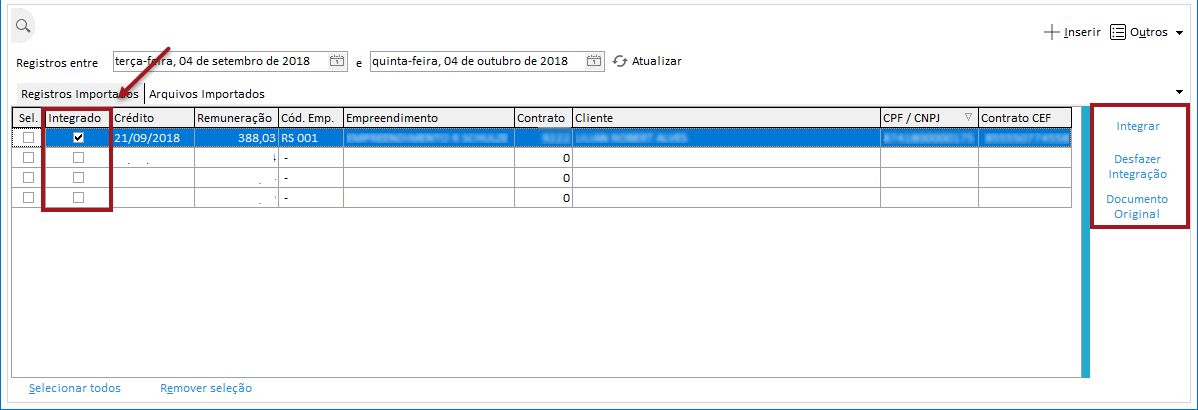
No painel lateral, você também pode integrar ou desfazer a integração de um determinado registro. - Na guia Arquivos Importados são listados os arquivos processados, bem como a quantidade de registros importados.
Conceitos
- Os arquivos são cumulativos, portanto, o processo controla o que já foi importado para não importar novamente.
- Cada linha do arquivo indica um valor de remuneração e se refere a um determinado contrato da Carteira e por isso cada linha importada gera uma movimentação financeira.
- Para se chegar ao valor de remuneração são somadas as colunas VR_CORRECAO, VR_JUROS, VR_CORRECAO_CM, VR_JUROS_CM, VR_CORRECAO_OBRA, VR_JUROS_OBRA, VR_CORRECAO_CM_OBRA e VR_JUROS_CM_OBRA e diminuídos os valores das colunas VR_IR, VR_IR_CM, VR_IR_OBRA e VR_IR_CM_OBRA.
- No arquivo xls, todos os valores contidos no arquivo estão com 4 casas decimais, porém sem formatação, portanto todos eles são divididos por 10.000 para chegar aos valores corretos.
- Já no arquivo txt, todos os valores estão com 2 casas decimais, portanto todos eles são divididos por 100 para chegar aos valores corretos.
- O arquivo só será importado se apresentar todas as colunas definidas no arquivo modelo, sem colunas ou linhas em branco.
- Você pode consultar as importações de arquivos e movimentações financeiras realizadas ou desfeitas através do botão Outros, Ocorrências, Consultar.
Configurar o cálculo da correção com base no Saldo Devedor
Conceitos
No Processo Associativo, a cobrança de correção sobre os valores liberados do financiamento, junto com a parcela de juros de obra, pode pesar no orçamento do seu cliente. Para ajudar nisso, você tem uma opção para fazer essa cobrança baseada no Saldo Devedor.
Essa forma de cobrança permite que o valor a ser pago diminua com o tempo. Isso faz com que os valores maiores de correção sejam cobrados quando as parcelas de juros de obra são menores, causando menos impacto no orçamento do cliente.
Como o cálculo da correção funciona?
O cálculo da correção considera o Saldo Devedor no mês da última medição. Esse valor é então corrigido até o mês da medição atual. É importante saber que este cálculo usa apenas o valor original das parcelas, sem incluir juros ou outras correções.
Exemplo
- Mês 02/2020
- Saldo Devedor do mês anterior (31/01/2018): R$ 201.535,44
- Índice do mês atual (02/2020): 0,9%
- Valor da Correção: Saldo Devedor * índice/100
- Valor da Correção: R$ 201.535,44 * 0,9/100 = R$ 1.813,82
Essa flexibilidade permite que você escolha a melhor forma de calcular a correção, de acordo com as necessidades do seu negócio.
Observação
No início dos contratos associativos, quando a medição não foi feita pela CEF e nos meses em que não há medição, não dá para gerar o termo para cobrar os clientes. Nesses casos, se o cálculo for sobre o Saldo Devedor, os valores só serão gerados se o Valor Efetivo estiver aprovado (mesmo que seja zero).
- Acesse Menu > Construção > Operações Financeiras > Processo Associativo;
- Selecione o empreendimento, clique em Editar > Alterar Dados do Associativo;
- Em Índice de correção sobre, selecione a opção Saldo Devedor;
Ao configurar o Saldo Devedor, não será possível marcar a opção Pró-Rata.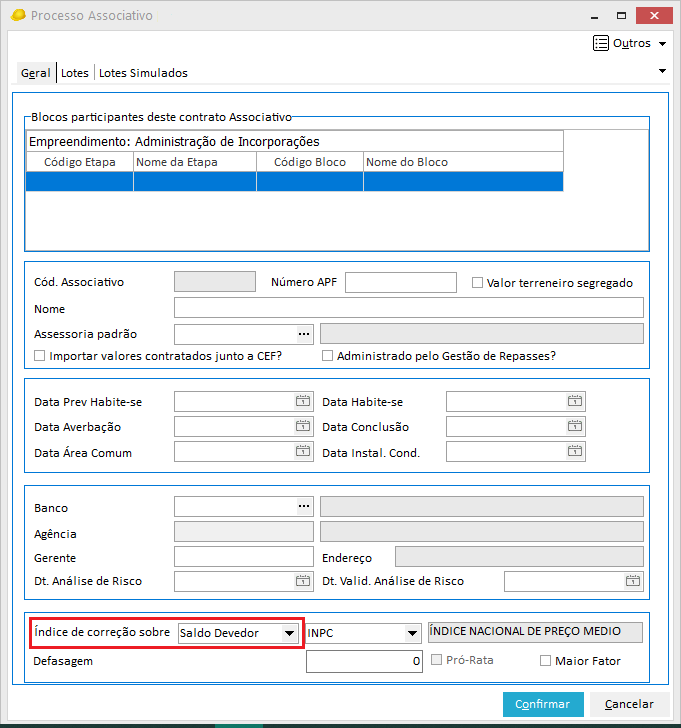
- Confirme o índice que será utilizado para o cálculo e o fator de defasagem;
- Clique em Confirmar.
Importar e comparar os valores contratados junto à Caixa Econômica Federal
Habilite a opção Importar valores contratados junto à CEF
- Clique em Menu > Construção > Operações Financeiras > Processo Associativo;
- Selecione o empreendimento, clique em Editar > Alterar Dados do Associativo;
- Marque a opção Importar valores contratos junto a CEF e clique em Confirmar.
Cadastre o número contrato CEF
- Verifique o arquivo recebido pela CEF para localizar o código de identificação correspondente ao cliente na coluna NU_CONTRATO:
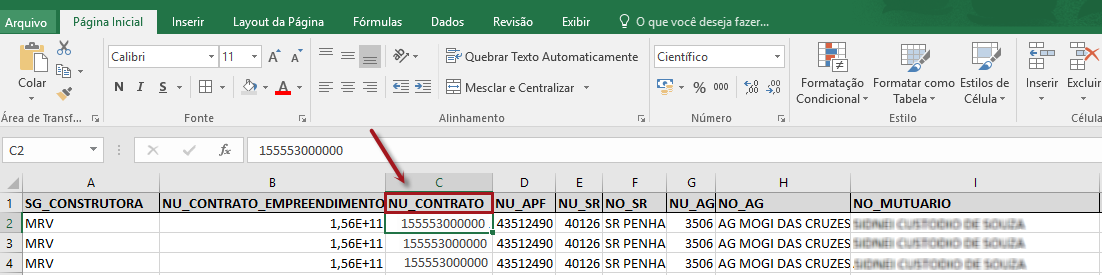
- Clique em Menu > Construção > Operações Financeiras > Processo Associativo;
- Selecione o empreendimento e clique em Editar > Alterar Fluxo de Contratos;
- Clique na guia Fluxo - Fase 2, localize a coluna Num. Contrato CEF e insira o NU_CONTRATO para cada proponente que conste no arquivo recebido pela CEF:

- Clique na barra lateral azul > Importar Arquivo > Valores Contratados;
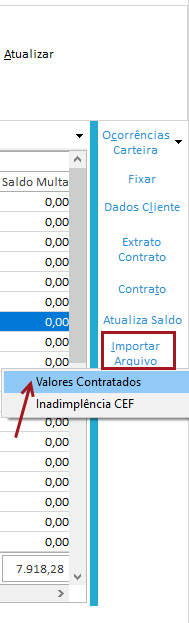
- Leia as informações iniciais do Assistente para importação dos valores contratados junto a CEF e clique em Avançar;
- Clique em Avançar (os parâmetros dos dados do arquivo são preenchidos automaticamente);
- Clique em Selecionar Arquivo de Dados e localize onde está salvo o arquivo recebido pela CEF;
- Confira as informações e clique em Avançar;
- Confira o resumo da importação e clique em Finalizar.
Conferência dos valores
Após a importação, caso algumas linhas do fluxo tenham sua cor alterada para vermelho, significa que os valores de FGTS, Subsídio e/ou Financiamento estão diferentes dos que foram cadastrados manualmente nas colunas FGTS Aprovado, Subsídio Aprovado e Financ. Aprovado.
- Corrija os valores divergentes se necessário, e após a correção dos valores, o registro retorna à cor padrão.
Para saber como importar o arquivo de Prévia, acesse o artigo Como importar o arquivo de Prévia da Caixa Econômica Federal e para saber sobre a importação do arquivo de Inadimplência, acesse o artigo Como importar o arquivo de Inadimplência da Caixa Econômica Federal.
Importar arquivo de Inadimplência da Caixa Econômica Federal
Cadastre o número APF
- Verifique o arquivo de inadimplentes recebido pela CEF para localizar o código de identificação correspondente ao empreendimento na coluna numeroAPF ou Código APF:


- Clique em Menu > Construção > Operações Financeiras > Processo Associativo;
- Selecione o empreendimento e clique em Editar > Alterar Dados do Associativo;
- Preencha o campo Número APF referente ao empreendimento, de acordo com o arquivo recebido pela CEF.
Realize esse cadastro para cada empreendimento que conste no arquivo da CEF.
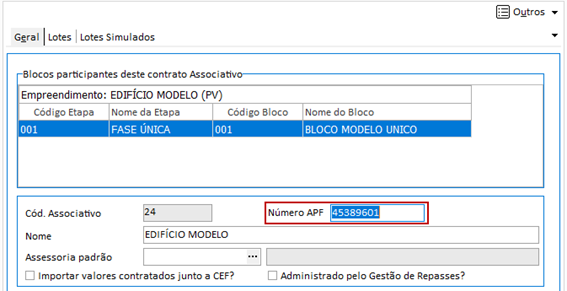
Cadastre o número contrato CEF
- Verifique o arquivo de inadimplentes recebido pela CEF para localizar o código de identificação correspondente ao cliente na coluna idContrato PF ou Número Contrato:


- Clique em Menu > Construção > Operações Financeiras > Processo Associativo;
- Selecione o empreendimento, clique em **Editar > Alterar Fluxo de Contratos;
- Clique na guia Fluxo - Fase 2, localize a coluna Num. Contrato CEF e insira o idContrato PF para cada proponente que conste no arquivo de Inadimplência da CEF.

Importe o arquivo de Inadimplência
- Clique na barra lateral azul e selecione a opção Importar Arquivo > Inadimplência CEF;
- Clique em Inserir para abrir o Assistente para importação de arquivos de inadimplência CEF, leia as informações e clique em Avançar;
- Marque a opção Inadimplência e selecione a data base para importação para que o sistema importe as informações do arquivo a partir desta data;
- Para gerar automaticamente a cobrança de termo destes valores inadimplentes selecione a opção Gerar Termos para os registros de tipo Débito e preencha as datas de emissão, vencimento e tipo de termo da operação;
Ao marcar a opção Utilizar termo parametrizado na filial, o ERP Senior Mega utilizará o termo parametrizado na tela de Parâmetros do Operações Financeiras da filial em que o contrato importado está cadastrado e, caso não tenha sido parametrizado, será considerado o termo fixado no campo Termo de Inadimplência.
- Marque a opção Realizar estornos caso existam para o estorno de cobrança de termo gerada anteriormente;
Dependendo do arquivo da CEF, há uma coluna informando o tipo de movimento (débito ou estorno) ou, para o arquivo que não tem a coluna tipo de movimento, o estorno é caracterizado pelo valor negativo na coluna Valor da Parcela.
- Clique em Avançar;
- Clique em Selecionar Arquivo de Dados e localize onde está salvo o arquivo de Inadimplência recebido pela CEF;
- Confira os clientes Inadimplentes e clique em Avançar;
- Confira o resumo da importação e clique em Finalizar.
Atenção
Caso você importe um arquivo com a mesma data base, o sistema não fará a leitura dos valores desta segunda importação para evitar duplicidade. Assim, se precisar refazer a importação, exclua a primeira importação e faça o processo novamente.
Observação
Ao acessar uma filial e empreendimento e importar o arquivo, automaticamente importará todos os registros que constam no arquivo, mesmo que existam registros de outros empreendimentos e diferentes filiais, porém para que ocorra esse processo é importante que:
Os números dos empreendimentos (Número APF) e o número de cada proponente (Num. Contrato CEF) estejam de acordo com as colunas numeroAPF e idContrato PF contidas no arquivo de inadimplentes.
Importar o arquivo de Prévia da Caixa Econômica Federal
Cadastre o número APF
- Verifique o arquivo de prévia recebido pela CEF para localizar o código de identificação correspondente ao empreendimento na coluna NU_APF ou Código APF:


- Acesse ERP Senior Mega > Construção > Operações Financeiras > Processo Associativo;
- Selecione o empreendimento e clique em Editar > Alterar Dados do Associativo;
- Preencha o campo Número da APF referente ao empreendimento, de acordo com o arquivo de Prévia recebido pela CEF.
Realize esse cadastro para cada empreendimento que conste no arquivo da CEF.
Cadastre o número contrato CEF
- Verifique o arquivo de prévia recebido pela CEF para localizar o código de identificação correspondente ao cliente na coluna NU_CONTRATO ou Número Contrato;
- Acesse ERP Senior Mega > Construção > Operações Financeiras > Processo Associativo;
- Selecione o empreendimento, clique em Editar > Alterar Fluxo de Contratos;
- Clique na guia Fluxo - Fase 2, localize a coluna Num. Contrato CEF e insira o NU_CONTRATO para cada proponente que conste no arquivo de prévia da CEF.

Importe o arquivo de Prévia
- Clique na barra lateral azul e selecione a opção Importar Arquivo > Inadimplência CEF;
- Clique em Inserir para abrir o Assistente para importação de arquivos de inadimplência CEF, leia as informações e clique em Avançar;
- Marque a opção Prévia e selecione a data base para importação para que o sistema importe as informações do arquivo a partir desta data;
A Data Base deve ser a mesma do arquivo recebido pela CEF.
- Clique em Avançar;
- Clique em Selecionar Arquivo de Dados e localize onde está salvo o arquivo de Prévia recebido pela CEF;
- Confira os registros e clique em Avançar;
- Confira o resumo da importação e clique em Finalizar.
Observação
- Ao acessar uma filial e empreendimento e importar o arquivo, automaticamente importará todos os registros que constam no arquivo, mesmo que existam registros de outros empreendimentos e diferentes filiais, porém para que ocorra esse processo é importante que:
- Os números dos empreendimentos (Número APF) e o número de cada proponente (Num. Contrato CEF) estejam de acordo com as colunas NU_APF e NU_CONTRATO contidas no arquivo de prévia
Validar o cálculo do valor Real da Obra do Fluxo Previsto X Realizado
- Acesse Menu > Construção > Operações Financeiras > Processo Associativo;
- Abra a tela do Fluxo Previsto X Realizado;
- Anote o Valor a receber do contrato, valor do terreno, percentual acumulado e o percentual acumulado anterior;
- Subtraia o Valor do terreno do Valor a Receber;
- Subtraia o valor do Percentual Acumulado Anterior do Percentual Acumulado e divida por 100;
- Multiplique os dois valores.
Fórmula: Valor Real = (ValorReceber - ValorTerreno) * ((PercentualAcumulado - PercentualAcumuladoAnterior) / 100)
Atenção
Para garantir a visualização correta do valor da coluna Real no Fluxo Previsto x Realizado, é importante se atentar ao preenchimento colunas FGTS Aprovado, Subsídio Aprovado e Financiamento Aprovado. Caso utilize contratos que estão Em Andamento, preencha os valores dos campos FGTS Aprovado, Subsídio Aprovado e Financiamento Aprovado com o valor total aprovado pela CEF.
A apresentação dos valores das colunas Financiamento, FGTS e Subsídio, também é visível para contratos que estão Em Andamento, e neste caso as colunas Financiamento, FGTS e Subsídio apresentam o valor total das parcelas, independente se elas estiverem baixadas ou abertas.
Parametrizar o Terreneiro Externo
Parâmetro de terreneiro segregado
-
Acesse Menu > Construção > Operações Financeiras > Processo Associativo
-
Clique guia Geral;
-
Marque o Parâmetro Valor terreneiro segregado (esse parâmentro determina se o contrato terá a tratativa diferenciada para o valor do terreno);
- Por padrão, sempre vem desmarcado — para não alterar o comportamento atual do sistema — mas poderá ser alterado para novos contratos.
Parâmetro de tipo de termo
-
Acesse Menu > Construção > Operações Financeiras > Configurações > Parâmetros do Associativo
-
Clique na guia Associativo/Gestão de Repasses;
-
Na caixa Termos no campo Terreno Segreg, escolha qual é o tipo de termo não contratual que a parcela de valor do terreno será criada.
Atenção
Para que esse valor não seja informado ao Sped, o tipo de termo não contratual escolhido deve estar com a opção Permite participação SPED desmarcada.
Observação
Durante o processo de renegociação dentro do Associativo, com o parâmetro marcado, o sistema vai criar uma parcela utilizando o novo tipo de termo configurado nos parâmetros com o valor do terreno calculado para a unidade em questão — já baixada, com datas de geração, vencimento e pagamento utilizando a mesma data de geração utilizada no processo de renegociação. O restante do valor será criado normalmente como já é feito no processo.
O valor original do contrato será alterado, diminuindo o valor referente ao terreno, para que ele não seja informado na Dimob. Além disso, o valor do terreno não participa do processo de movimentação financeira da empresa, pois o recebimento desse valor não foi feito pela construtora. Contabilmente, o contrato será criado com seu valor total e após a renegociação realizada no Associativo, o saldo do contrato será ajustado pelos movimentos contábeis de renegociação.
Além disso, contamos com a solução Portal de Repasse - Sistema para gestão do processo de crédito imobiliário, voltado à tratativa de contratos com clientes, desenvolvida pelo nosso parceiro 01 Tecnologia que é Integrada com o ERP Senior Mega. Para utilizá-la é necessário realizar algumas configurações e liberações.
 English
 Español

