 English
 Español

Consultas das Movimentações Financeiras
O submódulo de Movimentações conta com uma série de consultas para atender a necessidade de nossos usuários.
O que você pode fazer na área de Consultas:
Consultar adiantamentos
A consulta de Adiantamentos possibilita que o usuário possa verificar informações sobre as movimentações financeiras de adiantamento lançadas no sistema e, seus respectivos saldos.
Para realizar a consulta de adiantamento:
-
Acesse Empresarial > Financeiro > Movimentações > Consultas > Adiantamentos ;
-
Utilize os filtros disponíveis para localização do adiantamento desejado:
- Adiant.: Indique o tipo de lançamento de adiantamento que deseja localizar, se os Efetuados, Recebidos ou Todos;
- Agente: Indique o tipo de agente do adiantamento que deseja localizar, se Obrigações Sociais, Pré-Fornecedores, Representantes, Sindicato, Transportadoras, Tributos, Outros ou, Todos;
- Saldo: Indique o status do saldo do adiantamento que deseja localizar, se está Aberto, Baixado ou, Todos;
- Período: Indique o período que abrange a data de lançamento do adiantamento que deseja localizar.
Ao informar um período superior a 5 anos, o sistema exibirá a mensagem: Atenção: consultas com intervalos de datas muito amplos podem levar mais tempo para retornar os resultados. Sugerimos selecionar por período inferior a 5 anos
Deseja alterar a data?
- Sim: o sistema retorna ao filtro para ajuste do período informado.
- Não: a consulta terá continuidade.
-
Clique em Filtrar para aplicar as informações registrada nos filtros, e serão carregados os adiantamentos localizados conforme os filtros aplicados:
-
Os campos Valor Adiant. e Saldo Atual terão seus valores sumarizados no rodapé da tela de consulta.
-
O Campo Complemento Movimento Original não será permitido tentativa de edição, pois apesar de não gravar, ele permitia a edição, causando mensagem de erro. O campo manterá a integridade do objetivo da tela, ou seja, apenas consulta;
-
Ao ativar a opção Visualizar Rateio , ocorrerá a apresentação das classes, centros de custos e projetos atrelados a provisão de adiantamento.
-
-
Clique com o botão direito na grade, e clique em Exportar para Excel.
O arquivo gerado respeita a estrutura de agrupamento definida pelo usuário na tela.
Os elementos visuais estão alinhados aos padrões de acessibilidade, com uma paleta de cores adaptada para usuários daltônicos.
Para os adiantamentos já baixados, é possível conferir a Data Docto, número do Documento, Valor, Saldo e, sua Origem. Para isso, basta selecioná-lo que as informações serão exibidas ao final da tela.
Consultar ficha financeira
A consulta de ficha financeira permite que o usuário verifique as informações de saldos de forma categorizada por obras, clientes, sindicatos, cedentes, fornecedores, organizações, tributos, contas financeiras, representantes, obrigações sociais, transportadoras, colaboradores e outros agentes. A consulta pode ser feita por saldo acumulado, mensal, diário ou por razão.
Para realizar a consulta da ficha financeira:
-
Acesse o caminho: Mega Empresarial > Financeiro > Movimentações > Consultas > Ficha financeira;
-
Selecione, na lista de Categorias, aquela a que pertence o Agente do qual você deseja consultar a ficha financeira;
-
Selecione, na guia Agentes, o agente para o qual deseja realizar a consulta;
-
Utilize as guias disponíveis para consultar as informações financeiras do agente selecionado:
Guia Ficha Financeira
Na guia Ficha Financeira é possível consultar os valores do agente selecionado a partir dos saldos de forma acumulada, mensal, diária ou por razão, utilizando ainda filtros por critérios, classes, projetos e centros de custo.
- Acesse a guia Ficha Financeira;
- Utilize a área Saldos para indicar a forma de contabilização do saldo que deseja verificar, se:
- Acumulado: Nesta forma de contabilização é possível verificar as Entradas, Saídas, o Saldo do Período e, o Saldo Atual para o respectivo agente, a partir do valor acumulado para o período informado.
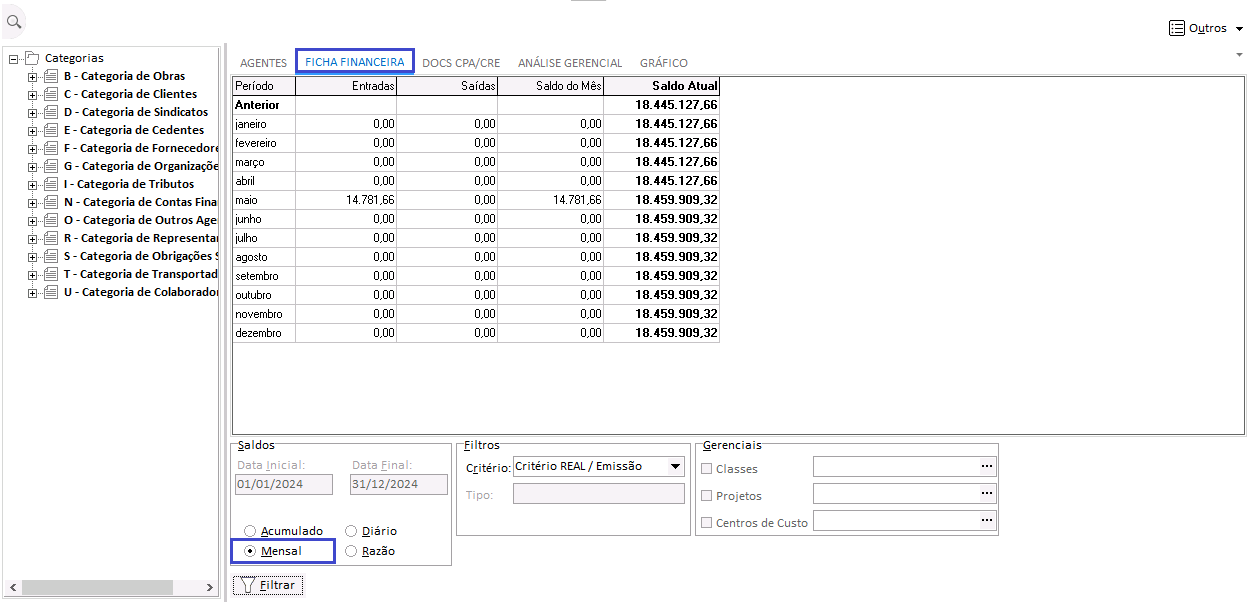
- Mensal: Nesta contabilização é possível verificar as Entradas, Saídas, o Saldo do respectivo Mês e, o Saldo Atual para agente.
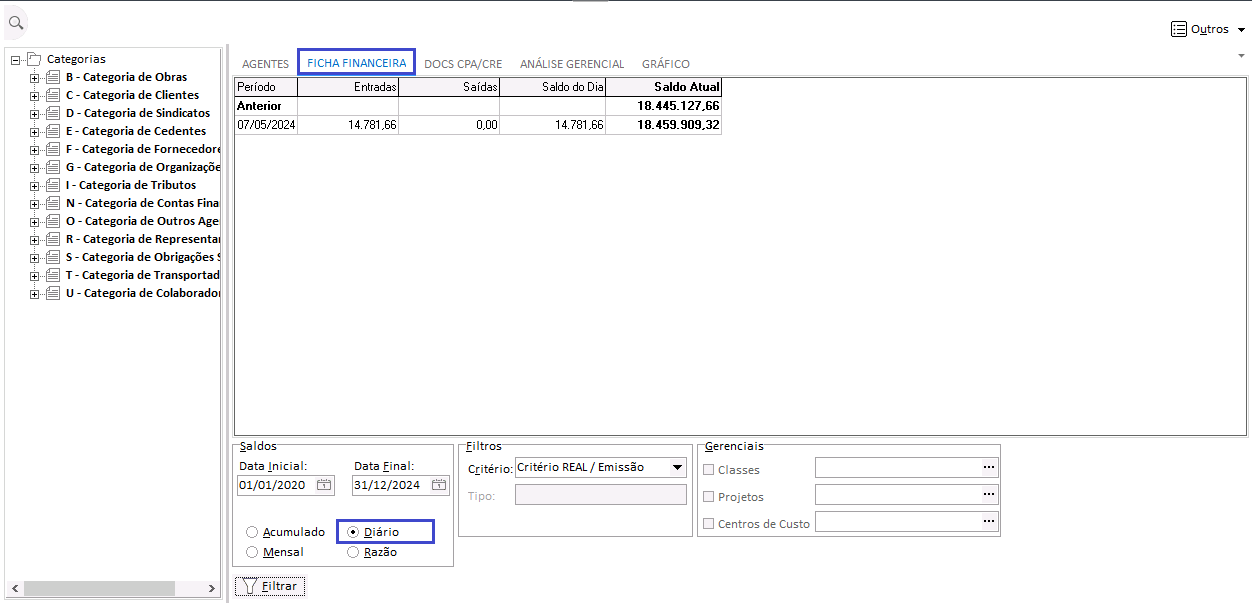
- Diário: Nesta contabilização é possível verificar as Entradas, Saídas, o Saldo do respectivo Dia e, o Saldo Atual para agente. Serão exibidas apenas as datas em que houve alguma movimentação (entrada ou saída).
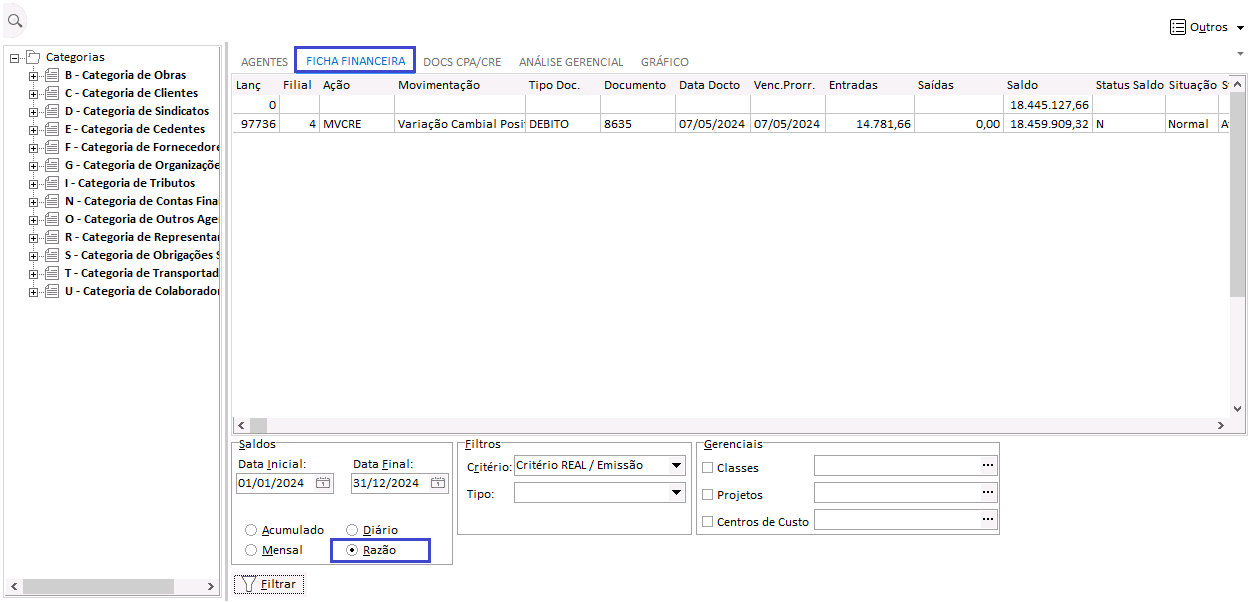
- Razão: Nesta contabilização é possível verificar todos as movimentações relacionadas ao agente selecionado.
- Informe a Data Inicial e a Data Final, quando o tipo de saldo solicitar esta informação;
- Utilize a área Filtros para indicar o critério e o respectivo tipo a ser considerado na filtragem das informações:
- Critério: Indique o critério a ser considerado: Critério REAL Emissão, Prorrogado, Baixa, Vencimento ou Entrada;
- Tipo: Indique o tipo, do critério informado no campo anterior, que deve ser considerado.
O filtro de Tipo só estará disponível se a contabilização indicada na área de Saldos for Razão.
- Utilize a área Gerenciais para filtrar as informações por Classes, Projetos ou Centros de Custo;
Os filtros da área Gerenciais só estarão disponíveis se a contabilização indicada na área de Saldos for Razão.
- Clique em Filtrar para obter as informações de saldo conforme os dados informados nos filtros.
Exemplos de exibição da ficha financeira (Acumulado, Mensal, Diário e Razão, respectivamente):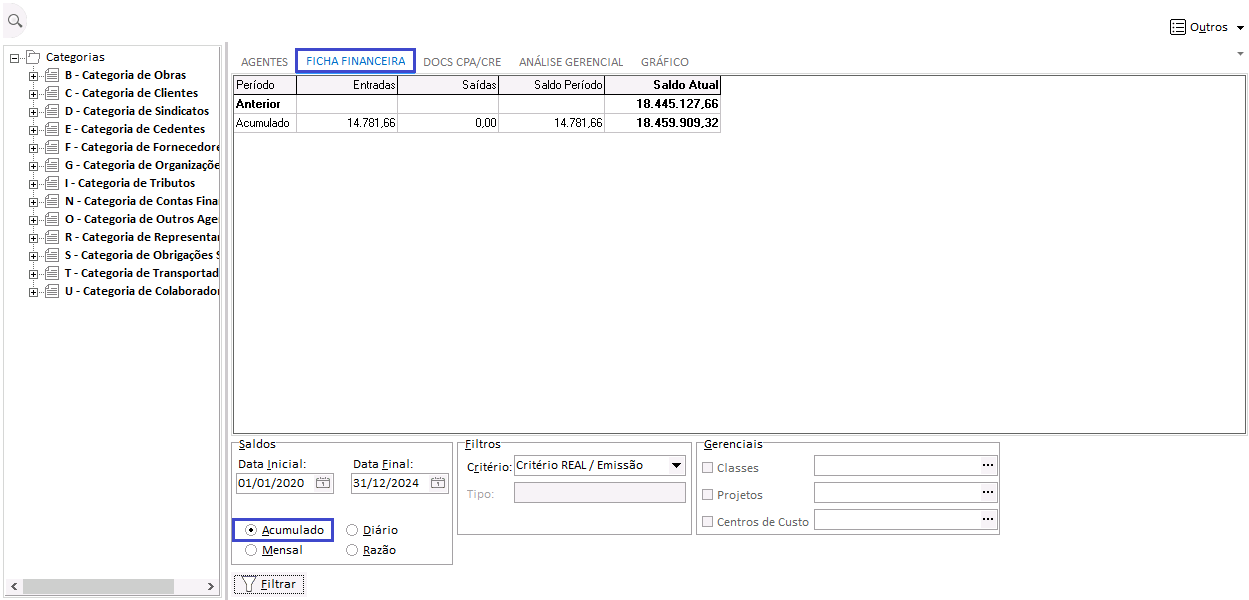
Guia Docs CRA/CRE
Nesta guia são exibidos os documentos de Contas a Pagar e Contas a Receber relacionados ao agente selecionado. Além disso, os documentos listados são exibidos com diferenciação por cor:
- Azul: Documentos não aprovados;
- Verde: Documentos de previsão;
- Vermelho: Documentos não atualizados ou que foram baixados por referência.
Guia Análise Gerencial
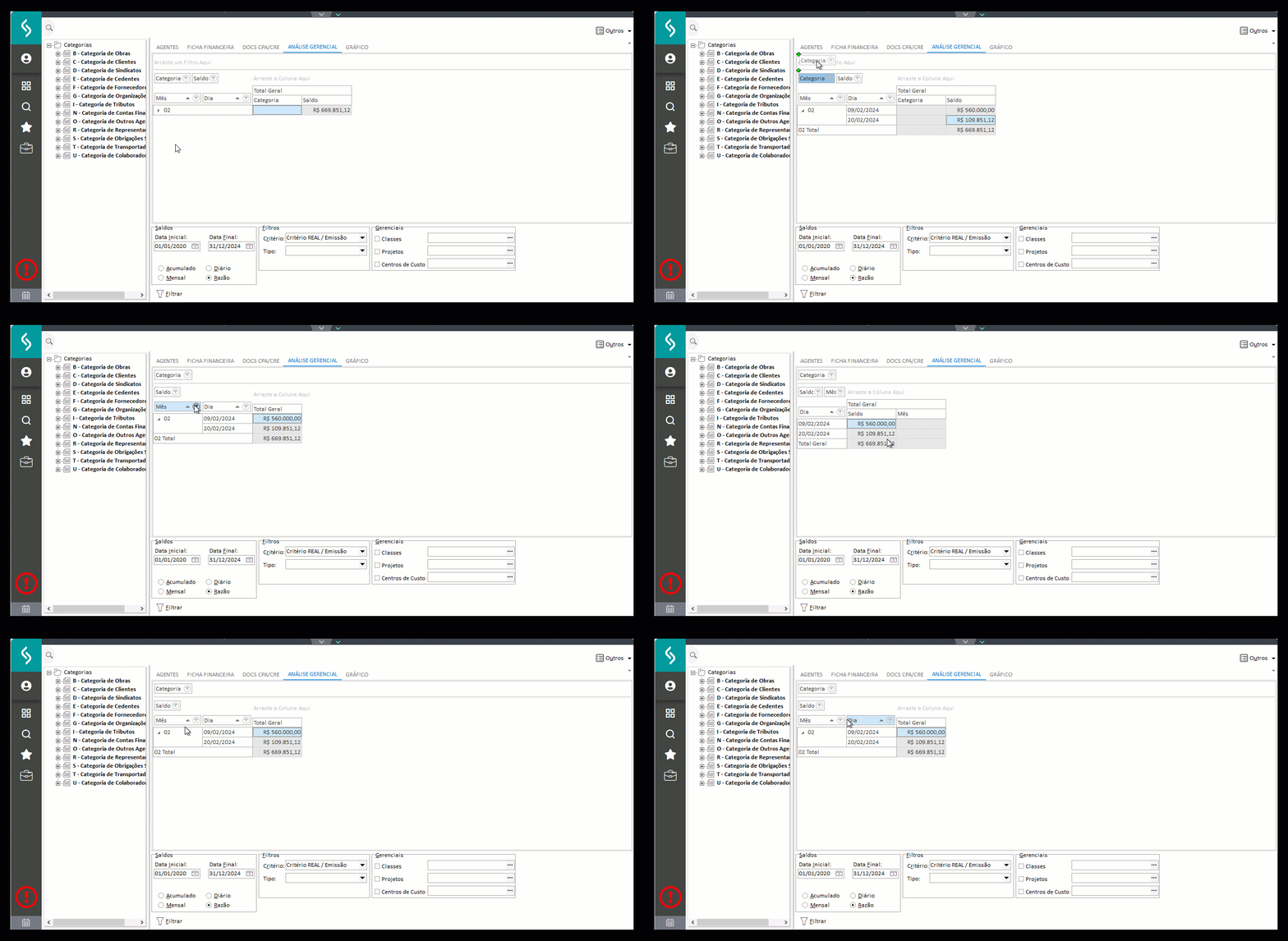
Nesta guia o usuário poderá personalizar como as informações que são exibidas na tela, o que lhe possibilita uma mior assertividade, visto que as informações passam a ser apresentadas de acordo com a necessidade do usuário e, não de forma fixa/única.
Para realizar a personalização:
- Acesse a guia Análise Gerencial;
- Realize a personalização. Para isso, basta arrastar os títulos das colunas/categorias até a posição desejada e, criar a visualização pertinente ao objetivo da consulta.
Guia Gráfico
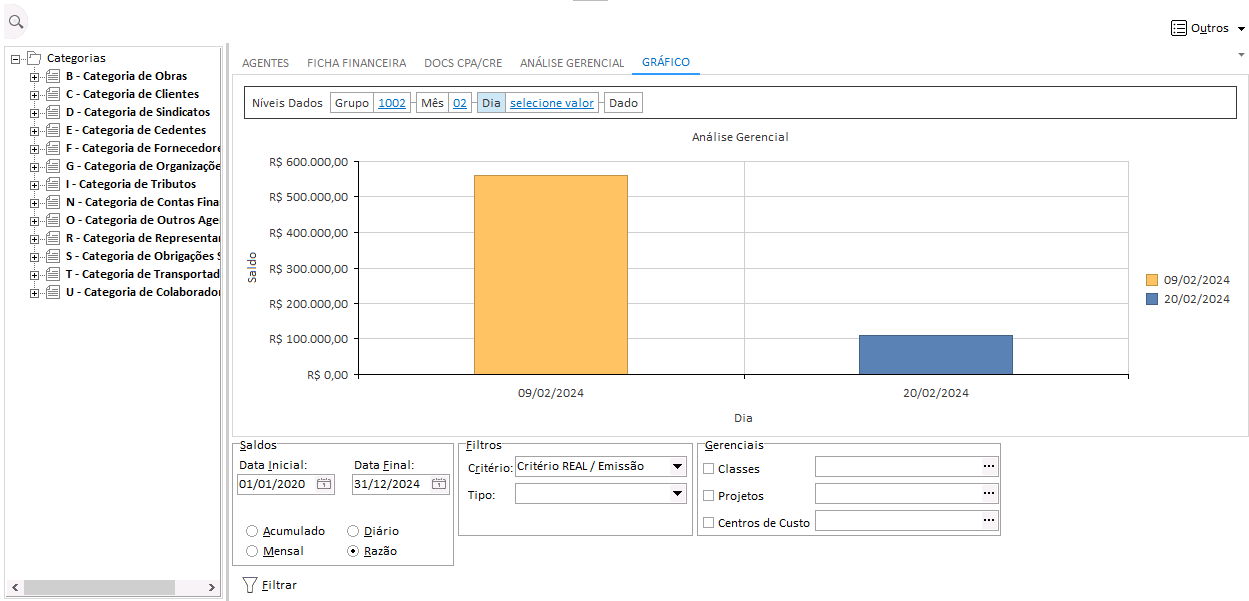
Nesta guia o usuário poderá visualizar as informações financeiras por meio de gráficos de colunas. O gráfico é gerado a partir das informações financeiras encontradas e, pode ser filtrado por níveis de dados (Grupo, Mês e Dia).
 English
 Español

