 English
 Español

Solicitações
Regras gerais da Rotina
Funcionalidades da rotina
Permissões e validações de acesso
Reúne as orientações relacionadas às restrições de acesso a Centro de Custo e Projeto no processo de solicitação, considerando os cadastros e validações aplicados ao usuário e ao orçamento
Permissões de acesso ao Centro de Custo e Projetos no processo de Solicitação
No lançamento de Solicitações dentro do ERP Senior Mega são considerados os cadastros de restrições de acesso ao Centro de Custo e Projeto. S Seja no cadastro de CC e PRJ no global empresarial, ou no cadastro de PRJ e CC no orçamento.
Para manter a eficácia da segurança, é sempre respeitada as restrições de acesso definidas para cada usuário.
Na auditoria de fechamento de custo,caso o projeto (PRJ) e o centro de custo (CC) não estejam vinculados ao orçamento, será orientado realizar os ajustes necessário nas apropriações.
Listagem apenas os Centros de Custo (CC) e Projetos (PRJ):
É necessário validar o acesso do usuário ao centro de custo e projeto:
- Verifique se no cadastro do projeto e centro de custo vinculado ao empreendimento do orçamento possui restrição. Caso haja alguma restrição e o centro de custo e projeto não estejam referenciados, a capa da solicitação será criada sem estas informações, sendo necessário informar manualmente, respeitando as validações abaixo:
- Verifique se no cadastro de projeto e centro de custo do orçamento possui algum cadastro.
- Caso possua cadastro, deverá listar apenas esses CC e PRJ na solicitação.
- Caso não possua nada cadastrado deverá validar o cadastro de PRJ vinculado ao CC.
- Caso haja projeto cadastrado no CC listará somente esses.
- Caso não haja projeto cadastrado no CC listará todos os possíveis.
Criação e lançamento da solicitação
Contempla os procedimentos utilizados para registrar solicitações no contexto da obra, incluindo o lançamento da solicitação e a inclusão de itens a serem solicitados.
Inserir uma solicitação RM
- Acesse Construção > Administração de obras > Orçamentos > Solicitações > Solicitações;
- Na guia Orçamentos, selecione o orçamento desejado e clique na guia Solicitação;
- Clique em Inserir e na guia Geral, preencha as informações necessárias;
- Clique na guia Edição e selecione os itens que deseja solicitar e clique em Confirmar;
- Informe em cada item a respectiva quantidade para solicitar e preencha a classe e aplicação e clique em Solicitar Itens;
- Acesse a guia Itens Solicitados para conferir os itens e clique em Confirmar para salvar.
Inserir mais de um item na solicitação
- Acesse Construção > Administração de obras > Orçamentos > Planejamento;
- Selecione o Orçamento desejado, clique na guia Solicitação e em Editar;
- Na tela de Solicitação de Insumos apresentada clique na guia Edição;
- No campo Filtro marque o check box Insumo e clique em OK;
- Na lateral direita da tela clique na barra lateral azul, e clique no botão Selecionar Filtros;
- Selecione os itens desejados e clique em OK;
- Clique no símbolo +, será aberta as informações de Serviço;
- Na coluna Quantidade a Solicitar, informe a quantidade que será solicitada;
- Em seguida clique no botão Solicitar Itens;
- Clique em OK para concluir.
Visualização de informações do item
Apresenta os recursos voltados à consulta de informações complementares dos itens incluídos na solicitação, apoiando a análise e conferência dos dados antes do prosseguimento do processo.
Visualizar o detalhe técnico do item na solicitação
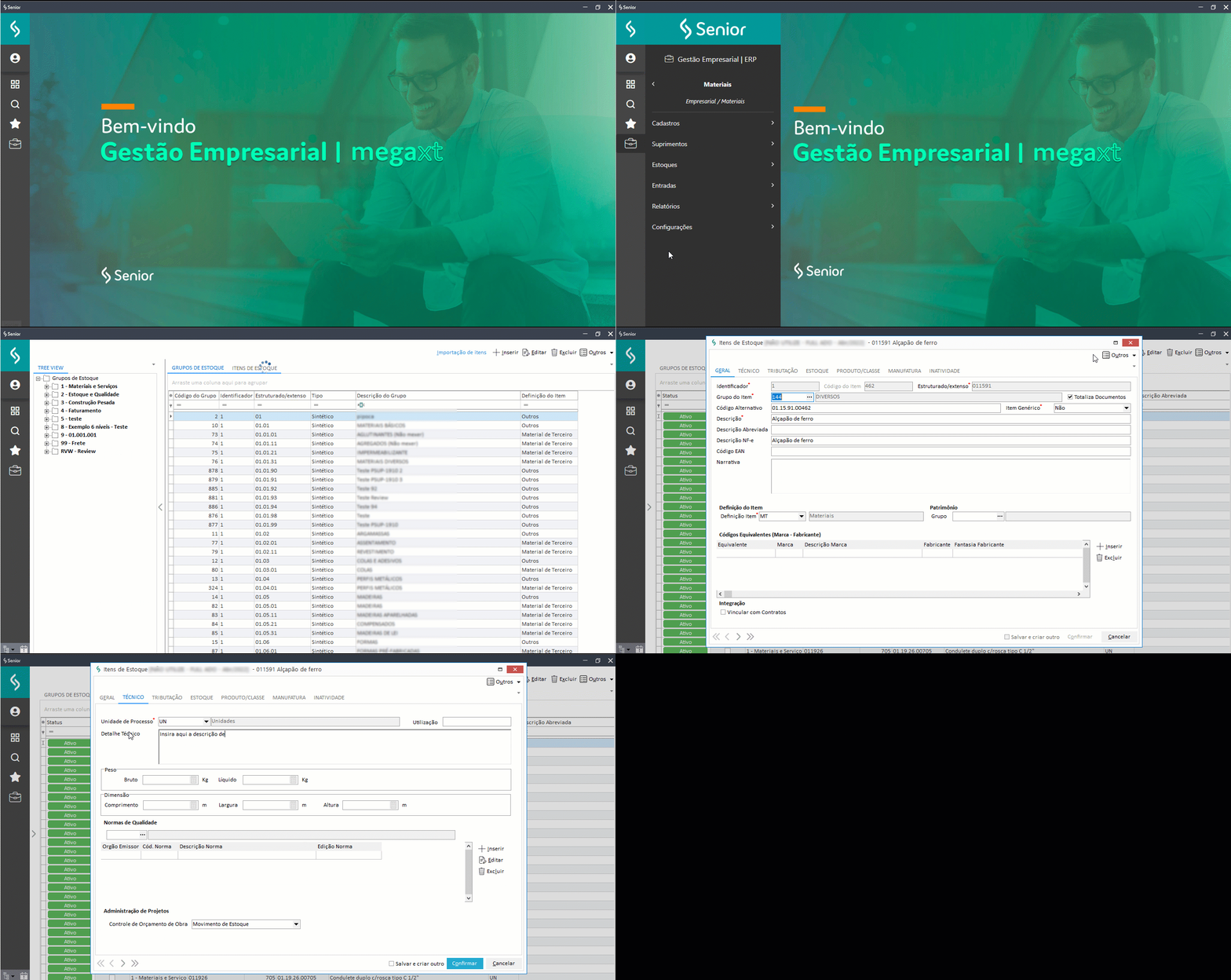
O cadastro das informações sobre o Detalhe técnico deverá ser realizado previamente no Módulo Materiais:
- Acesse Empresarial > Materiais > Cadastros > Grupos e Itens;
- Clique na guia Itens de Estoque;
- Selecione o item que deseja, e clique em Editar;
- Clique na guia Técnico;
- Insira as informações do Detalhe Técnico e clique em confirmar.
Para visualizar o detalhe técnico do item na solicitação no Administração de Obras:
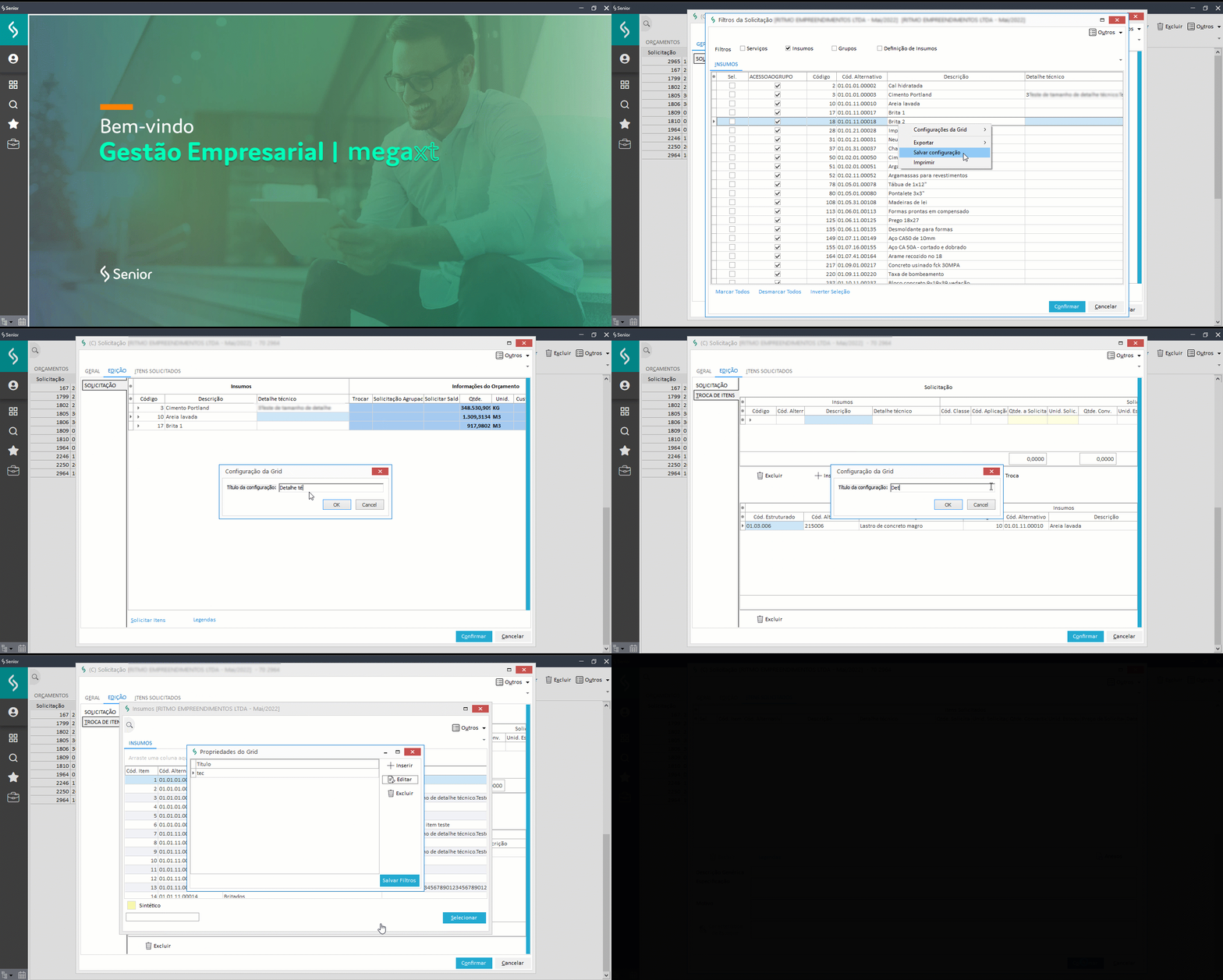
- Acesse Construção > Administração de obras > Orçamentos > Solicitações > Solicitações;
- Configure a grade para a visualização do campo de Detalhe técnico (Clique no menu superior esquerdo, e marque a opção Detalhe técnico, e caso deseje manter a exibição desta coluna, clique com o botão direto na grade e em salvar configuração.);
- A coluna de Detalhe técnico será exibida na grade, ao lado da Descrição.
Exclusão e manutenção da solicitação
Reúne os procedimentos relacionados à exclusão de solicitações e de itens vinculados, incluindo cenários específicos de integração e ações em massa na troca de item
Excluir uma solicitação de origem e integração no Administração de Obras quando o módulo Administração de Materiais está encerrado
- Acesse Empresarial > Materiais > Suprimentos > Cotação > Cotação de Preço;
- Na guia Geral, clique no botão Inserir, insira uma descrição para a cotação e clique no botão Ok;
- Selecione a guia Itens e Fornecedores e clique no botão Inserir Itens Solicitados;
- Clique no combo caixa Número (RM), insira o número da RM nos campos Inicial e Final e clique no botão Aplicar;
- Selecione os itens e clique no botão Solicitante / Devolver, insira a ocorrência (motivo) da devolução e clique no botão Ok ;
- Acesse Construção > Administração de obras > Orçamentos > Planejamento;
- Na guia Orçamento selecione o orçamento, na guia Solicitação selecione a solicitação e clique no botão Editar;
- Na guia Itens solicitados, selecione os itens devolvidos, clique em Excluir e no botão Confirmar;
- Selecione a solicitação e clique no botão Excluir.
Excluir em massa na troca de Item
- Acesse Construção > Administração de obras > Orçamentos > Solicitações > Solicitações;
- Abra a solicitação desejada e selecione o item para troca;
- Na tela de trocas, utilize as opções de marcação (Marcar Todos; Desmarcar Todos ou Inverter Seleção);
- Clique em Excluir > Sim;
- Clique em Confirmar.
Caso deseje excluir os itens cujo campo Qtde. a Solicitar esteja zerado, basta clicar em Excluir zerados.
 English
 Español

