 English
 Español

Acompanhamento de Solicitações
A tela de Acompanhamento de Solicitação foi desenvolvida visando fornecer um acompanhamento integrado para gerenciamento de solicitações, cotações, pedidos/contratos e consulta de notas fiscais e APs, otimizando a eficiência operacional e aprimorando o controle das obras.
Permite a gestão centralizada, com maior visibilidade das operações e suporte à tomada de decisões.
Pré-Requisitos:
É necessário configurar as informações do Gateway específico no ambiente do cliente e garantir que o tenant esteja criado e devidamente vinculado ao ERP Senior Mega.
Para ativar a funcionalidade o administrador do sistema deverá:
-
Acesse Tecnologia > Configuração > Sistema > construction > mega-gateway > Sistema
-
Preencher as informações a seguir:
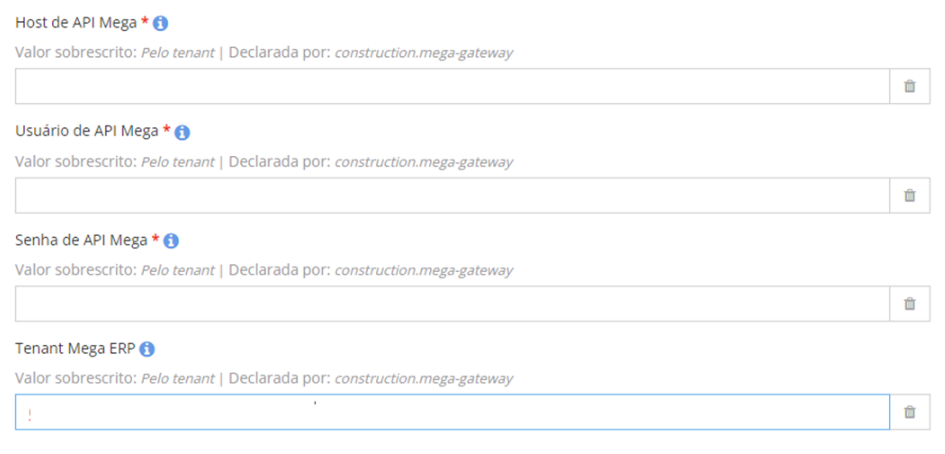
Estrutura da tela
Fluxo de Acompanhamento
Componentes da Tela
Filial: código e descrição da filial.
Orçamento: código e descrição do orçamento.
Ação: botão para selecionar e acessar o orçamento desejado.
Ao selecionar o orçamento desejado, o sistema exibirá as solicitações relacionadas
Visualização Rápida
Após a seleção do orçamento, é apresentado o painel com indicadores gráficos com visões consolidadas dos principais dados do orçamento:
Componentes da Tela
-
Solicitação em aberto: apresenta todos os itens solicitados, independentemente do status (aprovado ou em aprovação), desde que não possuam vínculos em uma cotação.
-
Cotação em aberto: apresenta as Cotações em aberto, ou seja, cotações sem pedidos ou contratos gerados.
-
Saldo dos Pedidos: apresenta o saldo dos pedidos que ainda não receberam nota fiscal.
-
Saldo dos Contratos: apresenta os Contratos que não receberam nota.
-
Total Realizado: apresenta as Notas fiscais que entraram apropriadas no orçamento.
-
Orçamento: apresenta o total do orçamento sem considerar taxa adicional e BDI.

Acompanhamento Detalhado das Solicitações
O fluxo de acompanhamento solicitações estão organizadas de forma padronizada com destaque por cores, sendo:
-
Solicitação: branco;
-
Cotação: verde;
-
Pedido / contrato: azul;
-
NF/AP: vermelho
As principais informações do acompanhamento incluem dados essenciais para o controle e transparência do processo, as informações podem ser validadas com as telas:
-
Follow-Up de solicitações do Administração de Obras: Construção > Administração de Obras > Orçamentos > Solicitações > Follow-Up de solicitações ;
-
Follow-up de Pedidos de Compra do Materiais : Empresarial > Materiais > Suprimentos > Visões
Campos da Tela
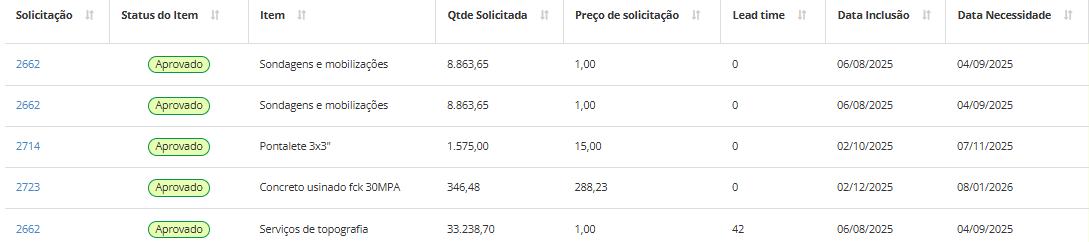
Dados das solicitações
-
Solicitação: Código da Solicitação
-
Status do Item: Indica o status do Item
-
Item: Código e descrição do item
-
Qtde Solicitada: Quantidade de itens solicitados
-
Preço da Solicitação: Valor do item solicitado
-
Lead Time: Tempo previsto entre a solicitação e a entrega do item.
-
Data de Inclusão: Data em que a solicitação foi registrada no sistema.
-
Data de Necessidade: Data prevista para a entrega ou uso do item solicitado.
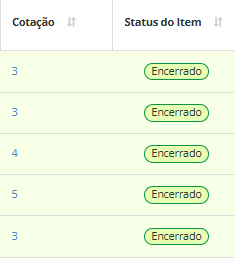
Dados da cotação vinculada
-
Cotação: Código único ou número atribuído à cotação
-
Status do Item: Indica o status atual da cotação
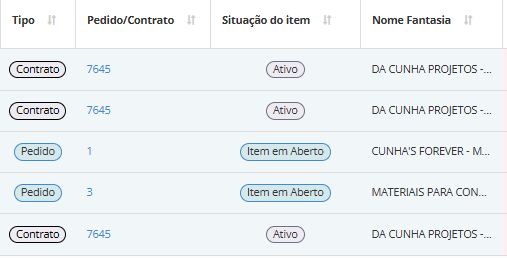
Dados do pedido/contrato
-
Tipo: Pedido ou Contrato
-
Pedido/Contrato: Código do pedido ou contrato
-
Situação do Item: Status atual do pedido/contrato em destaque
-
Nome Fantasia: Nome comercial do fornecedor
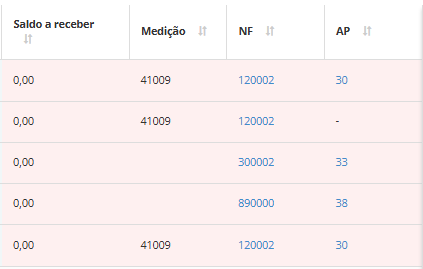
Informações de notas fiscais
-
Saldo a Receber: Valor ainda pendente de recebimento referente ao pedido ou contrato.
-
Medição: Código da última medição do contratos de empreiteiros lançada.
-
NF (Código da Nota Fiscal): Número identificador da última NF do pedido/contrato.
-
AP ( Autorização de Pagamentos): Código da última AP lançada no pedido/contrato.
Detalhes do Acompanhamento
No botão de ações > Detalhes, é possível visualizar informações complementares do acompanhamento de Solicitação, Cotação, Pedido/Contrato, NF e AP, sendo destacado as seguintes informações:
Campos de Tela
-
Solicitação: último aprovador, usuário de inclusão, código alternativo, observações
-
Cotação: data emissão, nome do comprador, código e nome da filial, data limite
-
Pedido/Contrato: CNPJ/CPF, data emissão, data aprovação, quantidade, valores unitários, valor total e data recebimento.
Ações Complementares
-
Filtros rápidos: busca e seleção de informações em todos os painéis.
-
Filtros: podendo ser por fase do orçamento ou por qualquer campo de texto
-
Documentos anexos (NF/AP): a opção de baixar arquivos está disponível diretamente em cada item.
Detalhamento de Informações
Campos da Tela
Detalhes da Solicitação
Cabeçalho: filial, orçamento, código da solicitação, usuário de inclusão e alteração, centro de custo, projeto, cronograma e observações.
Itens: tabela com identificação e descrição do item, quantidade, preço, definição, classe financeira e aplicação.
Detalhes dos Itens: código estruturado, descrição do serviço/item, quantidade apropriada, valor unitário e total de apropriação.
Detalhes da Cotação
Ao selecionar a cotação que deseja visualizar, apresentará:
-
Pedido/Contrato relacionado
-
Data de emissão da cotação (formato DD/MM/AAAA)
-
Status com destaque visual para rápida identificação
-
Código e descrição detalhada da cotação
-
Nome do comprador/responsável e usuário de inclusão
Detalhes do Pedido
-
Filial e total do pedido;
-
Código do pedido, código do processo e data de emissão
-
Situação do pedido, nome fantasia do fornecedor/cliente e identificação fiscal (CNPJ/CPF)
-
Ação, condição de pagamento, centro de custo e projeto vinculados
-
Detalhes dos Itens do Pedido
A tabela de itens de pedido exibe: cotação, status, item, quantidade, valores (unitário e total), aplicação, definição e CFOP.
Detalhes da Nota Fiscal (NF) e Autorização de Pagamento (AP)
Ao visualizar uma NF ou uma AP, são exibidas:
-
Informações básicas: número da nota, data de emissão, nome fantasia, CNPJ/CPF, número da AP, data de vencimento, valor total e botão de anexos
-
Parcelas: tabela hierárquica contendo identificador da parcela, vencimento e valor total da parcela
-
Anexos: botões para download dos arquivos digitalizados da nota ou AP, caso disponíveis.
 English
 Español

