 English
 Español

Instrução de Embarque
Neste item de gestão é possível emitir as instruções de embarque para transporte da matéria prima produzida, o que pode ser por via terrestre, aérea ou marítima.
Integração com o módulo de Vendas
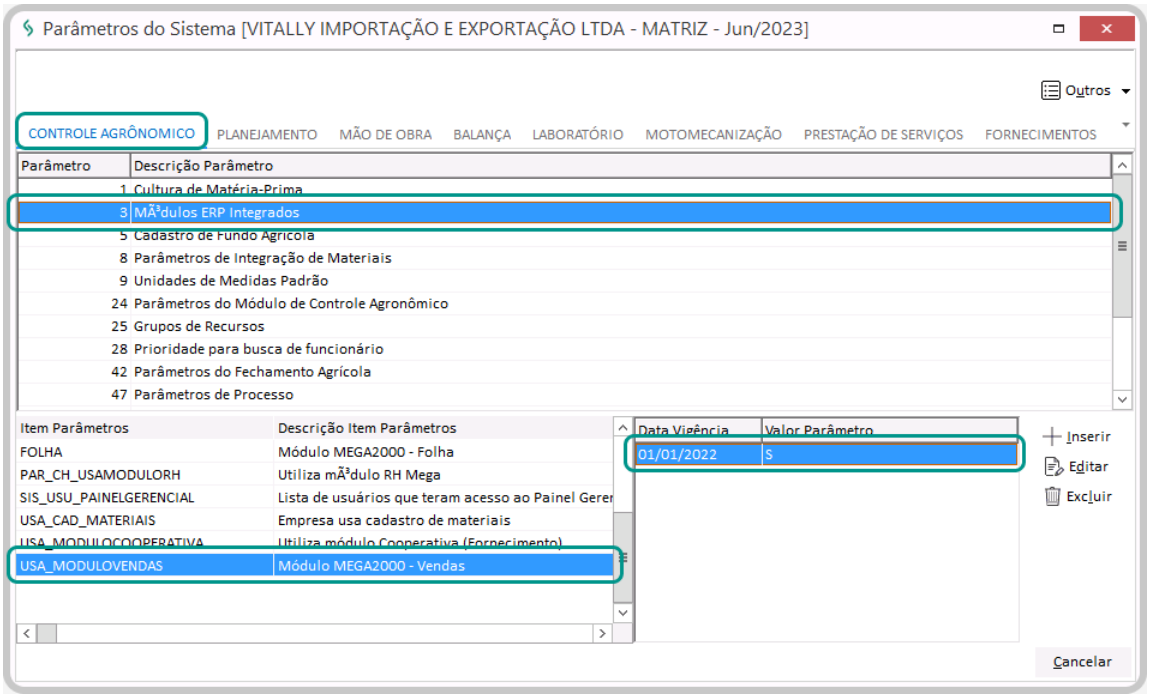
É possível realizar a Integração com o módulo de Vendas, por meio do campo Pedido de Venda ao registrar os itens da Instrução de Embarque. Para isso, realize a devida configuração do Item USA_MODULOSVENDAS, no Parâmetro 3 - Módulos ERP Integrados.
Além disso, quando a Integração estiver ativa, a informação de Ordem de Expedição é associada automaticamente ao registro, ao ser informado o Pedido de Venda associado a respectiva instrução de embarque.
Como configurar a Integração com o Módulo de Vendas
3 - Módulos ERP Integrados - USA_MODULOVENDAS
- Acesse o caminho: Mega Agro > Global Agrícola > Parâmetros do Sistema;
- Acesse a guia Controle Agronômico;
- Acesse o parâmetro 3 - Módulos ERP Integrados;
- Selecione o item USA_MODULOVENDAS;
- Clique em +Inserir;
- Informe os campos solicitados:
- Sequencial: Informe um código sequencial para a nova parametrização;
- Data Vigência: Informe a data a partir da qual esta parametrização estará vigente;
- Valor do Item: Informe S ou N para indicar se a organização possui Integração com o módulo de Vendas:
- N: Para indicar que não há Integração;
- S: Para indicar que há Integração com o módulo de Vendas.
- Clique em Confirmar para salvar a respectiva parametrização.
Consultas e relatórios
A partir das informações registradas nesta funcionalidade, podem ser emitidos os seguintes relatórios:
- CbOa_CartaTemperatura.rpt - Instrução de Embarque
- CbOa_InstrucaoEmbarque.rpt - Relatório de Instrução de Embarque
- CbOa_PackingList.rpt - Relatório de Packing List
O que você pode fazer:
Emitir uma instrução de embarque
-
Acesse o caminho: Mega Agro > Packing House > Gestão > Instrução de Embarque;
-
Informe os campos solicitados nas guias disponíveis da instrução de embarque:
A instrução de embarque engloba as guias Geral, Carga e Itens. A tela de Instrução de Embarque é aberta na guia Geral, nela os campos solicitados inicialemente são os mesmos para todos os tipos de transporte e, em seguida, campos específicos são solicitados de acordo com o tipo de transporte indicado.
Guia Geral
-
Indique o Tipo de Transporte a ser utilizado, no respectivo campo, se Aéreo, Marítimo ou Terrestre;
-
Informe os campos solicitados:
Campos solicitados para todos os tipos de transporte:
O cadastro de algumas informações a serem registradas na instrução são feitas no módulo Global, Materiais ou Vendas (conforme o status da Integração).
Saiba os locais de origem das informações solicitadas que requisitam busca em outros módulos
Campo Local de cadastro (origem) Caminho Cliente Cadastro de Agente Mega Empresarial > Global > Cadastros > Agente
Tipo: Cliente ou RepresentanteNotificar Vendido Despachante Conta Corrente Cadastro de Agente Mega Empresarial > Global > Cadastros > Agente
Tipo: Conta FinanceiraMoeda Cadastro de Índice Financeiro Mega Empresarial > Global > Cadastros > Índice Financeiro - Pedido de Compra: Informe o número do pedido da compra a ser transportada;
- Fatura: Informe o número da fatura da compra a ser transportada;
- Data: Informe a data de emissão da instrução de embarque;
- Cliente: Indique o cliente;
- Pagamento: Informe a data de pagamento da compra;
- Tipo da Taxa: Indique o tipo de taxa a ser utilizada, se COLLECT ou PREPAID;
- Notificar: Indique quem será notificado sobre o transporte;
- Moeda: Indique a moeda do utilizada pelo cliente para o pagamento;
- Incoterms: Informe o tipo do Incoterms utilizado, se CFR, CIF, CIP, CPT, DAP, DDP, DPU, EXW, FAZ, FCA ou FOB;
- Vendido: Indique para quem foi vendida a matéria prima/produto que será transportado;
- Conta Corrente: Indique a conta corrente do agente;
- Negociação: Indique o tipo de negociação feita, a qual pode ser CONSIGNMENT, FIXED PRICE ou PMG;
- Despachante: Indique o despachante;
- F.D.A.: Informe o registro F.D.A. dos produtos constantes na carga;
- D.U.E.: Informe o número da Declaração Única de Exportação (DUE) da operação;
- Chave D.U.E.: Informe a chave da D.U.E.;
- Data Saída e Data Chegada: Informe as datas de saída da origem e de chegada no destino, nos respectivos campos;
- Info. Bancarias: Indique a observação bancária pertinente. A informação indicada será exibida no campo Informações Bancarias, localizado ao lado do campo de Observação.
O registro a ser indicado como informação bancária deve ser cadastrado em Observação. Utilize a descrição para indentificar que se refere a uma informação bancária e, indique o Tipo como Instrução de Embarque, para conseguir utilizar a observação cadastrada na emissão da Instrução de Embarque.
⭐ Acesse a documentação do cadastro de Observação.
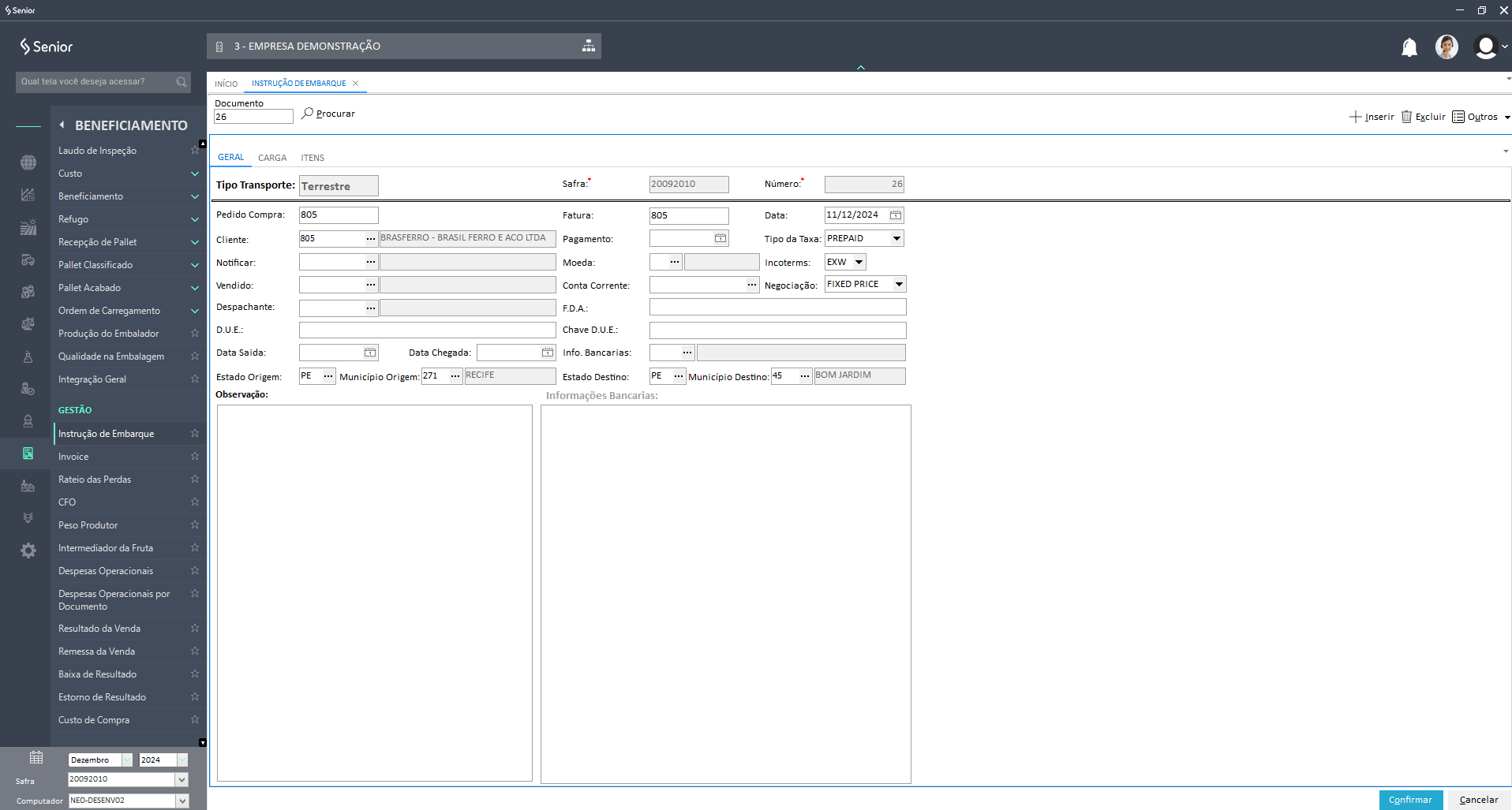
Campos solicitados apenas para transporte terrestre:
Os municípios a serem indicados nos campos a seguir, devem ser registrados no cadastro de Estados e Municípios, do módulo Global, que pode ser acessado por meio do seguinte caminho: Mega Empresarial > Global > Cadastros > Localidades > Estados e Municípios.
- Estado Origem e Município Origem: Informe o estado e, o respectivo município de origem da carga;
- Estado Destino e Município Destino: Informe o estado e, o respectivo município de destino da carga;
Campos solicitados apenas para transporte aéreo:
Para registro das informações relacionadas a situação de transporte aéreo, é necessário que seja feita a devida parametrização, a partir do código de identificação das companhias e aeroportos que podem ser indicados.
Saiba como parametrizar os registros de Aeroporto
6 - Parâmetros do Packing House - CATEG_TRANSP_AEROPORTO
- Acesse o caminho: Mega Agro > Global Agrícola > Parâmetros do Sistema;
- Acesse a guia Controle Industrial;
- Acesse o parâmetro 6 - Parâmetros do Packing House;
- Selecione o item CATEG_TRANSP_AEROPORTO;
- Clique em +Inserir;
- Informe os campos solicitados:
- Sequencial: Informe um código sequencial para a nova parametrização;
- Data Vigência: Informe a data a partir da qual esta parametrização estará vigente;
- Valor do Item: Informe o código da Categoria dos Agentes (cadastrados no Global), que se referem aos cadastros de Aeroportos.
- Para acessar o cadastro de Categoria, acesse: Mega Empresarial > Global > Cadastros > Categorias.
- Para acessar o cadastro de Agentes e verificar a categoria, acesse: Mega Empresarial > Global > Cadastros > Agente > guia Transportadora.
- Clique em Confirmar para salvar a respectiva parametrização.
Saiba como parametrizar os registros de Companhia Aérea
6 - Parâmetros do Packing House - CATEG_TRANSP_CIAAEREA
- Acesse o camin0ho: Mega Agro > Global Agrícola > Parâmetros do Sistema;
- Acesse a guia Controle Industrial;
- Acesse o parâmetro 6 - Parâmetros do Packing House;
- Selecione o item CATEG_TRANSP_CIAAEREA;
- Clique em +Inserir;
- Informe os campos solicitados:
- Sequencial: Informe um código sequencial para a nova parametrização;
- Data Vigência: Informe a data a partir da qual esta parametrização estará vigente;
- Valor do Item: Informe o código da Categoria dos Agentes (cadastrados no Global), que se referem aos cadastros de Companhias Aéreas.
- Para acessar o cadastro de Categoria, acesse: Mega Empresarial > Global > Cadastros > Categorias.
- Para acessar o cadastro de Agentes e verificar a categoria, acesse: Mega Empresarial > Global > Cadastros > Agente > guia Transportadora.
- Clique em Confirmar para salvar a respectiva parametrização.
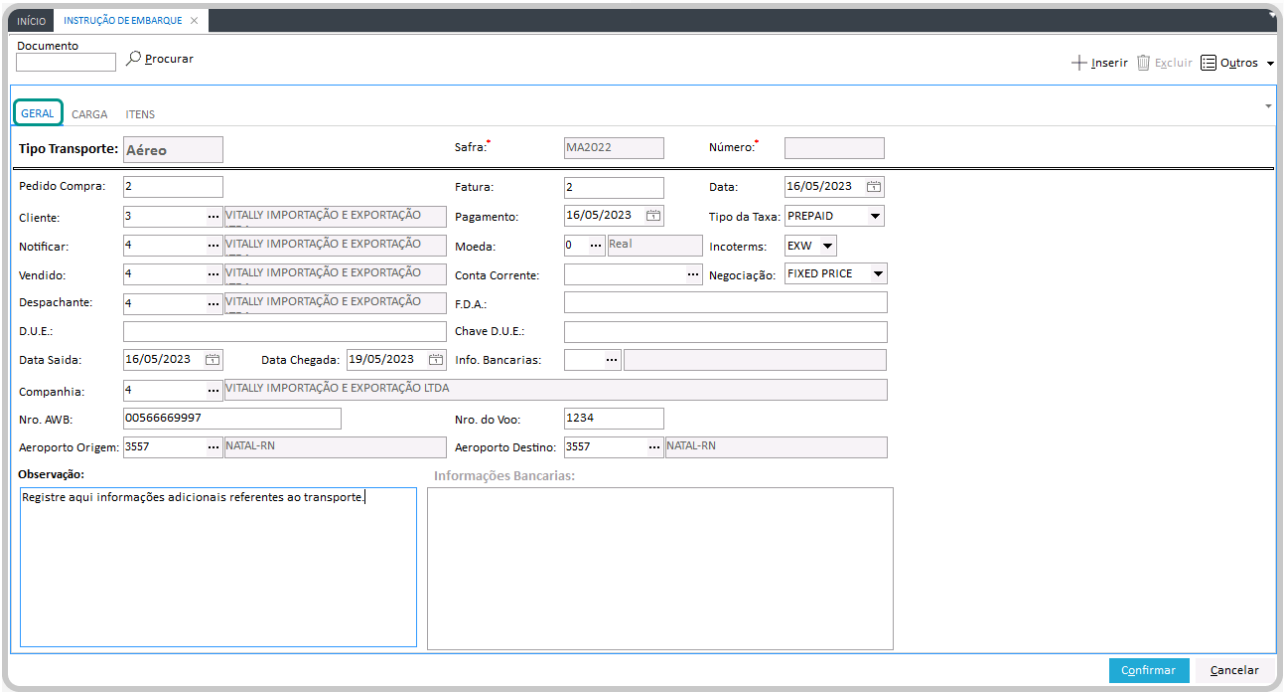
- Companhia: Indique a companhia aérea responsável pelo transporte;
- Nro. AWB: Informe o número da documentação de exportação aérea;
- Nro. Do Voo: Informe o número do voo pelo qual o transporte será feito;
- Aeroporto Origem e Aeroporto Destino: Indique os aeroportos de origem e de destino do transporte, nos respectivos campos.
Campos solicitados apenas para transporte marítimo:
Para registro das informações relacionadas a situação de transporte marítimo (navio, armador e porto), é necessário que seja feita a devida parametrização, a partir do código de identificação dos navios (transportadoras), armadores e portos que podem ser indicados.
Saiba como parametrizar os registros de Navio (Transportadora)
6 - Parâmetros do Packing House - CATEG_TRANSP_MARITMO
- Acesse o caminho: Mega Agro > Global Agrícola > Parâmetros do Sistema;
- Acesse a guia Controle Industrial;
- Acesse o parâmetro 6 - Parâmetros do Packing House;
- Selecione o item CATEG_TRANSP_MARITMO;
- Clique em +Inserir;
- Informe os campos solicitados:
- Sequencial: Informe um código sequencial para a nova parametrização;
- Data Vigência: Informe a data a partir da qual esta parametrização estará vigente;
- Valor do Item: Informe o código da Categoria dos Agentes (cadastrados no Global), que se referem aos cadastros de Transportadoras marítimas.
- Para acessar o cadastro de Categoria, acesse: Mega Empresarial > Global > Cadastros > Categorias.
- Para acessar o cadastro de Agentes e verificar a categoria, acesse: Mega Empresarial > Global > Cadastros > Agente > guia Transportadora.
- Clique em Confirmar para salvar a respectiva parametrização.
Saiba como parametrizar os registros de Armador
6 - Parâmetros do Packing House - CATEG_TRANSP_ARMADOR
- Acesse o caminho: Mega Agro > Global Agrícola > Parâmetros do Sistema;
- Acesse a guia Controle Industrial;
- Acesse o parâmetro 6 - Parâmetros do Packing House;
- Selecione o item CATEG_TRANSP_ARMADOR;
- Clique em +Inserir;
- Informe os campos solicitados:
- Sequencial: Informe um código sequencial para a nova parametrização;
- Data Vigência: Informe a data a partir da qual esta parametrização estará vigente;
- Valor do Item: Informe o código da Categoria dos Agentes (cadastrados no Global), que se referem aos cadastros de Armadores.
- Para acessar o cadastro de Categoria, acesse: Mega Empresarial > Global > Cadastros > Categorias.
- Para acessar o cadastro de Agentes e verificar a categoria, acesse: Mega Empresarial > Global > Cadastros > Agente > guia Transportadora.
- Clique em Confirmar para salvar a respectiva parametrização.
Saiba como parametrizar os registros de Porto
6 - Parâmetros do Packing House - CATEG_TRANSP_PORTO
- Acesse o caminho: Mega Agro > Global Agrícola > Parâmetros do Sistema;
- Acesse a guia Controle Industrial;
- Acesse o parâmetro 6 - Parâmetros do Packing House;
- Selecione o item CATEG_TRANSP_PORTO;
- Clique em +Inserir;
- Informe os campos solicitados:
- Sequencial: Informe um código sequencial para a nova parametrização;
- Data Vigência: Informe a data a partir da qual esta parametrização estará vigente;
- Valor do Item: Informe o código da Categoria dos Agentes (cadastrados no Global), que se referem aos cadastros de Porto.
- Para acessar o cadastro de Categoria, acesse: Mega Empresarial > Global > Cadastros > Categorias.
- Para acessar o cadastro de Agentes e verificar a categoria, acesse: Mega Empresarial > Global > Cadastros > Agente > guia Transportadora.
- Clique em Confirmar para salvar a respectiva parametrização.
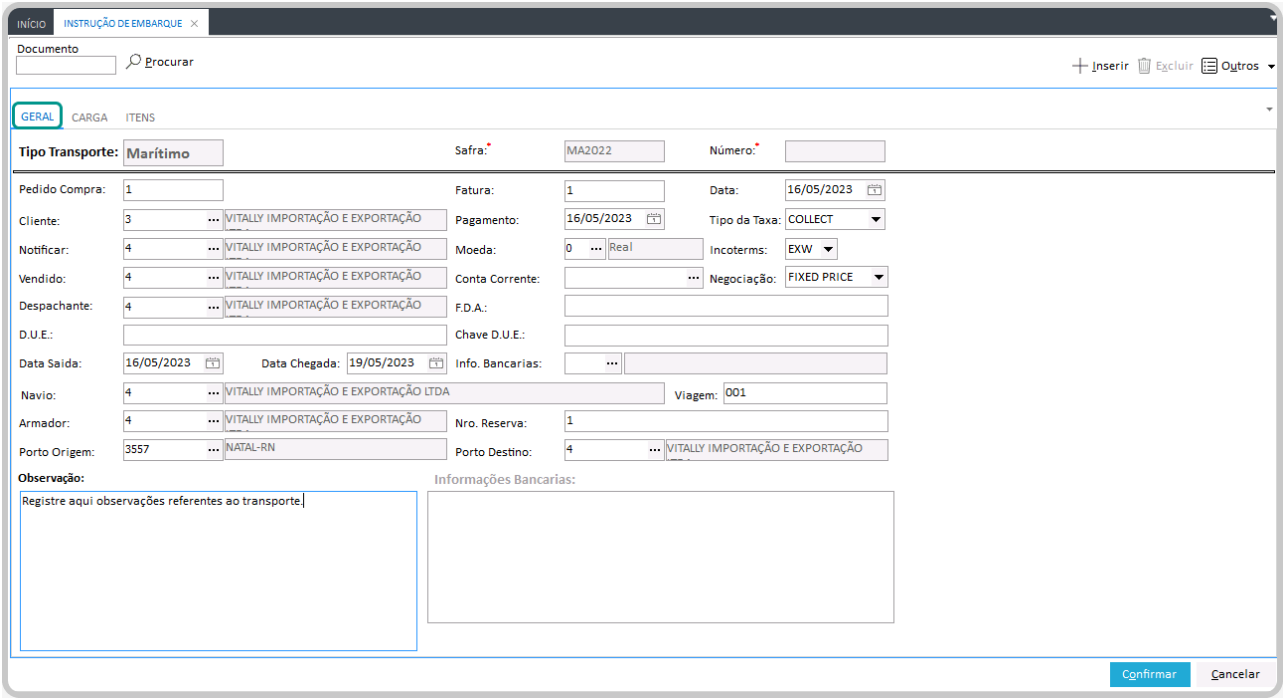
- Navio: Indique o navio que será utilizado no transporte;
- Viagem: Informe o número da viagem na qual será realizado o transporte;
- Armador: Indique o armador;
- Nro. Reserva: Informe o número da reserva referente ao transporte;
- Porto Origem e Porto Destino: Informe o porto de origem e, destino da carga, nos respectivos campos.
-
Registre no campo Observação informações complementares, pertinentes ao processo de transporte, se desejar.
Guia Carga
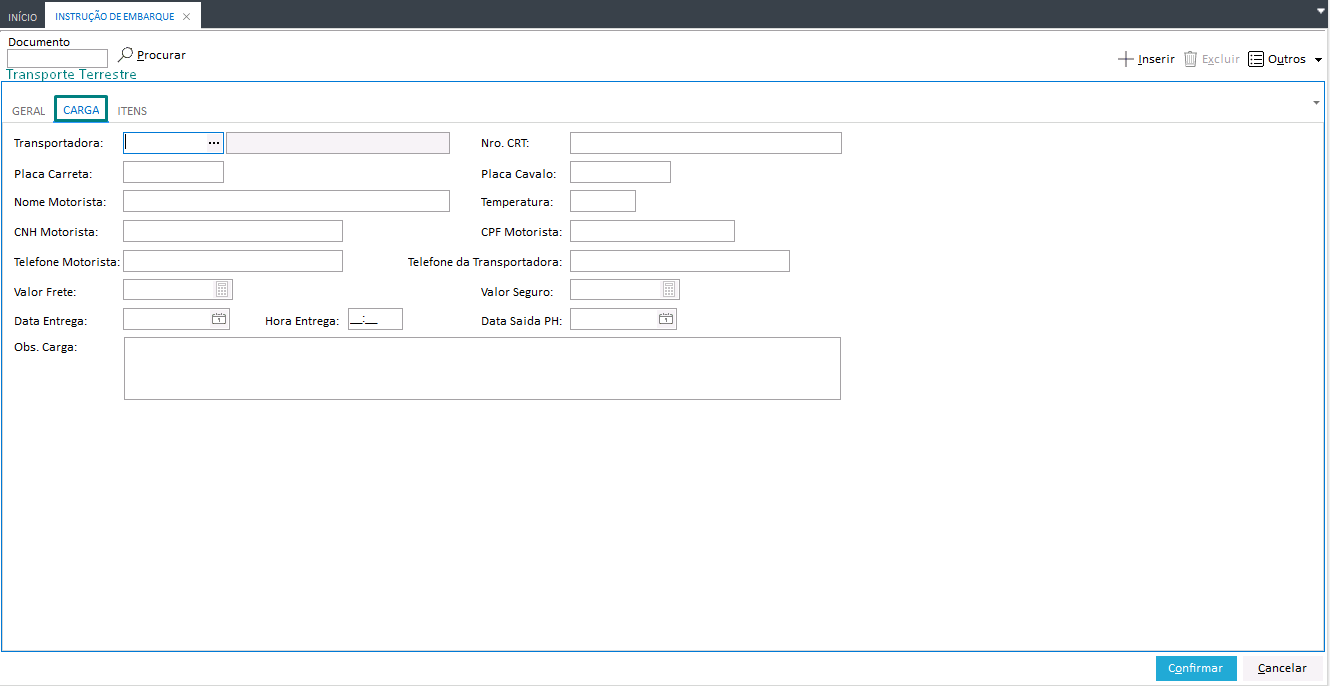
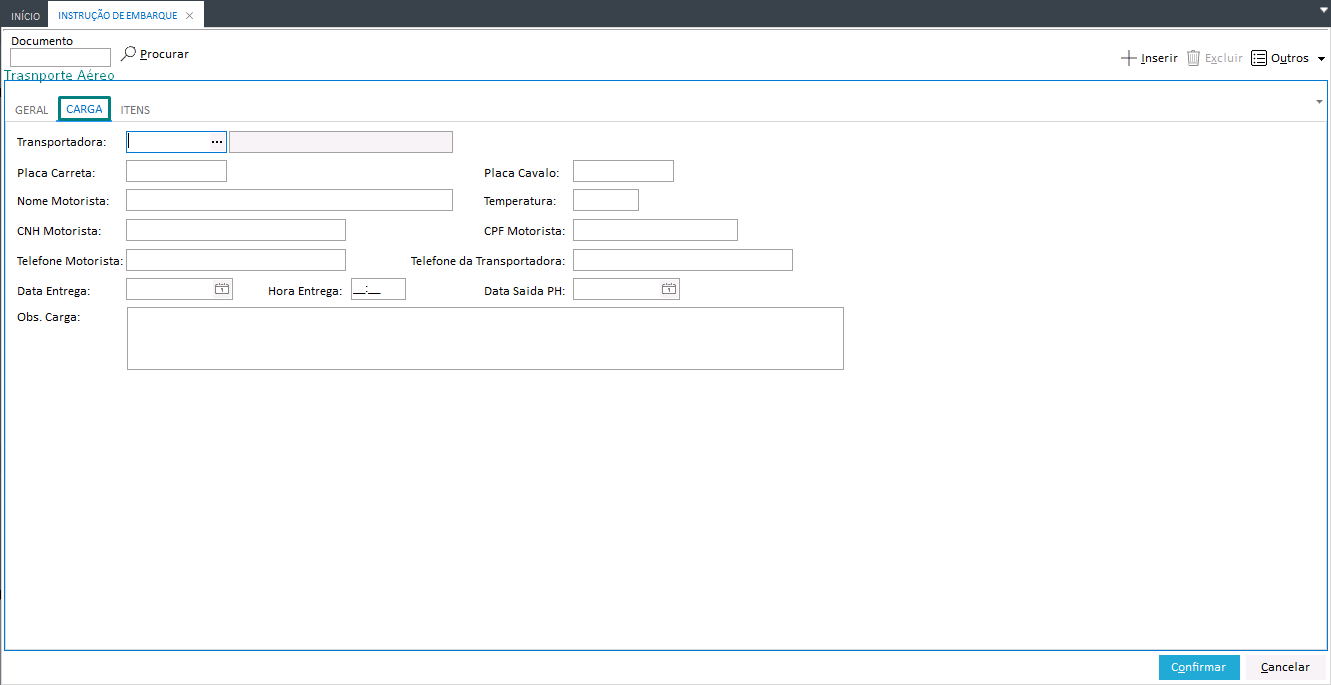
Esta guia é destinada ao registro de informações sobre a carga a ser tranpsortada.
- Acesse a guia Carga;
- Informe os campos solicitados:
Campos solicitados para todos os tipos de transporte:
- Transportadora: Indique a transportadora responsável;
Atenção
Quando o tipo de Instrução de Embarque for do tipo Terrestre , serão disponibilizadas para indicação apenas as transportadoras cujo Código da Categoria do cadastro de Agentes, esteja registrado no item CATEG_TRANSP_TERRESTRE.
Saiba como parametrizar uma transportadora do tipo terrestre
6 - Parâmetros do Packing House - CATEG_TRANSP_TERRESTRE
- Acesse o caminho: Mega Agro > Global Agrícola > Parâmetros do Sistema;
- Acesse a guia Controle Industrial;
- Acesse o parâmetro 6 - Parâmetros do Packing House;
- Selecione o item CATEG_TRANSP_TERRESTRE;
- Clique em +Inserir;
- Informe os campos solicitados:
- Sequencial: Informe um código sequencial para a nova parametrização;
- Data Vigência: Informe a data a partir da qual esta parametrização estará vigente;
- Valor do Item: Informe o código da Categoria dos Agentes (cadastrados no Global), que se referem aos cadastros de Transportadoras terrestres.
- Para acessar o cadastro de Categoria, acesse: Mega Empresarial > Global > Cadastros > Categorias.
- Para acessar o cadastro de Agentes e verificar a categoria, acesse: Mega Empresarial > Global > Cadastros > Agente > guia Transportadora.
- Clique em Confirmar para salvar a respectiva parametrização.
- Nro. CRT: Informe o número do CRT. Este campo não será solicitado para transportes aéreos;
- Placa Carreta: Informe a placa da carreta na qual a carga será transportada;
- Placa Cavalo: Informe a placa da cabeça que transportará a carga;
- Nome Motorista: Informe o nome do motorista;
- Temperatura: Informe a temperatura no processo de transporte da carga;
- CNH Motorista e CPF Motorista: Informe os números da CNH e do CPF do motorista, respectivamente;
- Telefone Motorista e Telefone da Transportadora: Informe o contato do motorista e da transportadora, respectivamente;
- Valor Frete: Informe o valor do frete. Este campo não será solicitado para transportes aéreos.
Campos solicitados apenas para transportes terrestres e aéreos:
- Valor Seguro: Informe o valor do frete e o valor do seguro do transporte.
Este campo não será solicitado para transportes aéreos;
- Data Entrega e Hora Entrega: Informe a data e hora de entrega da carga, respectivamente;
- Data Saída PH: Informe a data de saída da carga do packing house;
- Obs. Carga: Utilize este campo para registrar informações adicionais sobre a carga a ser transportada.
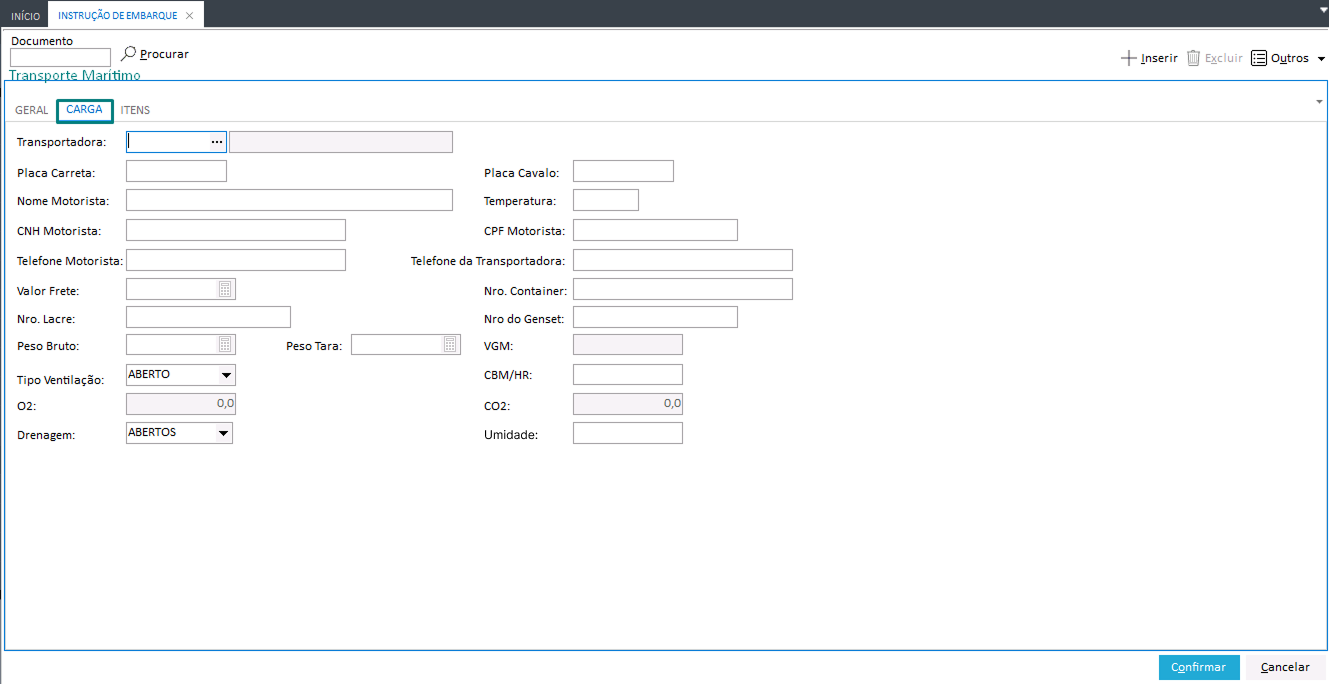
Campos solicitados apenas para transporte marítimo
- Nro. Container: Informe o número do container:
- Nro. Lacre: Informe o número do lacre;
- Nro. Do Genset: Informe o número identificador do Genset utilizado no transporte;
- Peso Bruto e Peso Tara: Informe o peso bruto e de tara da carga,respectivamente;
- Tipo Ventilação: Indique o tipo de ventilação, se Aberto ou Fechada;
Se indicado como Fechado habilitará os campos O2 e CO2.
- CBM/HR: Informe o valor da taxa de ventilação a ser emitida na carga;
- O2 e CO2: Informe os valores de oxigênio e, degás carbônico na ventilação, nos respectivos campos;
- Drenagem: Indique o tipo do orifício de drenagem, se Abertos ou Fechados.
- Humidade: Informe o valor da umidade.
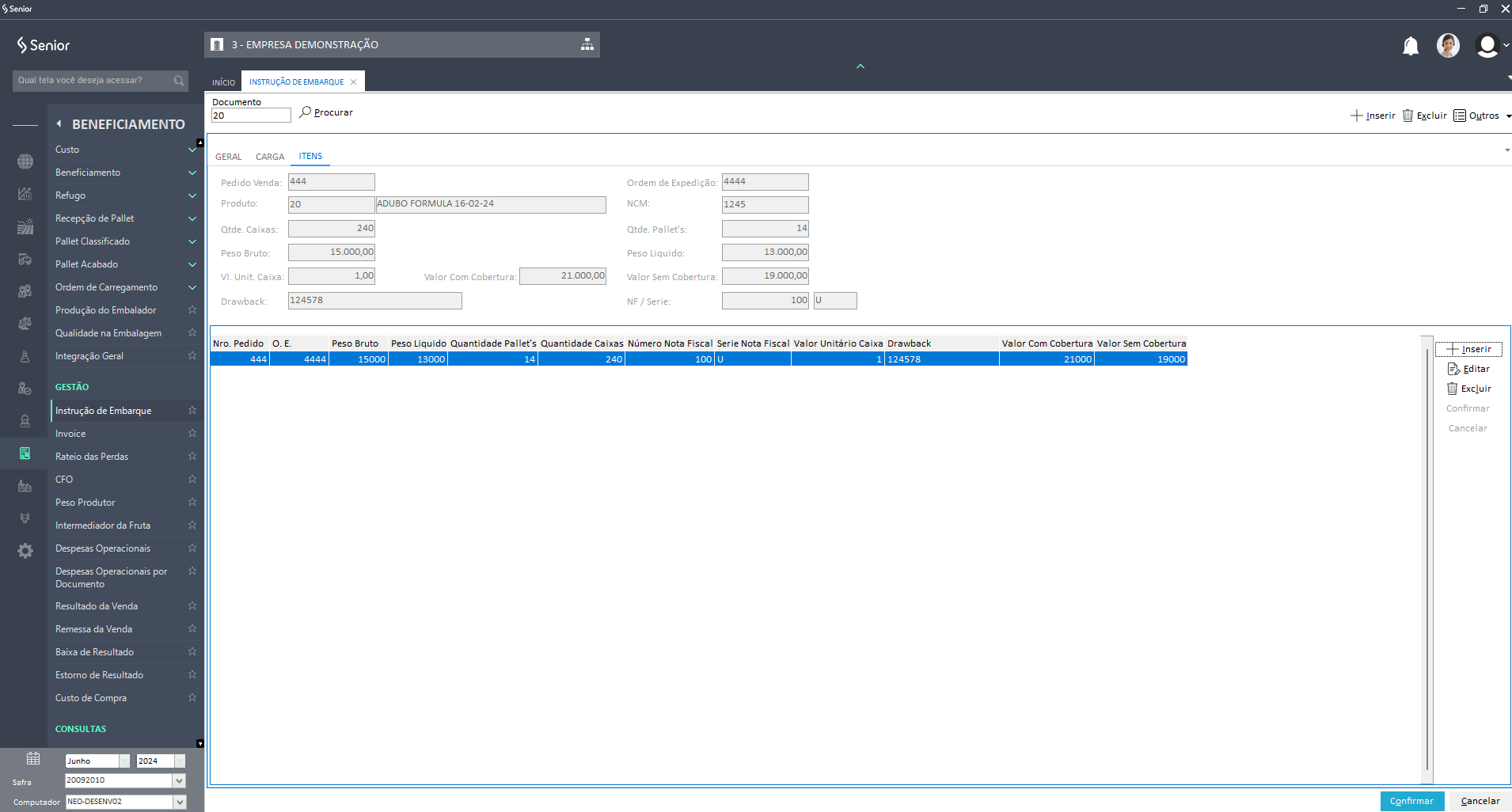
Guia Itens
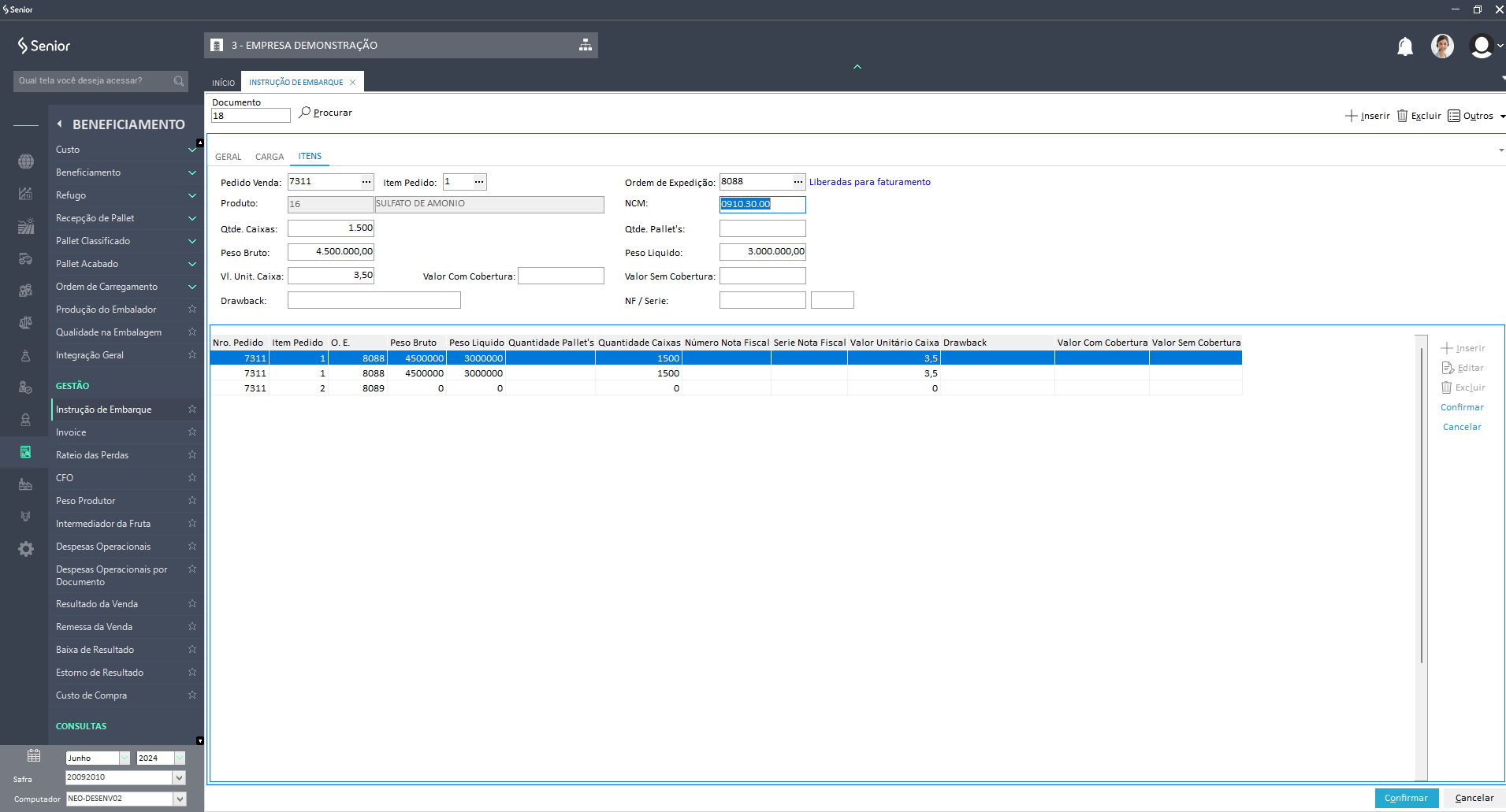
Esta guia é destinada ao registro dos itens constantes na carga.
- Acesse a guia Itens;
- Clique em +Inserir, no menu lateral, da respectiva guia;
- Informe os campos solicitados para registro dos itens. Os campos solicitados são os mesmos para todos os tipos de transporte:
Quando houver Integração com o módulo de Vendas, quando os campos Pedido de Venda e Item Pedido forem informados, os campos Qtde. Caixas, NCM, Peso Bruto, Peso Liquido e Vl. Unit. Caixa são preenchidos automaticamente.
- Pedido Venda: Informe o número do pedido de venda referente a instrução de embarque ou, indique o respectivo pedido, caso haja configuração para Integração com o módulo de Vendas;
- Item Pedido: Indique o item do pedido de venda a que se refere a respectiva instrução de embarque;
Este campo só será habilitado e exibido se houver Integração com o módulo de Vendas. Portanto, quando não houver a respectiva Integração, não será possível associar um item de pedido a instrução de embarque.
- Ordem de Expedição: Indique a ordem de expedição a ser associada a instrução de embarque. Caso não existe Integração com Vendas, o usuário poderá informar uma ordem que não esteja cadastrada no sistema.
Caso a Integração com Vendas esteja ativa e já houver uma ordem associada ao pedido de venda informado, o campo é preenchido automaticamente. É possível alterar esta informação, desde que a ordem de expedição a ser associada esteja previamente cadastrada no sistema.O campo de Ordem de Expedição está disponível a partir das packs 5.00.00.88 e 5.02.01.18.
- Produto: Indique o produto constante na carga;
- NCM: Informe o número do NCM;
- Qtde. Caixas e Qtde. Pallet’s: Informe a quantidade de caixas e, de pallets a serem transportados, nos respectivos campos;
- Peso Bruto e Peso Líquido: Informe o peso bruto e, o peso líquido da carga a ser transportada, nos respectivos campos;
- Vl. Unit. Caixa: Informe o valou unitário da caixa constante na carga;
- Valor Com Cobertura e Valor Sem Cobertura: Informe o valor da carga com cobertura e, sem cobertura, nos respectivos campos;
- Drawback: Informe o Drawback;
- NF / Serie: Informe o número da nota fiscal referente ao transporte.
- Clique em Confirmar, no menu lateral, para salvar o registro do item.
-
-
Clique em Confirmar para salvar a instrução de embarque.
Ao confirmar a instrução de embarque, será exibida na tela uma mensagem com o número de gravação da respectiva instrução.
 English
 Español

