 English
 Español

Compliance Fiscal
A integração entre o sistema Contábil Senior Mega e o sistema Compliance Fiscal Senior permite o envio dos lançamentos contábeis do ERP Senior Mega para viabilizar o cálculo de impostos.
Para que os impostos possam ser apurados no CFS, é necessário enviar os lotes contábeis com seus respectivos valores totais, bem como os lançamentos que compõem cada lote, contendo os valores de débito e crédito.
Após a integração dos lotes e lançamentos contábeis, os lotes devem ser contabilizados no sistema CFS para a realização da apuração dos impostos.
Pré-requisitos para integração
Antes de iniciar a integração, configure os parâmetros de conexão com o Compliance Fiscal.
Acesse:
- Empresarial > Global > Cadastros > Integração Senior > Parâmetros WebService
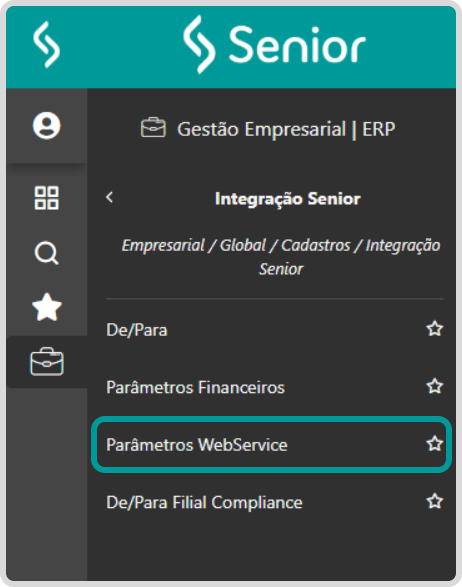
X Observação: anteriormente este menu chamava-se “Parâmetros WebService RUBI”. Agora, o nome foi alterado para “Parâmetros WebService”.
Configuração de conexão
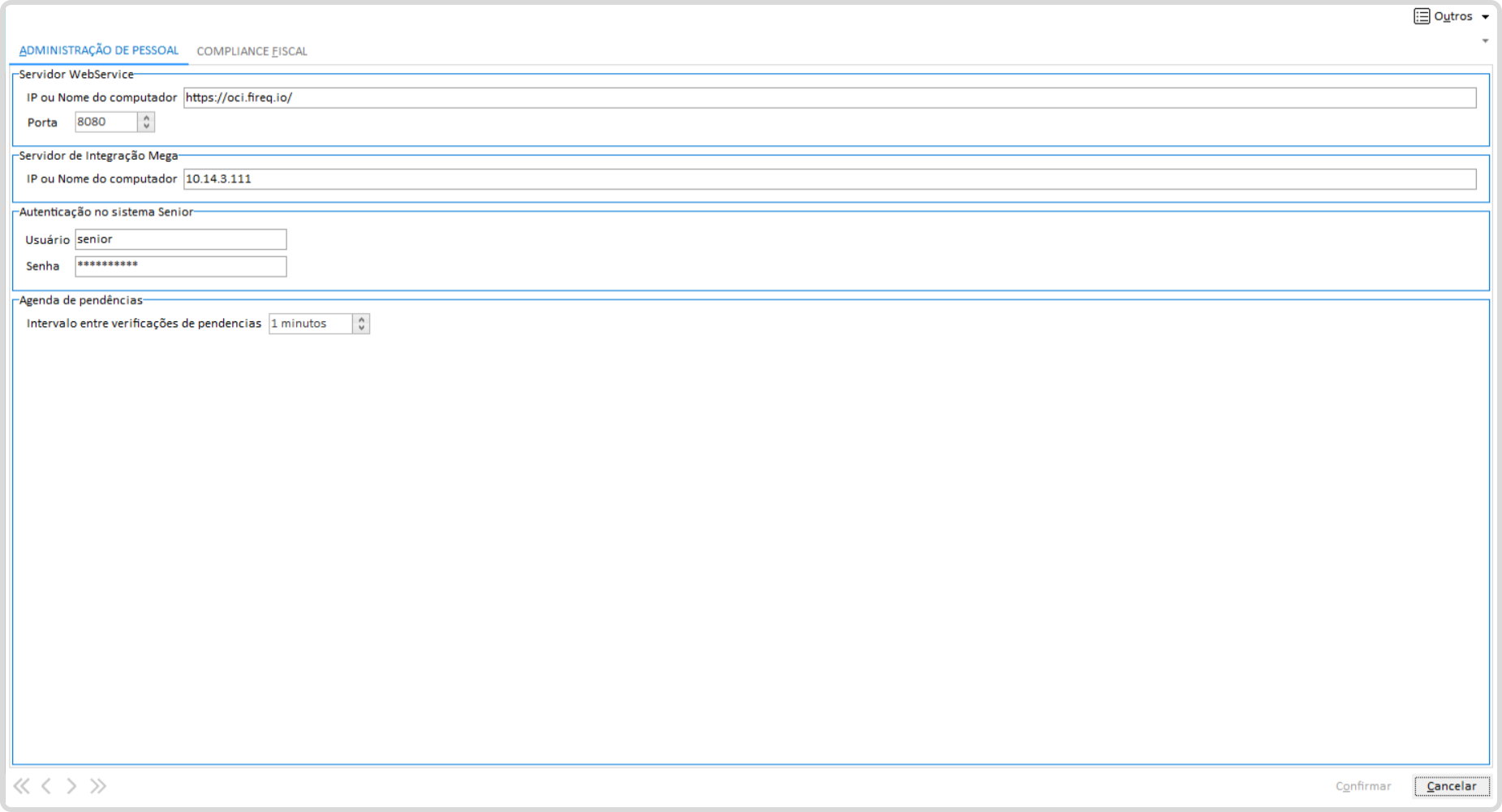
Na aba Administração de Pessoal, configure os dados de conexão com o sistema HCM Administração de Pessoal Senior.
Na aba Compliance Fiscal, configure os dados de conexão utilizados na integração com o Compliance Fiscal Senior. Essas configurações podem ser diferentes das utilizadas no HCM.
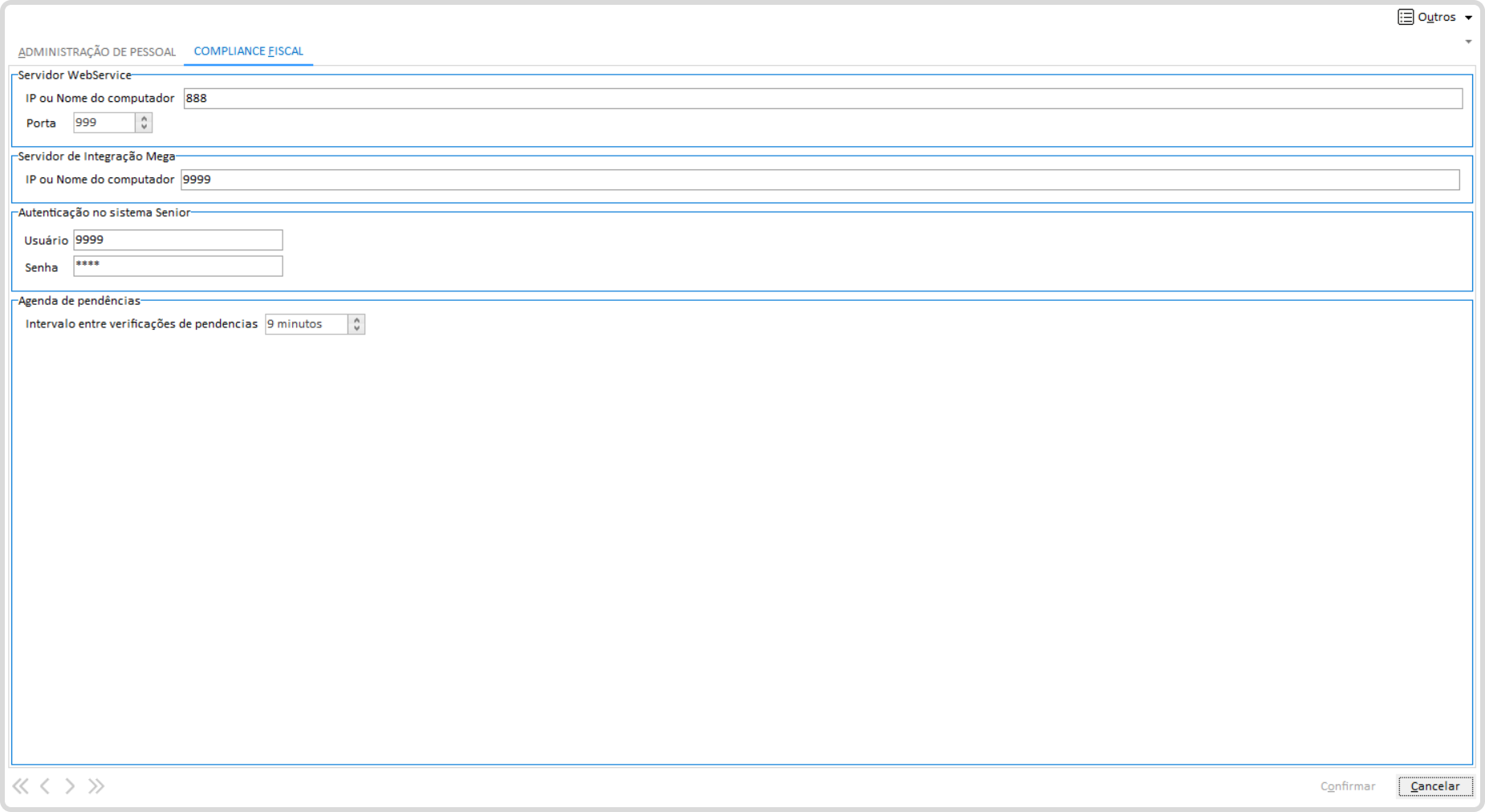
Após configurar as conexões, preencha os parâmetros abaixo:
| QUADRO | O QUE FAZER? |
|---|---|
| Servidor WebService | Informe o IP ou nome do servidor e a porta utilizada pelos Web Services Senior. Essa informação pode ser consultada no Compliance Fiscal em: SeniorConfigCenter.exe > Middleware > Web Services. |
| Servidor de Integração Senior Mega | Informe o IP ou nome do servidor onde será executado o serviço SrvMegaIntegracaoSeniorAgenda.exe. |
| Autenticação no Sistema Senior | Informe o usuário e senha utilizados na integração com o Compliance Fiscal. Recomenda-se utilizar um usuário master diferente de “Senior”. |
| Agenda de Pendências | Defina o intervalo utilizado para verificar novas pendências de integração. |
Configuração dos parâmetros de envio
Parâmetros de envio
A tela Parâmetros de Envio permite configurar o processamento e envio das informações ao Compliance Fiscal.
Local: Contabilidade > Integrações > Compliance Fiscal > Parâmetros de Envio Compliance Fiscal
-
Parâmetros de execução: mantém a integração com status pendente quando ocorrer falha no consumo do WebService.
-
Quantidade de lotes pendentes por execução: define a quantidade de lotes enviados em cada processamento. Valor padrão: 25.
-
Quantidade de lançamentos pendentes por execução: define a quantidade de lançamentos enviados por execução. Valor padrão: 1000.
-
Quantidade de lotes pendentes a contabilizar por execução: define a quantidade de lotes contabilizados por execução. Valor padrão: 0.
-
Opções de gravação:
- Grava arquivo de requisição de integração.
- Grava arquivo de retorno da integração.
Importante:
Dependendo do volume de lançamentos enviados ao Compliance Fiscal, algumas rotinas podem continuar sendo processadas internamente mesmo após o retorno de integração bem-sucedida.
Por esse motivo, recomenda-se manter o parâmetro Quantidade de lotes pendentes a contabilizar por execução com valor 0 (zero) e alterá-lo somente após a conclusão do processamento dos lançamentos.
Em cenários com grande volume de dados, contabilizar os lotes imediatamente após a integração pode gerar inconsistências temporárias.
X O Compliance Fiscal pode retornar mensagens indicando que não encontrou lançamentos para o lote, mesmo que eles já tenham sido integrados. Nesses casos, o lote pode aparecer no Senior Mega com status de “Não conformidade”.
Configuração dos parâmetros de preparação
Parâmetros de preparação
A aba Parâmetros de Preparação permite otimizar a gravação dos lançamentos contábeis utilizados na integração com o Compliance Fiscal.
Local: Contabilidade > Integrações > Compliance Fiscal > Parâmetros de Envio Compliance Fiscal > aba Parâmetros de Preparação
-
Quantidade de itens para preparação: define a quantidade de lançamentos gravados no banco de dados em cada processamento.
-
Valor padrão: o sistema utiliza, por padrão, 1000 itens.
-
Personalização: o valor pode ser ajustado conforme a necessidade e capacidade do ambiente.
Comunicação entre o ERP Senior Mega e o Compliance Fiscal
A integração entre o ERP Senior Mega e o Compliance Fiscal ocorre de forma automática e transparente ao usuário, por meio do serviço Server MegaERP - Agenda Compliance Fiscal Senior (SrvMegaIntegracaoCFSAgenda.exe).
Esse serviço deve estar iniciado no servidor juntamente com os demais serviços do Mega Empresarial.
Fluxo da integração
O processo de integração ocorre na seguinte sequência:
-
Envio dos lotes contábeis preparados ao Compliance Fiscal, utilizando o web service:
Com.senior.g5.co.mct.ctb.gerarlotectb -
Envio dos lançamentos contábeis preparados, utilizando o web service:
Com.senior.g5.co.mct.ctb.importacaolctctb -
Solicitação de contabilização dos lotes e lançamentos enviados, utilizando o web service:
Com.senior.g5.co.mct.ctb.processarlotectb
Configuração de vínculos contábeis
Para que a integração de lotes e lançamentos ocorra corretamente, é necessário configurar os vínculos de:
- Contas contábeis do Senior Mega para as contas contábeis Senior;
- Históricos contábeis do Senior Mega para os históricos utilizados no Compliance Fiscal.
Inicialização automática do serviço
Para que o serviço SrvMegaIntegracaoSeniorAgenda.exe seja iniciado automaticamente, é necessário adicioná-lo na tag <AUTOSTART> do arquivo MegaConfig.xml.
Exemplo:

De/Para de filial
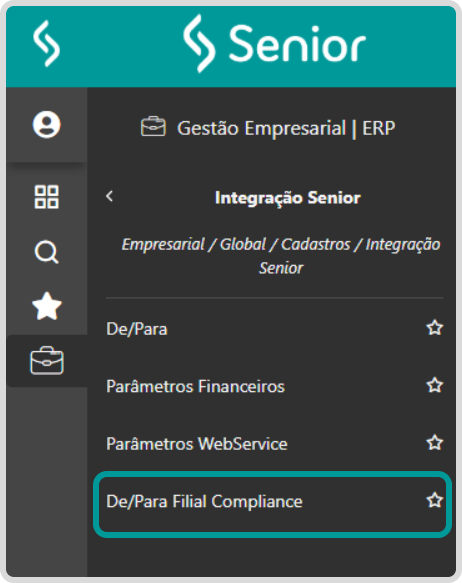
Para realizar a integração contábil com o Compliance Fiscal, é necessário configurar os vínculos entre as filiais do Senior Mega e as filiais do Compliance Fiscal Senior.
Acesse:
- Empresarial > Global > Cadastros > Integração Senior > De/Para Filial Compliance
Gerenciamento de vínculos
Nesta tela é possível:
- Inserir vínculos;
- Editar vínculos;
- Excluir vínculos entre as filiais do Senior Mega e do Compliance Fiscal Senior.

X Importante: serão exibidas apenas as filiais Mega que estiverem ativas no momento da configuração.
Inclusão de vínculo
Para incluir um vínculo entre a filial Mega e a filial do Compliance Fiscal:
- selecione a filial Mega;
- informe o número da empresa Senior;
- informe o código da filial Senior;
- clique em Confirmar.

X Observação: cada filial Mega pode ser vinculada a apenas uma empresa e filial no Compliance Fiscal Senior.
Configuração da integração na filial
Após configurar o vínculo De/Para, é necessário habilitar a integração contábil nos parâmetros da filial.
1. Acesse os Parâmetros Contábeis da Filial

2. Aba Integração

Na aba Integração, habilite a opção:
- Integra lançamentos contábeis do Mega com o Compliance Fiscal Senior
Em seguida, informe a data inicial para integração dos lançamentos contábeis.
X Observação: somente serão integrados lançamentos contábeis com data posterior à informada nos parâmetros da filial. Essa configuração deve ser realizada em todas as filiais que participarão da integração contábil com o Compliance Fiscal.
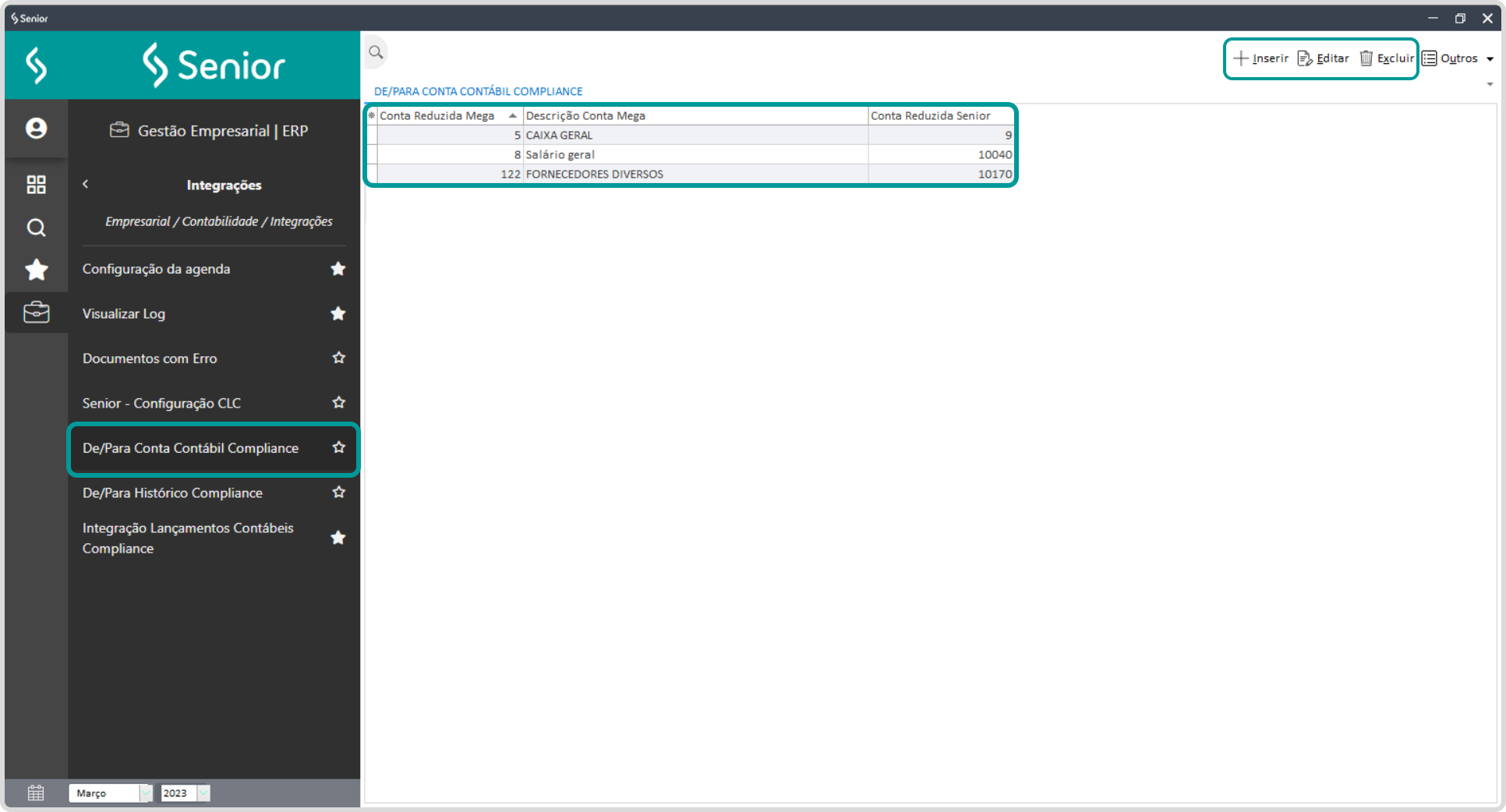
De/Para Conta Contábil
Para realizar a integração contábil com o Compliance Fiscal, é necessário configurar os vínculos entre as contas contábeis do Senior Mega e as contas contábeis do Compliance Fiscal Senior.
Acesse:
- Empresarial > Contabilidade > Integrações > De/Para Conta Contábil Compliance
Gerenciamento de vínculos
Utilize os botões abaixo para gerenciar os vínculos entre as contas contábeis:
- Inserir;
- Editar;
- Excluir.
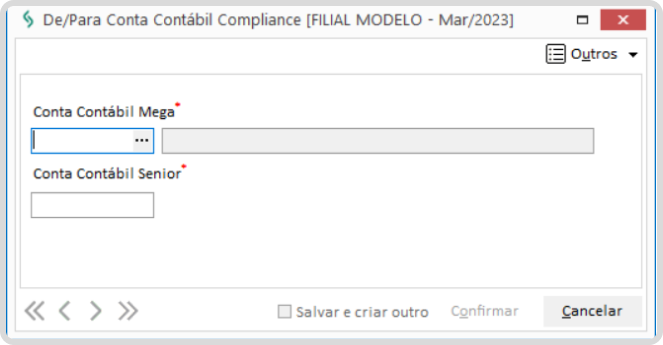
Inclusão de vínculo
Na tela de inclusão:
- selecione a conta contábil do Senior Mega;
- informe a conta contábil correspondente no Compliance Fiscal Senior;
- clique em Confirmar.
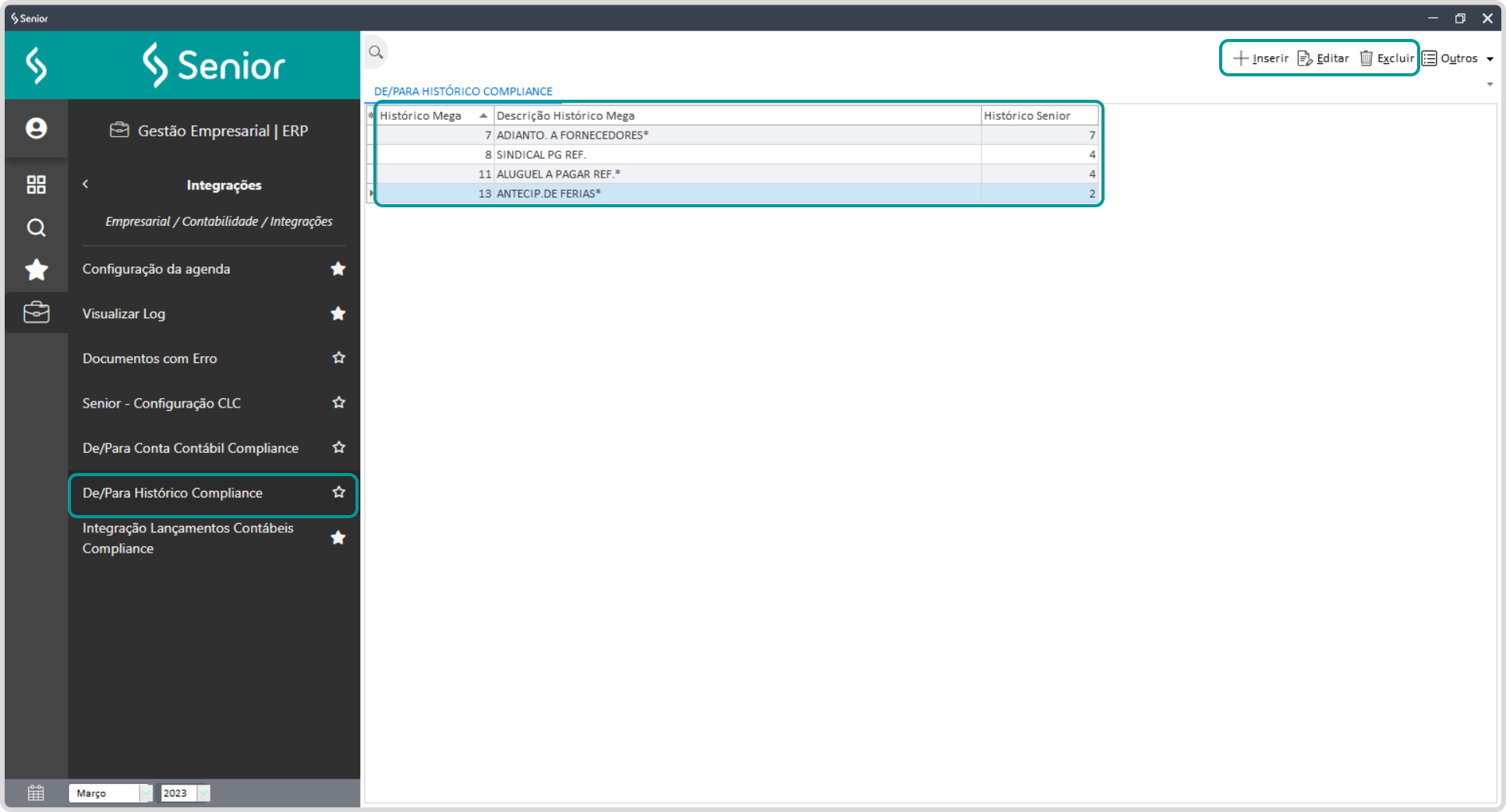
De/Para Histórico
Para realizar a integração dos lançamentos contábeis, também é necessário configurar os vínculos entre os históricos do Senior Mega e os históricos utilizados no Compliance Fiscal Senior.
Acesse:
- Empresarial > Contabilidade > Integrações > De/Para Histórico Compliance
Gerenciamento de vínculos
Utilize os botões abaixo para gerenciar os vínculos entre os históricos:
- Inserir;
- Editar;
- Excluir.
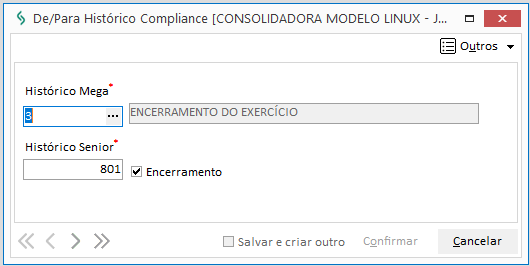
Configuração da opção Encerramento
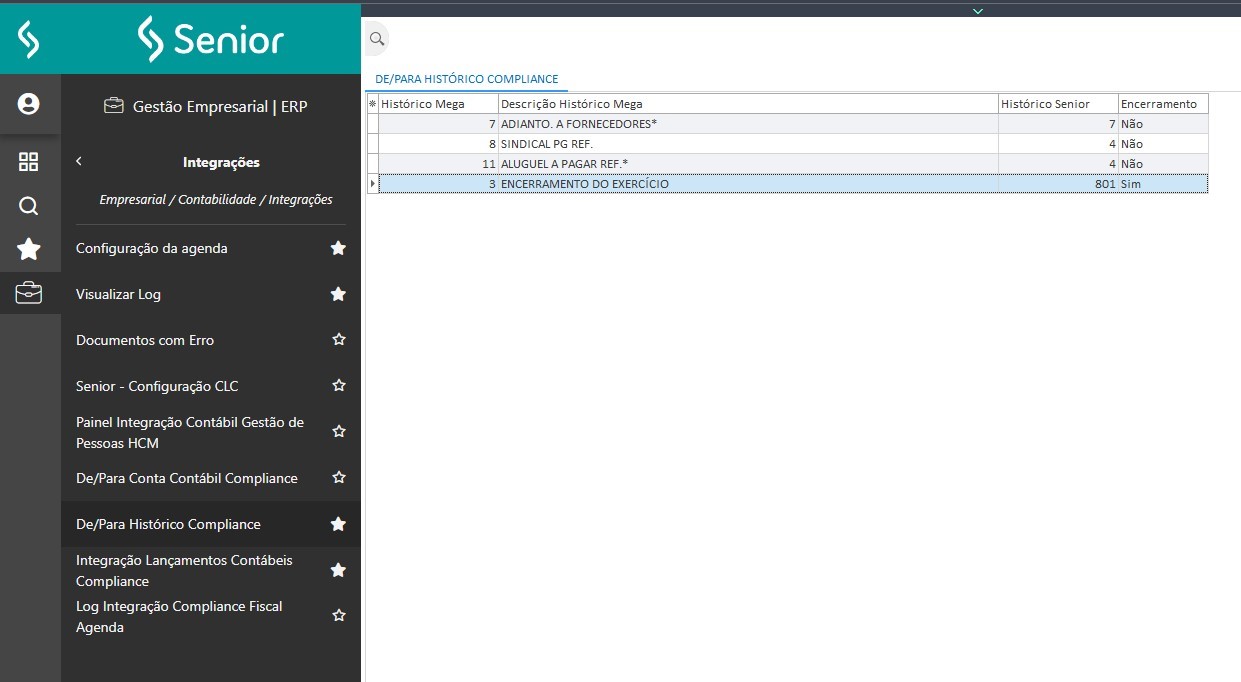
Ao cadastrar o vínculo do histórico, é possível utilizar a opção Encerramento.
X Utilize essa opção apenas para históricos que serão usados em lançamentos gerados pela rotina de Encerramento. Para históricos utilizados em outros tipos de lançamento, mantenha essa opção desmarcada.
Integração de saldos iniciais
O ERP Senior Mega permite gerar e enviar saldos contábeis iniciais diretamente para o Compliance Fiscal, facilitando o início da integração contábil entre os sistemas.
O processo gera um lote de saldo inicial por filial, proporcionando mais agilidade e segurança na carga inicial de informações contábeis.
Configurações necessárias
Antes de preparar os saldos iniciais, é obrigatório configurar os vínculos De/Para das contas contábeis que possuem saldo.
Essa configuração é necessária para que o sistema identifique corretamente as contas que serão integradas com o Compliance Fiscal.
Geração do lote de saldos iniciais
Para gerar o lote:
-
Acesse:
- Contabilidade > Integrações > Compliance Fiscal > Integração Lançamentos Contábeis Compliance
-
Acesse a aba Saldos Iniciais;
-
Selecione o mês/ano de referência do saldo inicial.
X O período informado deve ser anterior ao início dos lançamentos contábeis no Compliance Fiscal.
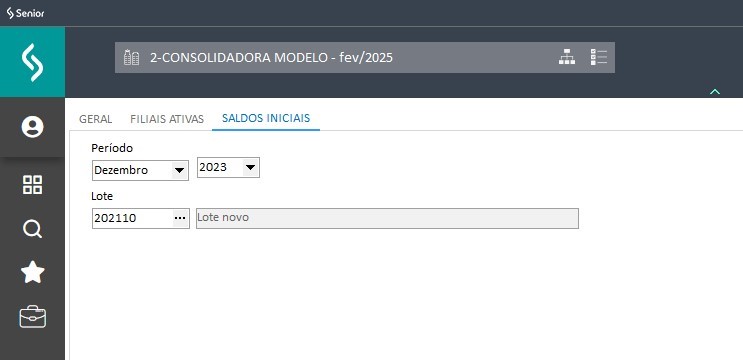
Exemplo
Item | Valor |
|---|---|
Início dos lançamentos contábeis no Compliance | 01/01/2024 |
Mês do saldo inicial | Dezembro/2023 |
Data de início da integração da filial | 01/12/2023 |
- Confirme a preparação.
O sistema irá gerar um lote de saldo inicial para cada filial ativa.
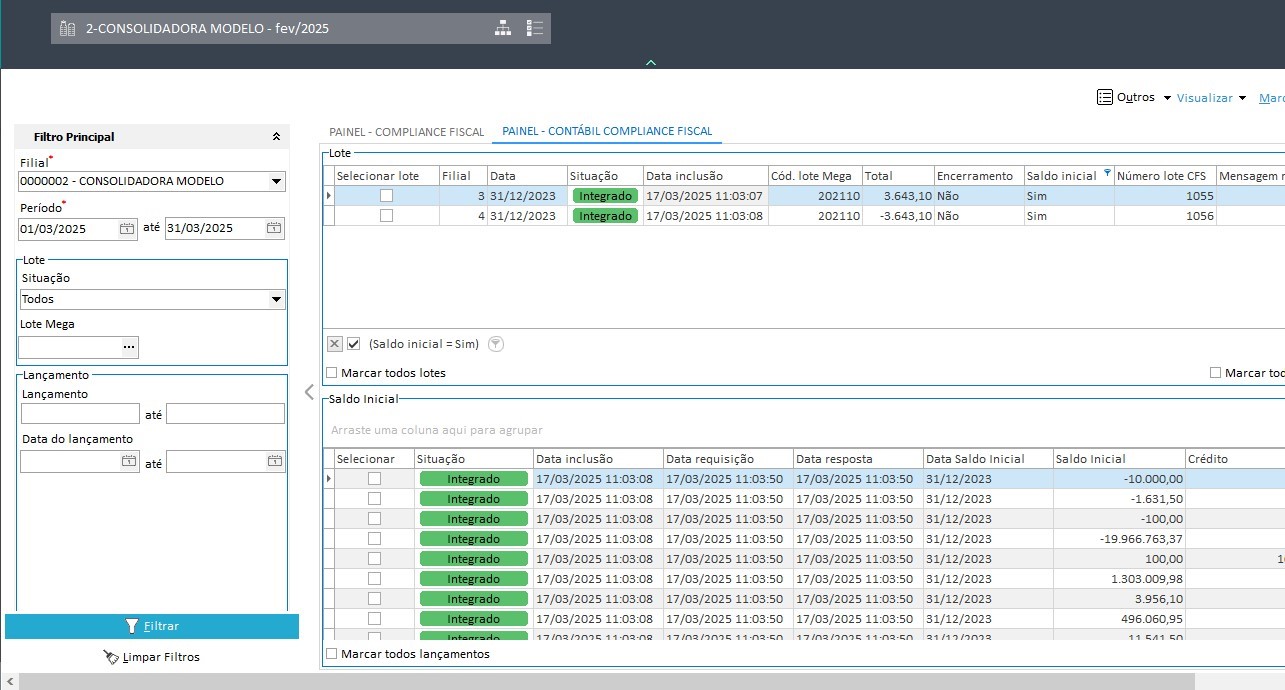
Regras de geração
-
Todas as filiais ativas devem estar parametrizadas para integração com o Compliance Fiscal.
-
A data de início da integração da filial deve ser igual ou anterior à data de envio dos saldos iniciais.
-
Será gerado apenas um lote de saldo inicial por filial.
-
O Compliance Fiscal aceita somente um lote de saldo inicial por filial.
-
Apenas contas com saldo diferente de zero serão consideradas.
-
Os saldos enviados correspondem aos valores apresentados na consulta:
- Empresarial > Contabilidade > Movimentações > Consultar Saldos
Parâmetros recomendados para consulta de saldos
Utilize os seguintes parâmetros na consulta:
- Data inicial: primeiro dia do mês;
- Data final: último dia do mês;
- Tipo de saldo: Acumulada;
- Encerramento: Depois;
- Marcar a opção: Todas analíticas do grupo.
Classificação de débito e crédito
A definição de débito ou crédito ocorre conforme o saldo da conta:
Saldo da conta | Integrado como |
|---|---|
Menor que zero | Crédito |
Maior que zero | Débito |
X Somente serão enviados saldos de contas com valor diferente de zero no período informado.
Consulta de lotes gerados
Para consultar os lotes preparados:
- Empresarial > Global > Consultas > Painel - Compliance Fiscal > Aba Painel - Contábil Compliance Fiscal
Exclusão de lote de saldo inicial
Caso seja necessário excluir um lote:
-
Acesse:
- Empresarial > Global > Consultas > Painel - Compliance Fiscal > Aba Painel - Contábil Compliance Fiscal
-
Selecione o lote desejado;
-
Clique em:
- Outros > Excluir Lote
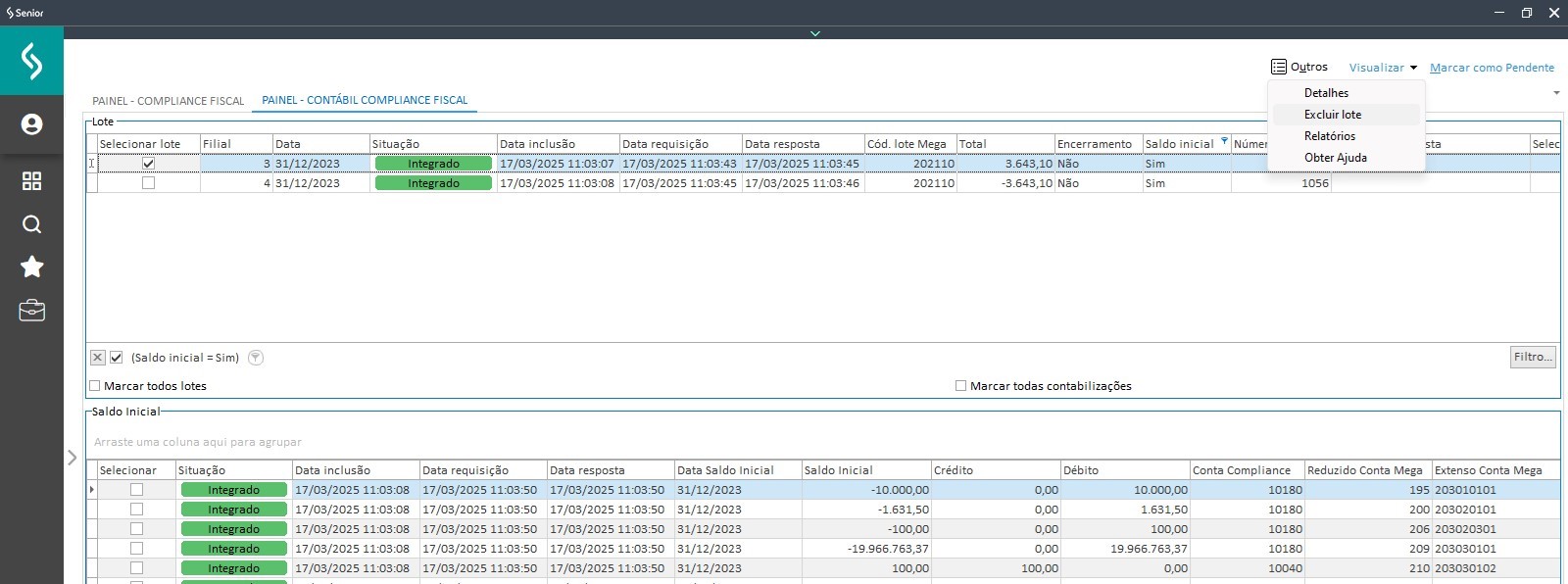
Após a solicitação:
- o status do lote será alterado para Aguardando exclusão;
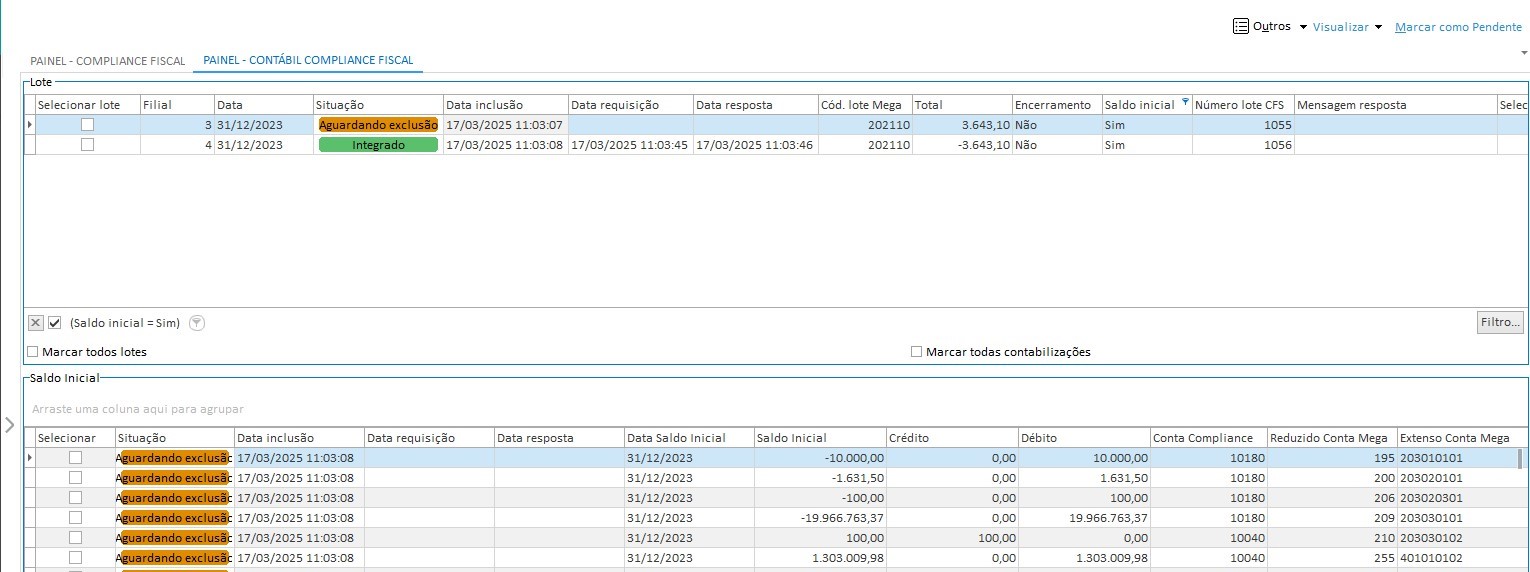
- na próxima execução da agenda de integração, o lote será removido do Compliance Fiscal;
- após a exclusão no Compliance, o lote será removido definitivamente do Senior Mega.
Dicas de utilização do painel
-
Ao acessar com uma consolidadora, é possível visualizar os lotes das filiais subordinadas utilizando o filtro da consolidadora;
-
Para visualizar apenas os lotes de uma filial específica, selecione a filial no filtro ou acesse o sistema diretamente com a filial ativa.
Conferência no Compliance Fiscal
Após a integração:
- acesse a consulta de saldos no Compliance Fiscal;
- selecione o período e a filial desejada.
X Caso nenhuma filial seja informada, o sistema apresentará os saldos de todas as filiais da empresa selecionada.
Integração de lançamentos contábeis com o Compliance Fiscal Senior
A rotina de integração permite preparar e enviar os lançamentos contábeis do Senior Mega para o Compliance Fiscal Senior.
Durante o processo, o usuário deve informar o período dos lançamentos que serão integrados. O campo Filial apresentará a filial ou consolidadora ativa no momento.
Serão considerados:
- lançamentos contabilizados provenientes de outros módulos;
- lançamentos contábeis manuais;
- lançamentos importados via arquivo
.imp; - lançamentos importados pelo serviço 403 do Integrador;
- lançamentos de abertura.
Acesso à rotina
Acesse:
- Contabilidade > Integrações > Compliance Fiscal > Integração Lançamentos Contábeis Compliance

Preparação dos lançamentos
Informe a data inicial e final dos lançamentos que devem ser integrados.
Após clicar em Confirmar, os lançamentos contabilizados dentro do período informado serão marcados para integração com o Compliance Fiscal Senior.
X Os lançamentos devem ser preparados separadamente por mês. Não prepare lançamentos de vários meses em uma única execução.
Isso é necessário para:
- melhorar o desempenho da preparação;
- garantir conformidade com o Compliance Fiscal, que não aceita lançamentos de meses diferentes da data do lote.
Filiais consideradas na preparação
Serão preparados para integração todos os lançamentos contabilizados das filiais ativas no momento da execução.

X Quando a filial ativa for uma consolidadora, serão considerados os lançamentos das filiais subordinadas. Caso seja uma filial comum, somente os lançamentos dessa filial serão preparados.
Confirmação da preparação
Ao confirmar a preparação dos lançamentos, será exibida uma mensagem de confirmação:
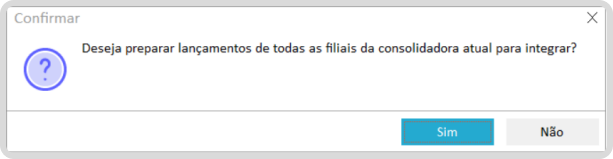
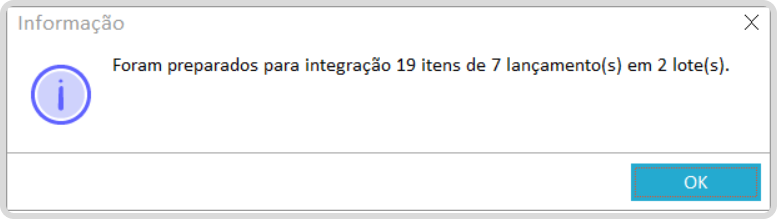
Ao final do processo:
- se existirem lançamentos preparados para integração, será exibida uma mensagem informativa;
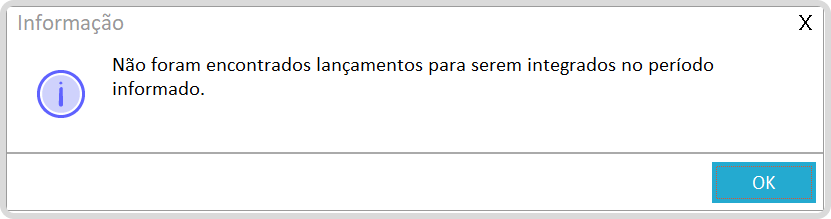
- se nenhum lançamento for encontrado no período informado, será exibida a mensagem abaixo:
Processamento da integração
Após a preparação, os lançamentos ainda não estarão efetivamente integrados ao Compliance Fiscal.
A preparação é realizada pelo serviço:
Server MegaERP - Contábil (SrvMegaContab.exe)
Já o envio dos lançamentos preparados ao Compliance Fiscal ocorre conforme o intervalo configurado nos parâmetros do WebService, através do serviço:
Server MegaERP - Agenda Compliance Fiscal Senior
Otimização no envio de lotes para contabilização
Foi implementada uma melhoria de performance no envio de lotes para contabilização no Compliance Fiscal.
Anteriormente, cada lote era contabilizado individualmente. Agora, os lotes são agrupados em blocos, respeitando o limite de tamanho da requisição.
Local:
- Contabilidade > Integrações > Compliance Fiscal > Integração Lançamentos Contábeis Compliance
Benefícios
- redução da quantidade de chamadas ao serviço;
- maior desempenho no processo de contabilização;
- melhor eficiência em ambientes com grande volume de dados.
Painel de acompanhamento da integração
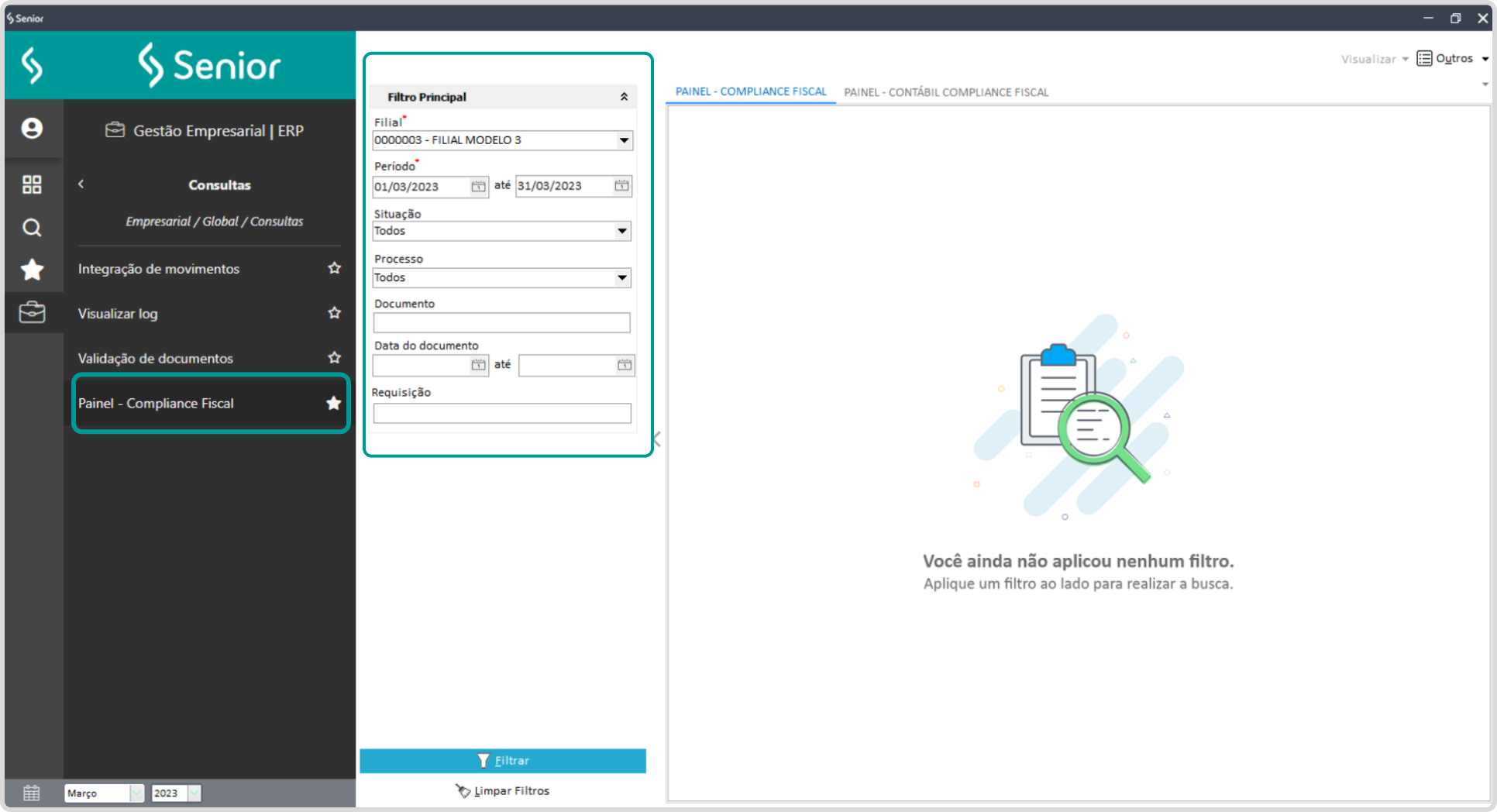
O Painel de Acompanhamento da Integração permite consultar e acompanhar todo o processo de envio de lotes, lançamentos e contabilização no Compliance Fiscal.
Acesso ao painel
Acesse:
- Empresarial > Global > Consultas > Painel - Compliance Fiscal > Aba Painel - Contábil Compliance Fiscal
Filtros disponíveis
O painel disponibiliza filtros para facilitar a consulta das integrações.
Filial
Quando o sistema estiver acessado por uma empresa consolidadora com mais de uma filial ativa, será possível selecionar a filial desejada.
Caso exista apenas uma filial ativa, o filtro permanecerá desabilitado.
Período
Define o intervalo de datas em que ocorreu a preparação da integração.
Situação
Permite filtrar os lotes conforme o status da integração.
| Pendente | Lotes preparados e ainda não enviados ao Compliance Fiscal. |
| Integrado | Lotes enviados e integrados com sucesso no Compliance Fiscal. |
| Não conformidade | Lotes enviados, mas não integrados devido a inconsistências. O detalhe do erro é apresentado na resposta da integração. |
| Todos | Exibe lotes em todas as situações. |
Outros filtros
- Lote Mega: permite consultar um lote específico;
- Lançamento: consulta por intervalo de códigos de lançamentos;
- Data do lançamento: consulta por intervalo de datas;
- Filtrar: aplica os filtros informados;
- Limpar filtros: remove os filtros aplicados.

Informações exibidas nos grids
Grid de lotes
O grid superior apresenta:
- informações da integração do lote;
- informações da contabilização do lote.
X Somente serão enviados para contabilização os lotes com situação Integrado e cujos lançamentos também estejam integrados.
Grid de lançamentos
O grid de lançamentos apresenta informações detalhadas para apoio à conferência, incluindo:
- reduzido débito;
- extenso débito;
- descrição débito;
- reduzido crédito;
- extenso crédito;
- descrição crédito;
- ação;
- tipo de lançamento;
- descrição do tipo de lançamento;
- débito Compliance;
- crédito Compliance.
Também é possível:
- aplicar filtros diretamente nas colunas;
- reorganizar a visualização arrastando colunas para o topo do grid.
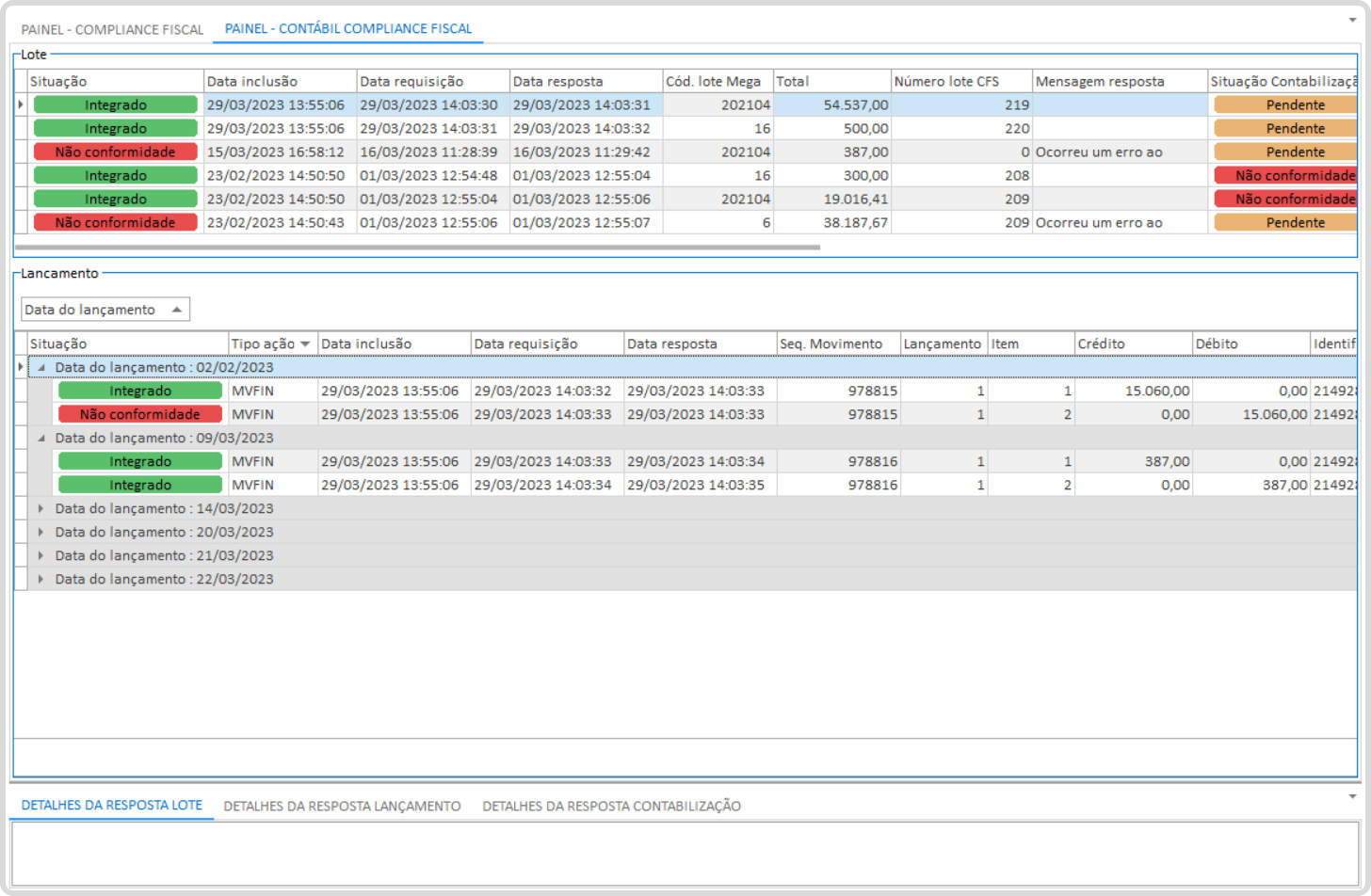
Detalhes da integração
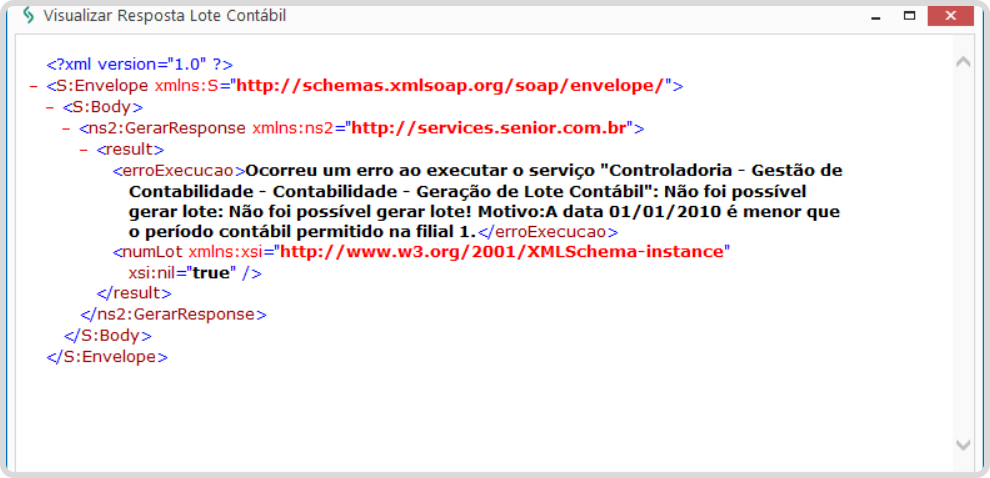
Pelo botão Outros > Detalhes, é possível visualizar a mensagem completa retornada pelo web service para cada integração.

Somente integrações que não foram efetivadas no Compliance Fiscal apresentam mensagem detalhada. Integrações realizadas com sucesso não possuem retorno detalhado.
Também é possível visualizar:
- XML de requisição;
- XML de resposta da integração.
Utilize o botão Visualizar.


Reprocessamento das integrações
Quando ocorrerem falhas de configuração ou problemas de comunicação, os registros podem ser marcados novamente como Pendente para reenvio.
Como reprocessar
-
No grid de lotes ou lançamentos, selecione os registros desejados;
-
Clique em Marcar como Pendente.
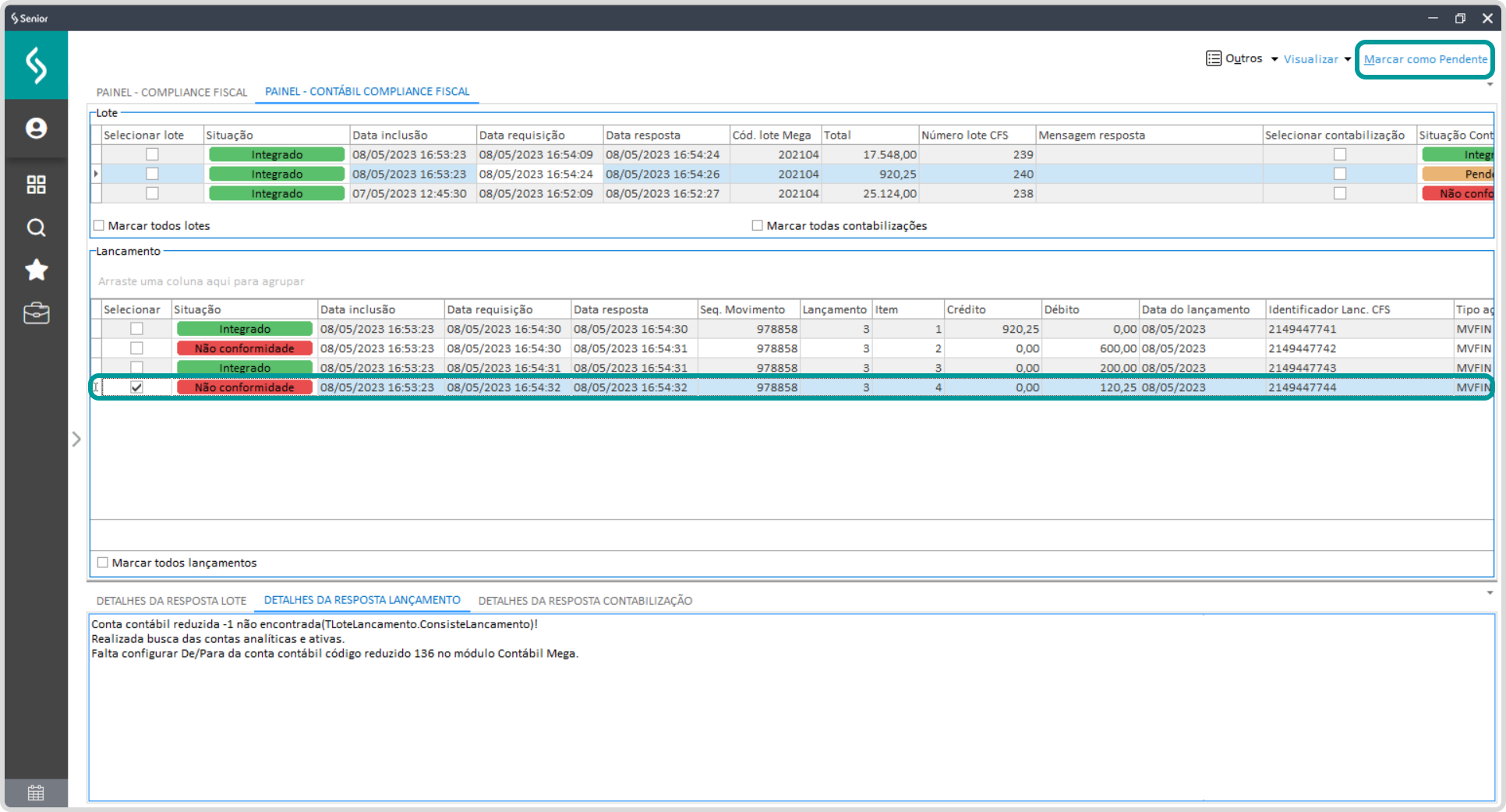
Ao realizar essa ação:
- o XML de requisição será atualizado com as configurações atuais;
- as datas de requisição e resposta serão limpas;
- o registro ficará disponível para novo envio.
X Após corrigir inconsistências de configuração, como De/Para de Conta Contábil ou Histórico, marque novamente os registros como pendentes para reprocessamento.
Estorno de lançamento contábil
O estorno permite desfazer a integração de um lote contábil e seus respectivos lançamentos no Compliance Fiscal, tornando-os novamente disponíveis para integração.
Exclusão de lote no painel
Local:
- Painel – Contábil Compliance Fiscal > Outros > Excluir lote
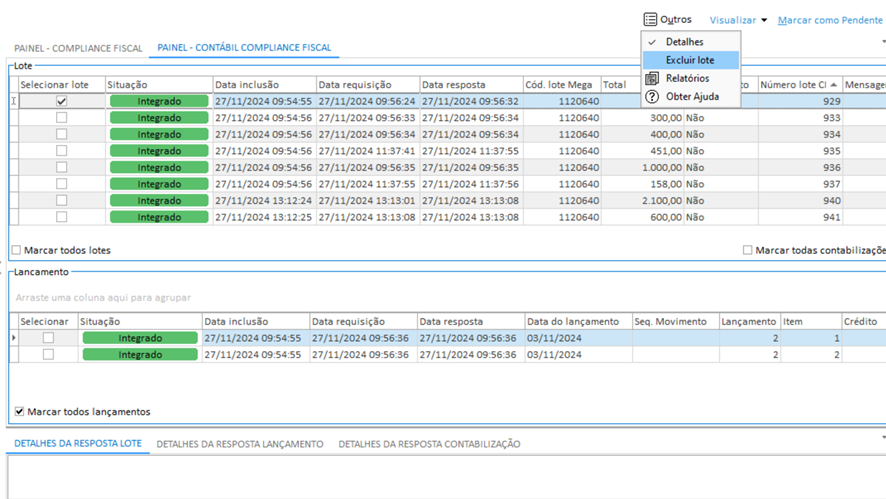
Como excluir um lote
-
Selecione o lote desejado na coluna Selecionar lote;
-
Clique em Excluir lote.
Após a solicitação:
- o lote e seus lançamentos ficarão com status Aguardando exclusão;
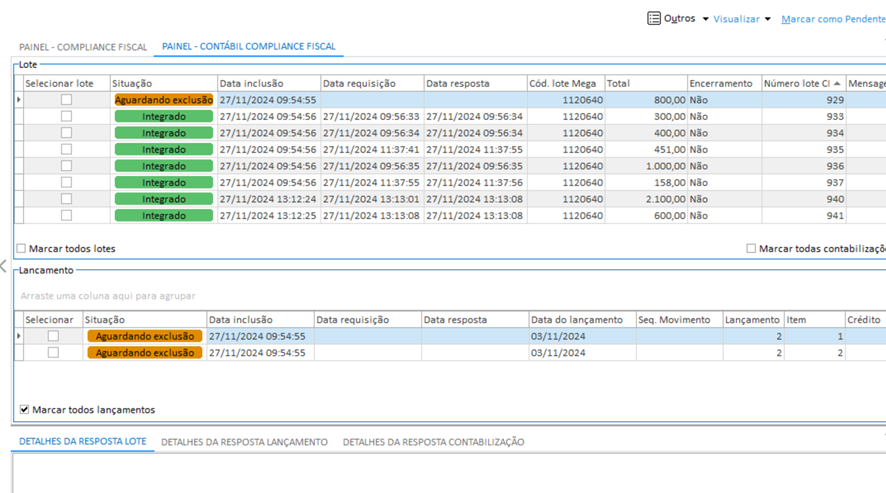
- na próxima execução da agenda de integração, o lote será removido do Compliance Fiscal;
- após a exclusão no Compliance, a integração será desfeita no Mega;
- o lote ficará disponível para nova integração.
Exclusão de lote integrado no módulo Contábil
Lotes contábeis integrados com o Compliance Fiscal somente podem ser excluídos no módulo Contábil após a exclusão da integração.
Caso a exclusão seja realizada diretamente no lote integrado, será apresentada a mensagem:
X O lote não pode ser excluído pois possui integração com o Compliance Fiscal. É necessário excluir a integração para realizar a exclusão.
Como proceder
-
Acesse:
- Empresarial > Global > Consultas > Painel - Compliance Fiscal > Aba Painel - Contábil Compliance Fiscal
-
Localize o lote e realize a exclusão da integração;
-
Após remover a integração, acesse:
- Contabilidade > Movimentações > Lotes Contábeis
-
Realize a exclusão do lote.
Conferência dos lotes e lançamentos integrados no Compliance Fiscal Senior
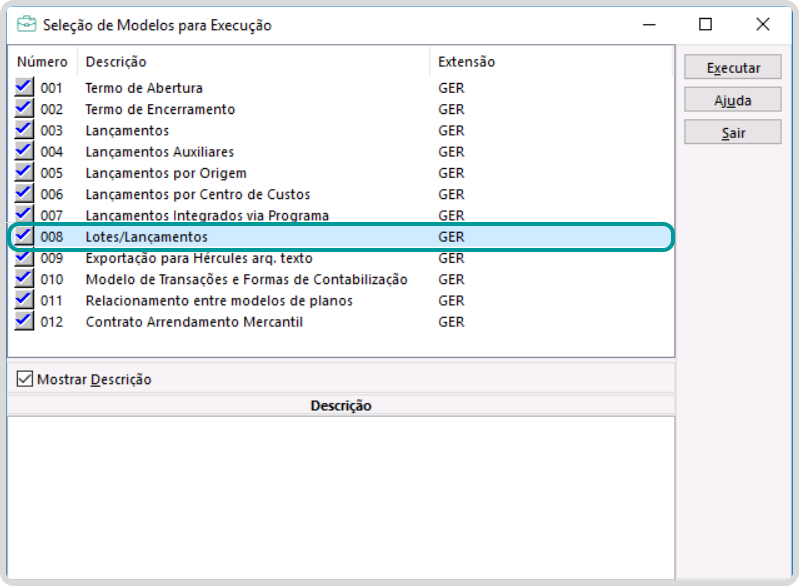
Para conferir os lotes e lançamentos enviados do Senior Mega para o Compliance Fiscal Senior, utilize o relatório operacional Lotes/Lançamentos disponível no Compliance Fiscal.
Acesso ao relatório
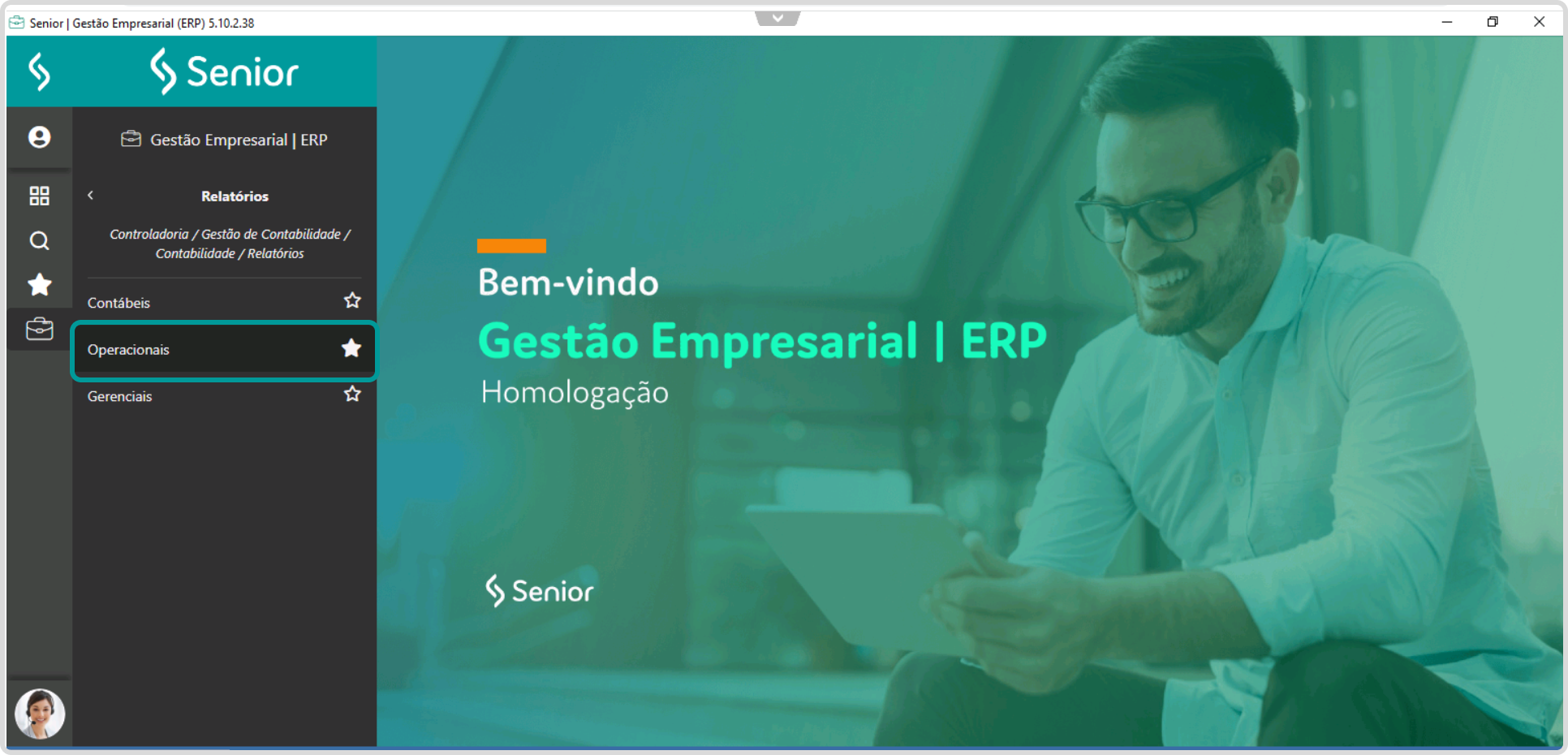
Acesse:
- Controladoria > Gestão de Contabilidade > Contabilidade > Relatórios > Operacionais
Filtros disponíveis
O relatório disponibiliza filtros para facilitar a conferência das integrações.
No campo Lote, é possível informar o código do lote gerado no Compliance Fiscal.
Esse código pode ser consultado no Painel de Acompanhamento da Integração no Senior Mega, através da coluna Número lote CFS.


Resultado da conferência
Após executar o relatório, serão apresentados os lotes e lançamentos integrados no Compliance Fiscal.

Integração de lançamentos de encerramento
Os lançamentos de encerramento, também chamados de lançamentos de zeramento, possuem regras específicas para integração com o Compliance Fiscal.
Diferente dos lançamentos contábeis comuns, eles devem ser enviados em lotes específicos de zeramento e vinculados a um histórico de encerramento.
X No Senior Mega, o uso de histórico é opcional. Já no Compliance Fiscal, o histórico de encerramento é obrigatório.
Configuração do De/Para de Histórico
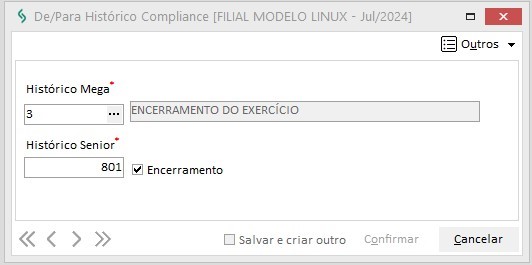
Para atender essa regra, utilize o campo Encerramento no cadastro De/Para de Histórico.
Acesse:
- Empresarial > Contabilidade > Integrações > De/Para Histórico Compliance
Preparação dos lançamentos
Passo 1
Prepare os lançamentos contábeis para integração:
- Empresarial > Contabilidade > Integrações > Integração Lançamentos Contábeis Compliance
Passo 2
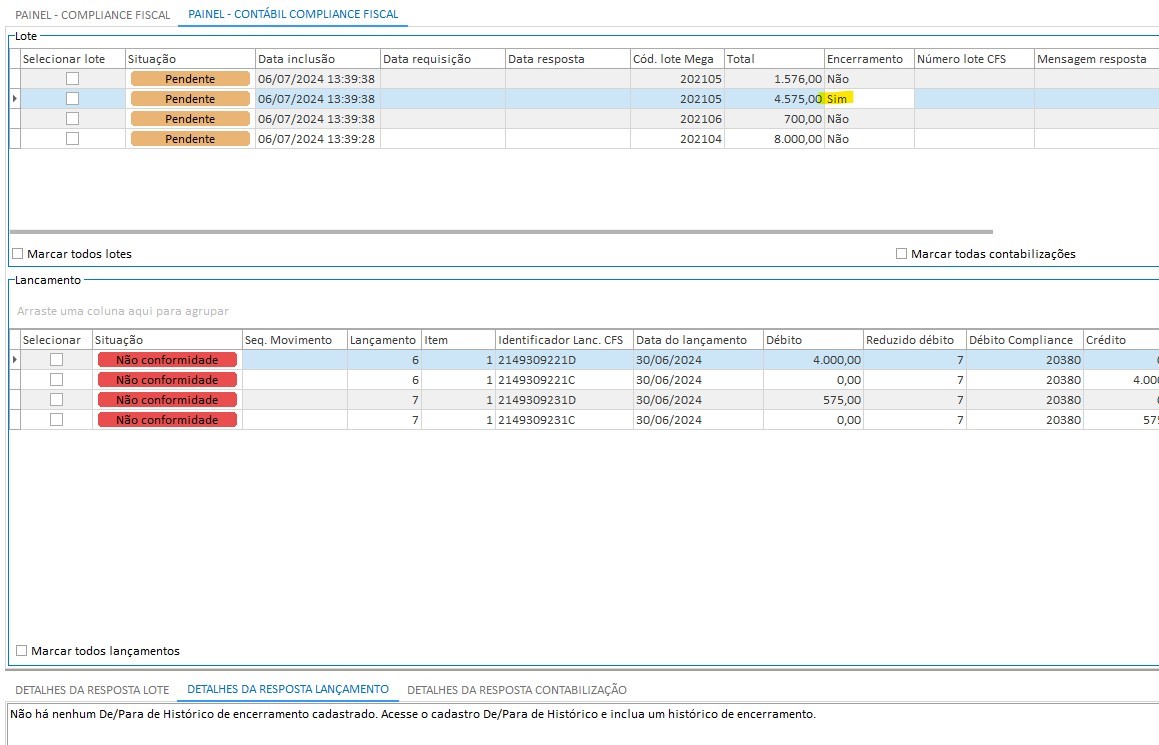
Os lançamentos de encerramento serão preparados em lote separado dos demais lançamentos.
Conferência e acompanhamento
Para acompanhar os lançamentos preparados:
- Empresarial > Global > Consultas > Painel - Compliance Fiscal > Aba Painel - Contábil Compliance Fiscal
Funcionamento dos lotes de encerramento
Quando um lote possuir:
- lançamentos comuns;
- lançamentos de encerramento;
o sistema irá gerar dois lotes separados:
- um lote com lançamentos normais;
- um lote exclusivo para lançamentos de encerramento.
Conferência das tags enviadas
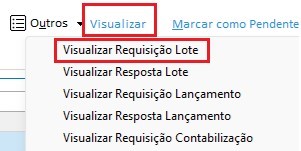
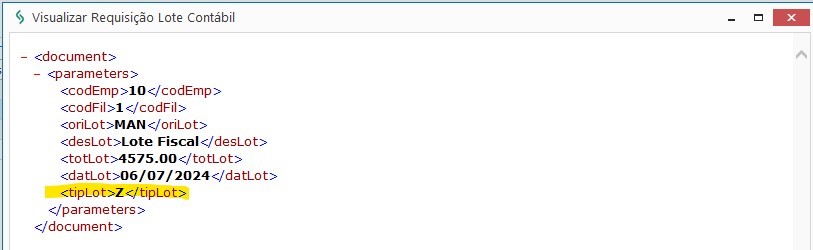
Pelo painel contábil, utilize:
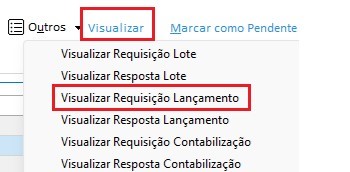
- Visualizar > Visualizar Requisição Lote
para verificar os lotes enviados com a tag:
<tipLot>Z</tipLot>
Também é possível utilizar:
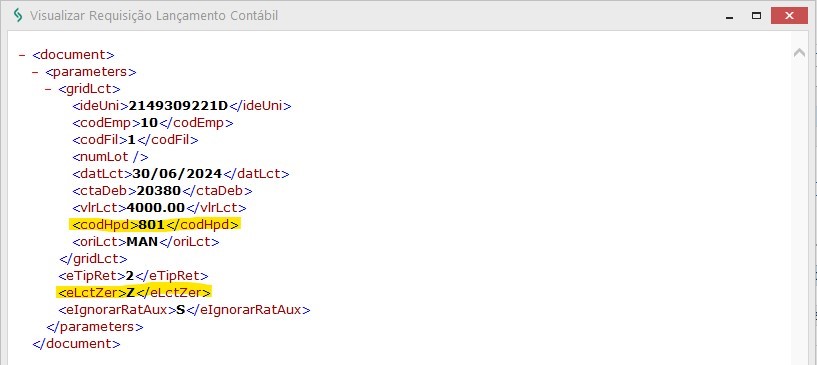
- Visualizar > Visualizar Requisição Lançamento
para verificar os lançamentos enviados com a tag:
<eLctZer>Z</eLctZer>
Mensagens de erro
Histórico de encerramento
X “Lançamento de encerramento precisa estar vinculado em histórico de encerramento.”
Solução:
marque a opção Encerramento no cadastro De/Para de Histórico.
Tipo de histórico inválido
X “O tipo do histórico padrão informado é N - (Normal), porém somente é permitido: Z - (Especial para Zeramento).”
Solução:
informe um histórico de zeramento e marque a opção Encerramento.
Histórico obrigatório
X “É obrigatório informar histórico padrão para um lançamento de zeramento.”
Solução:
configure um histórico de encerramento válido no De/Para de Histórico.
Histórico de encerramento não cadastrado
X “Não há nenhum De/Para de Histórico de encerramento cadastrado.”
Solução:
inclua um cadastro De/Para de Histórico marcado como Encerramento.
Quantidade de parâmetros inválida
X “Quantidade de parâmetros do complemento não confere com a quantidade exigida no histórico padrão.”
Solução:
utilize um histórico sem campos dinâmicos ou altere o histórico no Compliance Fiscal.
Informações importantes
-
O encerramento contábil no Senior Mega é realizado pelo menu:
- Empresarial > Contabilidade > Movimentações > Encerrar
-
Lançamentos de encerramento no Mega possuem tipo:
- 2 - Transferências de saldos
-
No Compliance Fiscal, os lançamentos de encerramento devem utilizar histórico de zeramento sem campos dinâmicos.
-
Nas definições de encerramento, o histórico é opcional no Mega. Caso não seja informado, será utilizado o primeiro De/Para de Histórico marcado como Encerramento.
-
Após ajustar o cadastro De/Para de Histórico, marque novamente os lançamentos com erro como Pendentes no Painel de Acompanhamento.
Incidentes e soluções do painel
Esta seção apresenta os principais incidentes encontrados durante a integração contábil com o Compliance Fiscal e as ações recomendadas para correção.
Problemas em lançamentos
Data informada incorreta
X “A data informada não pertence à competência do lote e a filial não permite essa operação.”
Como corrigir:
Verifique os parâmetros da filial em:
- Cadastros > Filiais > Parâmetros por Gestão > Contabilidade > Aba Parâmetros SPED
Lançamentos de meses diferentes
X “O mês do lote é diferente do mês do lançamento.”
Como corrigir:
- desfazer a preparação dos lançamentos;
- preparar novamente os lançamentos mês a mês.
Ausência de cadastro De/Para
X “Não há cadastro De/Para para a conta de crédito e/ou débito.”
Como corrigir:
Acesse:
- Contabilidade > Integrações > De/Para Conta Contábil Compliance
Configure o vínculo entre a conta contábil do Senior Mega e a conta contábil do Compliance Fiscal.
Problemas na contabilização
Diferença de total no lote
X “O lote apresenta diferença entre o total informado no lote e o total de lançamentos a débito e/ou crédito.”
Esse erro ocorre quando o total de débitos enviados é diferente do total de créditos.
Como conferir
Acesse:
- Global > Consultas > Painel - Compliance Fiscal > Aba Contabilidade
Localize o lote com erro e analise os lançamentos enviados.
Possíveis causas
-
o lançamento contábil no Senior Mega está com status Desatualizado;
-
o lançamento possui itens em mais de uma filial e a preparação foi realizada considerando apenas uma filial ativa;
-
parte dos itens do lançamento não foi preparada, causando diferença entre débito e crédito no lote integrado.
 English
 Español

