 English
 Español

Operacionais
A rotina de Relatórios Operacionais reúne os relatórios utilizados para extrair informações do módulo Contrato de Empreiteiros, apoiando análises, conferências e tomadas de decisão. Apresenta relatórios relacionados a APs, aditivos, medições, AFM, débitos, distratos, notas fiscais, itens a liberar, contratos com fornecedores, acompanhamento físico-financeiro e quadro resumo.
Relatórios Disponíveis
Relatórios financeiros e documentos
Agrupa os relatórios voltados à consulta de APs, notas fiscais, documentos, parcelas, movimentos financeiros e informações fiscais vinculadas às medições e contratos de empreiteiros
Autorização de Pagamento (R_EMP_AP_EMPREITEIROS.RPT)
Descrição: Relatório lista as AP’s geradas na integração do módulo de Empreiteiros com o Financeiro.
Para extrair este Relatório acesse: Menu > Construção> Contratos de Empreiteiros > Relatórios > Operacionais.
Parâmetros

Legenda:
- Projeto: Seleciona o projeto que deseja visualizar ou 0 para listar todos;
- AP: Informar o intervalo de AP’s que deseja visualizar;
- Série: Seleciona a Série de AP’s que deseja visualizar ou 0 para listar todos;
- Emissão: Seleciona o intervalo de datas para filtrar pela data inicial de emissão das AP’s que deseja visualizar;
- Entrada: Seleciona o intervalo de datas para filtrar somente as AP’s de notas com data de entrada que deseja visualizar;
- Usuário que gerou a AP: Seleciona o usuário que deseja visualizar ou 0 para listar todos;
- Mostrar Tipo e Série do Documento Fiscal: Seleciona a caixa de checagem, caso deseje visualizar o Tipo e Série e Documento Fiscal.
- Exibir Apropriação: Selecione a caixa de checagem, caso deseje visualizar as apropriações.
- Exibir Aprovações da medição: Se marcada, exibirá o histórico com todas as aprovações.
- Exibir Data de Vencimento em Extenso: Se marcada, exibirá a data de vencimento em extenso.
- Exibir Campos de Assinatura: Se marcada, exibirá os campos para assinatura do aprovador e da Diretoria.
Relatório
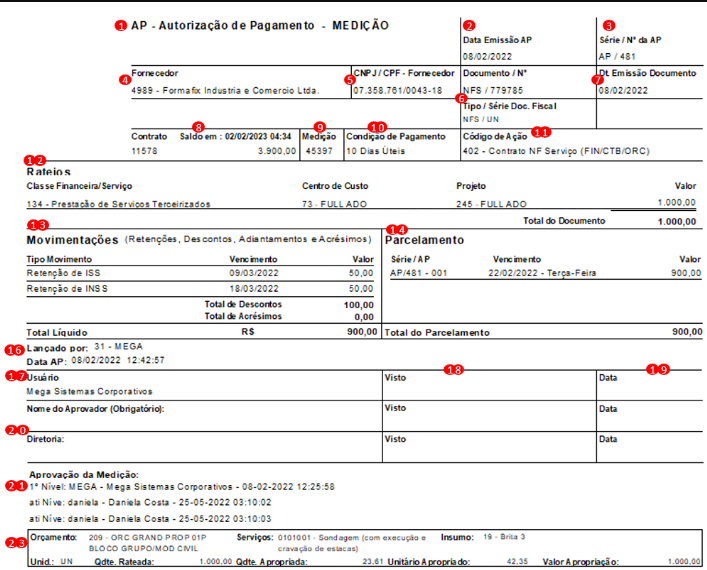
Legenda:
- Código e nome da filial, indica se a AP foi originada de uma NF de Medição ou de um Adiantamento.
- Data Emissão AP: Data da emissão da AP.
- Série / Nº da AP: Série e número da AP.
- Fornecedor: Código e nome do fornecedor.
- CNPJ – Fornecedor: Número do CNPJ do fornecedor, se o agente for do tipo Pessoa Física será apresentado o CPF que se encontra no Cadastro de Agentes aba Pessoa Física.
- Documento / Nº e Tipo e Série do Documento Fiscal: Tipo e número do documento e Tipo e Série do Documento Fiscal se caso desejar visualizá-lo.
- Dt. Emissão Documento: Data da emissão do documento.
- Contrato: Código Alternativo do Contrato e o Valor Total do Contrato até a emissão do Relatório.
- Medição: Código da Medição;
- Condição de Pagamento: Condição de pagamento da AP.
- Código de Ação: Código de cadastro e descrição do Código de Ação.
- Rateios: Rateio por Classe, Centro de Custo e Projeto. Distribuição das Classes na provisão do Contas a Pagar no módulo do financeiro.
- Movimentações: Histórico do movimento vinculado na AP. Apresenta também o total líquido da AP. Caso a AP possua alíquota para retenção de PCC, irá prever o valor e descontar o valor líquido.
- Parcelamento: Forma como foi parcelada a AP, apresentando também a data dos vencimentos das parcelas e seu custo.
- Observação financeira: Observação financeira cadastrada na entrada do documento no Financeiro.
- Lançado por: Código e nome do Usuário que lançou a AP.
Data AP: Data e hora de inclusão da AP. - Usuário: Usuário que gerou o relatório.
- Responsável: Campo de preenchimento pós-impresso para inserir informações sobre o responsável.
- Data: Campo de preenchimento pós-impresso para inserir data de pagamento da AP.
- Quando o parâmetro 11 estiver marcado será apresentado alguns campos que devem ser preenchidos após a impressão.
- Aprovação da Medição: Apresenta todas as aprovações dos níveis da medição.
- Previsão de PIS/COFINS/CSLL: Apresentará o valor total de todas as notas do fornecedor e o total de PCC que reteve no mês da data de vencimento.
- Apropriação: Esta seção é composta pelos seguintes campos de Apropriações:
Orçamento: Apresenta o código e a descrição do orçamento para o qual foi feita a apropriação do item recebido
Serviços: Apresenta o código estruturado e a descrição do serviço para o qual foi feita a apropriação do item recebido.
Insumo: Apresenta o código e a descrição do item do orçamento, apropriado no item recebido.
Und.: Apresenta a unidade do item do orçamento.
Qtde.: Apresenta a quantidade rateada do item do orçamento, para este item recebido.
Qtde. Apropriada: Apresenta a quantidade apropriada do item do orçamento, para este item recebido.
Unitário Apropriado: Apresenta o custo unitário do item do orçamento.
Valor Apropriação: Apresenta o valor total da apropriação ocorrida.
Essa página só será exibida quando o relatório for substituído por um novo formato.
Espelho da Nota Fiscal (R_EMP_ESPELHO_NOTA_FISCAL.RPT)
Descrição: Apresenta os itens medidos para um determinado agente, de acordo com um período, contrato e/ou medição solicitado na tela de parâmetros.
Processos envolvidos: Medição; Descontos; Retenções; Contrato com Fornecedor; Documentos.
Para extrair este Relatório acesse:
Menu > Construção > Contratos de Empreiteiros > Medições > Botão Outros > RelatóriosMenu > Construção > Contratos de Empreiteiros > Relatórios > OperacionaisParâmetro
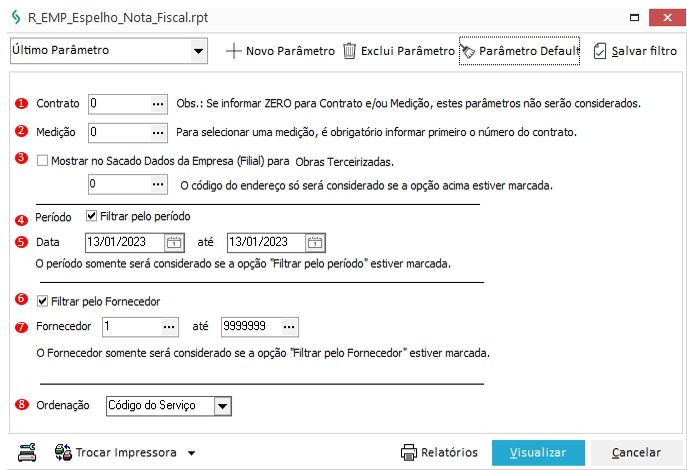
Legenda:
- Contrato: Seleciona o código do contrato.
- Medição: Seleciona o código da medição.
- Mostra no Sacado Dados da Empresa (Filial) para Obras Terceirizadas: Se a opção estiver marcada, o relatório exibirá no sacado as informações da filial quando o tipo de obra do contrato for de terceiros.
- Filtra pelo Período: Caso a opção estiver marcada apresentará os dados contidos dentro do período de medição escolhido, se opção estiver desmarcada apresentará todos os períodos
- Data: Período de datas a escolher.
- Filtro pelo Fornecedor: Caso a opção estiver marcada, filtrará os fornecedores dentro do intervalo de códigos reduzidos, se opção estiver desmarcada apresentará todos os fornecedores.
- Fornecedor: Intervalo de códigos reduzidos de fornecedor.
- Ordenação: A ordem dos serviços poderão ser apresentados por Código de serviço ou pelo número de sequência da inclusão do item no contrato.
Relatório
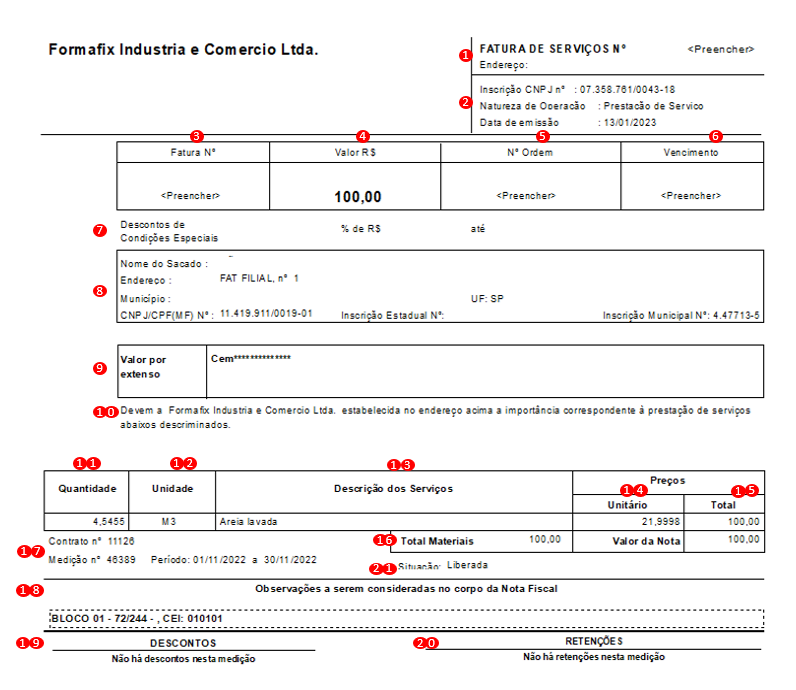
Legenda:
- Endereço do empreiteiro e número da fatura (campo de preenchimento pós-impresso).
- Número do CNPJ, data da emissão e natureza da operação que gerou a nota fiscal.
- Número da fatura (campo de preenchimento pós-impresso).
- Valor da nota fiscal.
- Número de ordem da nota fiscal (campo de preenchimento pós-impresso).
- Vencimento da nota fiscal (campo de preenchimento pós-impresso).
- Descontos e data de vencimento deste desconto.
- Nome do sacado, endereço, município, UF, CNPJ, inscrição estadual e inscrição municipal. Caso seja obra própria, se houverem endereços de faturamento (Outros endereços/ tipo FAT) cadastrados será exibido um desses endereços, caso contrário o relatório apresentará o logradouro da empresa (filial). Caso seja obras de terceiros, com o campo 3 da tela de parâmetros selecionado, o relatório apresentará o logradouro da empresa (filial) que será o endereço de faturamento, caso contrário exibirá o logradouro do cliente. As informações poderão ser verificadas em: Botão Construção Civil / Cadastros / Estruturas de Terceiros para obras de terceiros e Botão Construção Civil / Cadastros / Estruturas para obras próprias.
- Valor escrito por extenso da nota fiscal.
- Empresa que gerou esta nota.
- Quantidade do serviço solicitado.
- Unidade do serviço solicitado.
- Descrição do serviço.
- Custo unitário do serviço considerando o desconto deduz do bruto, se houver.
- Custo total deste serviço nesta medição. Ao final é apresentado o valor total da nota. Em ambos os valores consideram o desconto deduz do bruto, se houver.
- Total de material conforme o apresentado na medição.
- Número do contrato, número da medição e período em que foi efetuada a medição.
- Observações a serem consideradas no corpo da Nota Fiscal: Exibe o endereço da estrutura/bloco da medição, código CEI do agente obra vinculado ao projeto da estrutura/bloco.
- Quadro representativo dos descontos feitos nesta medição.
- Quadro representativo das retenções feitas nesta medição.
- Situação da medição (Liberada, Bloqueada, Em aprovação de Alçada, etc)
Relação de Notas Fiscais da Medição (R_EMP_NOTAS_MEDICAO.RPT)
Descrição: Relatório exibe as notas fiscais do contrato lançadas no Empreiteiros apresentando a medição, número do documento, AP, e as retenções. Caso a nota esteja integrada com o módulo Financeiro apresentará as retenções do Financeiro, se estiver integrada com o módulo Tributos apresentará as retenções de Tributos e caso a nota não possua integração apresentará as retenções do Empreiteiros.
Para extrair este Relatório acesse: Menu > Construção > Contratos de Empreiteiros > Contrato > Botão Outros > Relatórios.
Não é obrigatório existir tipo de documento fiscal vinculado a nota fiscal, para ser apresentado no relatório, quando a nota não estiver integrada com o módulo de Tributação.
Parâmetro
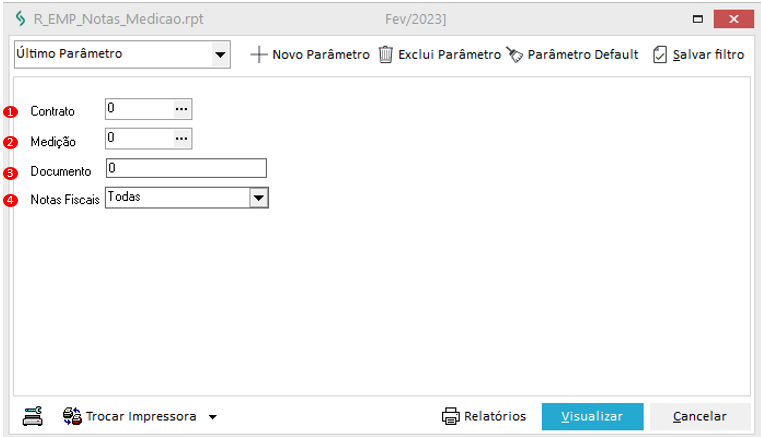
Legenda:
- Contrato: Número do contrato.
- Medição: Código da medição, ao informar 0 listará todas as medições.
- Documento: Número do Documento, ao informar 0 listará todos os documentos.
- Notas Fiscais: Seleciona para apresentar Todas as notas, somente notas Integradas com Financeiro ou somente Não Integradas com Financeiro.
Relatório
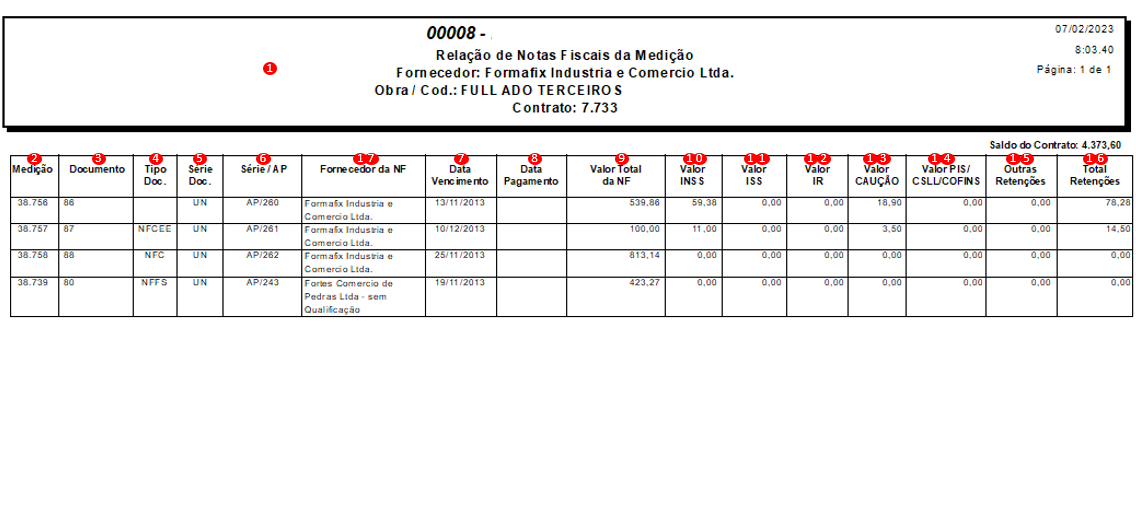
Legenda:
- Apresenta o nome do fornecedor do contrato, Nome da Obra e Código da Estrutura.
- Número da Medição.
- Número da nota fiscal.
- Tipo do documento gerado.
- Série do documento.
- Número e Série da AP.
- Data de vencimento da AP.
- Data de pagamento da AP
- Valor total da nota fiscal gerada.
- Valor da retenção de INSS.
- Valor da retenção de ISS.
- Valor da retenção de IR.
- Valor da retenção de CAUÇÃO.
- Valor da retenção de PIS/COFINS/CSLL.
- É a soma do Funrural com o Sest/Senat. (Esse valor será exibido somente, caso a nota fiscal estiver integrada com o módulo financeiro.)
- Total das retenções realizadas sobre a nota.
- Nome do fornecedor da nota fiscal.
Os valores das retenções, poderão ser: do módulo Financeiro caso já esteja integrada; do módulo Tributos caso já esteja integrada tributos; do módulo Empreiteiros caso não possua integração.
Relação de Notas Fiscais (R_EMP_NOTAS_INTEGRACAO.RPT)
Descrição: Exibe as notas fiscais lançadas no Empreiteiros apresentando as informações das parcelas e movimentos gerados se a nota estiver integrada com o módulo Financeiro.
Caso a nota já tenha sido integrada com o módulo Tributos também será possível exibir os itens da nota.
Na visão analítica do relatório é possível visualizar os itens vinculados ao documento se a integração com o módulo de Tributos estiver concluída.
Processos Envolvidos: Cadastro de Documentos
Para extrair este Relatório acesse:
Menu > Construção > Contratos de Empreiteiros > Contratos > Botão Outros > RelatóriosMenu > Construção > Contratos de Empreiteiros > Documentos > Botão Outros > RelatóriosParâmetro
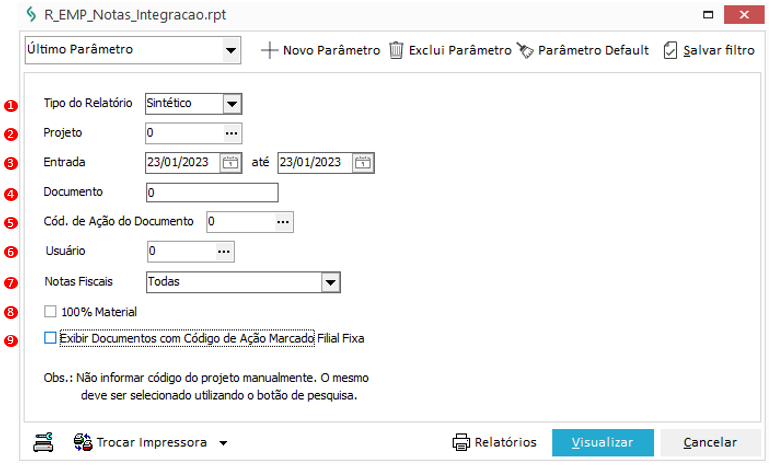
Legenda:
- Tipo do Relatório: Seleciona qual será a visão do relatório. Na exibição Analítica apresentará os itens da nota com os dados da nota, retenções e parcelas. Na exibição Sintática, não serão apresentados os itens no relatório.
- Projeto: Seleciona o projeto para limitar a quantidade de notas a serem apresentadas no relatório. Ao informar zero (0) listará todos os projetos.
- Entrada: Seleciona um intervalo de datas para a exibição dos documentos no relatório.
- Documento: Seleciona um número de documento para ser apresentado no relatório. Ao informar zero (0) lista todos os documentos.
- Cód. De Ação do Documento: Seleciona um código de ação para limitar a quantidade de notas a serem apresentadas no relatório. Ao informar zero (0) lista todos os códigos de ação.
- Usuário: Seleciona um usuário específico que realizou a integração do documento com o módulo financeiro. Ao informar zero (0) lista todos os usuários.
- Notas Fiscais: Seleciona as notas fiscais que serão listadas no relatório. Podendo ser: Todas, Integradas com Financeiro ou Não Integradas com Financeiro.
- 100% Material: Ao ser marcada, apresenta somente notas que possuam um dos itens marcados com 100% de material.
- Exibir Documento com Código de Ação Marcado Filial Fixa: Ao ser marcado exibe todos os documentos, caso contrário exibirá todos os documentos exceto os Marcado Filial Fixa.
Relatório

Legenda:
- Código de ação da nota fiscal.
- Informa se a nota está ou não integrada com o módulo de Tributos.
- Código reduzido e nome do Projeto.
- Código do contrato.
- Código da medição.
- Número do documento.
- Tipo do documento.
- Série do documento.
- Data de emissão do documento.
- Data da entrada do documento.
- Código e nome do fornecedor.
- Valor total da Nota fiscal.
- Valor do ICMS na Nota Fiscal.
- Valor do IPI na Nota Fiscal.
- Total da diferença de alíquota do ICMS.
- Código e nome do usuário que lançou a nota fiscal.
- Valor total vinculado com o módulo Administração de Obras. Esta coluna apresenta o valor vinculado à algum item de algum orçamento no módulo de Administração de Projetos. Não existindo vinculo com nenhum orçamento, esta coluna apresentará valor zero (0).
- Código do item.
- Descrição do item.
- Unidade do item.
- Definição do item.
- Quantidade do item.
- Valor do item na nota fiscal.
- Valor de desconto do item.
- Valor base do IPI do item.
- Valor do IPI do item.
- Valor base do ICMS retido.
- Valor do ICMS retido.
- Valor base do ICMS
- Valor do ICMS
- Diferença de alíquota
- Valor total do item
- Classe do item
- Código da Aplicação
- Código CFOP
- Código do serviço vinculado ao item (cadastro de insumos no Módulo Materiais)
- Valor integrado
- Série/AP - número da AP e o número da parcela
- Data de vencimento da AP
- Valor bruto da AP
- Valor líquido da AP
- Tipo do movimento vinculado na AP
- Data do movimento vinculado na AP
- Valor do movimento vinculado na AP
Relação de Documentos Fiscais por Contrato (R_EMP_RETENCOES_CONTRATO.RPT)
Descrição: Lista de forma agrupada por contrato e nota fiscal, as retenções separadas em colunas. Será listado separado as retenções de INSS, ISS, IR, PIS, CSLL, COFINS, SECONCI, CAUÇÃO e PIS+CSLL+COFINS. As demais retenções serão listadas na coluna Outros
Para extrair este Relatório acesse: Menu > Construção > Contratos de Empreiteiros > Contrato > Botão Outros > Relatórios
Serão apresentadas apenas as retenções de posição inicial do contrato (medição inicial) e as retenções de débitos enviadas ao financeiro. Refletirá o centro de custo e projeto visível para o usuário conforme o sistema. Apresentará a data de pagamento somente do documento principal, pois para as retenções as datas poderão diferir, causando assim dificuldade na leitura do relatório
Parâmetros
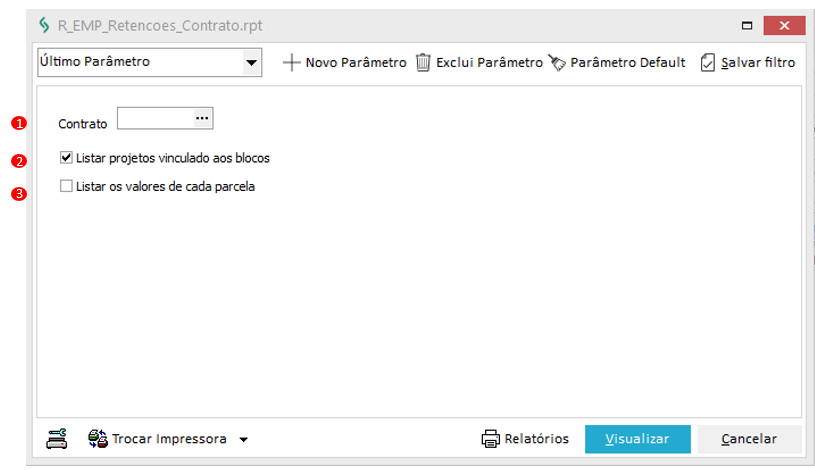
Legenda:
- Contrato: Número do contrato.
- Lista os projetos vinculados ao bloco ou empreendimento: Se marcado listará todos os blocos ou empreendimentos vinculados ao projeto.
- Lista os valores de caca parcela: Se marcado listará os valores na coluna Valor Bruto agrupados ou separado por parcelas
Relatório
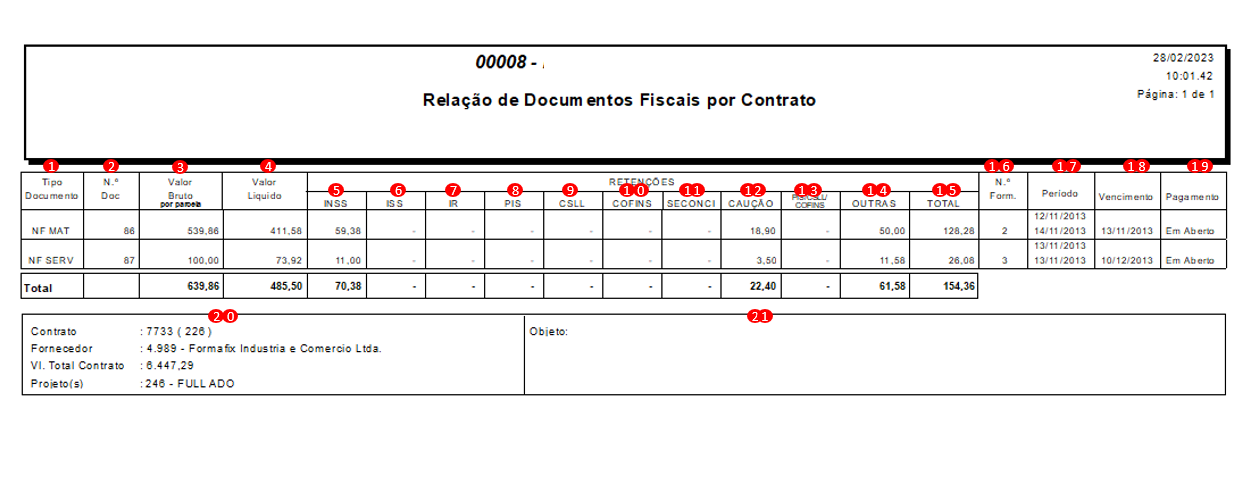
Legenda:
- Tipo do documento.
- Número do documento.
- Valor bruto, podendo ser o valor bruto por parcela.
- Valor líquido.
Retenções a serem mostrados: - INSS.
- ISS.
- IR.
- PIS.
- CSLL.
- COFINS.
- SECONCI.
- CAUÇÃO.
- PIS + CSLL + COFINS
- OUTRAS (as demais retenções que não se enquadram nas listadas).
- TOTAL (soma de todas as colunas de retenções.)
- Número do Contrato.
- Período da medição.
- Data de vencimento do documento principal.
- Data de pagamento do documento principal.
- Número do contrato e código alternativo do contrato, código e nome do fornecedor, valor total do contrato e os códigos reduzidos e nomes dos projetos.
- Objeto do contrato, conforme aba Textos, do cadastro de Contrato.
Relatórios de contratos, saldos e itens
Agrupa os relatórios voltados à consulta de contratos, itens contratados, saldos, débitos, descontos, retenções, adiantamentos, itens a liberar e visão analítica dos contratos com fornecedores.
Relação de Débitos de Contratos com Empreiteiros (R_EMP_DEBITOS_EMPREITEIROS.RPT)
Descrição: Apresenta a relação de débitos, descontos, retenções e adiantamentos, dos contratos com empreiteiros (fornecedores) utilizando o número do contrato como parâmetro.
Processos envolvidos: Contratos com Fornecedores
Para extrair este Relatório acesse: Menu > Construção > Contratos de Empreiteiros > Contratos > Botão Outros > Relatórios
Parâmetros
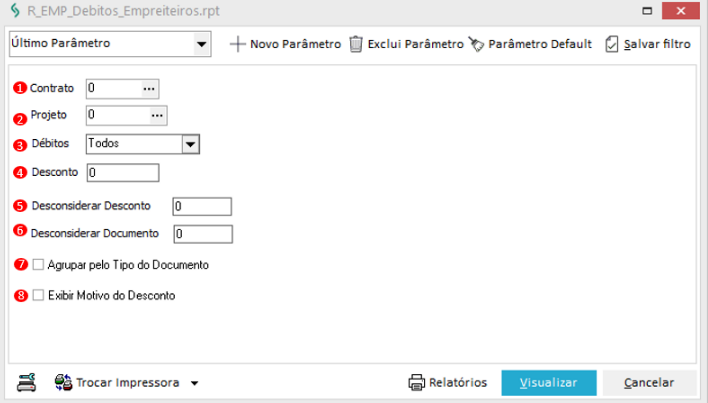
Legenda:
- Contrato: Seleciona qual contrato será apresentado na emissão do relatório. Ao informar zero (0) todos os contratos serão listados.
- Projeto: Seleciona qual projeto será apresentado na emissão do relatório. Ao informar zero (0) todos os projetos serão listados.
- Débitos: Seleciona quais débitos serão apresentados no relatório. Podendo ser: todos, somente os descontados ou somente não descontados.
- Desconto: Seleciona qual o tipo de desconto será descrito no relatório. Ao manter zero (0), todos os tipos de descontos serão listados.
- Desconsiderar Desconto: Seleciona qual o tipo de desconto que não será apresentado no relatório. Ao manter zero (0), nenhum desconto será desconsiderado.
- Desconsiderar Documento: Seleciona o tipo de documento que não será apresentado no relatório. Ao manter zero (0), nenhum documento será desconsiderado.
- Agrupar pelo Tipo do Documento: Caso marcada apresentará os documentos agrupados por retenções e descontos.
- Exibir Motivo do Desconto: Caso marcada apresentará abaixo da descrição do desconto, o motivo cadastrado no contrato.
Relatório
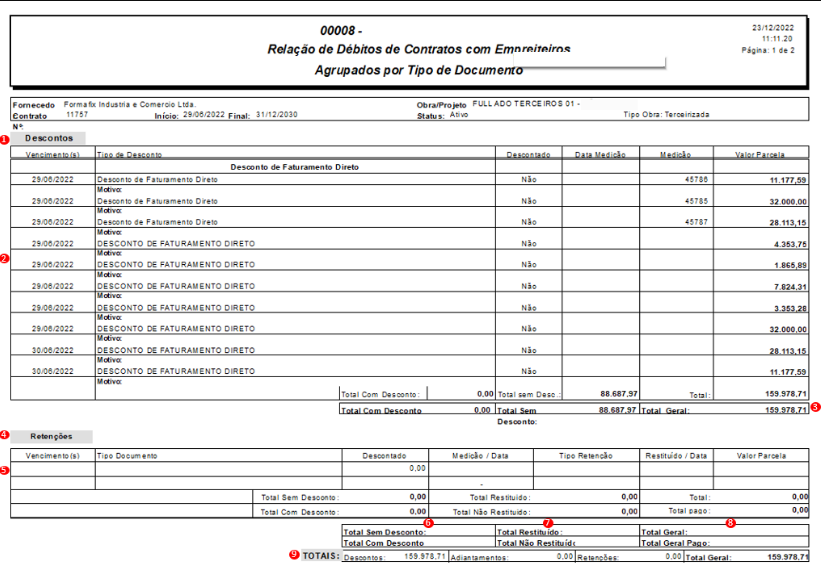
Legenda:
- Dados do fornecedor e do contrato.
- Informações dos descontos e pendências do contrato.
- Total com e sem desconto e total geral de descontos.
- Informações sobre os adiantamentos.
- Total com e sem desconto e total geral de adiantamentos.
- Informações sobre as retenções do contrato, sendo a coluna Restituído/Data um espelho da tela de débitos do contrato (Editar Contrato/ Botão $ Débitos/ quadro Retenções), exibindo as informações contidas nela.
- Total dos descontos, adiantamentos, retenções e o total geral.
- Totalizador para valores restituídos e não restituídos.
- Total com e sem desconto e total geral de Retenções
Relação de Contratos com Itens a Liberar (R_EMP_Itens_ALiberar.RPT)
Descrição: Apresenta os contratos com itens a liberar.
Para extrair este Relatório acesse:
Menu > Construção > Contratos de Empreiteiros > Contratos > Botão Outros > RelatóriosMenu > Construção > Contratos de Empreiteiros > Relatórios > OperacionaisNão exibe os contratos aditivados, pois estes são pertencentes ao contrato principal.
O relatório reflete o centro de custo e projeto visível para o usuário conforme o sistema.
Parâmetro
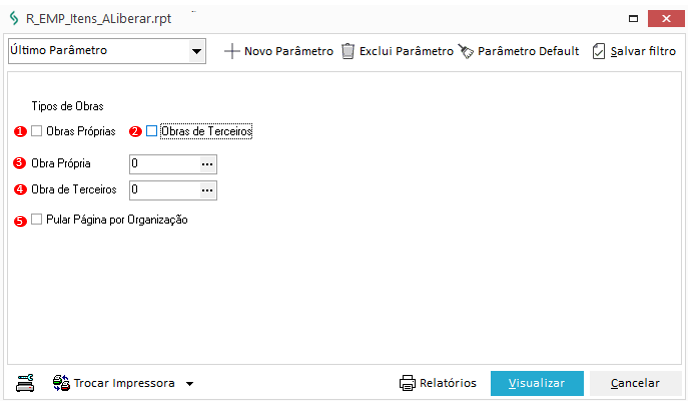
Legenda:
- Obras Próprias: Seleciona contratos de obras próprias.
- Obras de Terceiros: Seleciona contratos de obras de Terceiros.
- Obra Própria: Seleciona os contratos pertencentes a uma obra própria vinculada a eles.
- Obra de Terceiro: Seleciona os contratos pertencentes a uma obra de terceiros vinculada a eles.
- Pular Página por Organização.
Relatório
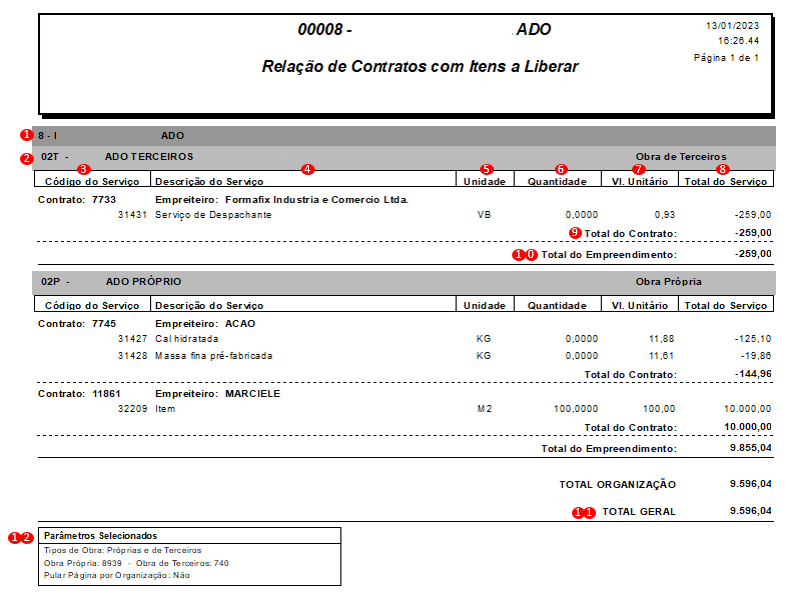
- Código, nome do empreendimento e o tipo de obra.
- Código do contrato e nome do empreiteiro (fornecedor)
- Código do serviço.
- Descrição do serviço.
- Unidade do serviço.
- Quantidade do serviço.
- Valor unitário do serviço.
- Valor total do serviço.
- Total do contrato.
- Total do empreendimento.
- Total geral de todos os empreendimentos.
- Caixa com os parâmetros selecionados.
Listagem Analítica de Contratos com Fornecedores (R_EMP_Lista_Contratos_Completo_XI.rpt)
Descrição: Apresenta a listagem de contrato com os itens e grupos de insumo, listando o resumo do que foi contratado, medido e faturado para o contrato. É possível apresentar também quais as apropriações ocorridas para os itens do contrato.
Processos Envolvidos: Contratos com Fornecedor; Medições; Documentos;
Para extrair este Relatório acesse:
Menu > Construção > Contratos de Empreiteiros > Relatórios > OperacionaisMenu > Construção > Contratos de Empreiteiros > Contratos > Botão Outros > RelatóriosO contrato necessita possuir ao menos um item liberado para compor o valor do saldo. O relatório irá refletir o centro de custo e projeto visível para o usuário conforme o sistema. Apresentará a apropriação quando a opção Itens do contrato estiver marcada.
O relatório não considerará o valor de abatimento físico na composição dos saldos. O valor de Medição Inicial, caso exista, será considerado na coluna Total Faturado do Relatório, os saldos e valores de deduções apresentados no relatório consideram as medições encerradas. Para contratos Pai e Filho, serão apresentados apenas os saldos do contrato Pai.
Parâmetro
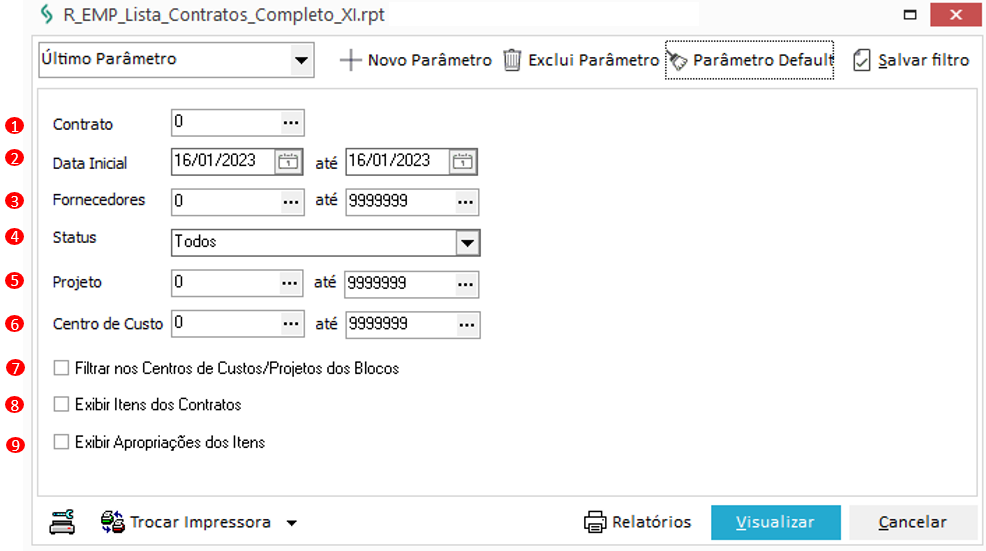
Legenda
- Contrato: Seleciona onde será feito o apontamento, qual contrato será listado no relatório. Para este filtro existe a opção de listar todos os contratos, para isto é necessário manter o valor 0 (zero).
- Data Inicial: Seleciona um intervalo de datas que serão consideradas, filtro para a data de início do contrato.
- Projeto: Seleciona um intervalo para os projetos que poderão ser listados no relatório.
- Fornecedores: Seleciona um intervalo para os fornecedores que poderão ser listados no relatório.
- Centro de Custo: Seleciona um intervalo para os centros de custo que poderão ser listados no relatório.
- Status: Seleciona qual status será considerado para a emissão do relatório. Para este filtro é possível escolher: Ativo, Distratado, Encerrado ou Todos.
- Exibir Itens do Contrato: Ao ser marcada apresentará junto ao contrato os itens existentes.
- Exibir Apropriação dos Itens: Ao ser marcada apresenta junto ao item do contrato, quais foram as apropriações ocorridas para o item no contrato.
- Apresenta Projeto/Centro de Custo do Bloco: Ao ser marcada apresenta o projeto e centro de custo do bloco.
Relatório
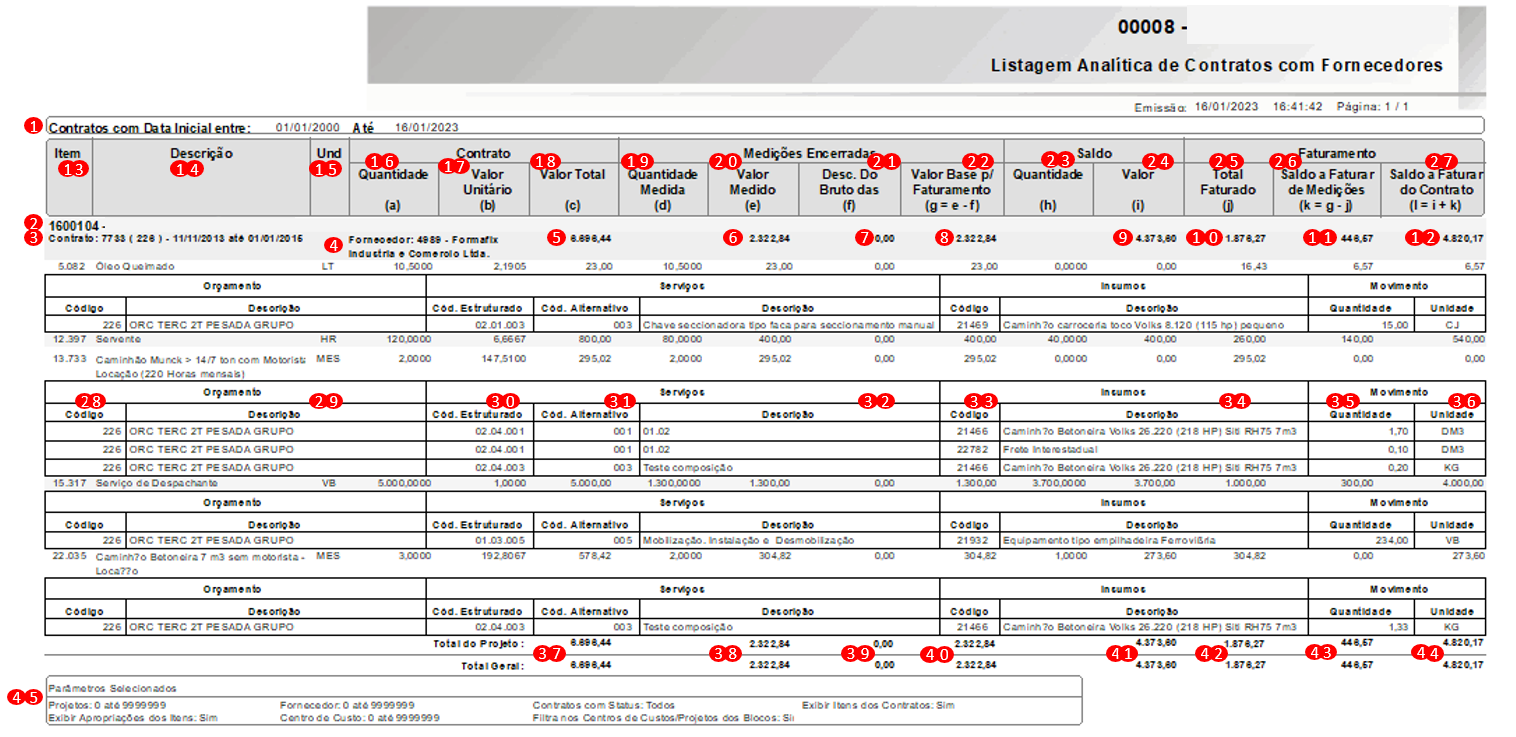
Legenda
- Contratos com Data Inicial entre: Intervalo selecionado para emissão do relatório.
- Projeto: Apresenta o código extenso e a descrição do projeto.
- Contrato: Apresenta o código extenso do contrato, o número alternativo, a data de início e a data final do contrato. Para contratos consolidadores, apresenta o texto Faturamento Direto, destacando que o contrato consolida os saldos de outros contratos.
- Fornecedor: Apresenta o número de cadastro do agente, com a razão social do fornecedor.
- Valor total contratado por contrato considerando os distratos.
- Valor total medido por contrato.
- Valor total de desconto do bruto por contrato.
- Valor total por contrato podendo-se converter em valor de nota fiscal. Este valor é o resultado da subtração entre as colunas de Valor Medido e Desc. Do Bruto das Medições.
- Valor total de saldo do contrato
- Valor total faturado por contrato.
- Valor total a faturar das medições lançadas para o contrato. Este valor é resultado da subtração entre as colunas Valor Base para Faturamento e Total Faturado.
- Valor total a faturar por contrato. Este valor resulta da soma entre as colunas Valor do saldo e Saldo a Faturar de Medições. Quando o contrato listado for consolidador, os valores lançados nas notas fiscais dos contratos consolidados, que ainda não foram descontados das medições encerradas do contrato consolidador, serão apresentados junto aos valores da coluna Saldo a Faturar do Contrato. O campo Total a Ser Deduzido, aponta o valor das notas dos contratos consolidados, que estão vinculados à medições encerradas no contrato consolidador.
O campo Total a Ser Deduzido (Medições em Andamento) apresenta os valores das notas dos contratos consolidados vinculados a medições em aberto. O campo Saldo, lista o saldo líquido a faturar do consolidador, prevendo todos os descontos apontados durante a evolução da empreitada. Estes valores consideram a opção Deduz do Bruto marcada - Item: Código do item do contrato.
- Descrição: Descrição do item do contrato.
- Und.: Unidade do item do contrato.
- Contrato/Quantidade: Quantidade contratada do item no contrato. Este valor considera aditivos e distratos
- Contrato/Valor Unitário: Valor unitário do item do contrato.
- Contrato/Valor Total: Valor total contratado para o item.
- Medições/Quantidade: Quantidade total medida para o item. Nesta coluna serão somente consideradas medições liberadas.
- Medições/Valor:Valor total medido para o item. Nesta coluna serão somente consideradas medições liberadas.
- Desc. Do Bruto das Medições: Apresenta o valor total de descontos ao marcar a opção de Deduz do Bruto, apresenta os valores dos itens que representam o total dos valores rateados para o item na medição.
- Valor Base p/ Faturamento: Valor total que pode ser lançado em nota fiscal. Esta coluna representa a relação entre as colunas Valor Medido e Desc. Do Bruto das Medições.
- Saldo/Quantidade: Quantidade em aberto para o item do contrato.
- Saldo/Valor: Valor em aberto para o item do contrato.
- Total Faturado: Total rateado para o item nas notas fiscais lançadas no Mega para este contrato.
- Saldo a Faturar de Medições: Valor total por item, que ainda não possui entrada de documento no Mega ERP. Este valor é resultante da subtração das colunas Valor Base p/ Faturamento e Total Faturado
- Saldo a Faturar do Contrato: Valor total por item ainda não faturado, não possuindo nota fiscal no Mega EP. Esta coluna é a soma dos valores das colunas Saldo Valor e Saldo a Faturar de Medições.
- Orçamento/Código: Código do orçamento em que o item do contrato foi apropriado.
- Orçamento/Descrição: Descrição do orçamento em que o item do contrato foi apropriado.
- Serviços/Código Estruturado: Código estruturado do serviço em que o item do contrato foi apropriado.
- Serviços/Código Alternativo: Código alternativo do serviço em que o item do contrato foi apropriado.
- Serviços/Descrição: Descrição do serviço em que o item do contrato foi apropriado
- Insumos/Código: Código do insumo do orçamento em que o item do contrato foi apropriado.
- Insumos/Descrição: Descrição do insumo do orçamento em que o item do contrato foi apropriado.
- Movimento/Quantidade: Quantidade apropriada.
- Movimento/Unidade: Unidade de apropriação.
- Valor total contratado por projeto e total geral: No caso de contratos Pai e Filho serão considerados apenas os saldos do contrato Pai.
- Valor total medido por projeto e total geral: No caso de contratos Pai e Filho serão considerados apenas os saldos do contrato Pai.
- Valor total de desconto do bruto por projeto e total geral: No caso de contratos Pai e Filho serão considerados apenas os saldos do contrato Pai.
- Valor total por projeto e total geral que poderá se converte em valor de nota fiscal: Este valor resulta da subtração entre as colunas Valor Medido e Desc. Do Bruto das Medições. Em caso de contratos Pai e Filho serão considerados apenas os saldos do contrato Pai.
- Valor total de saldo do contrato por projeto e total geral: Em caso de contratos Pai e Filho serão considerados apenas os saldos do contrato Pai.
- Valor total faturado por projeto e total geral: Em caso de contratos Pai e Filho serão considerados apenas os saldos do contrato Pai
- Valor total a faturar das medições lançadas dos contratos, total acumulado por projeto e total geral: Este valor resulta da subtração entre as colunas Valor Base p/ Faturamento e Total Faturado. Em caso de contratos Pai e Filho serão considerados apenas os saldos do contrato Pai.
- Valor total a faturar dos contratos, total acumulado por projeto e total geral: Este valor resulta da soma das colunas Valor do saldo e Saldo a Faturar de Medições. Em caso de contratos pai e Filho serão considerados apenas os saldos do contrato Pai.
- Caixa de parâmetros selecionados.
Quadro Resumo (R_EMP_QUADRO_RESUMO.RPT)
Descrição: Relatório exibe dados cadastrais do contrato com fornecedor (serviços, retenções, descontos, outros).
Processos envolvidos: Contratos com Fornecedores
Para extrair este Relatório acesse: Menu > Construção > Contratos de Empreiteiros > Relatórios > Operacionais.
Exibe os aditivos de Reajuste de Preços e Serviços. Para considerar aditivos de data de conclusão deverá emitir sem informar o aditivo, pois o relatório já considera esta data no detalhamento. O relatório reflete o centro de custo e projeto visível para o usuário conforme o sistema, para que os dados da obra sejam apresentados corretamente é necessário que o projeto esteja vinculado à obra ou ao bloco que possua o agente obra definido no cadastro do projeto, tanto para obras próprias como para obras de terceiros. Esta obrigatoriedade é derivada da padronização utilizada no sistema, visando a melhor identificação dos movimentos efetuados nos módulos Administração de materiais e Contrato de Empreiteiros. O relatório considera a precisão decimal vinculada a unidade do item do contrato, caso haja mais de um item, será verificado qual possui a maior precisão e apresenta a quantidade de casas decimais para todos os itens do contrato.
O relatório pode ser emitido antes da liberação/aprovação dos itens do contrato ou aditivos, estabelecendo o compromisso entre a contratante e a contratada.
Parâmetro
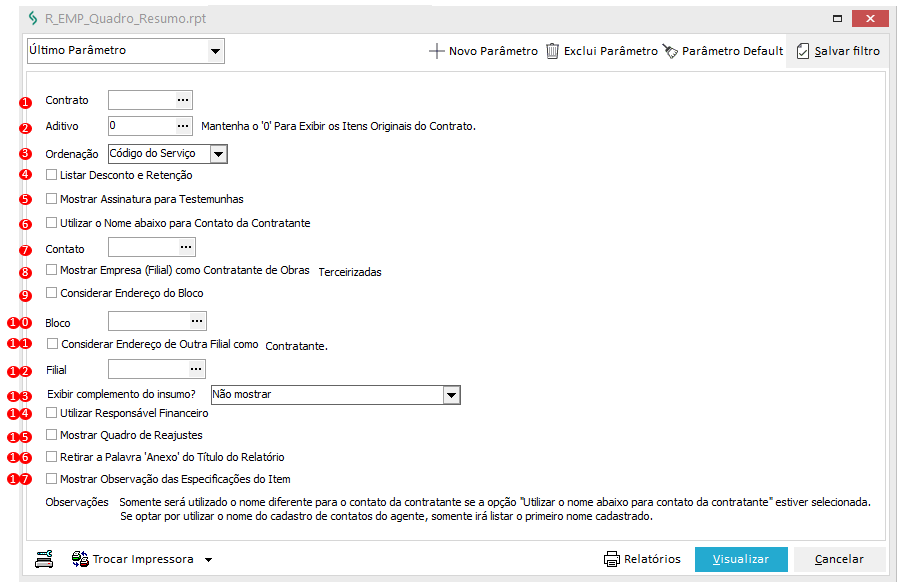
- Contrato: Seleciona o número do contrato a ser listado.
- Aditivo: Seleciona o número do aditivo do contrato, utilizado para apresentar as informações dos aditivos do contrato, caso exista. ‘0’ Lista os itens originais do contrato, ou seja, todos os que não são aditivos.
- Ordenação: Seleciona como serão ordenados os itens no relatório. Pelo número do insumo no cadastro de grupos e itens do módulo de materiais ou pelo número sequencial de inserção do item no contrato.
- Listar Descontos e Retenção: Marcação para exibir ou não as retenções e descontos existentes sobre o contrato. Por padrão vem desmarcado para não exibir estas informações.
- Mostrar Assinatura para Testemunhas: Marcação para exibir ou não os campos para assinatura das testemunhas. Por padrão vem desmarcado para não exibir estas informações.
- Usar Nome Abaixo para Contato da Contratante: Marcação utilizada para indicar qual será o contato exibido no relatório. Estando desmarcado não apresenta nenhum nome de contato
- Contato: Marcação utilizada para selecionar o contato a ser exibido no relatório. Somente é utilizado caso o filtro Usar Nome Abaixo para Contato da Contratante estiver marcado.
- Mostrar Empresa (filial) como Contratante de Obras Terceirizadas: Ao ser marcada apresenta nos dados da contratante as informações da filial na qual o contrato foi lançado. Este filtro atua somente sobre contratos para empreendimentos de terceiros.
- Considerar Endereço do Bloco: Marcação utilizada para indicar qual será o endereço apresentado no campo Local da Obra. Ao ser marcado, apresenta o endereço do bloco selecionado. Ao permanecer desmarcado apresenta o endereço da estrutura.
- Bloco: Marcação utilizada para selecionar o bloco a ser utilizado no relatório. Somente será utilizado caso o filtro Considerar Endereço do Bloco estiver marcado.
- Considerar Endereço de Outra Filial como Contratante: Marcação utilizada para indicar de qual Filial será o endereço exibido nos dados da contratante.
- Filial: Marcação utilizada para selecionar a filial utilizada no relatório. Somente será apresentado se o filtro Considerar Endereço de Outra Filial como Contratante estiver marcado.
- Exibir Detalhe Técnico do Insumo: Marcação utilizada para indicar se apresentará ou não o detalhe técnico do item a descrição. Por padrão, vem desmarcada para apresentar a descrição do item no contrato. O detalhe técnico pode se cadastrado/alterado em: Módulo de Materiais/ botão Grupos / Itens/Aba Itens de Estoque/Editar/Aba Técnico.
- Utilizar Responsável Financeiro: Ao ser marcada apresentará os dados do Responsável Financeiro da organização e mais uma linha para assinatura e com a descrição abaixo com a informação Responsável Financeiro.
- Mostrar Quadro de Reajustes: Marcação para apresentar os dados específicos do aditivo de reajuste, conforme é demonstrado na sub-aba Reajuste de Preços da aba Aditivos da edição do Contrato. Somente serão apresentados os dados com este quadro caso seja escolhida a emissão para aditivo de reajuste.
- Retirar a Palavra ‘Anexo’ do Título do Relatório: Ao ser marcado, o título do relatório será apresentado sem a palavra Anexo.
- Mostrar Observação das Especificações do Item: Ao ser marcado, o relatório apresentará a observação cadastrada na especificação vinculada ao item, se existir. A observação da especificação poderá ser cadastrada/alterada em: Módulo de Materiais / menu Cadastros / Especificação / Editar, campo “Observações”.
Relatório
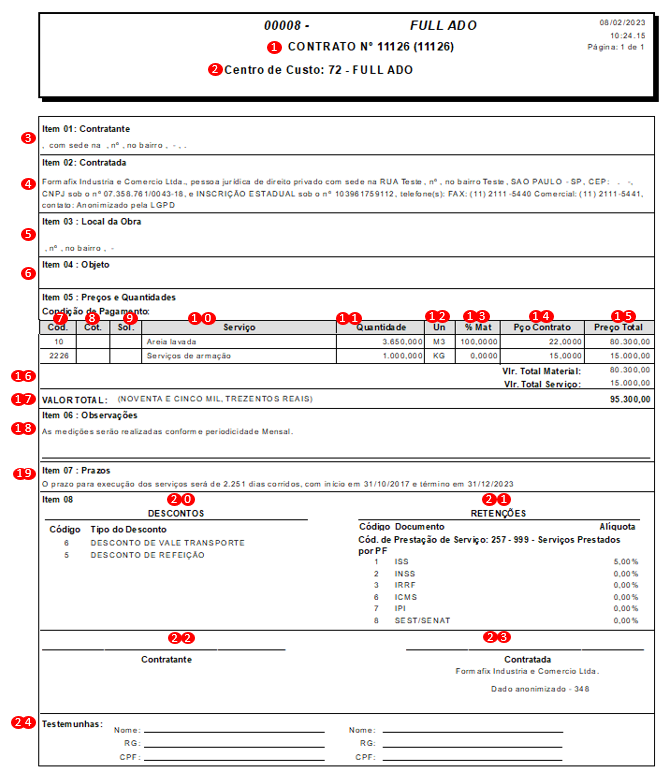
Legenda:
- Exibe o código do contrato e entre parênteses o código alternativo do contrato.
- Exibe o código reduzido e a descrição do Projeto ou do Centro de Custo do Contrato.
- Dados do contratante, para tipo de obra própria será o empreendimento. E para tipo de obra de terceiros será o agente cliente no empreendimento de terceiros.
- Dados da contratada (Endereço, CNPJ e Inscrição Estadual).
- Local da Obra:
● Obras Próprias: Endereço da Estrutura: Este endereço é cadastrado em Módulo Construção/ Global Construção/Cadastros/Estruturas (seleciona o empreendimento e edita) /Endereço. Este será o local da obra quando for somente passado o número do contrato.
● Endereço do Bloco: Este endereço é cadastrado em Módulo Construção / Global Construção/ Cadastros/Estruturas (seleciona o empreendimento e a aba de Blocos, seleciona o bloco e edita, verifica se na aba Documentos Complementares está marcado o campo Endereço Próprio, se estiver marcado vai aparecer a aba Endereço, é neste local que dever ser cadastrado o endereço do bloco).
● Obras de Terceiros: Endereço da Estrutura: Este endereço é cadastrado Módulo Construção / Global Construção / Cadastros/ Estruturas de Terceiros (seleciona o empreendimento e edita o mesmo, verifica qual o número do projeto, vai até o cadastro do global do mega procura o projeto e edita, verifica qual o número da obra, vai ao cadastro de agentes/obras, seleciona a obra e edita, na aba endereçamento estará o endereço da estrutura).
●Endereço do Bloco: Verifica qual o projeto que está vinculado no bloco na tela do contrato, vai até o cadastro do global do ERP Mega procura o projeto e edita, verifica qual o número da obra, vai ao cadastro de agentes/obras, seleciona a obra e edita, na aba endereçamento estará o endereço do bloco da estrutura. - Campo objeto da aba Texto na edição do contrato. Quando você escolhe um aditivo nas configurações, o que é mostrado é o que foi adicionado na parte chamada Aditivos do Contrato, e não na parte chamada Texto, que é onde estão os itens que foram originalmente contratados.
- Código do serviço (lista somente os itens liberados).
- Código da cotação, será apresentado caso o contrato seja do tipo cotação.
- Código da solicitação, será apresentado caso o contrato seja do tipo cotação.
- Descrição do Serviço.
- Quantidade do serviço no contrato.
- Unidade do serviço contratado.
- Percentual do material do serviço.
- Preço unitário do serviço.
- Preço total do serviço.
- Preço total de material e preço total de serviço.
- Valor total escrito por extenso e valor total somando material e serviço.
- Textos formulados conforme o parâmetro do contrato de Periodicidade das Medições e Notas Fiscais de Terceiros. Caso a opção Mostrar Observação das Especificações do Item esteja marcada, será apresentada a observação da especificação vinculada ao item, caso exista, que corresponde ao campo Observações, exibido na tela de edição do cadastro.
- Informa a quantidade de dias para a execução dos serviços, bem como a data inicial e final.
- Lista os descontos que estão na pasta Débito na sub-pasta Desconto na edição do Contrato.
- Lista as retenções que estão na pasta Débito na sub-pasta Retenções na edição do Contrato. Nos percentuais referentes às retenções de impostos (salvo retenção de ISS), o relatório apresenta as alíquotas definidas no código de prestação de serviços vinculado nos itens do contrato, agrupando as retenções por código. Em caso da alíquota de ISS, será verificada a alíquota definida para o município indicado nos parâmetros do contrato, podendo ser o município Obra, da Filial Ativa ou do Fornecedor principal do contrato. Para situações que existam exceção fiscal cadastrado para o fornecedor, o relatório apresentará as alíquotas considerando os parâmetros cadastrados no agente. Atualmente o sistema não considera este parâmetro para o cálculo das alíquotas de ISS.
- Campo de assinatura do contratante, podendo também exibir: Nome, CPF e RG do contato selecionado na tela de parâmetros. Para selecionar o contato no relatório, é necessário estar cadastrado na aba Contatos/Referências do agente Filial do contrato.
- Campo de assinatura da contratada.
- Campo de assinatura para as testemunhas será exibido somente se estiver marcado a opção na tela de parâmetros.
- Saldo da quantidade do item reajustado. Considera a quantidade contratada, aditivada, distratos, abatimentos físicos e medições realizadas, mostrando apresentando o saldo da quantidade atualizada. (Podendo ser validado no campo Saldo Qtde da sub-aba Reajuste de Preço, da aba Aditivo na tela de edição do contrato.)
- Percentual do reajuste realizado, em relação valor contratado do item.
- Preço unitário reajustado, podendo ser validado com o campo Pr. Unit. da sub-aba Reajuste de Preço, da aba Aditivo na tela de edição do contrato.
- Saldo do valor total reajustado, corresponde ao saldo quantidade (item 25) multiplicado pelo valor unitário (item 27). Esse valor pode ser validado com o campo Saldo Valor da sub-aba Reajuste de Preço, da aba Aditivo na tela de edição do contrato.
- Valor de material e serviço considerando o valor total reajustado e o percentual de material do contrato.
- Valor total do reajuste realizado.
Relatório com o parâmetro Utilizar Responsável Financeiro marcado.
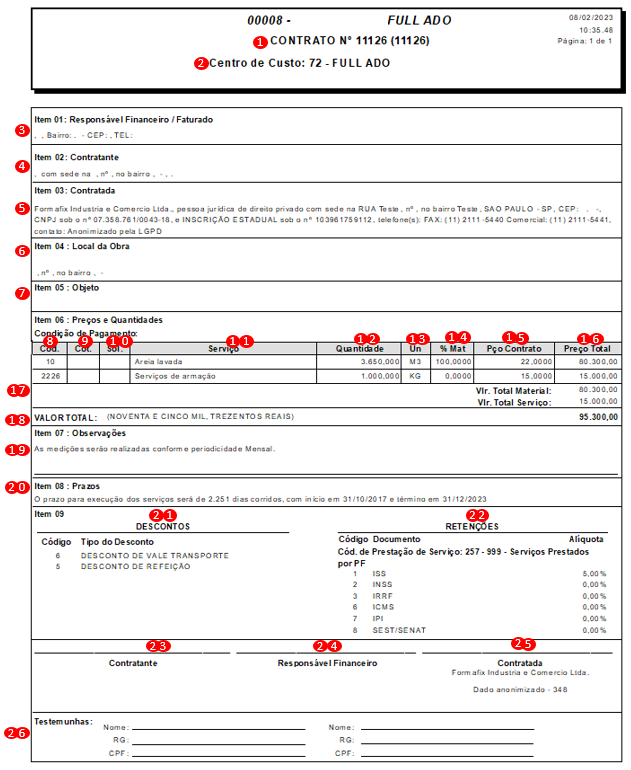
- Exibe o código do contrato e entre parênteses o código alternativo do contrato.
- Exibe o código reduzido e a descrição do Projeto ou do Centro de Custo do Contrato.
- Exibe o nome, endereço, bairro, município, CEP e telefone do responsável financeiro da organização. Esta informação deverá ser cadastrada para a consolidadora e não para a filial. Para correta emissão, é necessário que a coluna Sistema possua a informação Financeiro. O Item 3 poderá ser validado nas telas: Responsável financeiro: Módulo Empresarial / Global / Cadastros / Agentes / Aba Organizações / Editar Agente / Aba Organização / Sub Aba Responsáveis ou Dados do Responsável Financeiro em Módulo Empresarial/ Global/ Cadastros/ Responsáveis.
- Dados do contratante, para tipo de obra própria será o empreendimento. E tipo de obra de terceiros será o agente cliente no empreendimento de terceiros.
- Dados da contratada (Endereço, CNPJ e Inscrição Estadual).
- Local da Obra:
● Obras Próprias: Endereço da Estrutura: Este endereço é cadastrado em Módulo Construção/ Global Construção/ Cadastros/ Estruturas (seleciona o empreendimento e edita)/Endereço. Este será o local da obra quando for somente informado o número do contrato.
Endereço do Bloco: Este endereço é cadastrado em Módulo Construção /Global Construção/ Cadastros/ Estruturas (seleciona o empreendimento e a aba Blocos, seleciona o bloco e edita, verifica se na aba Documentos Complementares está marcado o campo Endereço Próprio, se estiver marcado aparecerá a aba Endereço é neste local que deverá ser cadastrado o endereço do bloco).
● Obras de Terceiros: - Endereço da Estrutura - Este endereço é cadastrado no Módulo Construção/ Global Construção/Cadastros/Estruturas de Terceiros (seleciona o empreendimento e edita, verifica o número do projeto, localiza no cadastro do global do ERP Mega o projeto e edita, verifica o número da obra, e no cadastro de agentes/obras seleciona a obra e edita, na aba endereçamento estará o endereço da estrutura.)
Endereço do Bloco - Verifica qual o projeto está vinculado ao bloco na tela do contrato, localiza no cadastro do global do ERP Mega o projeto e edita, verifica o número da obra, e no cadastro de agentes/obras seleciona a obra e edita, na aba Endereçamento estará o endereço do bloco da estrutura. - Campo objeto da aba Texto na edição do contrato.
- Código do serviço (lista somente os itens liberados).
- Código da cotação, será mostrado caso o contrato seja do tipo cotação.
- Código da solicitação, será mostrado se o contrato seja do tipo cotação.
- Descrição do Serviço.
- Quantidade do serviço no contrato.
- Unidade do serviço contratado.
- Percentual de material do serviço.
- Preço unitário do serviço.
- Preço total do serviço.
- Preço total de material e preço total de serviço.
- Valor total escrito por extenso e valor total somando material e serviço.
- Textos formulados conforme parâmetros do contrato de Periodicidade das Medições e Notas Fiscais de Terceiros.
- Informa a quantidade de dias para a execução dos serviços, bem como a data inicial e final.
- Lista os descontos que estão na pasta Débito na sub-pasta Desconto na edição do Contrato.
- Lista as retenções que estão na pasta Débito na sub-pasta Retenções na edição do Contrato. Nos percentuais referentes às retenções de impostos (salvo retenção de ISS), o relatório mostra as alíquotas definidas no código de prestação de serviços vinculado nos itens do contrato, agrupando as retenções por esse código. No caso da alíquota de ISS, é verificada a alíquota definida para o município indicado nos parâmetros do contrato, podendo ser o município Obra, da Filial Ativa ou do Fornecedor principal do contrato. Para situações onde exista exceção fiscal cadastrado para o fornecedor, o relatório apresentará as alíquotas considerando os parâmetros cadastrados no agente. Atualmente o sistema não considera este parâmetro para o cálculo das alíquotas de ISS.
- Campo de assinatura do contratante, podendo apresentar: nome, CPF e RG do contato selecionado na tela de parâmetros. Para selecionar contato no relatório, é necessário estar cadastrado na aba Contatos/Referências do agente Filial do contrato.
- Campo de assinatura do responsável financeiro da Organização.
- Campo de assinatura da contratada.
- Campo de assinatura para as testemunhas, será exibido somente caso esteja marcado na tela de parâmetros.
Relação de Saldos de Contratos com Empreiteiros (R_EMP_SALDO_EMPREIT.rpt)
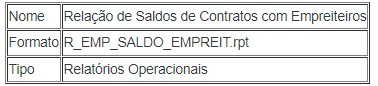
Descrição: Relação dos saldos dos contratos com empreiteiros por número do contrato, podendo ser de tipo analítico ou sintético e por item (insumo) específico ou todos os itens do contrato.
Processos envolvidos: Contratos de Empreiteiros e Medições
Para extrair este Relatório acesse: Menu > Construção > Contratos de Empreiteiros > Contrato > Botão Outros > Relatórios
Parâmetro
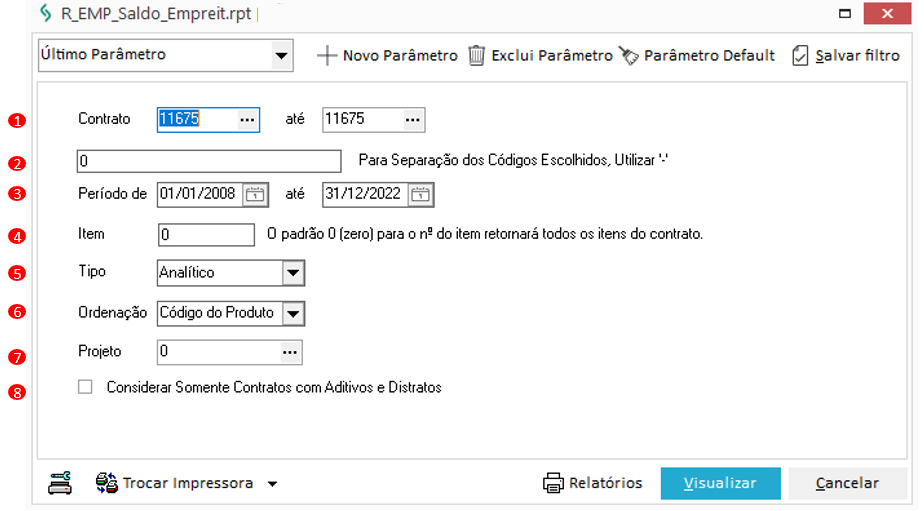
Legenda:
- Contrato: Seleciona o contrato a ser considerado, ao informar 0 será listado todos os contratos
- Contratos: Seleciona um intervalo de Contratos que serão consideradas na emissão relatório. Poderá informar os códigos escolhidos, podendo separá-los com -.
- Período: Intervalo de datas do início do contrato considerado na emissão do relatório.
- Cód. Item: Informa o código do item, o qual deverá corresponder ao código apresentado no campo Cód. Item da tela de edição do contrato na aba Serviços, ou em caso de itens aditivados, na aba Aditivos, sub-aba Serviços. Para considerar todos os itens do contrato, informar 0 (zero).
- Tipo: Seleciona o tipo de visão que o relatório deverá apresentar, podendo ser analítico ou sintético.
- Ordenação: Seleciona o tipo de ordenação dos itens do relatório, podendo ser pelo código do item ou pela sequência.
- Projeto: Seleciona o código do Projeto a ser considerado ou informar 0 para listar todos.
- Considerar Somente Contratos com Aditivos e Distratos: Caso marcada, apresentará apenas os contratos que possuam movimentações do tipo Aditivo ou Distrato
Relatório
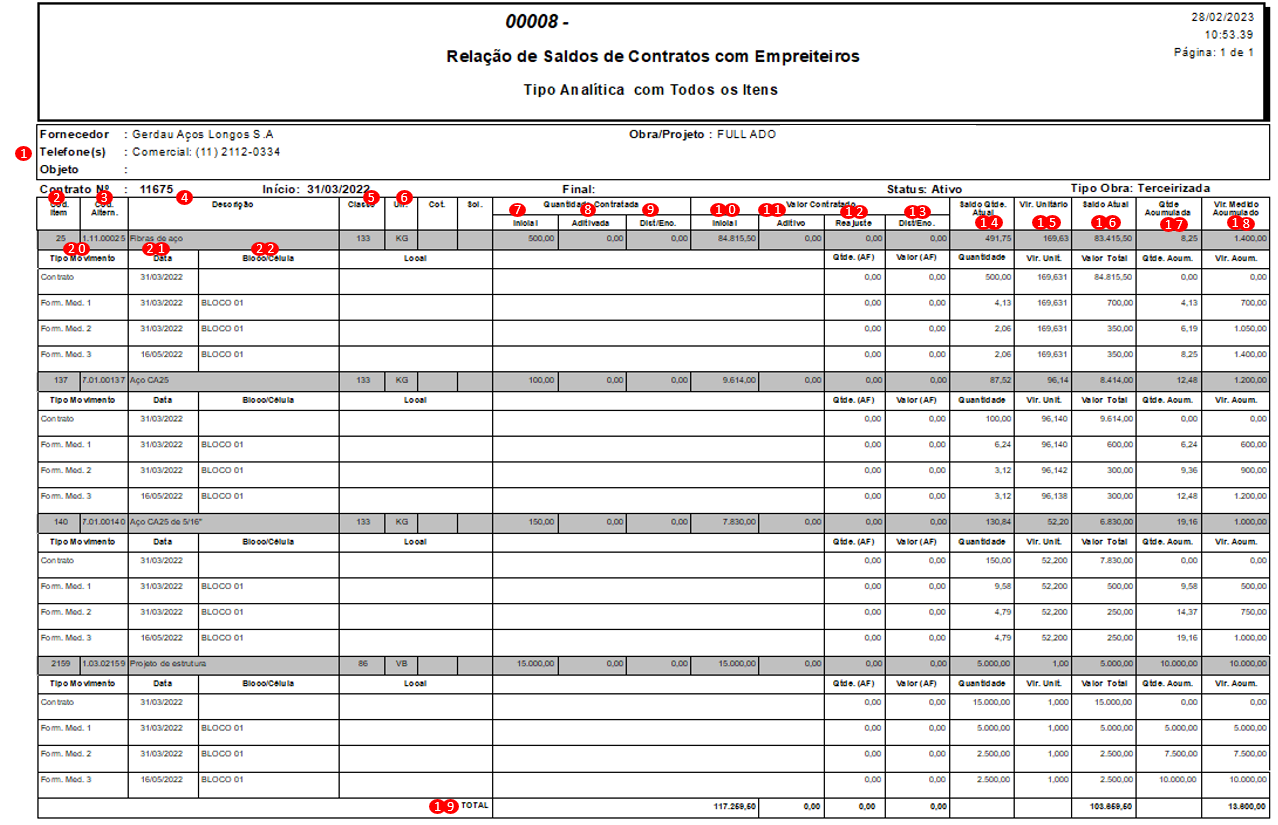
Legenda
- Nome e telefones do fornecedor, objeto do contrato e o nome da obra/projeto.
- Cód. Item: Apresenta o código do item.
- Cód. Alternativo: Apresenta o código alternativo do item.
- Descrição: Apresenta a descrição do item.
- Classe: Apresenta o código reduzido da classe vinculada ao item.
- Und.: Apresenta a unidade do item.
- Quantidade Contratada/Inicial: Apresenta a quantidade inicial do item.
- Quantidade Contratada/Aditivada: Apresenta a quantidade aditivada.
- Quantidade Contratada/Dis/Enc: Apresenta a quantidade distratada ou encerrada. A soma das quantidades das colunas 7 e 8 subtraída da quantidade da coluna 9, corresponde ao valor apresentado no campo Qtde. Contratada da tela de Saldos do Contrato.
- Valor Contratado/Inicial: Apresenta o valor inicial do item.
- Valor Contratado/Aditivo: Apresenta o valor aditivado do item.
- Valor Contratado/Reajuste: Apresenta o valor de reajuste do item.
- Valor Contratado/Dist/Enc: Apresenta o valor distratado ou encerrado do item. A soma dos valores das colunas 10, 11 e 12, subtraído valor da coluna 13, corresponde ao valor apresentado no campo Qtde. Contratada da tela de Saldos do Contrato.
- Saldo Qtde Atual: Apresenta o saldo atual da quantidade, considerando a quantidade contratada e aditivada menos a quantidade distratada/encerrada e medida, bem como abatimentos realizados. Corresponde ao valor apresentado na coluna Saldo Qtde. da tela de Saldos do Contrato.
- Vlr. Unitário: Apresenta o valor atual unitário do item, corresponde a divisão do valor do saldo atual (item 16) pela quantidade de saldo (item 14).
- Saldo Atual: Apresenta o valor atual do saldo, considerando o valor total contratado e aditivado (reajustes) descontando o valor total distratado/encerrado e medido, bem como abatimentos realizados. Corresponde ao valor apresentado no campo Saldo Valor da tela de Saldos do Contrato.
- Qtde Acumulada: Apresenta a quantidade acumulada de medições realizadas, considerando a quantidade de abatimento físico de cada medição.
- Vlr. Medido Acumulado: Apresenta o valor medido acumulado, considerando o valor de abatimento físico de cada medição.
- Total: Apresenta o total dos valores demonstrados no relatório, não considerando para totalizações os campos Vlr. Unit. E Qtde Acumulada.
- Tipo Movimento: Apresenta o tipo de movimento, sendo que para medições serão apresentados o número do formulário e para aditivos serão apresentados o código do aditivo. Corresponde ao campo Tipo Movimento da tela de Saldos do Contrato da sessão de histórico do item.
- Data: Apresenta a data do movimento do item, corresponde ao campo Data da tela de Saldos do Contrato da sessão de histórico do item.
Relatórios de medições e acompanhamento físico-financeiro
Agrupa os relatórios relacionados às medições dos contratos, permitindo consultar valores medidos, retenções, descontos, notas fiscais, histórico de medições e acompanhamento físico-financeiro do contrato.
Análise de Medição (R_EMP_ANALISE_MEDICAO.RPT)
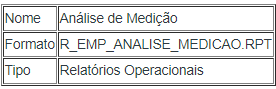
Descrição: Apresenta as medições de contratos feitas em um período informado, bem como dados de retenções, descontos e notas fiscais.
Processos envolvidos: Contrato com o fornecedor; Processo de medição; Adiantamentos; Descontos; Retenções; Documentos.
Para extrair este Relatório acesse: Menu > Construção > Contratos de Empreiteiros > Medições > Botão Outros > Relatórios
Parâmetro
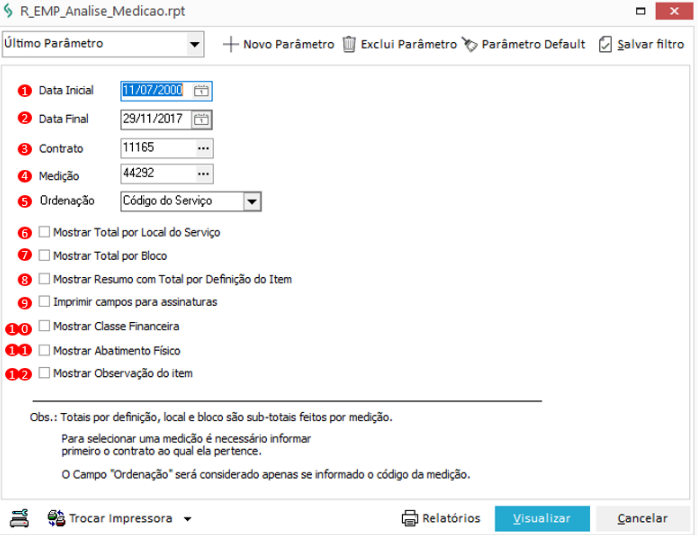
Legenda:
- Data Inicial: Selecionar a data inicial do contrato.
- Data Final: Selecionar a data final do contrato.
- Contrato: Selecionar o contrato, 0 lista todos os contratos.
- Medição: Selecionar a medição, 0 lista todas as medições do contrato.
- Ordenação: Possibilita escolher como serão ordenadas as informações no relatório. Podendo ser pelo código do item ou pela sequência (ordem de inserção no contrato). Este filtro será somente utilizado quando for informada a medição.
- Mostrar Total por Local de Serviço: Caixa de checagem, que estando marcada apresenta o sub-total dos serviços por local de medição.
- Mostrar Total por bloco: Caixa de checagem, que estando marcada apresenta o sub-total dos serviços por bloco.
- Mostrar Resumo com Total por Definição do Item: Caixa de checagem, que estando marcada, apresenta uma totalização dos itens conforme a definição do item.
- Imprimir Campos para Assinatura: Caixa de checagem, que estando marcada, apresenta ao final do relatório os campos para assinatura dos gestores de insumo, de obras e do contrato.
- Mostrar Classe Financeira: Caixa de checagem selecionada substitui a coluna Local por Classe Financeira.
- Mostrar Abatimento Físico: Caixa de checagem selecionada apresenta o abatimento físico no campo Desconto.
- Mostrar Observação do Item: Caixa de checagem selecionada mostra observação do item medido
Relatório
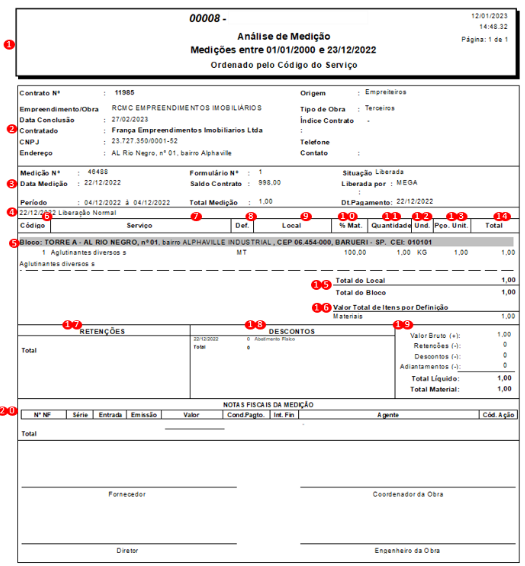
- Período selecionado para exibição das medições: filtro por data de medição, ordenado por código do serviço ou por sequência.
- Apresenta os dados referentes ao contrato: número do contrato, número e descrição do empreendimento, data de conclusão, nome do contratado, CNPJ do contratado, endereço, origem, tipo da obra, índice contratado, telefone e o contato.
- Apresenta os dados da medição: número da medição, data da medição, período em que foi realizada, número do formulário (número externo de controle da medição), saldo atual do contrato, valor total da medição, situação e nome do responsável pela liberação.
- Observações da medição.
- Nome e endereço do bloco a qual foi realizada a medição.
- Número do produto.
- Descrição do produto: abaixo da descrição apresentará a informação da aba observação do item na Medição. Quando o item cadastrado no contrato for do tipo Serviço, a observação será apresentada automaticamente com a descrição do item.
- Tipo do item medido.
- Local da realização da medição.
- Percentual medido.
- Quantidade medida.
- Unidade do produto.
- Preço unitário do produto.
- Total do produto medido (Quantidade de produto * Custo do produto).
- Total por local e por bloco.
- Total dos itens: por definição apresenta valores conforme o tipo de produtos medidos.
- Resumo das retenções.
- Resumo dos descontos: Com o filtro para apresentar o valor de abatimento físico junto aos descontos marcados, é realizada uma verificação para os valores de abatimento lançados nos itens da medição, listando em uma linha separada, identificada com a descrição Abatimento Físico.
- Apresenta os totais da medição.
- Listagem das notas fiscais da medição: apresenta o número da NF, a data de entrada, a data de emissão, valor, a condição de pagamento, se integra ou não com o financeiro, o nome do agente e o código de ação.
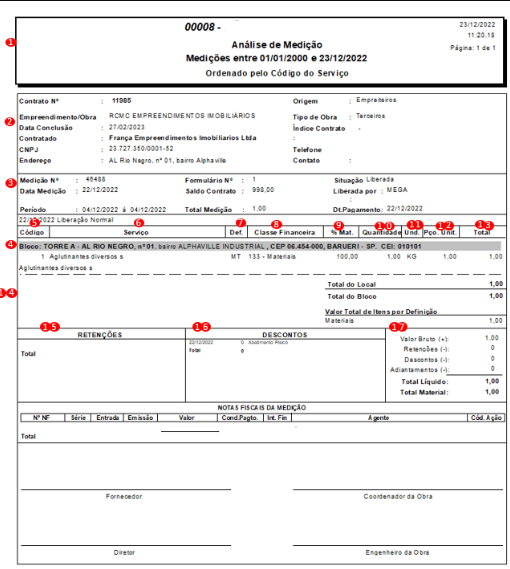
Legenda:
- Período selecionado para exibição das medições: filtro por data de medição, ordenado por código do serviço ou por sequência.
- Apresenta dados referentes ao contrato: número do contrato, número e descrição do empreendimento, data de conclusão, nome do contratado, CNPJ do contratado, endereço, origem, tipo da obra, índice contratado, telefone e o contato.
- Apresenta os dados da medição: número da medição, data da medição, período em que foi realizada, número do formulário (número externo de controle da medição), saldo atual do contrato, valor total da medição, situação e nome do responsável pela liberação.
- Nome e endereço do bloco para o qual foi realizada a medição.
- Número do produto.
- Descrição do produto: Abaixo da descrição apresentará a informação da aba observação do item na Medição. Quando o item cadastrado no contrato for do tipo Serviço, a informação será apresentada automaticamente com a descrição do item.
- Tipo do item medido.
- Classe Financeira da medição.
- Percentual medido.
- Quantidade medida.
- Unidade do produto.
- Preço unitário do produto.
- Total do produto medido (Quantidade de produto * Custo do produto).
- Total por local e por bloco.
- Resumo das retenções.
- Resumo dos descontos: utilizando o filtro apresentará o valor de abatimento físico junto aos descontos marcados, será realizada a verificação dos valores de abatimento lançados nos itens da medição, listando em uma linha separada, podendo ser identificada com a descrição Abatimento Físico.
- Apresenta os totais da medição.
Mapa Medição Físico – Financeiro e Acompanhamento do Contrato (R_EMP_MAPA_MEDICAO.RPT)
Descrição: Apresenta os dados da medição atual, contrato ou de outras medições selecionadas. Realiza um comparativo entre o contratado e o saldo do realizado. Exibe o acumulado de cada item de todas as medições, com histórico. Apresenta descontos, adiantamentos e retenções de cada uma das medições
Processos Envolvidos: Processo de medição; Adiantamentos; Descontos; Retenções; Contrato com o fornecedor;
Para extrair este Relatório acesse:
Menu > Construção > Contratos de Empreiteiros > Medições > Botão Outros > RelatóriosMenu > Construção > Contratos de Empreiteiros > Medições > Follow-up de medições > Botão Outros > RelatóriosO relatório reflete o centro de custo e projeto visível para o usuário conforme o sistema. É necessário, que seja selecionada uma medição para que o relatório, seja gerado corretamente.
No campo medição da tela de parâmetros, não é possível escolher a posição inicial, visto que o relatório apresenta as medições realizadas durante o andamento do projeto.
A posição inicial pode ser visualizada no campo Medições Anterior ao emitir o relatório, para isto ela precisa estar dentro do intervalo selecionado na tela de parâmetros.
Parâmetro
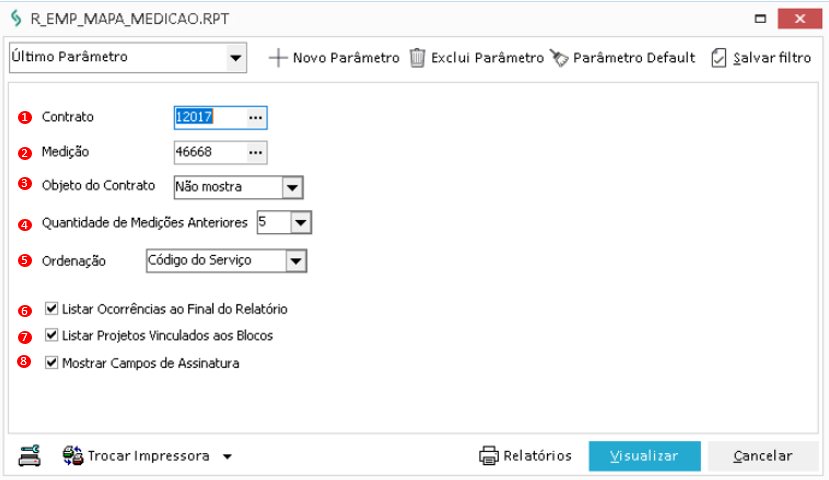
Legenda:
- Contrato: Seleciona qual contrato será apresentado no relatório.
- Medição: Seleciona qual medição do contrato selecionado será apresentada no relatório.
- Objeto do Contrato: Seleciona em qual local do relatório será apresentado o objeto do Contrato. Podendo ser escolhido as seguintes opções: Não Mostrar, Mostrar no início, Mostrar no Final.
- Quantidade de Medições Anteriores: Seleciona quantas medições anteriores serão informadas no quadro de Medições Anteriores. Podendo ser escolhido entre 1 e 5 medições para serem apresentadas no quadro, sendo que 0 (zero) listas todas.
- Ordenação: Seleciona como os itens do relatório serão ordenados. Podendo ser: ordenar pelo código do item ou pelo número de cadastro no contrato.
- Listar Ocorrências ao Final do Relatório: Ao ser marcada, apresentará ao final do relatório, antes das assinaturas, o histórico das ocorrências para a medição.
- Listar Projetos Vinculados aos Blocos: Ao ser marcada apresentará os projetos vinculados aos blocos do empreendimento.
- Mostrar os Campos de Assinatura: Ao ser marcada apresentará ao final do relatório dois campos para serem realizadas as assinaturas pelo Engenheiro da Obra e Coordenador da Obra.
Relatório
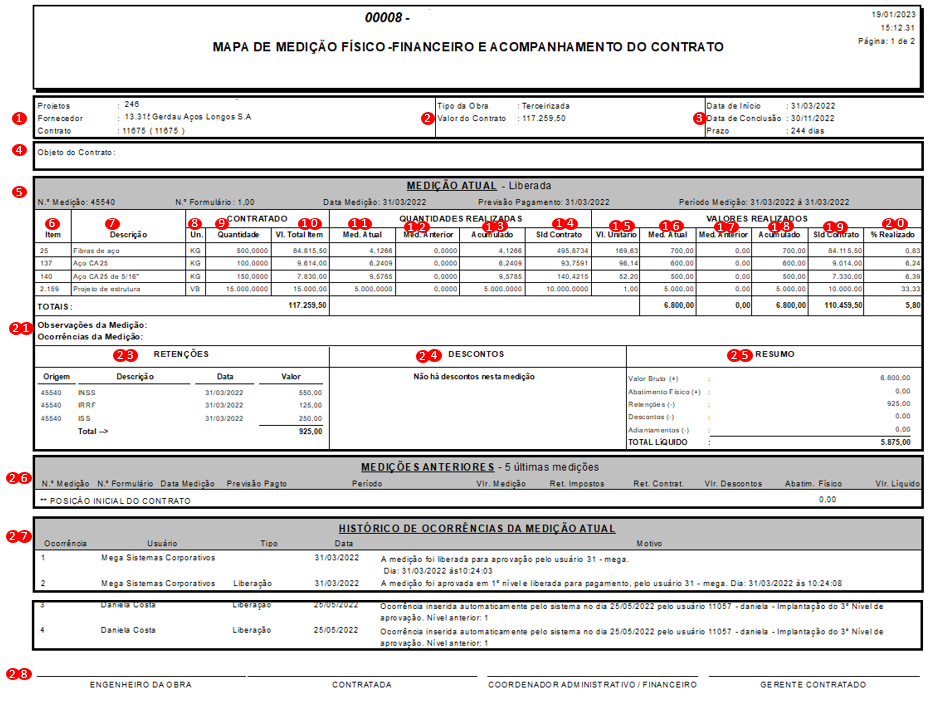
- Código reduzido e descrição do projeto, código e descrição do fornecedor, código e código alternativo do contrato. Ao selecionar o parâmetro Listar Projetos Vinculados aos Blocos, os projetos listados serão os dos blocos, caso contrário será o projeto cadastrado no contrato.
- Tipo da obra podendo ser Terceirizada ou Própria, e o valor do contrato.
- Data de início e termino do contrato com o prazo em dias.
- Texto cadastrado no contrato na guia Texto, corresponde ao campo Objeto. Podendo ser exibido no início, ao final ou suprimido.
- Informações da medição atual, como: número da medição e do formulário, data da medição, data da previsão de pagamento e o período da medição.
- Código do item na medição.
- Descrição do item na medição.
- Unidade do item no contrato.
- Quantidade total do item no contrato.
- Valor total do item no contrato. Na última linha apresenta do valor dos itens do contrato.
- Quantidade realizada na medição atual, considerando o abatimento físico, caso exista.
- Quantidade realizada na medição anterior, considerando o abatimento físico, caso exista.
- Quantidade realizada em todas as medições, considerando o abatimento físico, caso exista.
- Quantidade contratada menos a quantidade acumulada.
- Valor unitário do item na medição selecionada.
- Valor realizado na medição atual, considerando o abatimento físico, caso exista.
- Valor realizado na medição anterior, considerando o abatimento físico, caso exista.
- Valor realizado em todas as medições, considerando o abatimento físico, caso exista.
- Valor contratado menos o valor acumulado.
- Percentual realizado do item em relação ao contratado.
- Apresenta a observação cadastrada na medição, no campo Obs. da tela de edição da medição.
- Apresenta os valores de PIS/COFINS/CSLL do Contrato - Este cálculo é realizado através do total dos itens de serviço da medição, pegando o percentual do código de serviço em que estiver vinculado no cadastro de cada item no módulo de materiais.
- Lista as retenções retidas para a medição selecionada.
- Lista os descontos da medição selecionada (estes descontos poderão estar sinalizados para a dedução do bruto ou não). A coluna Deduz do Bruto indica se o desconto deduz do bruto ou não.
- Lista o valor bruto da medição, o abatimento físico, as retenções, os descontos e os adiantamentos.
- Lista as 5 (cinco) medições anteriores a medição selecionada. Apresentando o número da medição, código sequencial da mediação, a data da medição, previsão de pagamento, período da medição, valor da medição, as retenções de impostos, as retenções dos contratuais, o valor dos descontos, abatimento físico e o valor líquido.
- Lista as ocorrências da medição atual, podendo ou não ser exibida conforme o parâmetro selecionado.
- Campos de assinatura que podendo ou não ser exibida conforme o parâmetro selecionado.
Recibo de Adiantamento (R_Recibo_Adto.RPT)
Descrição: O relatório apresenta o recibo do adiantamento.
Processos envolvidos: Adiantamentos
Para extrair este Relatório acesse: Menu > Construção > Contratos de Empreiteiros > Contrato > Adiantamentos > Botão Outros > Relatórios
Os campos Nome do Emissor e Nome do Receptor poderão sofrer cortes caso o tamanho seja muito grande, isto é necessário para não desconfigurar o recibo.
Relatório
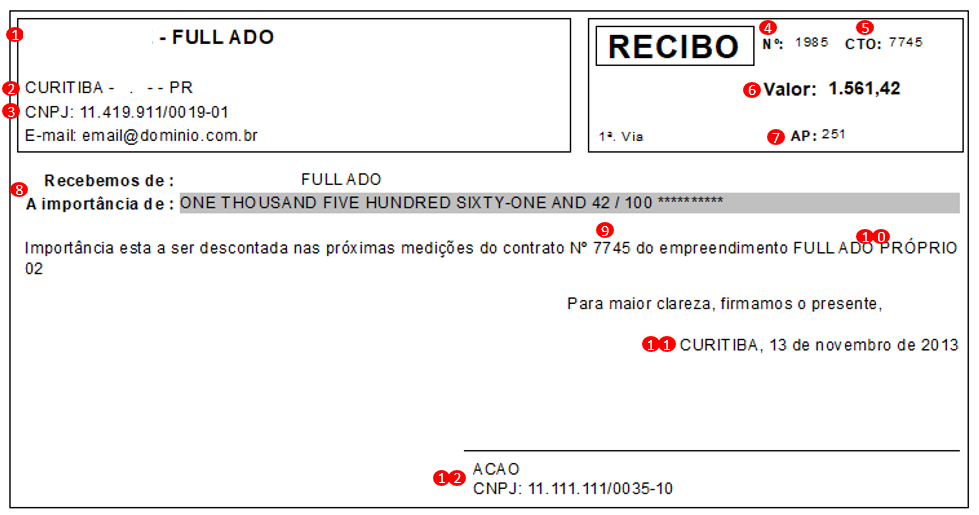
Legenda:
- Nome (Emissor): Apresenta a razão social do emissor.
- Endereço (Emissor): Apresenta na primeira linha o tipo de logradouro, o logradouro e o número do edifício. Na segunda linha apresenta a cidade, o CEP e a sigla do estado do endereço principal do emissor.
- CNPJ: Apresenta o CNPJ do emissor.
- Nº: Apresenta o código sequencial do adiantamento.
- CTO: Apresenta o código do contrato.
- Valor: Apresenta o valor do adiantamento.
- AP: Apresenta o número da série AP.
- Este campo apresenta os seguintes valores:
Recebemos de: Apresenta a razão social do emissor.
A importância de: Apresenta o valor extenso do valor do recibo. - Contrato: Apresenta o código do contrato.
- Projeto: Apresenta o nome do projeto vinculado ao recibo.
- Data: Apresenta a data de lançamento do recibo
- Este campo apresenta os seguintes valores:
Nome: Apresenta a razão social do receptor.
CNPJ: Apresenta o CNPJ do receptor
Promissória de Adiantamento (R_PROMISSORIA_ADTO.RPT)
Descrição:O relatório apresenta a nota promissória de um determinado adiantamento.
Processos envolvidos: Adiantamentos
Para extrair este Relatório acesse: Menu > Construção > Contratos de Empreiteiros > Contratos > Adiantamentos > seleciona um adiantamento e dá um duplo clique/ Botão Outros/ Nota Promissória
Relatório
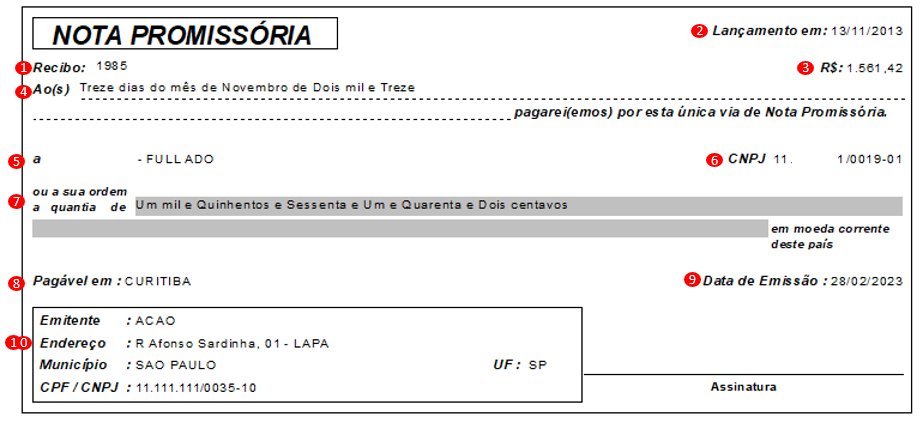
Legenda:
- Recibo: Apresenta o código sequencial do adiantamento.
- Lançamento em: Apresenta a data de lançamento do adiantamento.
- Valor (R$): Apresenta o valor do adiantamento.
- Data Extensa: Apresenta a data de lançamento do adiantamento em formato extenso.
- Nome do Receptor: Indica a razão social do receptor.
- CNPJ: Apresenta o CNPJ do emissor.
- Valor Extenso: Apresenta o valor do adiantamento em formato extenso.
- Pagável Em: Apresenta o município de endereçamento do receptor.
- Data de Emissão: Apresenta a data de emissão da nota promissória.
- Apresenta os seguintes valores:
Emitente: Este campo apresenta a razão social do emissor.
Endereço: Este campo apresenta o tipo de logradouro, o logradouro, o número e o bairro do emissor. Município: Este campo apresenta o município de endereçamento do emissor.
UF: Este campo apresenta a sigla do estado de endereçamento.
CPF / CNPJ: Este campo apresenta o CPF ou CNPJ do emissor.
Relatórios de alterações contratuais e distratos
Agrupa os relatórios relacionados a alterações contratuais em forma de aditivo e a distratos de itens do contrato, apoiando a conferência de mudanças e encerramentos parciais no contrato.
Alteração Contratual do Contrato de Empreitada (R_EMP_ADITIVO_CONTRATO.RPT)
Descrição: Relatório referente a alteração contratual em forma de aditivo, podendo ser: alteração da data de conclusão do contrato; adicionar novos serviços ao objeto do contrato; reajuste os preços dos serviços por um valor/percentagem e reajustar os preços dos serviços por um índice.
Para extrair este Relatório acesse: Menu > Construção > Contratos de Empreiteiros > Contrato > Botão Outros > Relatórios
Parâmetros
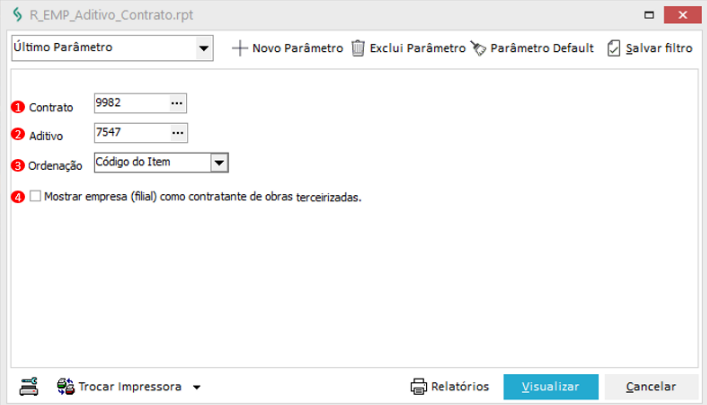
Legenda:
- Contrato: Número do contrato.
- Aditivo: Número do aditivo do contrato.
- Ordenação: Ordem dos serviços, pode ser pelo Código do Item ou pela Sequência.
- Mostrar Empresa (filial) como contratante de obras terceirizadas: Se a opção for marcada será mostrado o nome da filial como contratante se o tipo de obra for de terceiros.
Relatório
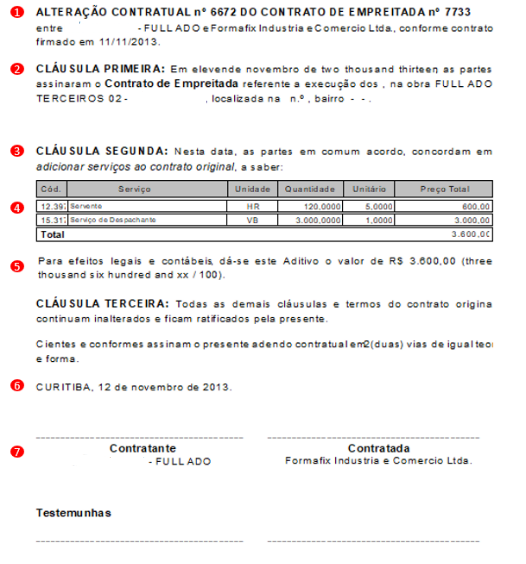
Legenda:
- Número do contrato e aditivo
- Objeto do contrato, obra e local da mesma
- Objeto da alteração do contrato dependendo do tipo do aditivo
- Quando selecionado um aditivo do tipo Serviço, o relatório exibe um quadro contendo as seguintes informações:
• Cód: Código do item do aditivo.
• Serviço: Descrição do insumo
• Unidade: Unidade de medida
• Quantidade: Exibe a quantidade do item contratada no aditivo.
• Unitário: Exibe o custo unitário do insumo.
• Preço Total: Exibe o total contratado no aditivo para o item (quantidade * Unitário).
• Na linha abaixo deste quadro é exibido a informação do total aditivado do item. - Quando selecionado um aditivo do tipo Reajuste o relatório exibe um quadro contendo as seguintes informações:
• Cód: Código do item reajustado
• Serviço: Descrição do insumo
• Unid. Unidade de medida
• Saldo (quantidade): Exibe o saldo quantidade do item no momento em que está lançando o reajuste.
• % Reajustado: Exibe o percentual reajustado do item.
• Preço Unit. (reajustado): Exibe o novo custo unitário do item reajustado.
• Saldo Total: Exibe o total de saldo do item considerando o reajuste.
• Na linha abaixo deste quadro é exibido a informação do total reajustado do item. - Data atual do aditivo
- Campos de Assinaturas
Relação de Distratos por Empreiteiros (R_EMP_Distrato_Empreita.RPT)
Descrição: Exibe informações referente ao distrato de itens do Contrato.
Processos envolvidos: Contratos com Fornecedores e Distrato de itens do contrato.
Para extrair este Relatório acesse:
Menu > Construção > Contratos de Empreiteiros > Contratos > Botão Outros > RelatóriosMenu > Contratos de Empreiteiros > Relatórios > OperacionaisParâmetros
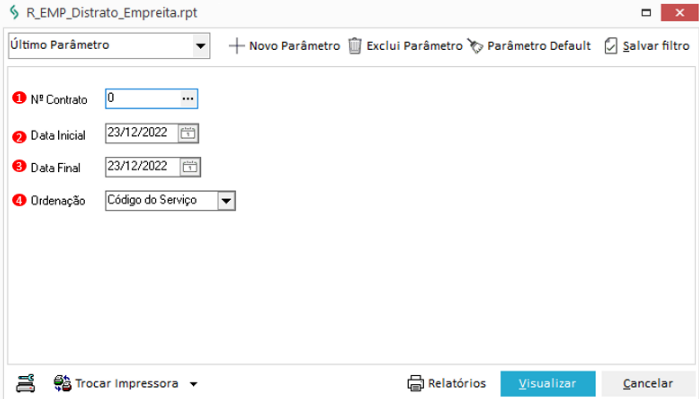
Legenda:
- N º. Contrato: Seleciona o número do contrato a ser listado.
- Data Inicial: Seleciona a data inicial a ser considerada para filtro da data do distrato.
- Data Final: Seleciona a data final a ser considerada para filtro da data do distrato.
- Ordenação: Seleciona como serão ordenados os itens no relatório, se pelo código do serviço ou pela sequência.
Relatório
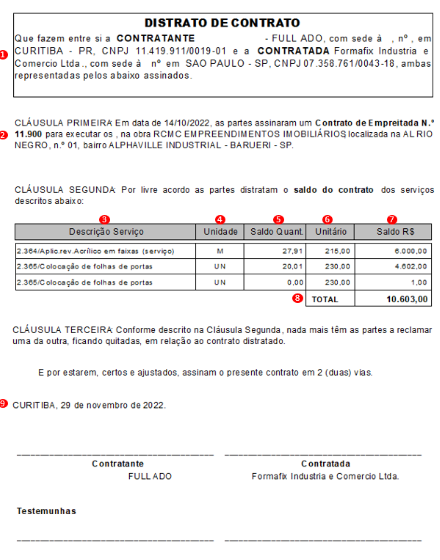
Legenda:
- Dados do contratante e da contratada:
• Contratante para tipo de obra, obra própria será o empreendimento. Sendo obra de terceiros será o agente cliente no empreendimento de terceiros (agente selecionado no campo Agente Cliente, da aba Dados Complementares na tela de edição do empreendimento).
•Contratada: Agente fornecedor do contrato (Endereço, CNPJ e Inscrição Estadual). - Objeto do contrato: Obra, informação inserida no Objeto do contrato (aba Texto) e Local da Obra
- Descrição do Serviço.
- Unidade do item distratado.
- Saldo distratado em quantidade do item.
- Preço unitário do item distratado.
- Saldo distratado em valor do item.
- Saldo total distratado do contrato.
- Data do distrato.
Relatórios de autorização de fornecimento
Agrupa o relatório voltado à autorização para fornecimento de materiais, contemplando os itens da AFM e demais dados cadastrados.
Autorização para Fornecimento de Materiais (R_EMP_AUTORIZACAO_FORNEC_MAT.RPT)
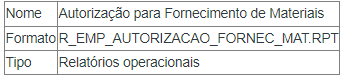
Descrição: Lista os itens da Autorização para Fornecimento de Materiais(AFM) e os demais dados cadastrados.
Para extrair este Relatório acesse: Menu > Construção > Contratos de Empreiteiros > Medições > Botão Outros > Relatórios
Parâmetro
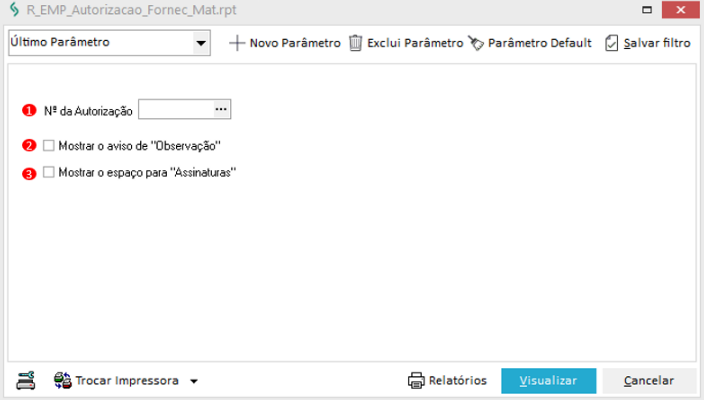
Legenda:
- Nº de Autorização: Numero da autorização.
- Mostra o aviso de “Observação”: Lista acima do campo de observações, um aviso de “Observações”
- Mostrar o espaço para “Assinaturas”: Lista abaixo do campo de observações, espaço para assinatura do “Comprador” e “Diretoria
Relatório
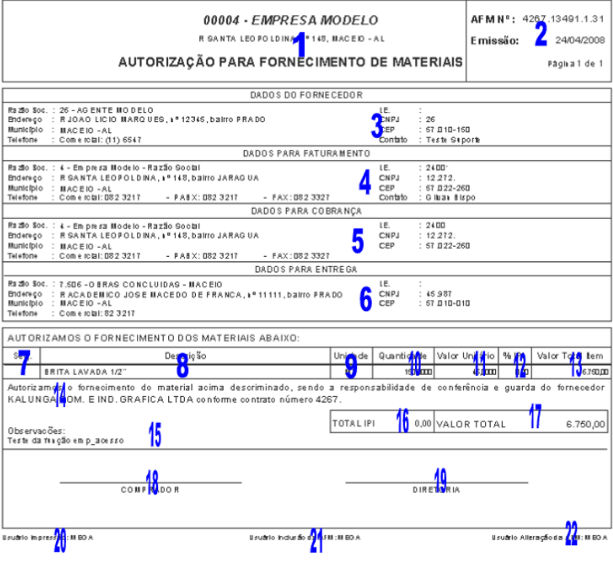
Legenda:
- Código, nome fantasia e endereço da filial onde foi gerada a AFM.
- O número da AFM é composta conforme definido no Parâmetro para Código da AFM no Relatório, podendo conter: Código da AFM do sistema, Código do Contrato, Código da Medição e o Código do Formulário da Medição.
- Informações do fornecedor.
- Informações do endereço de faturamento conforme selecionado na tela de cadastro de AFM.
- Informações do endereço de cobrança conforme selecionado na tela de cadastro de AFM.
- Informações do endereço de entrega conforme selecionado na tela de cadastro de AFM.
- Sequência do item na AFM.
- Descrição do item.
- Unidade do item.
- Quantidade do item.
- Valor unitário do item.
- Percentual de IPI do item.
- Valor total do item com IPI.
- Aviso de observações podendo ou não ser exibido.
- Observação da AFM.
- Valor total do IPI.
- Valor total da AFM com IPI.
- Campo de assinatura do comprador.
- Campo de assinatura do diretor.
- Nome do usuário que imprimiu a AFM.
- Nome do usuário que cadastrou a AFM.
- Nome do usuário que alterou a AFM
Relatórios de tabela de preços
Tabela de Preços (R_TABELA_PRECOS.RPT)
Descrição: O relatório apresenta os itens de uma determinada tabela de preços.
Processos envolvidos: Tabela de Preços
Para extrair este Relatório acesse: Menu > Construção > Contratos de Empreiteiros > Configurações > Tabela de preços > Botão outros > Relatórios
Parâmetro
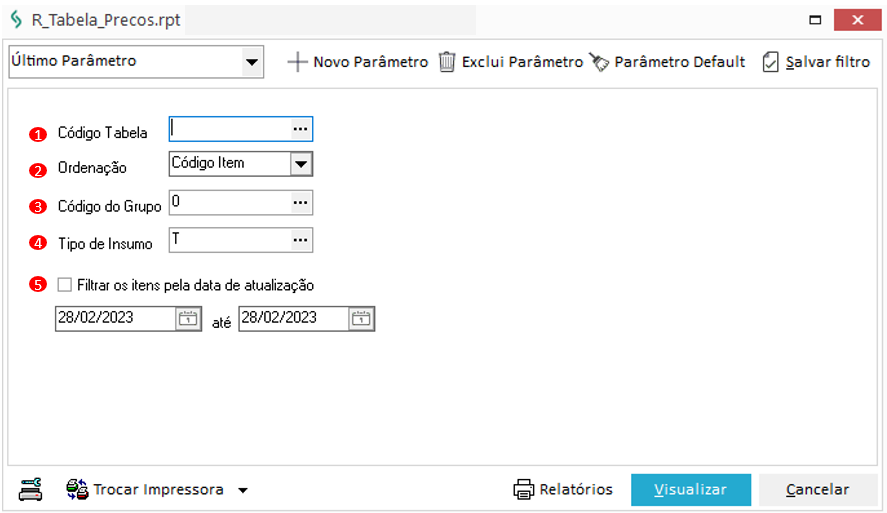
Legenda:
- Código Tabela
- Ordenação
- Código do Grupo
- Tipo de Insumo
- Filtrar os itens pela data de atualização
Relatório
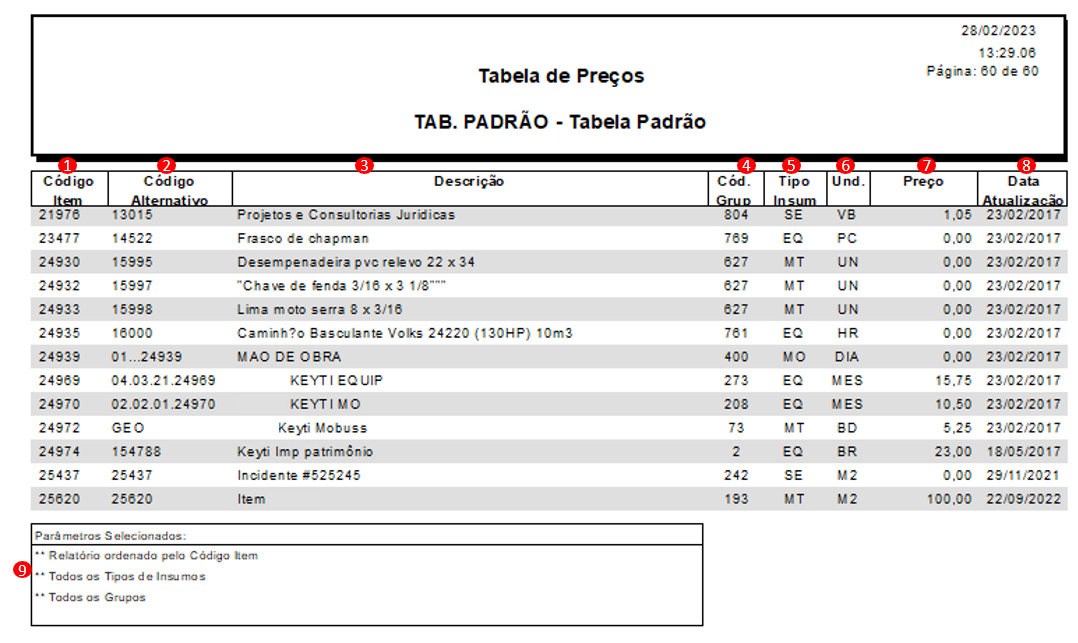
Legenda:
- Código Item: Apresenta o código do item.
- Código Alternativo: Apresenta o código alternativo do item.
- Descrição: Apresenta a descrição do item.
- Cód Grupo: Apresenta o código do grupo a que pertence o item.
- Tipo Insumo: Apresenta a sigla do tipo do insumo do item.
- Und.: Apresenta a sigla da unidade do item.
- Preço: Apresenta o preço do item.
- Data Atualização: Apresenta a última data na qual o item sofreu atualização.
- Parâmetros: Apresenta de parâmetros selecionados
 English
 Español

