 English
 Español

Inspeções
Geração da inspeção
No Mega ERP, a Inspeção de Processo é gerada de acordo com os apontamentos parciais realizados durante a produção, se o parâmetro Gera inspeção única de processo estiver desmarcado. Quando esse parâmetro está desmarcado, cada apontamento realizado gerará uma inspeção com a quantidade correspondente ao que foi efetivamente produzido até aquele momento.
Funcionamento da geração da inspeção de processo:
- Parâmetro Gera inspeção única de processo: Esse parâmetro está disponível no Tipo de Ordem da ordem em produção.
- Com o parâmetro marcado, uma única inspeção é gerada com a quantidade total da ordem, independentemente da quantidade que foi apontada até o momento. Esse é o processo padrão para ordens que não exigem ajustes nos apontamentos parciais.
- Com o parâmetro desmarcado, o Mega ERP gera a inspeção para cada apontamento com a quantidade registrada naquele momento, permitindo uma avaliação mais precisa do andamento da produção.
Ao gerar a inspeção com base nos apontamentos parciais, a quantidade das amostras enviadas para inspeção passa a corresponder ao volume de produção real até o momento, garantindo maior precisão nos resultados.
Realizar uma inspeção de materiais
Para realizar uma inspeção de materiais, realize os passos a seguir:
- No Menu, clique em Empresarial / Controle de qualidade / Inspeções / Inspeção de materiais;
- Na guia Filtro, preencha os campos de busca desejados para localizar os itens e clique em Filtrar;
- Na guia Itens a Inspecionar, selecione o item e clique em Inspecionar / Agrupado por Amostra ou Agrupado por Especificação;
- Na tela de Inspeção de Materiais clique em Resultados;
- Na guia Inspeção, informe o valor no campo Valor Encontrado e caso haja outras especificações na inspeção clique na seta para informa-las;
- Após informar todos os valores, clique na guia Amostragem, selecione o valor para o campo Resultado Ensaio e clique no botão Encerra Ensaio;
- Clique em Confirmar para finalizar a inspeção.
Como identificar o resultado da inspeção
Para identificar o resultado da inspeção na tela de Laudo, realize os passos a seguir:
- No Menu clique em Empresarial / Controle de qualidade / Inspeções / Laudo;
- Na guia Filtros, preencha os campos desejados para localizar o item e documento em questão e clique em Filtrar;
- Na guia Laudo de Inspeção, selecione o item/documento e clique em Laudo de Inspeção;
- Clique na guia Resumo Ensaio e será possível visualizar os resultados da inspeção.
Importante: Na grid estará disponível os ensaios validados na inspeção e seus resultados, além do nível de gravidade e também se houve ou não rejeição neste ensaio.
Como gerar inspeção somente para o Item produzido da Ordem de Produção
Para gerar inspeção somente para o Item produzido da Ordem de Produção, realize os passos a seguir:
- Acesse o módulo Manufatura e clique em Opções / Cadastros / Ordem / Tipos de Ordem;
- Filtre pelo tipo de ordem e clique em Editar;
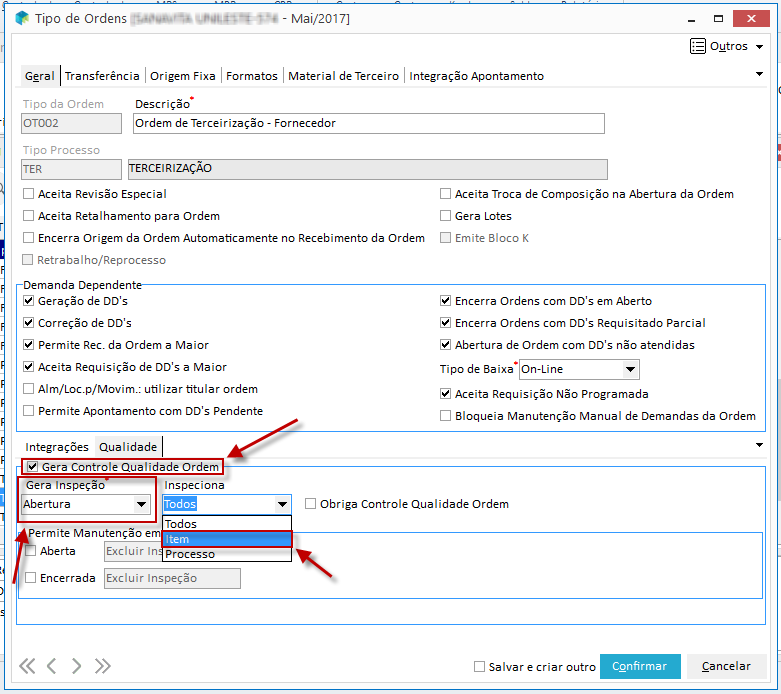
- Na guia Geral, sub-guia Qualidade, marque o campo ‘Gera Controle Qualidade Ordem’;
- No campo Gera Inspeção, indique a opção ‘Abertura’ ou Recebimento e no campo Inspeciona indique a opção ‘Item’, conforme imagem a seguir:
- Clique em Confirmar para gravar as alterações.
Importante: O registro de inspeção será gerado apenas para os Itens que passem por inspeção.
Como gerar mais de uma amostra em um ensaio para uma nota fiscal de entrada
Para gerar mais de uma amostra no ensaio para uma nota fiscal de entrada, realize os passos a seguir:
- No menu clique em Empresarial / Controle de qualidade / Inspeções / Inspeção de materiais;
- Na guia Filtro, preencha os campos desejados para localizar o documento e clique em Filtrar;
- Na guia Itens a Inspecionar, selecione o documento em questão e clique em Inspecionar / Agrupado por Amostra;
- Clique em Resultados e na guia Amostragem, indique no campo Tamanho de Amostragem Diferenciado o número de amostras que deseja realizar;
- Na guia Inspeção, realize os apontamentos para o número de amostras que foram indicadas no passo anterior;
- Após o apontamento de todas as amostras, encerre o ensaio para que possa ser liberado o laudo posteriormente.
 English
 Español

