 English
 Español

Cadastro de Colaborador
O cadastro de Colaborador é destinado ao registro completo de informações pessoais e profissionais dos colaboradores da organização.
O que você pode fazer:
Cadastrar um novo colaborador
-
Acesse o caminho: Mega Agro > Global Agrícola > Recursos Humanos > Colaborador;
-
Clique em +Inserir;
-
Informe os campos das guias disponíveis necessárias ao cadastro do novo colaborador:
Algumas das guias disponíveis serão utilizadas em casos específicos, por exemplo, a de Rescisão, Férias e Afastamento. Entenda como utilizá-las em: Registrar a rescisão de um colaborador, Registrar férias do colaborador e, Registrar um período de afastamento, respectivamente.
Guia Pessoa
- Informe os campos:
- Número: Informe o número do CPF do colaborador.
- Nome: Informe o nome completo do colaborador.
- Apelido: Informe um apelido para o colaborador.
- Sexo: Indique o sexo do novo colaborador, se Masculino ou Feminino.
- Nascimento: Informe a data de nascimento do colaborador.
- UF Nascimento e Município: Indique, o estado e município de nascimento do colaborador, respectivamente.
- Aposentado: Utilize a caixa de seleção para indicar se o colaborador está aponsentado ou não, quando necessário.
- Marcado: O colaborador está aposentado.
- Não marcado: O colaborador não está aposentado.
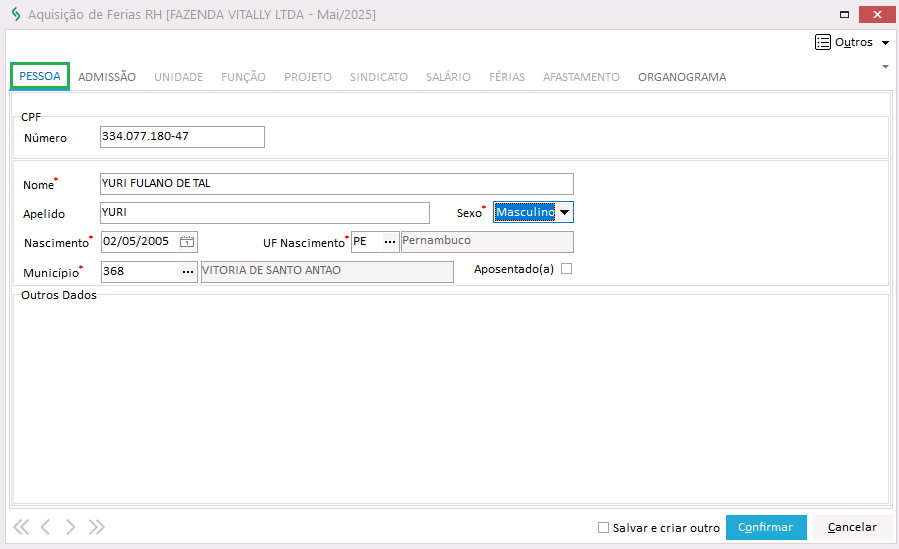
Guia Admissão
As demais guias só serão habilitadas quando feito o registro de admissão do colaborador.
- Clique em +Inserir, no menu lateral;
- Informe os campos solicitados para admissão:
- Data: Informe a data de admissão do colaborador.
- Matrícula: Informe uma matrícula para o colaborador admitido.
- Chapeira: Informe uma chapeira.
- Clique em Confirmar, no menu lateral, para salvar a admissão.
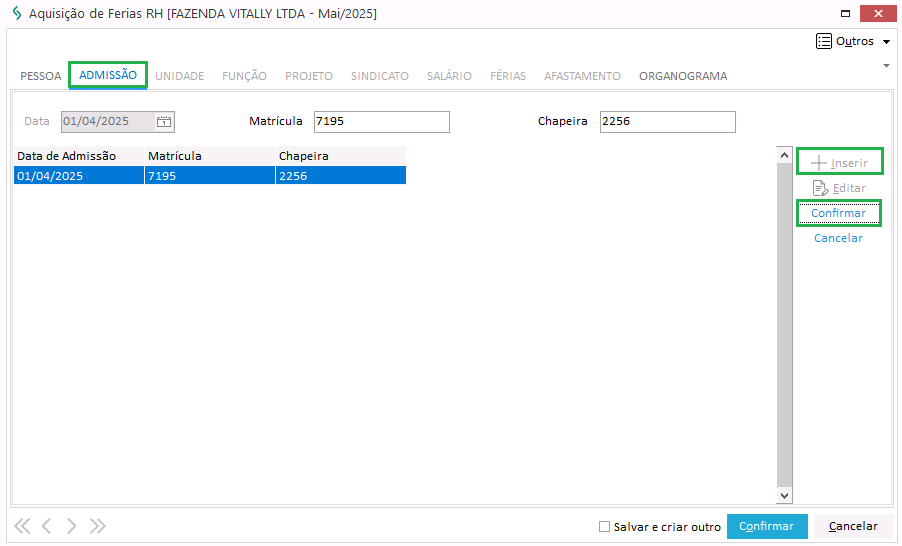
Guia Unidade
Nesta guia é possível vincular o colaborador a sua unidade de trabalho. Portanto, a unidade deve estar previamente cadastrada.
- Informe os campos solicitados para vinculação:
- Vigência: Informe a data a partir da qual a vinculação estará vigente.
- Unidade: Indique a unidade de trabalho a que o colaborador será vinculado.
- Clique em Confirmar, no menu lateral, para salvar a vinculação.
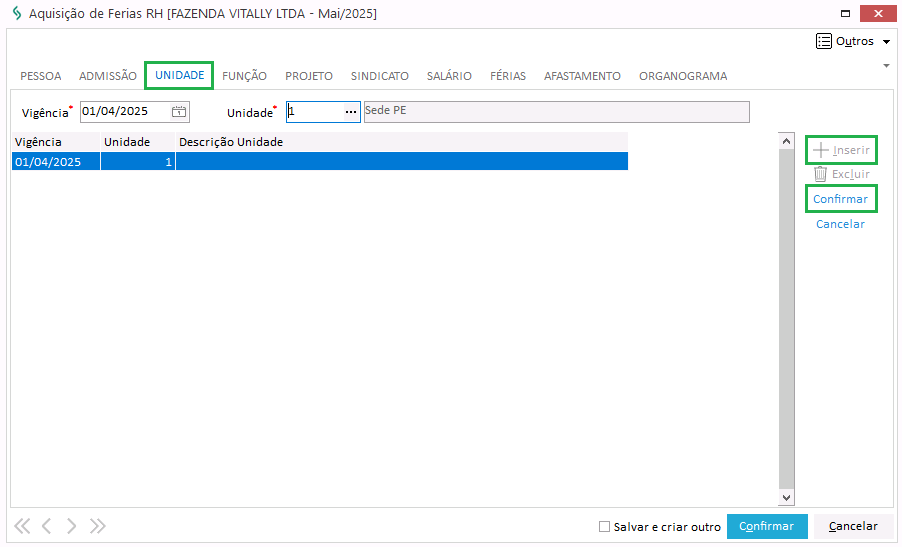
Guia Função
- Clique em +Inserir, no menu lateral;
- Informe os campos solicitados para atribuir uma função:
- Início da Validade: Informe o início da vigência da função.
- Função: Indique a função para o colaborador.
- Motivo: Registre uma justificativa para a atribuição.
- Clique em Confirmar, no menu lateral, para salvar a atribuição.
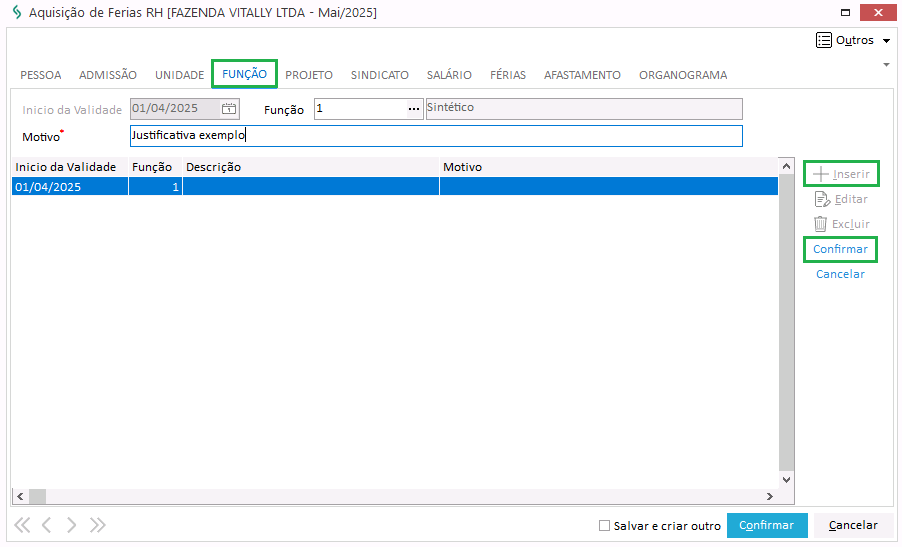
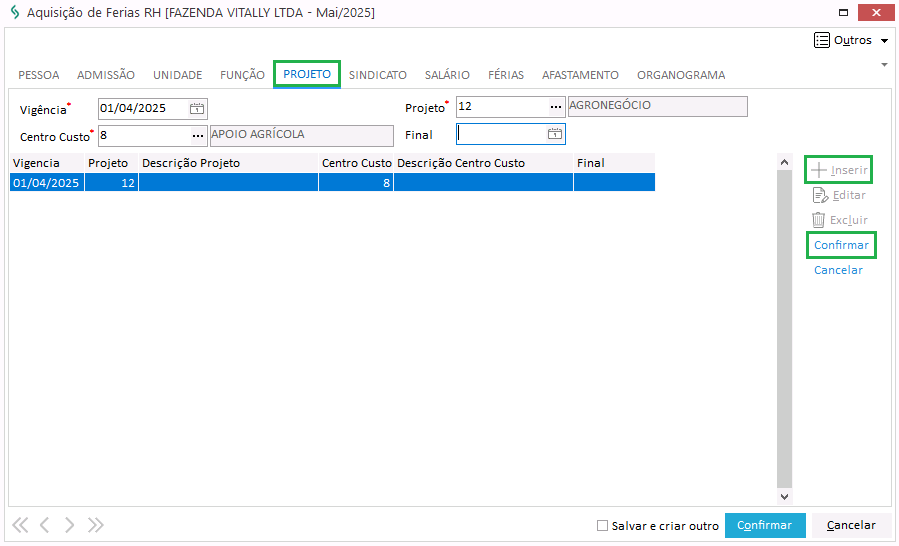
Guia Projeto
- Clique em +Inserir, no menu lateral;
- Informe os campos solicitados para vincular o colaborador a um projeto:
- Vigência: Informe o início da vigência da vinculação.
- Projeto: Indique o projeto ao qual o colaborador será vinculado.
- Centro Custo: Indique o centro de custo ao qual o colaborador deverá ser vinculado.
- Final: Informe a data final da vinculação do colaborador no projeto, se for necessário.
- Clique em Confirmar, no menu lateral, para salvar a atribuição.
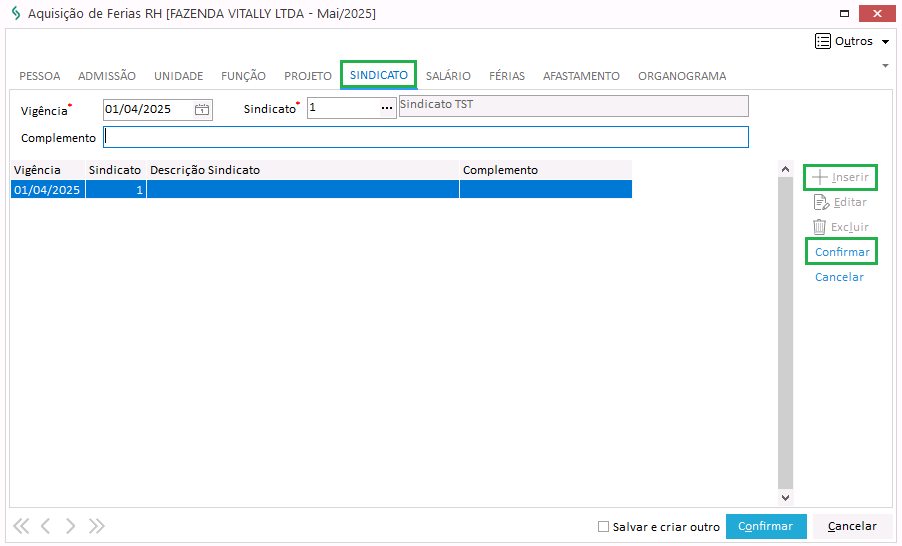
Guia Sindicato
Nesta guia é possível vincular o colaborador a sua categoria sindical de trabalho. Portanto, a categoria deve estar previamente cadastrada.
- Clique em +Inserir, no menu lateral;
- Informe os campos solicitados para vincular o colaborador a uma categoria sindical:
- Vigência: Informe o início da vigência da vinculação.
- Sindicato: Indique o sindicato ao qual o colaborador será vinculado.
- Complemento: Utilize este campo para registrar informações complementares sobre a vinculação.
- Clique em Confirmar, no menu lateral, para salvar a vinculação sindical.
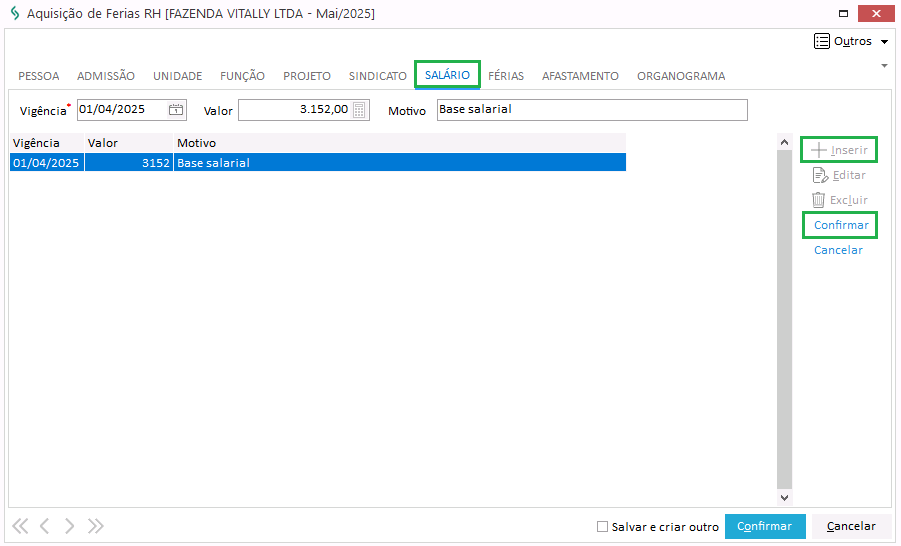
Guia Salário
- Clique em +Inserir, no menu lateral;
- Informe os campos solicitados para registrar o valor do salário para o colaborador:
- Vigência: Informe o início da vigência do respectivo valor salarial.
- Valor: Informe o valor do salário para o colaborador.
- Motivo: Registre uma justificativa para o salário atribuído.
- Clique em Confirmar, no menu lateral, para salvar o registro de valor do salário.
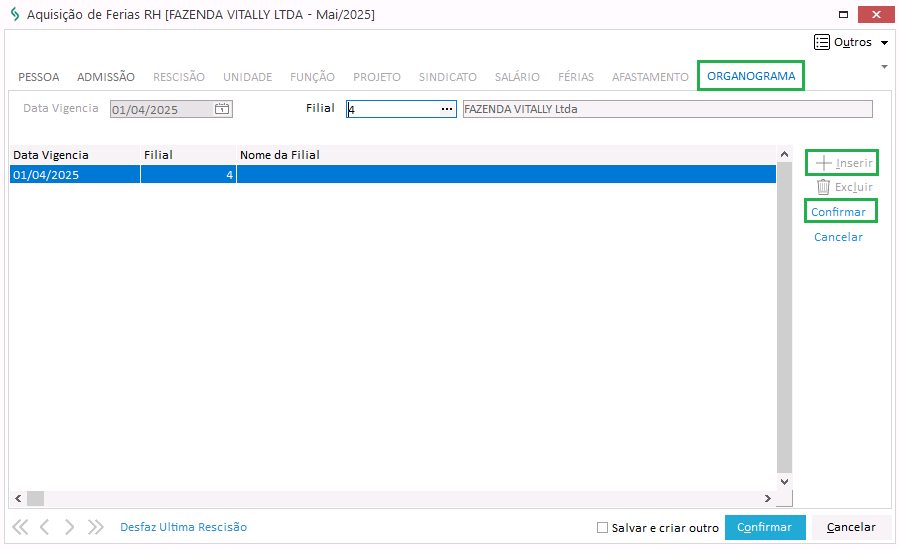
Guia Organograma
Nesta guia é feita a vinculação de uma filial ao colaborador.
- Clique em em +Inserir, no menu lateral;
- Informe os campos solicitados para vinculação;
- Data Vigência: Informe o início da vigência da vinculação.
- Filial: Indique a filial a que o colaborador será vinculado.
- Clique em Confirmar, no menu lateral, para salvar a vinculação.
- Informe os campos:
-
Clique em Confirmar, no canto inferior direito da tela, para salvar o registro do novo colaborador.
Registrar férias do colaborador
- Acesse o caminho: Mega Agro > Global Agrícola > Recursos Humanos > Colaborador;
- Selecione o colaborador para o qual deseja registrar o período de férias;
- Clique em Editar;
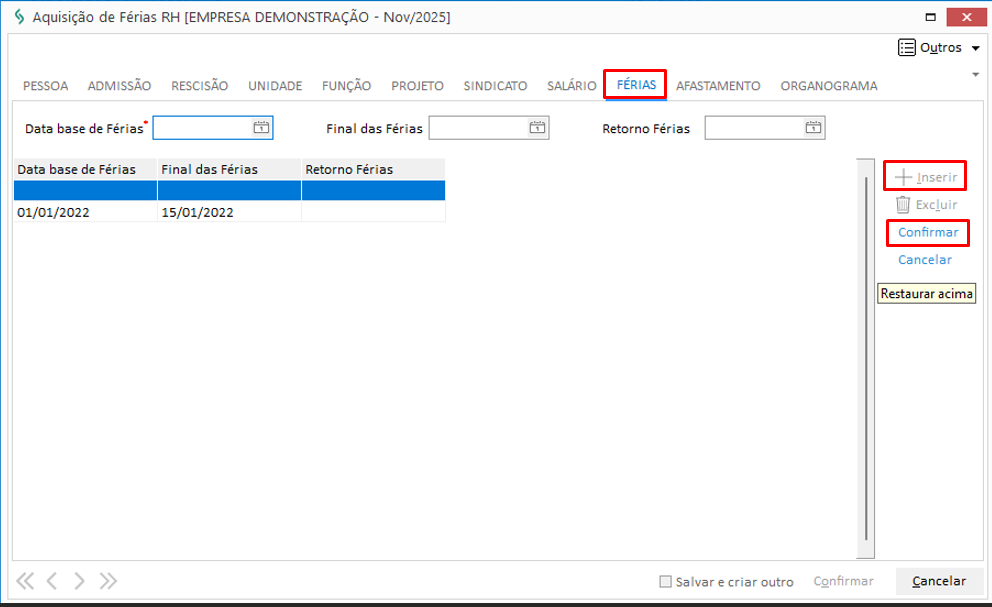
- Acesse a guia Férias;
- Clique em +Inserir, no menu lateral;
- informe os campos solicitados:
- Data base de Férias: Informe a data de início do período de férias do colaborador.
- Final das Férias: Informe a data de fim do período de férias.
- Retorno Férias: Informe a data de retorno do colaborador as atividades.
- Clique em Confirmar, no menu lateral;
- Clique em Confirmar, no canto inferior direito, para salvar o registro de férias no cadastro do colaborador.
Registrar um período de afastamento
- Acesse o caminho: Mega Agro > Global Agrícola > Recursos Humanos > Colaborador;
- Selecione o colaborador para o qual deseja registrar o período de afastamento;
- Clique em Editar;
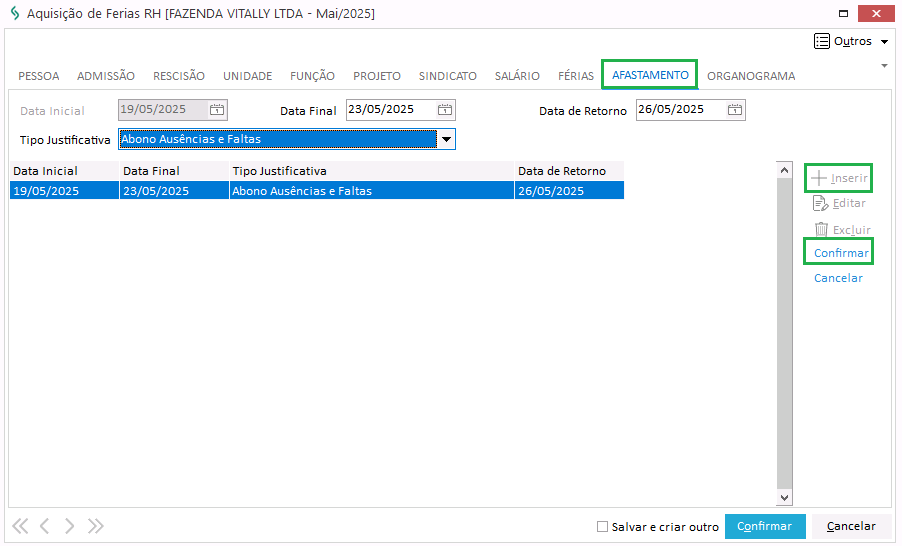
- Acesse a guia Afastamento;
- Clique em +Inserir, no menu lateral;
- informe os campos solicitados:
- Data Inicial e Data Final: Informe a data de início e fim do período de afastamento do colaborador, respectivamente.
- Data de Retorno: Informe a data de retorno do colaborador as atividades.
- Tipo Justificativa: Indique a justificativa para o período de afastamento. As opções disponíveis são:
- Abono Atrasos
- Abono Ausências e Faltas
- Compensação Calendário
- Horas Extras Diurnas
- Horas Extras Noturnas
- Clique em Confirmar, no menu lateral;
- Clique em Confirmar, no canto inferior direito, para salvar o registro de afastamento no cadastro do colaborador.
Registrar a rescisão de um colaborador
- Acesse o caminho: Mega Agro > Global Agrícola > Recursos Humanos > Colaborador;
- Selecione o colaborador para o qual deseja registrar a rescisão;
- Clique em Editar;
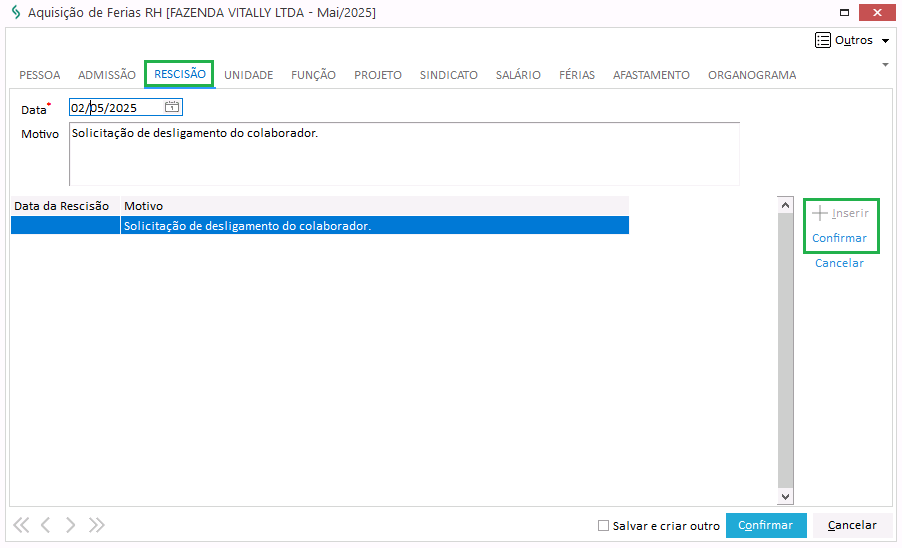
- Acesse a guia Rescisão;
- Clique em +Inserir, no menu lateral;
- informe os campos solicitados:
- Data: Informe a data de rescisão do respectivo colaborador.
- Motivo: Registre a justificativa para rescisão do colaborador.
- Clique em Confirmar, no menu lateral;
- Clique em Confirmar, no canto inferior direito, para salvar o registro de rescisão no cadastro do colaborador.
 English
 Español

