 English
 Español

Consulta de Rastreabilidade
A consulta de Rastreabilidade possibilita ao usuário verificar a rastreabilidade da matéria prima que foi produzida pela organização, identificando desde de quem é o produtor até o cliente para o qual a fruta foi vendida.
O que você pode fazer:
Realizar a consulta de rastreabilidade
-
Acesse o caminho: Mega Agro > Packing House > Consultas > Rastreabilidade;
A tela da consulta será aberta na guia Consulta Customizada, e também estarão disponíveis as guias Consulta e Gráfico. -
Informe os campos de filtro disponível para obter as informações desejadas. Os campos de filtro disponíveis, são:
Agora os campos de filtro da consulta de Rastreabilidade passam a ser organizados em três agrupamentos: Filtro Geral, Filtro Pallet e, Filtro Carregamento. Além disso, passa a contar com um novo campo no agrupamento de Filtro Pallet: o campo Situação de Peso.
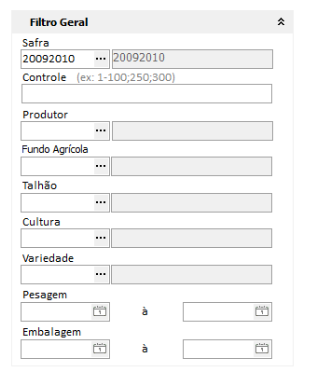
Filtro Geral
-
Safra: Indique a safra da qual deseje obter a rastreabilidade;
-
Controle: Indique o número do controle do qual deseja obter a rastreabilidade utilizando o filtro dinâmico
(ex.:1,2;5;9,1-5). Para consultar um único controle, basta informar apenas o número desejado; -
Produtor: IIndique o produtor do qual deseja obter a rastreabilidade, caso queira consultar a produção de um produtor específico;
-
Fundo Agrícola: Indique o fundo agrícola do qual deseja obter os custos, caso queira consultar um fundo agrícola específico;
-
Talhão: Indique o talhão do qual deseja obter a rastreabilidade, caso queira consultar um talhão específico;
-
Cultura: É preenchida automaticamente a partir do campo Safra;
-
Variedade: Indique a variedade da qual deseja obter os custos, caso queira consultar uma variedade específica;
-
Pesagem: Indique um intervalo de pesagens do qual deseja obter a rastreabilidade, caso queira consultar uma pesagem específica, repita o número em ambos os campos;
-
Embalagem: Indique um intervalo de datas de embalagem do qual deseja obter a rastreabilidade, caso queira consultar uma data de embalagem específica, repita a data em ambos os campos;
Filtro Pallet
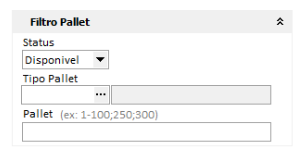
Os filtros desta área serão utilizados apenas para registros do tipo pallet.
-
Tipo Pallet: Indique o tipo de pallet do qual deseja obter os custos, caso queira consultar um tipo de pallet específico;
-
Pallet: Informe utilizando o filtro dinâmico
(ex.:10,10;12;15,10-20) para consultar pallets específicos. -
Traceability: Informe o Traceability do pallet que deseja localizar.
A localização dos registros funciona a partir da lógica “que contenha”, dessa forma, não é necessário informar todo o código do Traceability e, apenas um trecho é suficiente para localizá-los.
Filtro Carregamento
-
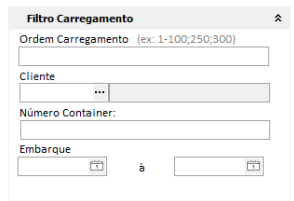
Ordem de carregamento: Indique as ordens de carregamento utilizando o filtro dinâmico
(ex.:100,100;102;110,100-120) -
Cliente: Indique o cliente do qual deseja obter os custos, caso queira consultar um cliente específico
-
Número Container: IIndique o número do container qual deseja obter os custos, caso queira consultar um conteiner específico;
-
Embarque: Indique um intervalo de datas de embarque do qual deseja obter a rastreabilidade, caso queira consultar uma data de embalagem específica, repita a data em ambos os campos;
-
-
Clique em Filtrar.
Com os filtros aplicados, entenda como funciona cada uma das guias da consulta:,Guia Consulta Customizada
Na Consulta Customizada o usuário poderá criar a tabela conforme desejar, possibilitando que sejam utilizados apenas as informações pertinentes ao usuário, que indica quais informações desejar verificar, e criar novas formas de agrupamento. Para configurar a Consulta Customizada:
-
Acesse a guia Consulta Customizada;
-
Arraste as informações e organize-as no posicionamento desejado na barra de organização.
Ao arrastar os campos, o usuário conseguirá realizar o agrupamento desejado.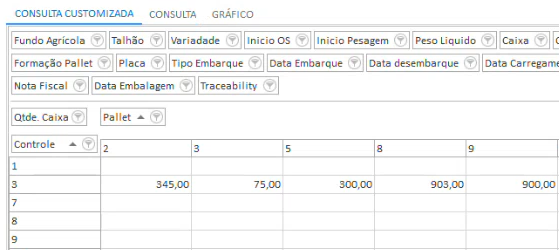
Guia Consulta
Nesta guia poderão ser verificados os registros que foram obtidos a partir dos filtros e, que foram considerados para visualização das informações de rastreabilidade na Consulta Customizada e na sua visualização a partir dos Gráficos. Nela também será possível conferir que pesagens integram o respectivo controle.
Confira as últimas novidades!
A guia Consulta foi atualizada: a coluna Peso Líquido da Balança foi retirada e, agora passa a contar com as novas colunas Peso Líquido e, Situação de Peso, a partir das packs 5.02.01.27 e 5.00.00.96.
- Peso Líquido: Exibe o peso líquido do pallet a partir da pesagem ou, do peso previsto.
- Situação de Peso: Pode apresentar os seguintes status:
- Realizado: Indica que o pallet já teve sua pesagem realizada e, o Peso Líquido exibido é oriundo desta pesagem.
- Previsto: Indica que a pesagem do pallet ainda não foi realizada e, o Peso Líquido exibido é resultado da estimativa obtida a partir do seguinte cálculo:
Cálculo: Qtde. Caixas x Peso Líquido de Referência = Peso Líquido.
Onde:
Qtde. Caixas é quantidade de caixas registrada na Formação/Pesagem do pallet;
Peso Líquido de Referência é o valor cadastrado no respectivo campo no cadastro de Caixa.
Para visualizar os registros referentes a consulta realizada, clique em Consulta.
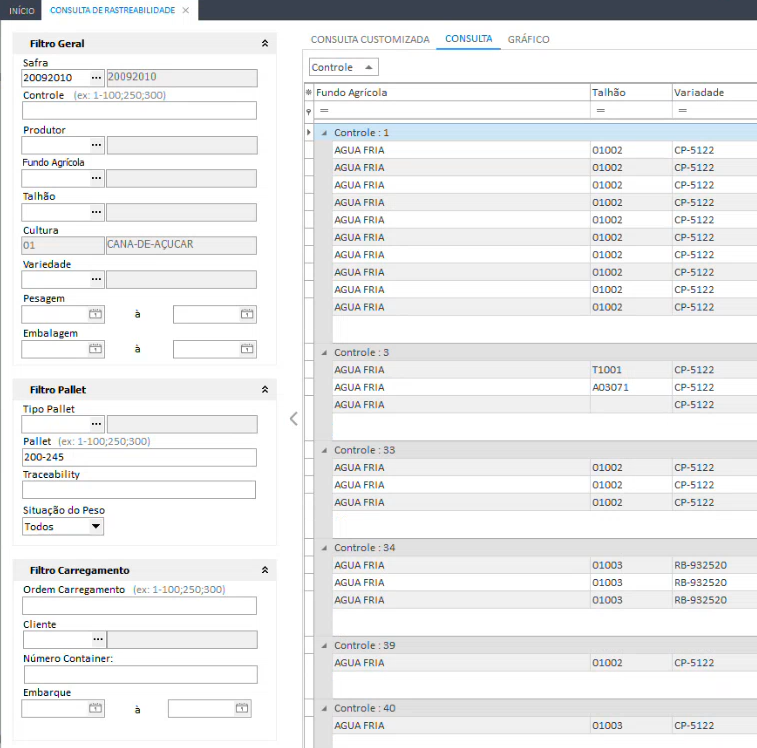
Para verificar quais pesagens integram um controle:
-
Certifique-se de que não nenhum agrupamento nos registros apresentados;
Caso tenha, será exibida uma mensagem informando a impossibilidade de apresentar as informações: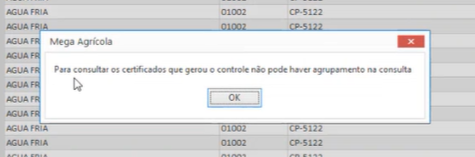
-
Dê um duplo clique no controle para o qual deseja verificar as pesagens.
Será aberta a guia Certificado de Pesagens, na qual constará todos os certificados que integram o respectivo controle. Para cada certificado serão exibidos o número do certificado, o compartimento, data de movimento e, os pesos bruto, tara e líquido, quando houver. -
Clique em Voltar para sair da visualização do detalhamento do controle.
Só é possível realizar outras ações, nas demais guias, ao realizar esta ação. Caso contrário, as ações nas demais telas ficarão desabilitadas.
Guia Gráfico
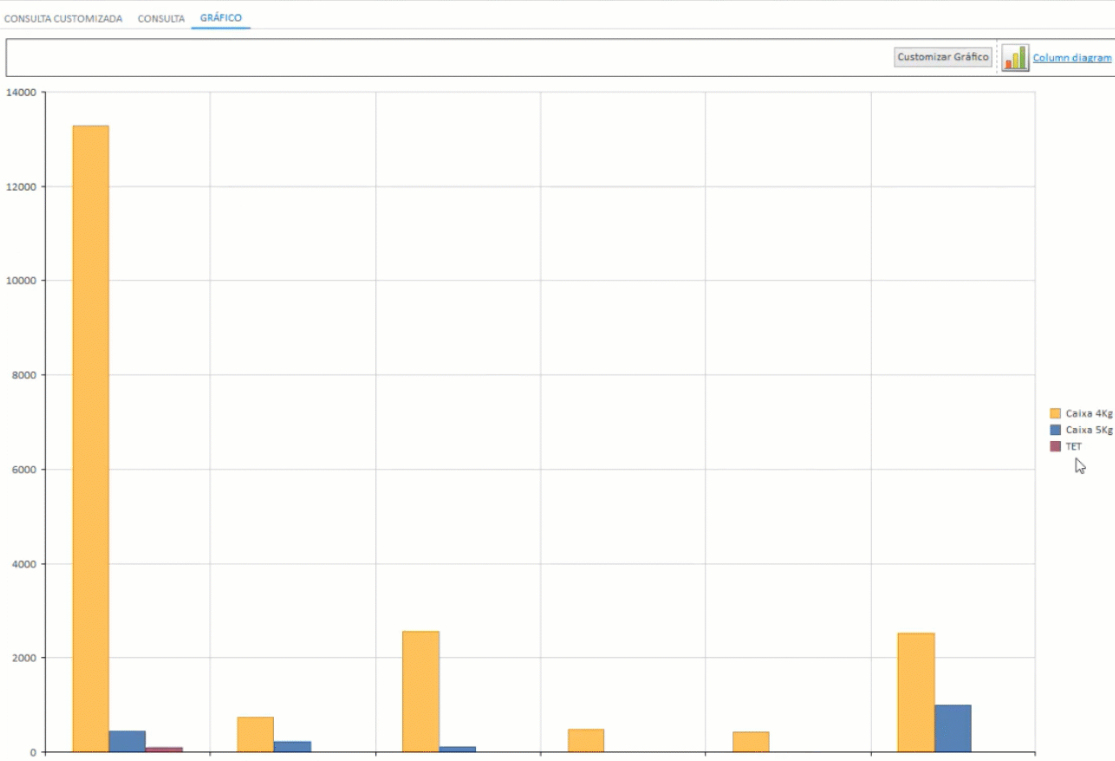
Em Gráfico o usuário pode conferir as informações obtidas a partir dos filtros, considerando as informações e agrupamentos que foram indicadas na guia Consulta Customizada. Para visualizar os gráficos referentes a consulta realizada:
-
Clique em Gráfico;
-
Altere o modo de visualização do gráfico a partir do botão Column diagram
-
 English
 Español

