 English
 Español

Planejamento
O Planejamento permite distribuir no tempo as previsões físicas, econômicas, de compras e contratações e financeiras da obra, apoiando a organização da execução e o acompanhamento do empreendimento.
Nesse processo, é possível elaborar o cronograma físico-econômico, que estrutura a execução das etapas, fases, subfases e serviços previstos no orçamento. A partir dele, também podem ser gerados o cronograma de compras e contratações e o cronograma financeiro, ampliando a previsibilidade operacional e financeira da obra.
O processo também permite realizar replanejamentos, considerando a data de corte, que define o período a partir do qual as informações serão redistribuídas. Dessa forma, o Planejamento contribui para o controle dos prazos, valores e necessidades da obra, apoiando a gestão e a tomada de decisão ao longo da execução.
Funcionalidades da rotina
Configuração inicial do cronograma
Reúne os conceitos e definições iniciais necessários para estruturar o cronograma e configurar os parâmetros gerais de planejamento.
Usabilidade e Conceitos dos Cronogramas Físicos, Compras e Financeiro
Agrupamento dos parâmetros e opções dos menus dos cronogramas
-
Para as definições gerais no cronograma, informe a Descrição, Tipo de Planejamento, Tipo de Período.
-
No agrupamento das definições, informe os dados correspondentes por tipo de planilha: Físico, Compras e Financeiro
-
Em Ações apresentará opções conforme cada guia da rotina Configurações, Físico, Compras e Financeiro
-
Em Outros apresentará opções comuns a todas as guia
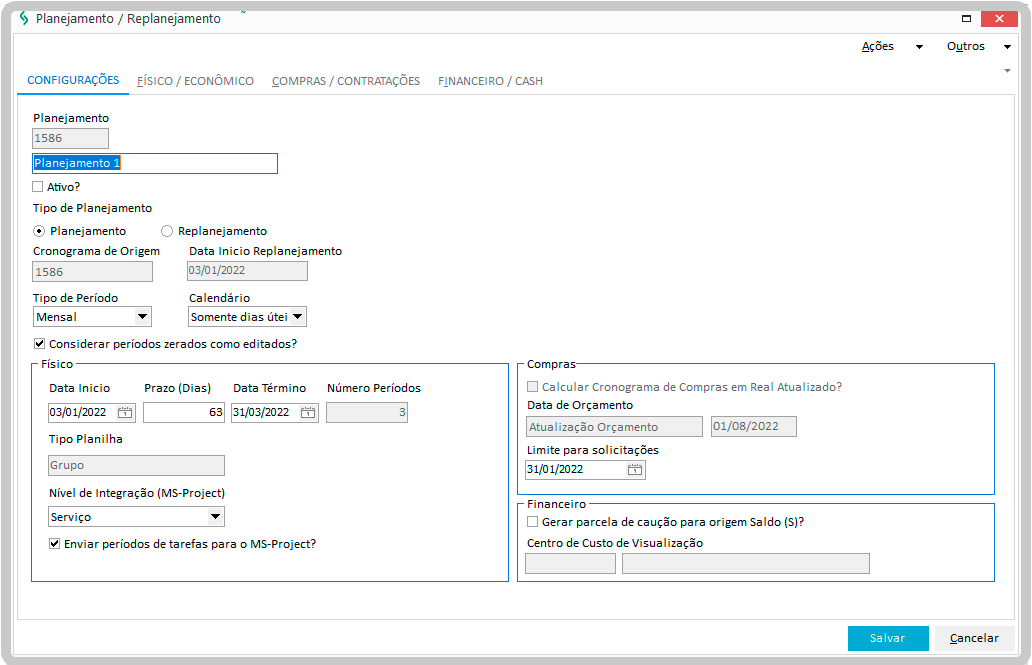
Conceito de data de início do replanejamento (data corte) para o cronograma físico
-
No replanejamento as datas de início e término definidas no planejamento serão mantidas, bem como os mesmos percentuais definidos inicialmente.
-
O Realizado/Medido apresenta uma nova banda de informações até a data de corte, com o Previsto do inicío do projeto até a data de corte, com a visualização do Previsto e Realizado até a data de corte.
-
Os ajustes manuais podem ser realizados a cada Replanejamento, informando uma nova data de termino e redistribuir os percentuais mês a mês.
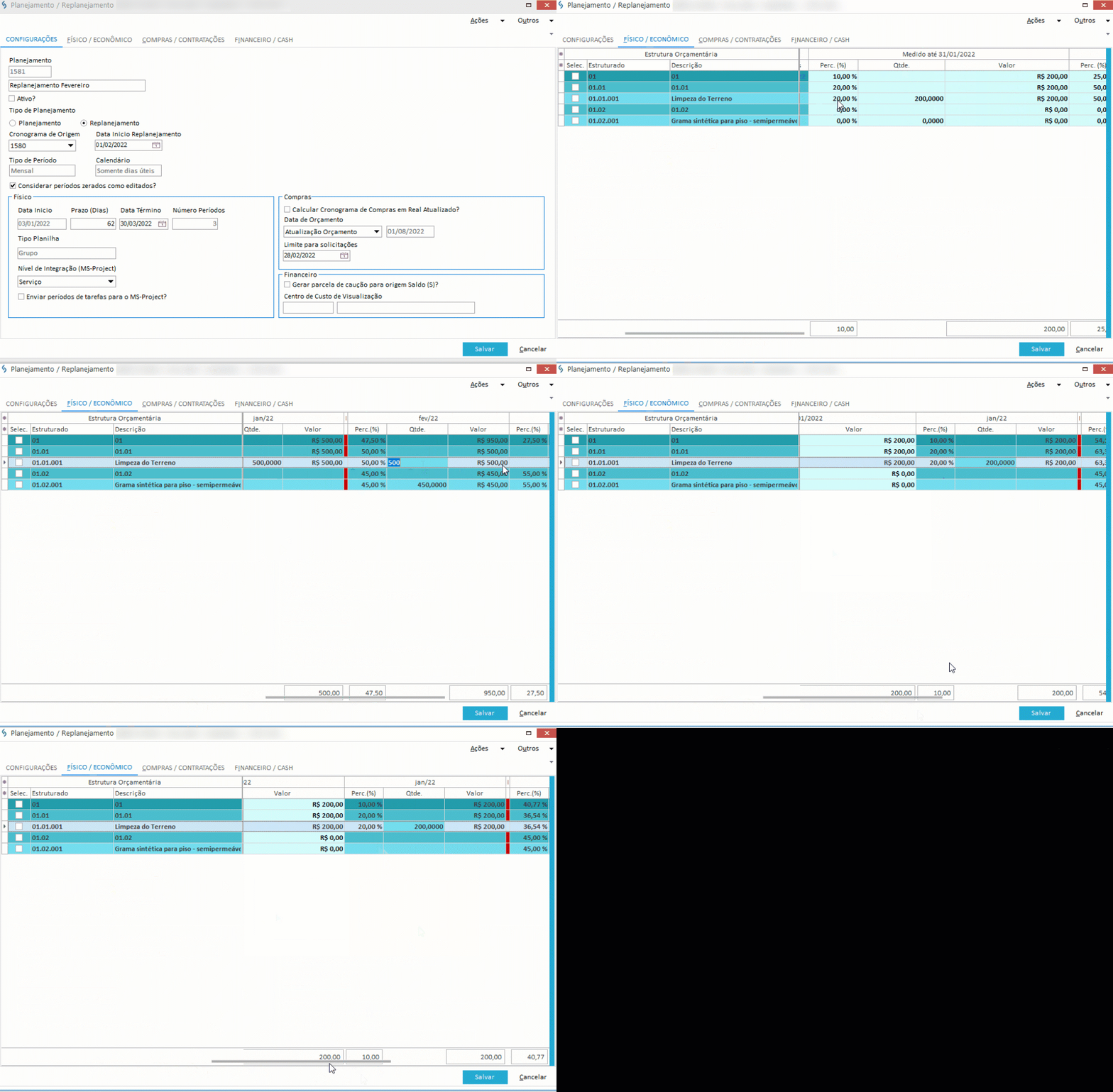
Rotinas de cálculo e recalculo dos cronogramas físico, compras e financeiro
-
Na montagem da estrutura (cálculo) inicial, o cálculo é realizado com as informações em tela. Cada alteração, seja de datas ou períodos, não são gravados os dados no banco de dados.
-
As informações serão recalculadas, conforme a interação em tela.
-
As informações processadas em memória, ao final serão gravadas/atualizadas no banco de dados.
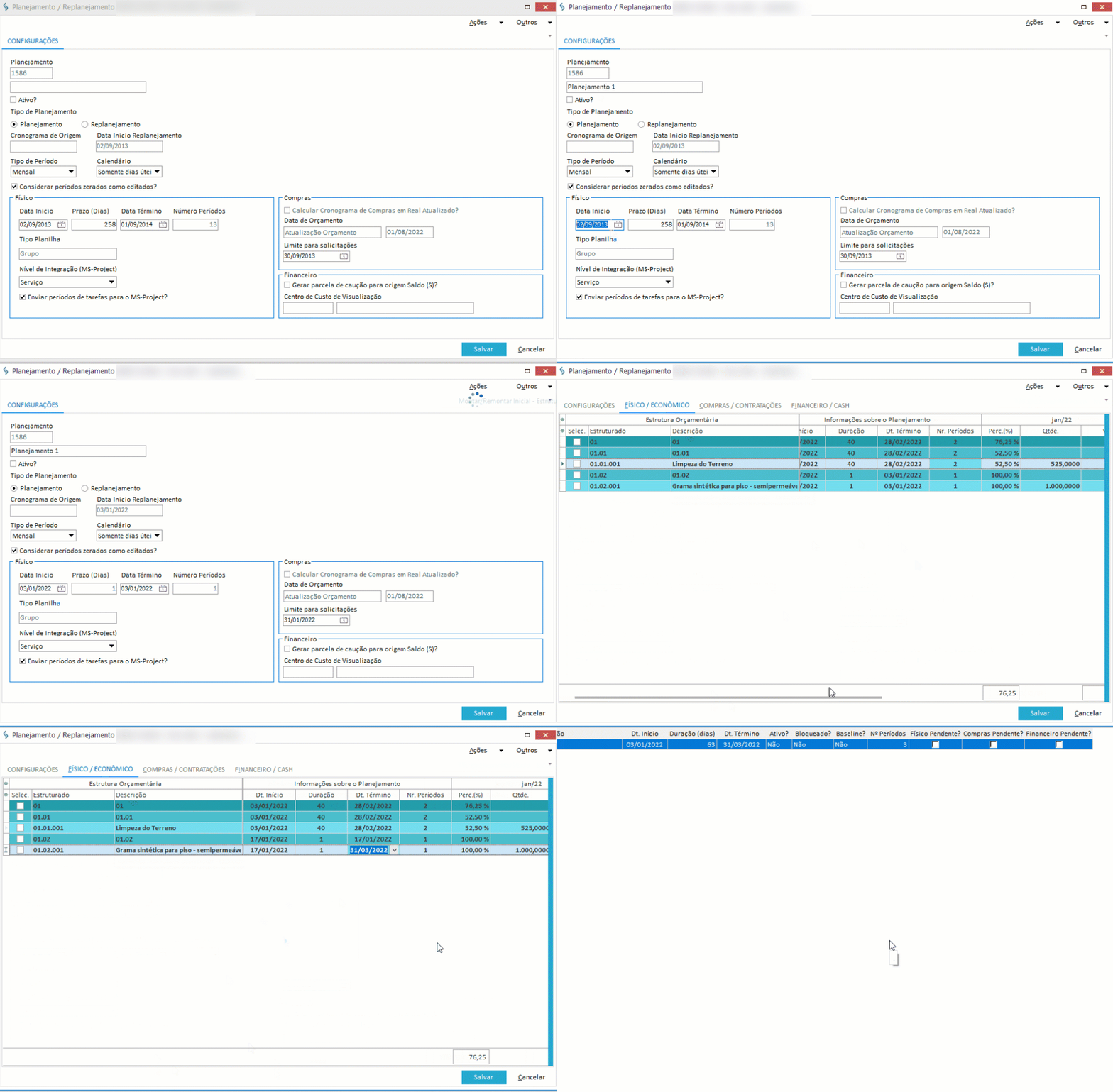
Criar um Planejamento
- Acesse Construção > Administração de obras > Orçamentos > Planejamento;
- Na guia Orçamentos, selecione o orçamento e clique na guia Cronograma ;
- Clique em Inserir e na guia Configurações, preencha todas as informações pertinentes ao cronograma;
- Clique em Salvar para concluir.
Criar um Cronograma Físico/Econômico
- Acesse Construção > Administração de obras > Orçamentos > Planejamento;
- Na guia Orçamentos selecione o orçamento e em seguida clique na guia Cronograma;
- Clique em Inserir e na guia Configurações, preencha todas as informações pertinentes ao cronograma;
- No canto superior direito da tela, clique em Ações > Montar/Remontar Inicial - Períodos baseados no prazo do cronograma; Neste momento o sistema irá gerar a planilha físico/econômico respeitando as datas configuradas no cronograma.
- Clique na guia Físico/Econômico que será habilitada, e edite as informações conforme necessidade;
- Clique em Salvar para concluir;
Cronogramas complementares
Contempla os procedimentos para desdobrar o planejamento em cronogramas relacionados, considerando compras, contratações e financeiro
Criar um cronograma de compras/contratações
Para criar o cronograma de compras/contratações, é necessário que o cronograma físico/econômico já esteja criado e configurado.
- Acesse Construção > Administração de obras > Orçamentos > Planejamento;
- Na guia Orçamentos, selecione o orçamento desejado e em seguida clique na guia Cronograma;
- Selecione o cronograma criado no passo 1 e clique em Editar;
- Clique na guia Compras/Contratações e no canto superior direito da tela, clique em Ações > Todos os Serviços > Calcular/Recalcular linearmente para todos os serviços;
O sistema irá calcular a planilha respeitando as datas configuradas no cronograma físico/econômico
- Edite as informações necessárias e clique em Salvar.
Criar um cronograma financeiro
Para criar o cronograma financeiro, é necessário que o cronograma compras/contratações já esteja criado e configurado.
-
Acesso Construção > Administração de obras > Orçamentos > Planejamento;
-
Na guia Orçamentos, selecione o orçamento desejado e em seguida clique na guia Cronograma;
-
Selecione o cronograma criado no passo 1 e clique em Editar;
-
Clique na guia Financeiro/Cash e no canto superior direito da tela, clique em Ações > Todos os serviços > Recalcular.
O sistema irá calcular a planilha respeitando as datas configuradas no cronograma de compras/contratações.
-
Edite as informações conforme necessidade e clique em Salvar.
Replanejamento e períodos
Copiar o período de chuva por parâmetro
- Acesse Construção > Administração de obras > Orçamentos > Planejamento;
- Na guia Orçamentos selecione o orçamento desejado e em seguida clique na guia Cronograma;
- Selecione o cronograma para realizar a cópia e clique em Editar;
- Clique no botão Outros > Períodos de Chuva;
- Selecione o período que deseja copiar e clique em Outros > Copiar Períodos;
- Preencha com as devidas informações e clique em Confirmar.
Ao realizar a cópia do período de chuva para o cronograma, serão apresentadas informações por filial ou orçamento, respeitando a parametrização previamente definida.
Calcular a data de início e término conforme os períodos editados
-
Acesse Administração de Obras > Orçamentos > Planejamento;
-
Na guia Orçamentos, selecione o orçamento desejado e em seguida clique na guia Cronograma;
-
Dê um clique duplo no orçamento desejado e selecione a guia Físico/Econômico;
-
Clique em Ações > Todos os serviços > Calcular a data de início e término conforme os períodos editados.
Também é possível realizar o processo em Ações > Serviços Selecionados > Calcular a data de início e término conforme os períodos editados.
O processo funciona tanto para o Planejamento quanto para Replanejamento. No entanto, no Replanejamento, quando há medições anteriores à data de corte, será atualizada somente a data de término, preservando a integridade dos registros existentes.
Veja como funciona na prática
Em uma situação onde o Serviço Alvenaria, está disposto da seguinte forma:
-
Data início - 01/01/2025
-
Data término - 31/07/20205
Todos os períodos zerados:
| Mês | % |
|---|---|
| Jan | 0% |
| Fev | 0% |
| Mar | 0% |
| abr | 0% |
| mai | 0% |
| jun | 0% |
Ao realizar a edição das datas, teríamos o seguinte cenário:
-
Data início - 01/01/2025
-
Data término - 31/07/20205
| Mês | % |
|---|---|
| Jan | 0% |
| Fev | 15% |
| Mar | 45% |
| abr | 40% |
| mai | 0% |
| jun | 0% |
Nesse caso, ao utilizar a opção Calcular a data de início e término conforme os períodos editados, as informações serão dispostas desta forma:
-
Data início - 01/02/2025
-
Data término - 30/04/20205
| Mês | % |
|---|---|
| Jan | nulo (vazio) |
| Fev | 15% |
| Mar | 45% |
| abr | 40% |
| mai | nulo (vazio) |
| jun | nulo (vazio) |
Cálculos e recálculos
Reúne os recursos relacionados ao processamento das informações do cronograma, incluindo montagem inicial, recálculos e atualização das estruturas planejadas.
Replicar alterações feitas na Especificação de Grupos e Itens para o Cronograma
- Acesse Construção > Administração de obras > Orçamentos > Planejamento;
- Na guia Orçamentos, selecione o orçamento em questão e em seguida clique na guia Cronograma;
- Selecione o cronograma que será atualizado com as alterações do insumo e clique em Editar;
- Clique na guia Compras / Contratações;
- Após a apresentação da planilha no cabeçalho da tela, clique em Ações > Todos os serviços > Copiar Parâmetros da Planilha de Valorização ou Ações > Serviços Selecionados > Copiar Parâmetros da Planilha de Valorização;
- Clique em Sim;
- Clique novamente em Ações > Todos os serviços ou Ações > Serviços Selecionados e selecione uma das opções de recálculo;
- Clique em Salvar.
As alterações realizadas na Especificação de Grupos e Itens serão atualizadas também no Cronograma de Compras.
Consultas e relatórios
Agrupa os recursos voltados à visualização e análise das informações do cronograma, especialmente no contexto físico/econômico.
Acessar o Relatório do Cronograma físico/Econômico por insumo
- Acesse Construção > Administração de obras > Orçamentos > Planejamento;
- Na guia Orçamentos, selecione o orçamento em questão e em seguida clique na guia Cronograma;
- Dê um duplo clique no cronograma que deseja gerar o relatório;
- Clique na guia Físico/Econômico;
- No canto superior direito da tela, clique em Ações > Composições;
- Será exibida a planilha com as informações dos insumos de serviços.
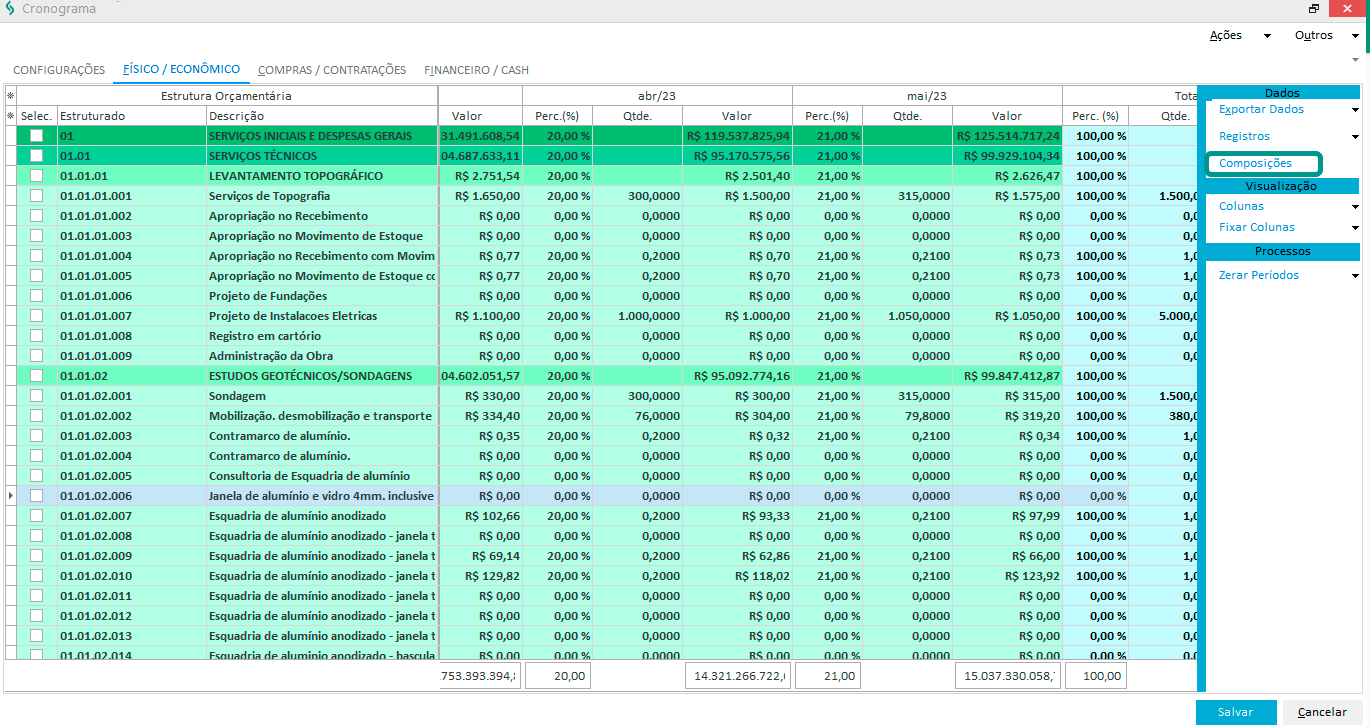
Para conseguir realizar este processo atente-se se já possui um Cronograma Físico/Econômico
Aspectos importantes sobre o Conograma físico/econômico:
-
O relatório calcula os períodos planejados ou replanejados com base no saldo a ser executado para os serviços, sendo assim, a totalização final do relatório poderá não atingir 100%, em razão da exclusão de valores já medidos;
-
O relatório baseia-se nas informações contidas informadas no Cronograma Físico, focado na visualização por serviço. Realizando uma replicação das distribuições dos períodos para os insumos, seguindo os seguintes cálculos:
| Quantidade do período do insumo | Percentual do período do serviço * Quantidade orçada do insumo; |
| Valor do período do insumo | Percentual do período do serviço * Valor orçada do insumo |
| Percentual do período do insumo | Percentual do período do serviço |
-
Ao criar o Cronograma Físico, os valores dos serviços e insumos do orçamento serão fixados e armazenados para este cronograma específico. No entanto, não será registrado o histórico dos insumos que estavam no orçamento naquele momento;
-
Caso novos insumos sejam adicionados ou removidos do orçamento, ao gerar a visualização do Cronograma Físico por Insumo, o sistema irá consultar os insumos disponíveis no orçamento na data atual e aplicará a distribuição dos percentuais. Com isso poderá ocorrer divergência de valores entre o Cronograma Físico e o relatório de Cronograma Físico por Insumo. Para correção e atualização dos valores, atente-se em executar a função de Atualizar quantidades e valor de todos os Serviços no Cronograma Físico.
Controle da rotina
Contempla ações administrativas relacionadas ao uso e à manutenção do cronograma já criado.
Bloquear a edição de um cronograma
- Acesse Construção > Administração de obras > Orçamentos > Planejamento;
- Na guia Orçamentos, selecione o orçamento desejado e clique na guia Cronograma;
- Selecione o respectivo cronograma e clique no botão Outros > Bloquear cronograma.
O processo é reversível acionando a opção Desbloquear cronograma no mesmo caminho citado acima.
Integração com MS Project
Reúne os procedimentos de verificação e consulta relacionados à integração entre o cronograma e o MS Project.
Verificar se a API do MS Project está ativa
- Acesse Construção > Administração de obras > Orçamentos > Planejamento;
- Na guia Orçamentos, selecione qualquer orçamento e em seguida clique na guia Cronograma;
- Selecione qualquer cronograma e clique em Outros > MS-Project > Log;
- No canto superior esquerdo da tela, verifique se o campo Status do server está Online ou Off-line;
Caso o serviço esteja off-line e o ambiente for Mega Cloud, é necessário acionar o suporte. Agora, caso o ambiente for On Premise ou estiver em outra Cloud, é necessário validar as configurações de API.
Acessar o log de integração com o MS Project
- Acesse Construção > Administração de obras > Orçamentos > Planejamento;
- Na guia Orçamentos, selecione qualquer orçamento e em seguida clique na guia Cronograma;
- Selecione qualquer cronograma e clique em Outros > MS-Project > Log;
- Nos campos Início e Fim, informe o período no qual deseja visualizar os logs;
- Marque a opção Somente erros? caso queira consultar somente os logs de erro;
- Clique em Filtrar.
 English
 Español

