 English
 Español

Custo Direto
O Custo Direto representa a primeira etapa do processo de apuração de custos, apresentando os valores de compra registrados, centralizando as informações de custos de materiais, caixa, embalagem e etiqueta. Permite ao usuário cadastrar e consultar os valores unitários praticados para cada material, facilitando o controle dos custos diretos envolvidos na produção.
Os valores definidos aqui são utilizados como referência nas próximas fases, como rateios de custo, análises comparativas e fechamento de safra.
Para acessar a guia de Custo Direto basta, pelo menu lateral seguir o caminho: Packing House > Custo > Custo Direto.
O Custo Direto possui quatro subguias:
-
Matéria Prima.
-
Caixas.
-
Embalagens.
-
Etiqueta.
Confira cada área do Custo Direto:
guia Matéria Prima
Na guia Matéria Prima o usuário pode visualizar, inserir, editar e excluir todos os cadastros de custo feitos, os insumos são apresentados em 13 colunas:
-
Sequência: numeração gerada para identificar cada cadastro.
-
Classificação: indica a origem do produto. As opções disponíveis são: Fornecedor, Próprio, Acionista e Outros.
-
Cultura: código da cultura cadastrada.
-
Descrição da Cultura: nome da cultura. Exemplo: Uva.
-
Variedade: código da variedade associada à cultura.
-
Descrição da Variedade: nome da variedade. Exemplo: Uva Verde.
-
Fundo Agrícola: código da origem do produto.
-
Descrição do Fundo Agrícola: nome ou descrição da origem do produto.
-
Talhão: código do talhão cadastrado.
-
Descrição do Talhão: nome ou descrição definida no cadastro do talhão.
-
Vigência Atual: data em que o valor passa a valer. (A data é exibida apenas quando está vigente; datas futuras não aparecem na listagem.)
-
Valor: valor unitário informado pelo usuário. (O valor é exibido apenas quando a data de vigência estiver em curso.)
-
Origem: identifica se o registro foi digitado manualmente pelo usuário ou integrado de outro sistema/módulo para o Custo Direto.
Visualização da guia:

Inserir Matéria Prima
-
Para cadastrar um material e seus insumos, clique no botão +Inserir no canto superior direito.
-
Preencha as informações que queira cadastrar:
Os campos de preenchimento são:
-
Classificação
-
Cultura
-
Variedade
-
Fundo Agrícula
-
Talhão
-
Data de Vigência
-
Valor
-
Clique em Confirmar
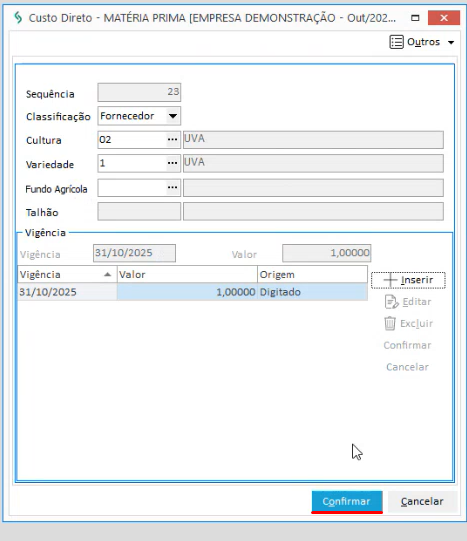
O cadastro de custos é flexível e pode ser feito com diferentes níveis de detalhamento. O usuário pode registrar apenas a cultura e o valor unitário válido até uma determinada vigência, ou incluir informações adicionais como tipo de cultura, fornecedor e talhão.
Os campos data de vigência e valor são obrigatórios para o cadastro, enquanto os demais são opcionais — com exceção a Variedade que só é habilitado após o preenchimento do campo cultura.
Inserir ou Editar Data Vigência e Valor
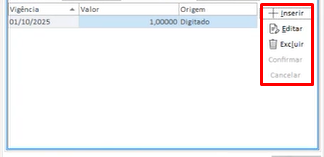
O usuário tem a possibilidade de inserir e/ou Editar datas e valores ao um item já cadastrado.
-
Para Inserir:
-
Acesse o item que deseja adicionar novas informações;
-
Clique em +Inserir;
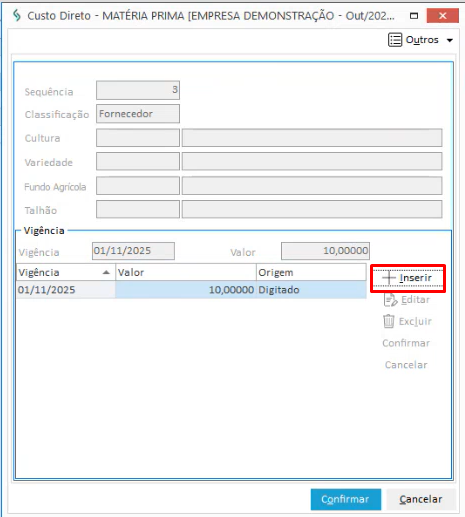
-
Clique em Confirmar.
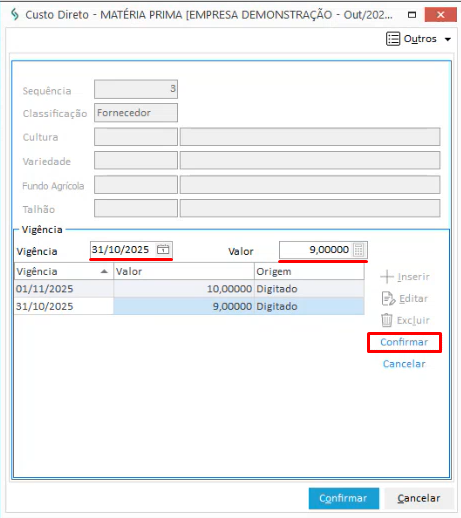
Importante: O item irá trocar a Data e Valor que estão cadastrados nele automáticamente quando a data declarada entrar em vigência.
-
-
Para Editar:
-
Acesse o item que deseja editar;
-
Clique em Editar;
-
Depois das alterações, clique em Confirmar.
-
Editar ou Excluir item
Editar:
- O usuário pode editar o item cadastrado clicando em cima do item e depois clicando no botão Editar no canto superior direito.
Excluir:
-
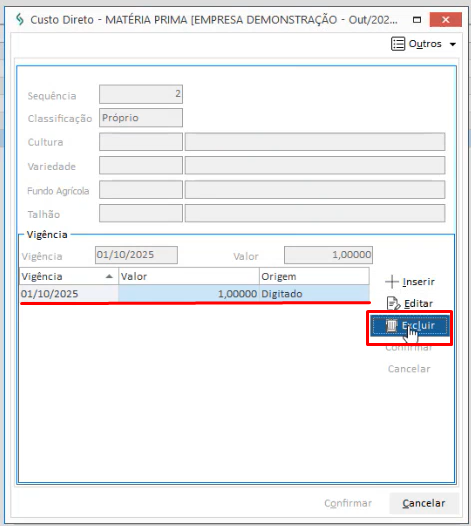
A exclusão do item só é permitida caso não tenha nenhuma Data de Vigência vinculada. Como é feito:
-
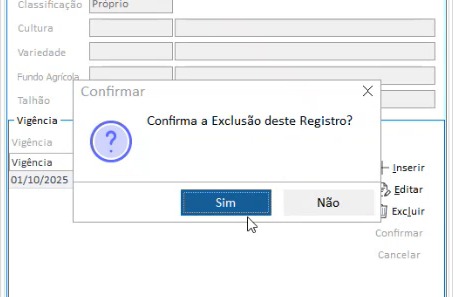
Abra o item que deseja excluir, selecione a Data de Vigência e Valor vinculado ao item e clique em excluir;
-
Confirme a exclusão clicando em Sim.
-
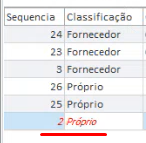
O item sem data e valor vinculado irá parecer com a Sequência e Classificação na cor Vermelha, selecione o item e cliente em excluir, no canto superior direito (agora habilitado);
-
Confirme a exclusão.
Aviso: Não é possível excluir um item que já tenha sido utilizado. O sistema bloqueia a tentativa e informa que a exclusão não será realizada.
-
Guia Caixa
Na guia Caixa o usuário pode visualizar as informações das caixas que estão cadastradas no seu sistema. A tabela apresentada é separada em cinco colunas:
-
Caixa: numeração gerada para identificar cada caixa;
-
Descrição: indica a descrição da caixa cadastrada;
-
Vigência Atual: data em que o valor passa a valer. (A data é exibida apenas quando está vigente; datas futuras não aparecem na listagem.)
-
Valor: valor unitário informado pelo usuário. (O valor é exibido apenas quando a data de vigência estiver em curso.)
-
Origem: identifica se o registro foi digitado manualmente pelo usuário ou integrado de outro sistema/módulo para o Custo Direto.
Visualização da guia:

Inserir e Editar
Inserir:
O módulo Custo Direto tem a função de centralizar as informações de valores para facilitar a consulta e controle dessas informações. Por conta disso a inserção de novas caixas é feito no módulo da mesma.
Para acessar o usuário pode ir no próprio módulo e realizar a inserção ou na guia Caixa do Custo Direto, clicar em Cad. Caixa e irá ser direcionado para o módulo Caixa.
Editar:
O usuário pode editar e inserir novas data de vigência e valores para as caixas cadastradas, para isso:
-
Selecione a caixa que deseja editar e clique no botão Editar no canto superior direito;
-
Faça as alterações ou insira uma nova data e valor e clique em Confirmar.
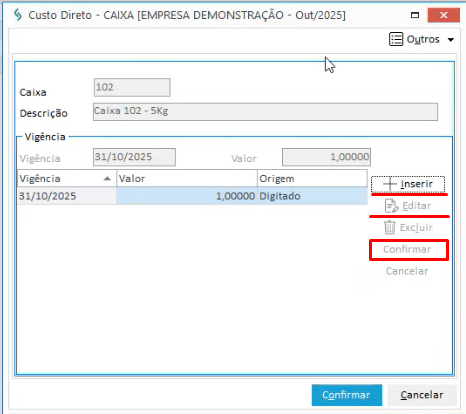
Processo de Exclusão: para poder excluir um item que está apresentado na tabela precisa executar a exclusão no módulo do item em questão.
Guia Embalagens
Na guia Embalagem o usuário pode visualizar as informações das embalagens que estão cadastradas no seu sistema. A tabela apresentada é separada em cinco colunas:
-
Embalagem: numeração gerada para identificar cada embalagem;
-
Descrição: indica a descrição da embalagem cadastrada;
-
Vigência Atual: data em que o valor passa a valer. (A data é exibida apenas quando está vigente; datas futuras não aparecem na listagem.)
-
Valor: valor unitário informado pelo usuário. (O valor é exibido apenas quando a data de vigência estiver em curso.)
-
Origem: identifica se o registro foi digitado manualmente pelo usuário ou integrado de outro sistema/módulo para o Custo Direto.
Visualização da guia:

Inserir e Editar
Inserir:
O módulo Custo Direto tem a função de centralizar as informações de valores para facilitar a consulta e controle dessas informações. Por conta disso a inserção de novas embalagens é feito no módulo da mesma.
Para acessar o usuário pode ir no próprio módulo e realizar a inserção ou na guia Embalagem do Custo Direto, clicar em Cad. Embalagem e irá ser direcionado para o módulo Embalagem.
Editar:
O usuário pode editar e inserir novas data de vigência e valores para as embalagens cadastradas, para isso:
-
Selecione a caixa que deseja editar e clique no botão Editar no canto superior direito;
-
Faça as alterações ou insira uma nova data e valor e clique em Confirmar.
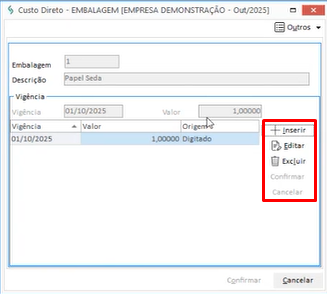
Processo de Exclusão: para poder excluir um item que está apresentado na tabela precisa executar a exclusão no módulo do item em questão.
Guia Etiqueta
Na guia Etiqueta o usuário pode visualizar as informações das etiquetas que estão cadastradas no seu sistema. A tabela apresentada é separada em cinco colunas:
-
Etiqueta: numeração gerada para identificar cada embalagem;
-
Descrição: indica a descrição da embalagem cadastrada;
-
Vigência Atual: data em que o valor passa a valer. (A data é exibida apenas quando está vigente; datas futuras não aparecem na listagem.)
-
Valor: valor unitário informado pelo usuário. (O valor é exibido apenas quando a data de vigência estiver em curso.)
-
Origem: identifica se o registro foi digitado manualmente pelo usuário ou integrado de outro sistema/módulo para o Custo Direto.
Visualização da guia:

Inserir e Editar
Inserir:
O módulo Custo Direto tem a função de centralizar as informações de valores para facilitar a consulta e controle dessas informações. Por conta disso a inserção de novas etiquetas é feito no módulo da mesma.
Para acessar o usuário pode ir no próprio módulo e realizar a inserção ou na guia Etiqueta do Custo Direto, clicar em Cad. Etiqueta e irá ser direcionado para o módulo Etiqueta.
Editar:
O usuário pode editar e inserir novas data de vigência e valores para as etiquetas cadastradas, para isso:
-
Selecione a caixa que deseja editar e clique no botão Editar no canto superior direito;
-
Faça as alterações ou insira uma nova data e valor e clique em Confirmar.
Processo de Exclusão: para poder excluir um item que está apresentado na tabela precisa executar a exclusão no módulo do item em questão.
 English
 Español

