 English
 Español

Agronômico - Talhão - Cadastro do Talhão
Este cadastro permite registrar os talhões da organização.
O que você pode fazer:
A tela de cadastro será aberta na guia Geral e na subguia Sub-Áreas.
- Informe os campos disponíveis nas guia Geral e subguias disponíveis no cadastro de talhão;
-
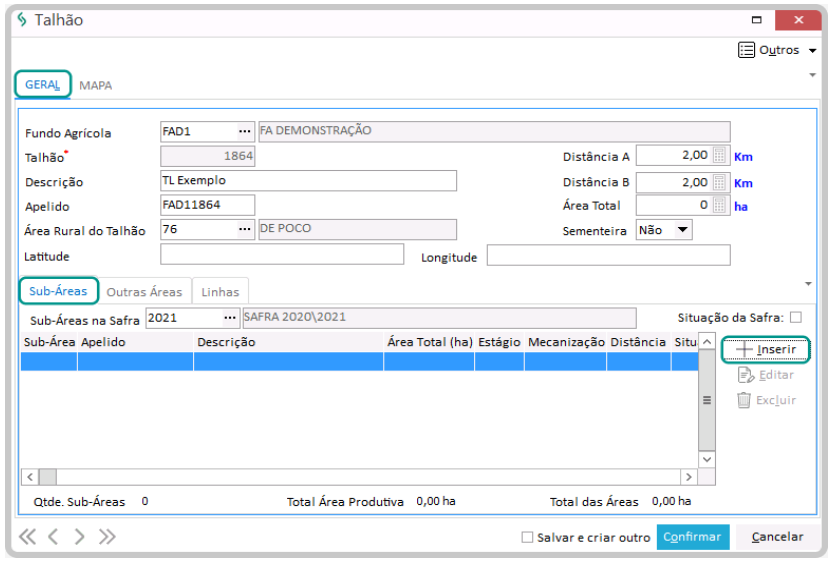
Informe os campos iniciais da guia Geral:
- Fundo Agrícola: Indique o fundo agrícola a que pertencerá o talhão;
- Talhão: É preenchido automaticamente e não pode ser modificado;
- Descrição: Informe uma descrição para o novo talhão;
- Apelido: Informe um apelido para o novo talhão;
- Área Rural do Talhão: Indique a área rural para o talhão dentre as cadastradas no item Área Rural;
- Latitude e Longitude: Informe a os valores de latitude e longitude do talhão, respectivamente;
- Distância A e Distância B: Informe as distâncias A e B, respectivamente, entre tráfego e talhão;
- Área Total: Informe a área total do talhão;
- Sementeira: Indique Sim para os casos em que o talhão será utilizado como estufa. Caso contrário, indique Não.
-
Informe os campos das subguias disponíveis:
Atenção
São disponibilizadas três subguias: Sub-Áreas, Outras Áreas e Linhas. Apenas a subguia Sub-Áreas tem preenchido obrigatório, as demais são opcionais.
A guia Sub-Áreas é aberta junto a guia Geral e deve ser informada caso o usuário deseje associar sub-áreas ao respectivo talhão. Para isso:
- Clique em +Inserir, no menu lateral;
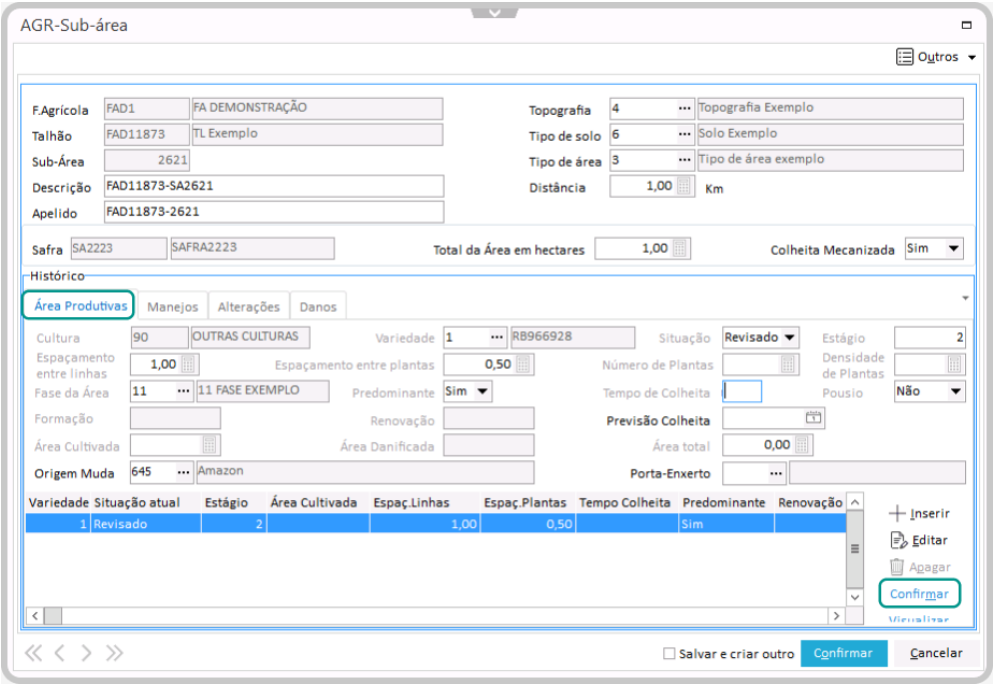
- Informe os campos iniciais solicitados;
- F. Agrícola, Talhão e Sub-Área: São preenchidos automaticamente pelo sistema;
- Descrição e Apelido: São preenchidos automaticamente pelo sistema, mas podem ser alterados pelo usuário;
- Topografia: Indique a topografia da sub-área, conforme as opções cadastradas em Topografia;
- Tipo de Solo: Indique o tipo de solo da sub-área, conforme as opções cadastradas em Tipo de Solo;
- Tipo de Área: Indique o tipo de área da sub-área;
- Distância: Informe a distância média até a área em quilômetros (km);
- Safra: Informado automaticamente pelo sistema;
- Total da Área em hectares: Informe a área total em hectares;
- Colheita Mecanizada: Indique Sim para registrar que a sub-área terá colheita mecanizada. Caso contrário, indique Não.
- Informe os campos solicitados nas subguias disponíveis na área de Histórico:
-
Clique em +Inserir, no menu lateral, da subguia Área Produtiva;
-
Informe os campos solicitados:
- Cultura, Formação, Renovação e Área Danificada: São informados automaticamente pelo sistema;
- Variedade: Indique a variedade da cultura;
- Situação: Indique a situação da área produtiva, se A Revisar ou Revisado;
- Estágio: Indique o estágio da sub-área;
- Espaçamento entre linhas e Espaçamento entre plantas: Informe, nos respectivos campos, o valor do espaçamento entre as linhas e, entre as plantas;
- Número de Plantas e Densidade de Plantas: Informe o número de plantas da sub-área e sua densidade das plantas, respectivamente;
- Fase da Área: Indique a fase da área produtiva na qual a sub-área está;
- Predominante: Indique Sim se a respectiva sub-área deve ser considerada como predominante. Caso contrário, indique Não;
Atenção
Caso o talhão possua mais de uma sub-área na safra é obrigatório que uma das sub-áreas seja cadastrada como predominante. Dessa forma, evita-se a ocorrência de falhas na emissão de relatórios.
- Tempo de Colheita: Informe o tempo para colheita da sub-área em meses;
- Pousio: Indique Sim se na área não for utilizada para nenhuma atividade agrícola na safra ou período. Caso contrário, indique Não para registrar que ela será utilizada;
Atenção
Se indicado Sim, o sistema não permite a abertura de OS de Colheita para esta área.
- Previsão de Colheita: Informe a data de previsão para colheita;
- Área Cultivada: Informe a área cultivada;
- Área Total: Informe o valor da área total da Área Produtiva;
- Origem Muda: Indique o agente da origem da muda;
- Porta-Enxerto: Indique a variedade do porta-enxerto.
-
Clique em Confirmar, no menu lateral, para salvar o registro da respectiva área produtiva.
Esta subguia contém as informações de modificações realizadas pelos usuários no cadastro de sub-área.
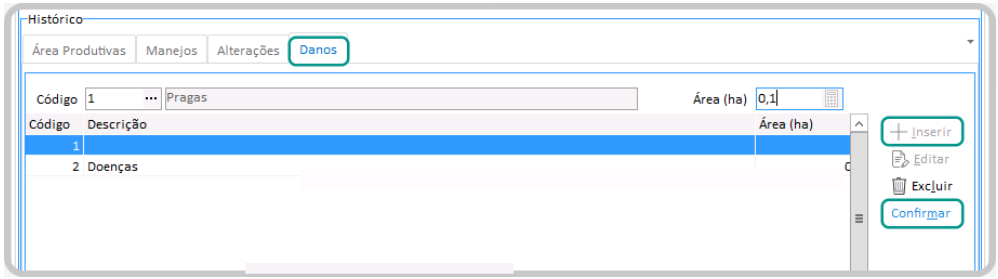
- Clique em Confirmar para salvar o registro da respectiva sub-área.
Esta subguia permite registrar outras áreas que fazem parte do talhão, mesmo que não produtivas.
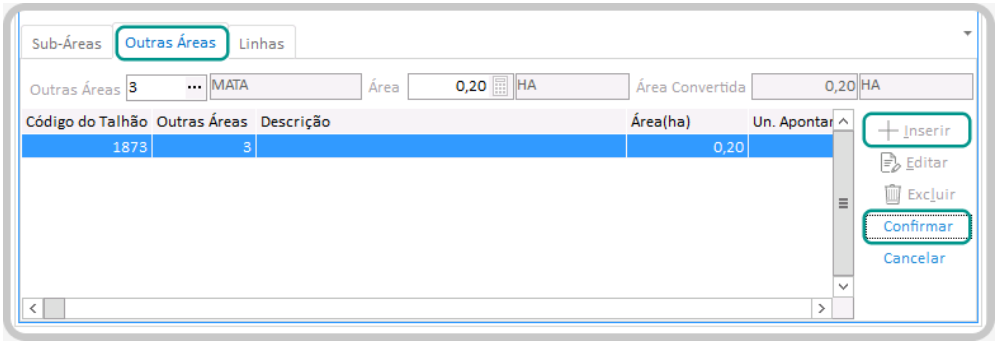
- Acesse a subguia Outras Áreas;
- Clique em +Inserir, no menu lateral;
- Indique, no campo Outras Áreas, a área que deseja associar ao respectivo talhão;
- Indique, no campo Área, a o valor da área;
- Clique em Confirmar, no menu lateral, para salvar o respectivo registro de outra área.
Esta subguia permite registrar as linhas de plantas que fazem parte do talhão.
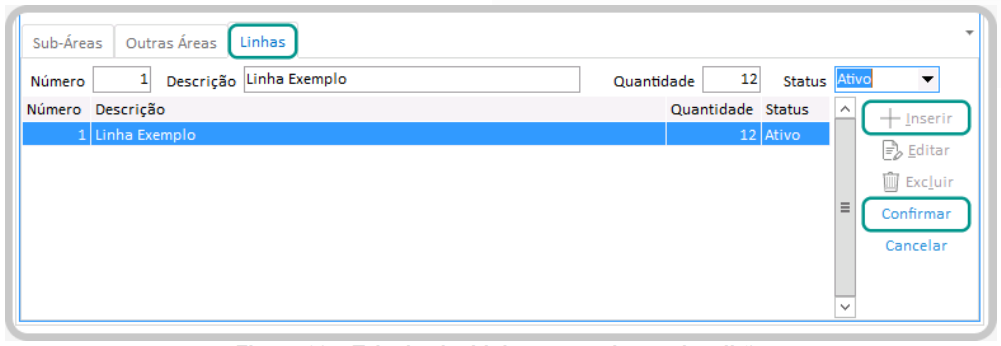
- Acesse a subguia Linhas;
- Clique em +Inserir, no menu lateral;
- Informe os campos solicitados:
- Número: Informe o número da linha que deseja registrar;
- Descrição: Informe uma descrição para a linha;
- Quantidade: Informe a quantidade de plantas na linha;
- Status: Indique o status da respectiva linha, se é Ativo ou Inativo.
- Clique em Confirmar, no menu lateral, para salvar o registro da respectiva linha.
- Clique em Confirmar, para salvar o novo talhão.
 English
 Español

