 English
 Español

Agronômico - Fundo Agrícola - Fundo Agrícola
Neste cadastro é feito o registro dos fundos agrícolas pertencentes a organização. Nele, e são registrados informações de localização do fundo agrícola, contas e condições de pagamento, registros de imóvel, indicação de integração, packing house, processos de fechamento e emissão de nota fiscal, além de associar as informações dos demais cadastros do submódulo de Fundo Agrícola (classe, tipo e área rural).
⭐ Este cadastro pode ser feito nos módulos Global Agrícola e Agronômico.
O que você pode fazer:
Inserir um novo fundo agrícola
- Acesse o cadastro de fundo agrícola por meio de um dos caminhos:
- Mega Agro > Global Agrícola > Fundo Agrícola > Fundo Agrícola
- Mega Agro > Agronômico > Fundo Agrícola > Fundo Agrícola
- Clique em +Inserir;
- Informe os campos solicitados nas guias disponíveis;
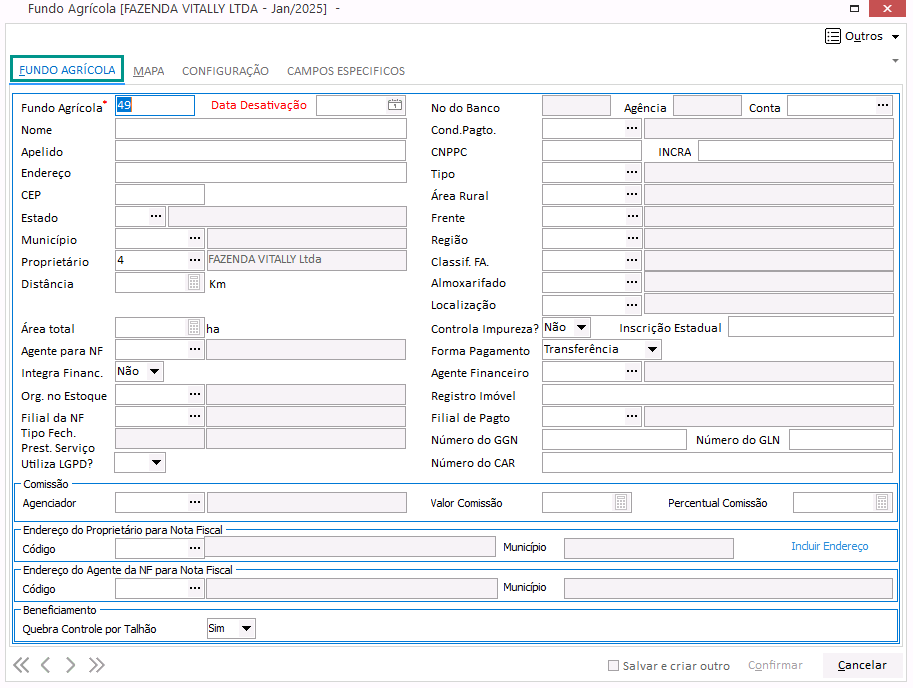
Guia Fundo Agrícola
- Fundo Agrícola: : Informe um código para o novo fundo agrícola;
- Data Desativação: Informe este campo com a data do dia em que ocorrer a desativação do fundo agrícola;
- Nome e Apelido:Informe um nome e, um apelido, respectivamente, para o novo fundo agrícola;
- Endereço, CEP, Estado e Município: Informe o endereço e CEP e, indique estado e município no qual o fundo agrícola está localizado, respectivamente;
- Proprietário: Indique o proprietário do novo fundo agrícola;
- Distância: Informe a distância em quilômetros;
- Área Total: Informe a área total, em hectares, do fundo agrícola;
- Agente para NF: Indique o fornecedor da nota fiscal;
- Integra Financ.: Indique Sim se houver integração com o Financeiro. Caso contrário, indique Não;
- Org. no Estoque: Indique a organização no estoque;
- Filial da NF: Indique a filial emissora da nota fiscal;
- Utiliza LGPD: Indique se o fundo agrícola utiliza as regras da LGPD, informando Sim ou Não para o registro da informação.
- Conta: Indique o número da conta corrente do agente;
- Cond. Pagto.: Indique a condição de pagamento referente ao fundo agrícola;
- CNPPC: Informe o código nacional de propriedades produtoras de cana;
Atenção
Esse campo é específico para os fundos agrícolas produtores de cana de açúcar.
- INCRA: Informe o código de registro no INCRA do fundo agrícola;
- Tipo: Indique o tipo do respectivo fundo agrícola;
- Área Rural: Indique a área rural pertinente ao fundo agrícola;
- Frente: Indique a frente pertinente ao fundo agrícola;
- Região: Informe a região da propriedade rural;
- Classif. FA: Indique a classificação (classe) do fundo agrícola;
- Almoxarifado e Localização: Indique o almoxarifado e sua localização, respectivamente, referentes ao fundo agrícola;
- Controla Impureza: Indique Sim se o fundo agrícola controlar impureza. Caso contrário, indique Não;
- Forma de Pagamento: Indique a forma de pagamento para o fundo agrícola, se por meio de Cheque, Tranferência ou via Forma do Agente;
- Agente Financeiro: Indique o agente financeiro para movimento financeiro, caso haja integração com Financeiro;
- Registro Imóvel: Informe o número de registro do imóvel;
- Filial de Pagto.: Indique a filial de pagamento do fundo agrícola;
- Número do GGN: Informe o número da certificação da Global GAP;
- Número GLN: Informe o número de localização global do fundo agrícola (GLN).
- Número CAR: Informe o número do cadastro ambiental rural (CAR) da propriedade.
Área de Comissão:
- Agenciador: Informe o agenciador;
- Valor Comissão: Informe o valor da comissão do agenciador;
- Percentual Comissão: Informe o valor percentual da comissão.
Área de Endereço do Proprietários para Nota Fiscal:
Caso o endereço do proprietário para nota fiscal seja o mesmo do fundo agrícola:
- Clique em Incluir Endereço;
- Clique em Sim para confirmar o respectivo endereço do proprietário para nota fiscal.
Caso o endereço do proprietário para nota fiscal seja diferente do fundo agrícola:
- Código: Indique respectivo o endereço;
- Munícipio: Este campo será preenchido automaticamente a partir do campo Código.
Área de Endereço do Agente da NF para Nota Fiscal:
- Código: Indique o respectivo endereço;
- Munícipio: Este campo será preenchido automaticamente a partir do campo Código
Área de Packing House:
- Quebra Controle por Talhão: Indique Sim se houver quebra de controle por talhão no respectivo fundo agrícola. Caso contrário, indique Não.
Guia Configuração
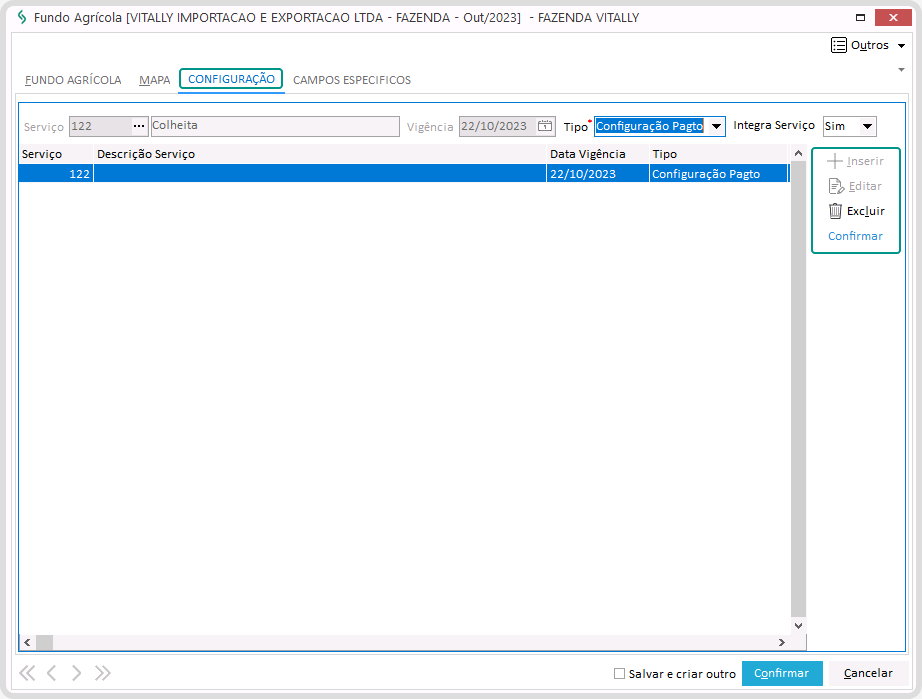
Nesta guia é possível registrar configurações relacionadas a um serviço específico para o respectivo fundo agrícola. Para isso:
- Acesse a guia Configuração;
- Clique em +Inserir;
- Informe os campos solicitados na configuração:
- Serviço: Indique o serviço a que se refere a configuração;
- Vigência: Informe a data a partir da qual a configuração está válida;
- Tipo: Informe o tipo de integração do serviço, se Configuração Pagto ou Prestação Serviço;
- Integra Serviço: Indique Sim se houver integração do serviço. Caso contrário, indique Não.
- Clique em Confirmar, no menu lateral direito, para salvar a configura do serviço.
- Clique em Confirmar para sallvar o registro do novo fundo agrícola.
Editar um fundo agrícola
- Selecione o fundo agrícola que deseja editar;
- Clique em Editar;
- Altere os campos desejados:
- Guia Fundo Agrícola: Com exceção do campo Fundo Agrícola, todos os campos desta guia podem ser alterados.
- Guia Configuração: É possível editar os registros de configurações de serviço ou excluí-los.
- Clique em Confirmar para salvar o cadastro do fundo agrícola com as alterações realizadas.
Excluri um fundo agrícola
- Selecione o fundo agrícola que deseja excluir;
- Clique em Excluir;
- Clique em Sim para confirmar o processo de exclusão do respectivo fundo agrícola.
 English
 Español

