 English
 Español

Configurações da NFCom
A seguir, você encontra todas as configurações necessárias para habilitar o ERP Senior Mega a emitir a NFCom-e (modelo 62).
1. Configurações Necessárias
O que você pode fazer:
Cadastrar Aplicação de Produto
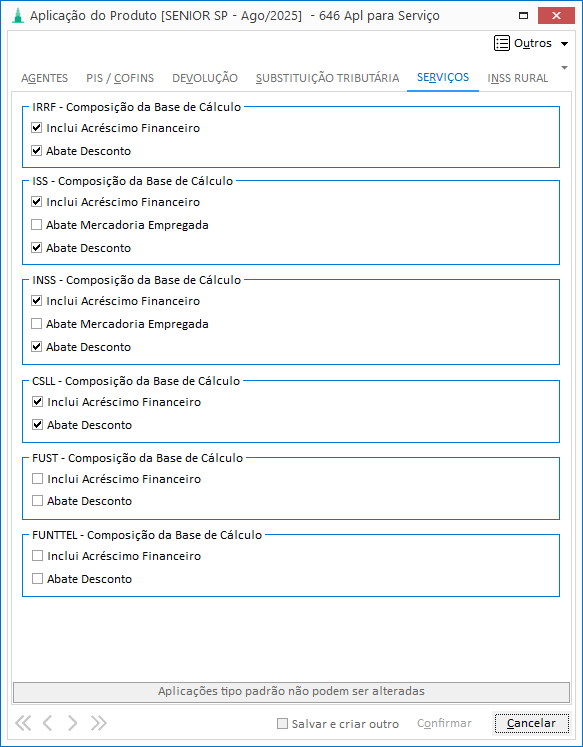
Neste cadastro, são definidos os parâmetros do cálculo dos impostos FUST e FUNNTEL.
Para cadastrar a aplicação de produto, siga os passos abaixo:
- Acesse ERP Senior Mega > Fiscal > Tributos > Cadastros > Aplicação do Produto;
- Clique na guia Serviços;
- Marque cada campo conforme a necessidade da operação:
- FUST - Composição de Base de Cálculo:
- Inclui Acréscimo Financeiro: define se o valor do acréscimo financeiro será incluído na base de cálculo do FUST.
- Abate Desconto: define se o valor do desconto será abatido na base de cálculo do FUST.
- FUNNTEL - Composição da Base de Cálculo:
- Inclui Acréscimo Financeiro: define se o valor do acréscimo financeiro será incluído na base de cálculo do FUNTTEL.
- Abate Desconto: define se o valor do desconto será abatido na base de cálculo do FUNTTEL.
- FUST - Composição de Base de Cálculo:
- Para salvar, clique no botão Confirmar.
Cadastrar Tipo de Documento Fiscal
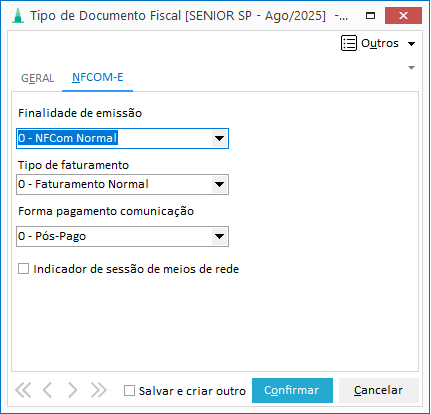
Neste cadastro, são configuradas as informações necessárias para a emissão da NFCom-e (modelo 62).
Para configurar o tipo de documento fiscal, siga os passos abaixo:
- Acesse ERP Senior Mega > Fiscal > Tributos > Cadastros > Documentos fiscais > Tipo de Documento Fiscal;
- Selecione o tipo de documento fiscal desejado;
- Clique na guia NFCom-e;
- Preencha os campos da NFCom-e:
- Tipo de Faturamento: define o tipo de faturamento do documento eletrônico modelo 62.
- Finalidade de Emissão (mod. 62): especifica a finalidade de emissão do documento eletrônico modelo 62.
- Indicador de Sessão de Meios de Rede: quando marcado, dispensa a geração do grupo Fatura na emissão da NFCom-e. Esse campo é aplicável apenas para notas dos tipos normal e substituição, com tipo de faturamento normal.
- Para salvar, clique no botão Confirmar.
Cadastrar Item de Estoque
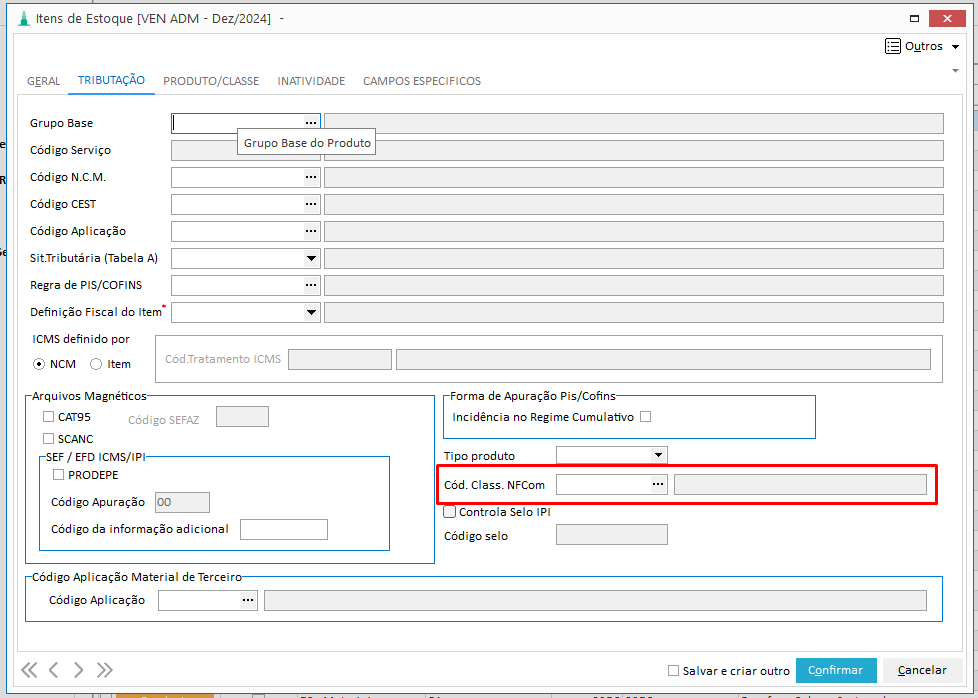
Neste cadastro, são configuradas as informações necessárias para a emissão da NFCom-e (modelo 62).
Para configurar o item de estoque, siga os passos abaixo:
- Acesse ERP Senior Mega > Cadastro de Grupos e Itens;
- Selecione o item de estoque desejado;
- Clique na guia Tributação;
- Preencha o campo abaixo conforme a necessidade da operação:
- Cód. Class. NFCom: código de classificação de produtos utilizado na NFCom-e.
- Para salvar, clique no botão Confirmar..
Cadastrar Códigos de Serviço
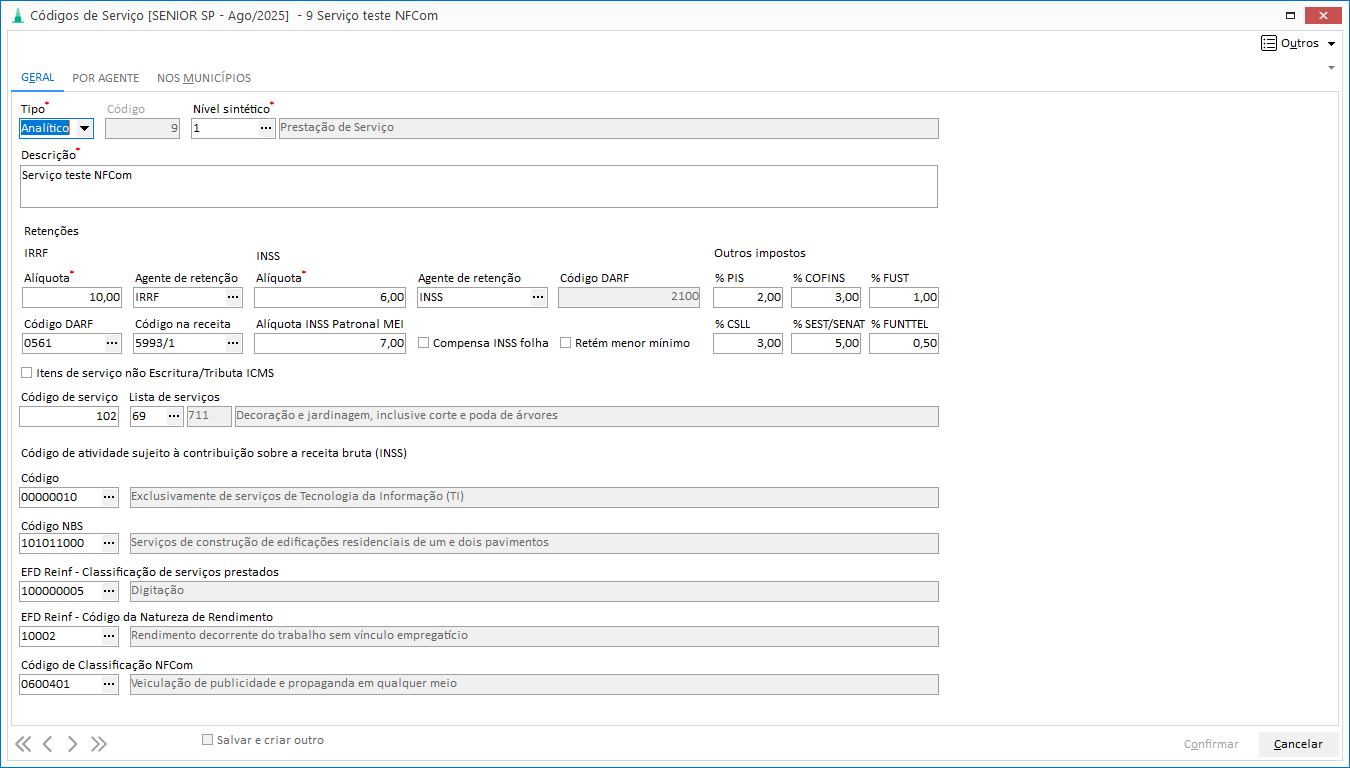
Neste cadastro, são configuradas as informações utilizadas no cálculo dos impostos FUST e FUNTTEL para emissão da NFCom-e (modelo 62).
Para configurar o código de serviço, siga os passos abaixo:
- Acesse ERP Senior Mega > Cadastro de Código de Serviço;
- Selecione o código de serviço desejado;
- Preencha os campos abaixo conforme a necessidade da operação:
- Guia Geral:
- Código de Classificação NFCom: define o código de classificação utilizado pela NFCom-e.
- Forma Pagto. Comunicação: informa a forma de pagamento do serviço de comunicação.
- FUST: alíquota do imposto FUST que incide sobre o serviço.
- % FUNTTEL: alíquota do imposto FUNTTEL que incide sobre o serviço.
- Guia Por Agente:
- FUST: habilita a exceção relacionada ao FUST para o agente selecionado.
- Alíquota FUST: define a alíquota (%) para o agente.
- % Redução FUST: percentual de redução da base.
- Isento de FUST: indica que o agente é isento do imposto.
- FUNTTEL: habilita a exceção relacionada ao FUNTTEL para o agente selecionado.
- Alíquota FUNTTEL: define a alíquota (%) para o agente.
- Redução FUNTTEL: percentual de redução da base.
- Isento de FUNTTEL: indica que o agente é isento do imposto.
- Guia Geral:
- Para salvar, clique no botão Confirmar.
Cadastrar Tipo de Documento de Venda
Pedido
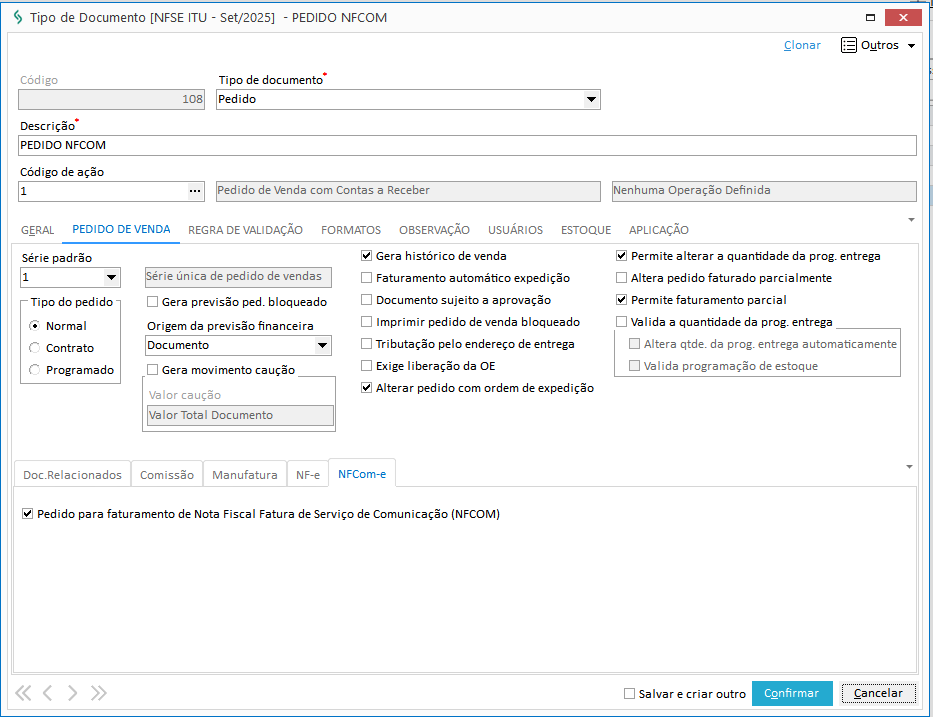
Neste cadastro, é configurado o comportamento do pedido de venda que deverá gerar a NFCom-e (modelo 62).
Para configurar o tipo de documento do pedido, siga os passos abaixo:
- Acesse ERP Senior Mega > Vendas > Cadastros > Tipo de Documento;
- Selecione o tipo Pedido desejado;
- Clique na guia Pedido de Venda;
- Acesse a subguia NFCom-e;
- Preencha o campo abaixo conforme a necessidade da operação:
- Pedido para faturamento de Nota Fiscal Fatura de Serviço de Comunicação (NFCom): define que o pedido de venda será faturado através da NFCom-e.
- Para salvar, clique no botão Confirmar.
Nota Fiscal
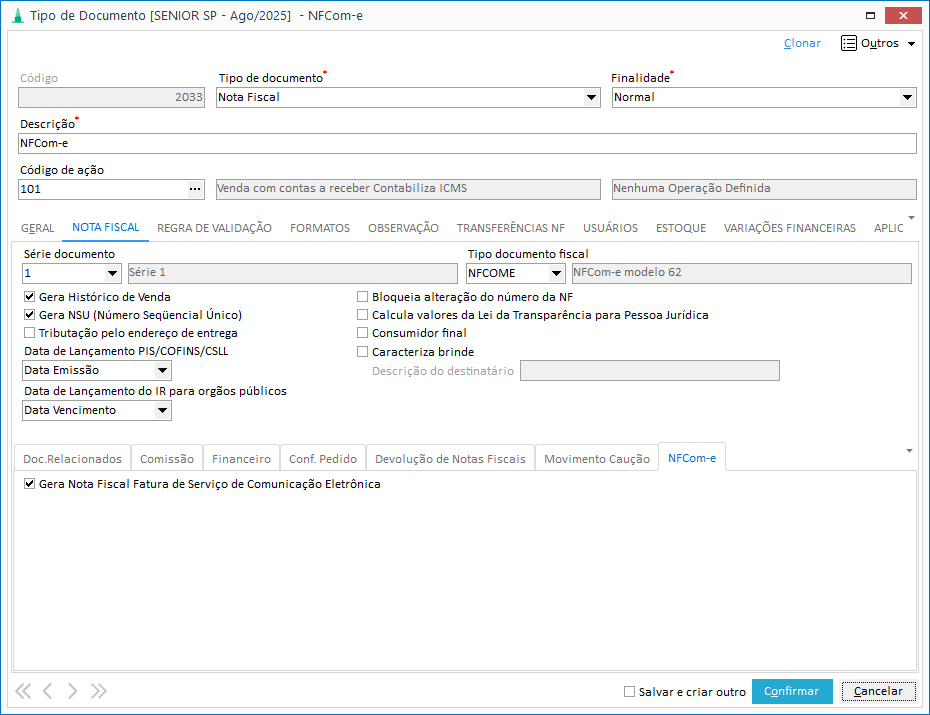
Neste cadastro, é configurado se a nota fiscal emitida será uma NFCom-e (modelo 62).
Para configurar o tipo de documento da nota fiscal, siga os passos abaixo:
- Acesse ERP Senior Mega > Fiscal > Faturamento > Cadastros > Tipo de documento;
- Selecione o tipo de documento fiscal desejado;
- Clique na guia NFCom-e;
- Preencha o campo abaixo:
- Gera Nota Fiscal Fatura de Serviço de Comunicação Eletrônica: define se a nota fiscal será emitida no modelo NFCom-e.
- Para salvar, clique no botão Confirmar.
Cadastrar Impostos
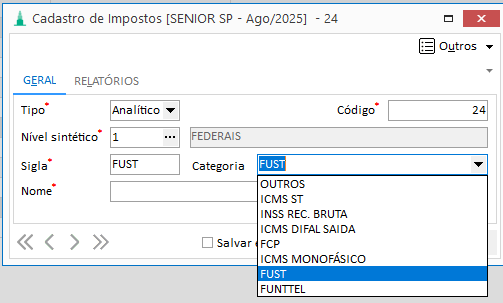
Neste cadastro, são configuradas as categorias de imposto relacionadas aos tributos FUST e FUNTTEL.
Para cadastrar o imposto, siga os passos abaixo:
- Acesse ERP Senior Mega > Fiscal > Tributos > Cadastros > Apurações > Cadastro de Imposto;
- Selecione ou inclua o imposto desejado;
- Em Categoria, selecione:
- FUST: categoria utilizada para apuração do imposto FUST.
- FUNTTEL: categoria utilizada para apuração do imposto FUNTTEL.
- Para salvar, clique no botão Confirmar.
Configurar Impostos
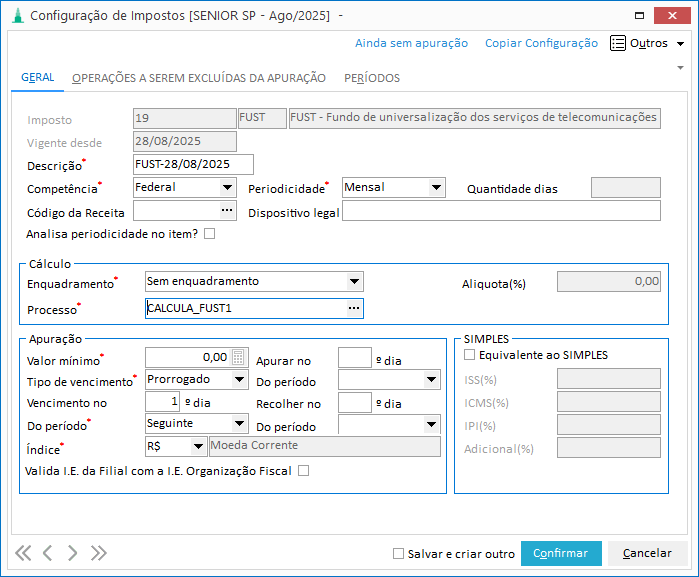
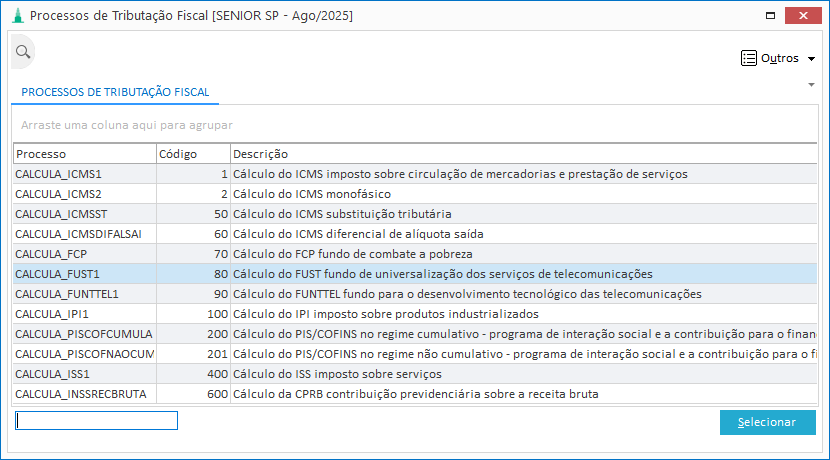
Neste cadastro, são definidos os processos utilizados na apuração dos tributos relacionados à NFCom-e.
Para configurar os processos de imposto, siga os passos abaixo:
- Acesse ERP Senior Mega > Fiscal > Tributos > Configurações > Apurações > Configuração do Imposto;
- Selecione o processo desejado;
- Em Processo*, selecione:
- CALCULA_FUST1: processo utilizado para tributação do FUST.
- CALCULA_FUNTTEL1: processo utilizado para tributação do FUNTTEL.
- Para salvar, clique no botão Confirmar.
Cadastrar Enquadramento de Impostos
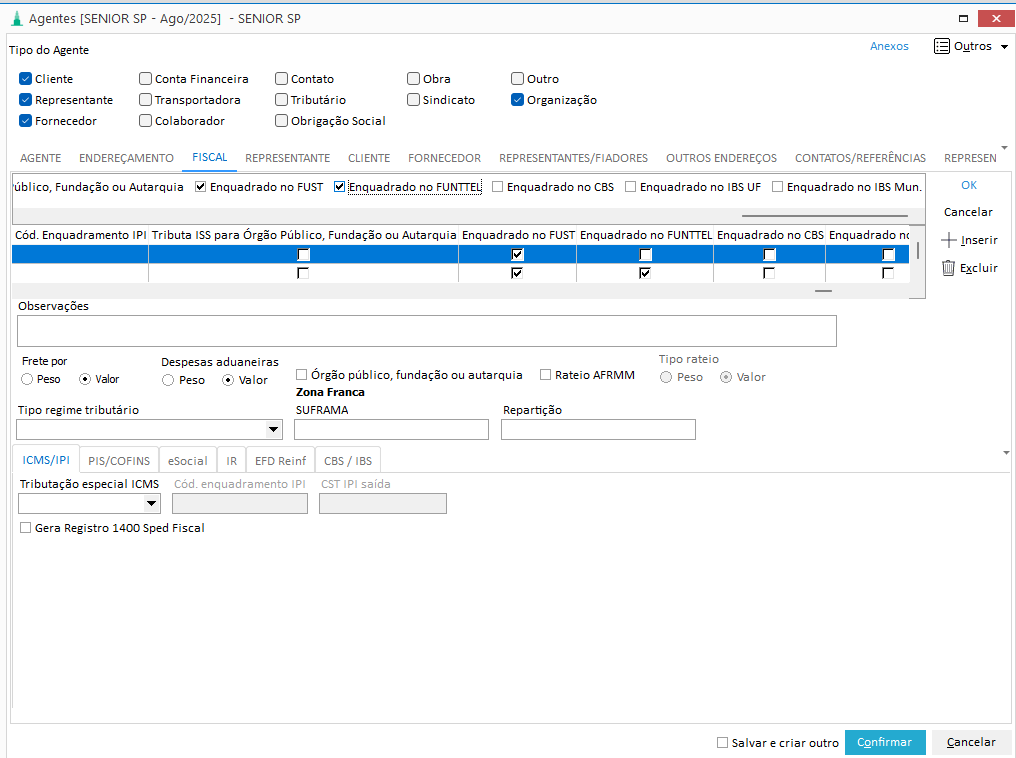
Neste cadastro, são informados os enquadramentos fiscais do agente relacionados ao FUST e FUNTTEL.
Para configurar o enquadramento, siga os passos abaixo:
- Acesse ERP Senior Mega > Fiscal > Global > Cadastros > Agentes;
- Selecione o agente desejado;
- Clique na guia Fiscal e marque:
- Enquadrado no FUST: indica se o agente está enquadrado no imposto FUST.
- Enquadrado no FUNTTEL: indica se o agente está enquadrado no imposto FUNTTEL.
- Para salvar, clique no botão Confirmar.
Cadastrar Assinante de Serviço de Comunicação
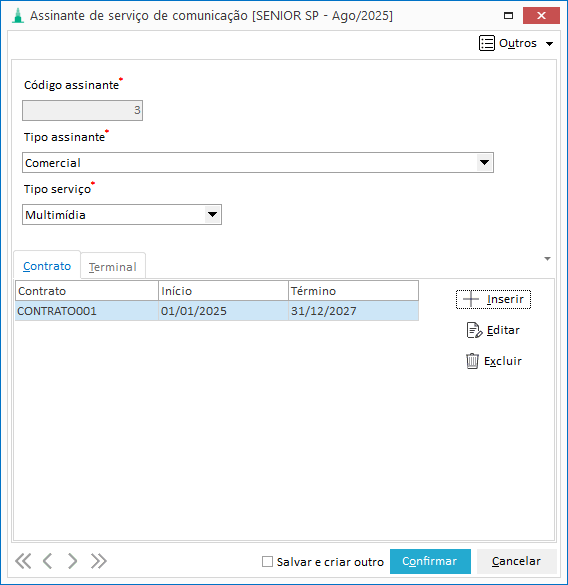
Neste cadastro, são incluídas informações do assinante, contrato e terminal, garatindo que os dados estejam organizados e prontos para a emissão da NFCom-e.
Para cadastrar o assinante de serviço de comunicação, siga os passos abaixo:
- Acesse ERP Senior Mega > Fiscal > Tributos > Cadastros > Assinante de Serviço;
- Clique em Incluir;
- Preencha os campos conforme as guias:
- Guia Geral:
- Código do Assinante.
- Tipo de Assinante.
- Tipo de Serviço Utilizado.
- Guia Contrato:
- Número do Contrato.
- Data de Início.
- Data de Término.
- Guia Terminal:
- Tipo de Terminal.
- Número do Terminal.
- UF de Habilitação.
- Guia Geral:
- Para salvar, clique no botão Confirmar.
Benefícios
- Organização centralizada: todos os dados do assinante ficam bem estruturados.
- Cadastro detalhado: campos específicos garantem que nenhuma informação importante fique de fora.
- Facilidade na emissão da NFCom-e: com tudo preenchido corretamente, a emissão da nota se torna mais simples e eficiente.
- Flexibilidade: permite a configuração de diferentes tipos de assinantes e serviços.
Cadastrar Vínculo do Cliente com o Assinante
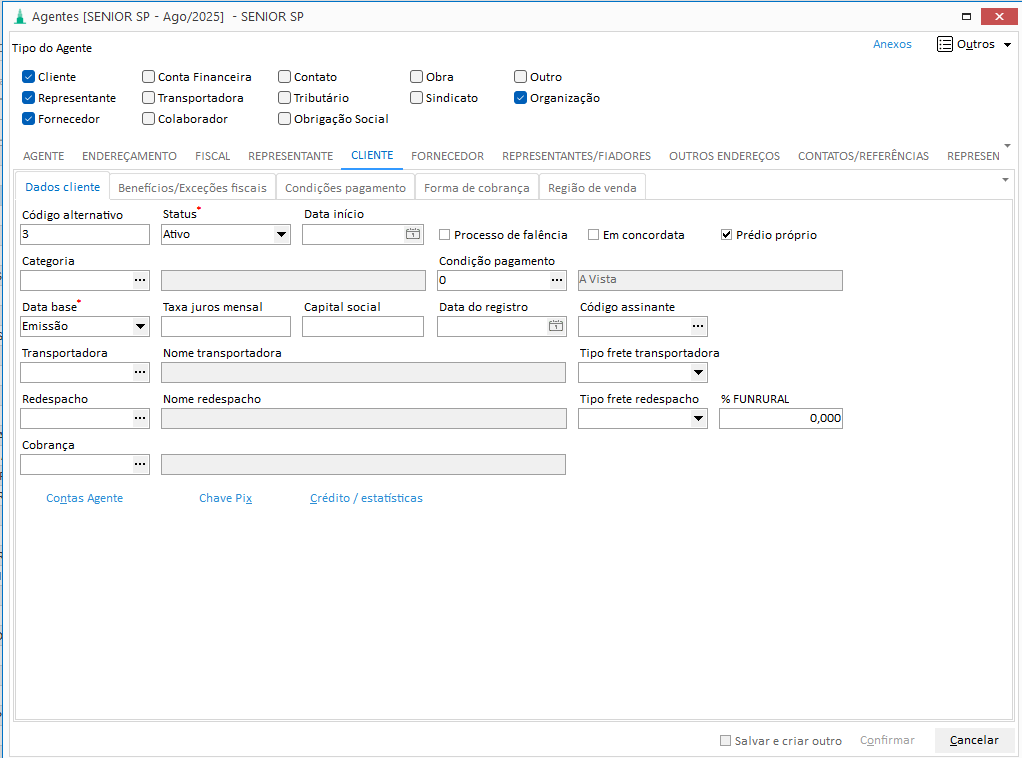
Neste cadastro, é vinculado o cliente ao assinante.
Para cadastrar o vínculo do cliente com o assinante, siga os passos abaixo:
- Acesse ERP Senior Mega > Fiscal > Tributos > Cadastros > Assinante de Serviço;
- Selecione o assinante desejado;
- Clique na guia Cliente > Dados Cliente;
- Preencha o campo Código Assinante;
- Para salvar, clique no botão Confirmar.
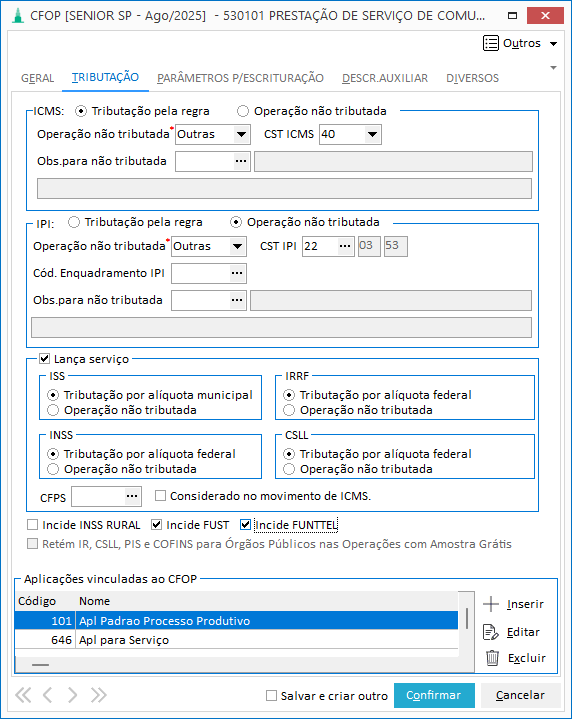
Cadastrar Código Fiscal de Operação e Prestação
Neste cadastro, é definida a incidência dos impostos FUST e FUNTTEL por CFOP.
Para cadastrar o código fiscal de operação e prestação, siga os passos abaixo:
- Acesse ERP Senior Mega > Fiscal > Tributos > Cadastros > CFOP;
- Selecione o CFOP desejado;
- Clique na guia Tributação;
- Marque:
- Incide FUST.
- Incide FUNTTEL.
- Para salvar, clique no botão Confirmar.
Importância
- Esses dois campos dão mais liberdade para você configurar com exatidão quando esses tributos devem ser aplicados. Ou seja, você escolhe quais CFOPs realmente precisam considerar FUST e FUNTTEL, de acordo com o tipo de serviço ou operação.
- Isso facilita a adequação ao modelo NFCom (modelo 62) e garante que a tributação esteja sempre correta.
Benefícios
- Mais controle e flexibilidade nas configurações fiscais.
- Menos risco de cálculo indevido de tributos.
- Adaptação simples às exigências da NFCom.
- Tudo isso de forma prática, direto no CFOP
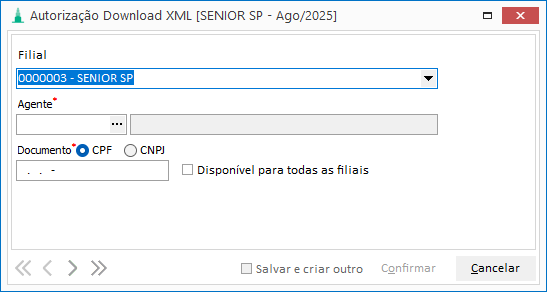
Cadastrar Autorização de Download XML
Neste cadastro, é informado quem pode baixar o XML da NFCom-e.
Para cadastrar a autorização de download XML, siga os passos abaixo:
- Acesse ERP Senior Mega > Fiscal > NFCom-e > Utilidades > Autorização de Download XML;
- Clique em Incluir;
- Informe o CNPJ ou CPF do autorizado;
- Para salvar, clique no botão Confirmar.
Cadastrar Parâmetros da NFCom-e
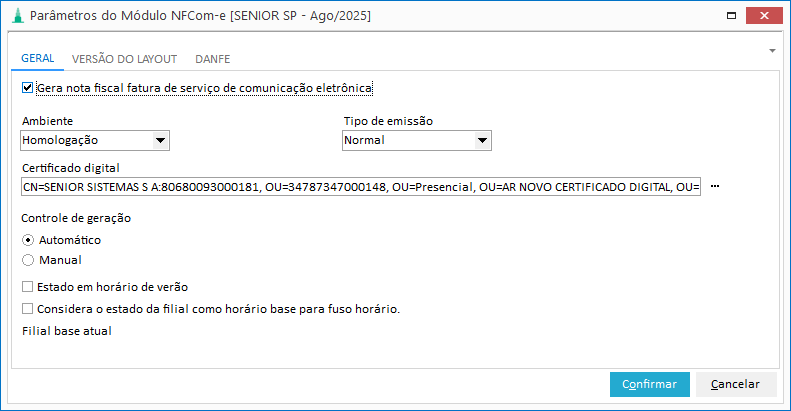
Neste cadastro, são definidos os parâmetros gerais para emissão da NFCom-e.
Para cadastrar os parâmetros da NFCom-e, siga os passos abaixo:
- Acesse ERP Senior Mega > Fiscal > Configurações Globais > NFCom-e > Parâmetros;
- Clique na guia Geral;
- Configure:
- Ambiente.
- Tipo de emissão.
- Certificado digital.
- Controle de geração:
- Automático.
- Manual.
- Estado em horário de verão.
- Clique na guia Versão do Layout;
- Realize a configuração da versão do layout;
- Clique na guia DANFE;
- Realize a configuração das informações para a DANFE;
- Para salvar, clique no botão Confirmar.
Configurar Acesso e-Docs
Este cadastro reúne as informações necessárias para integrar o ERP Senior Mega ao serviço de mensageria do e-Docs e é utilizado no envio e recebimento das mensagens fiscais da NFCom-e (modelo 62).
Para que serve
O e-Docs é o responsável pela comunicação fiscal eletrônica. A configuração realizada nesta tela garante que o ERP possa:
- Autenticar o acesso ao serviço.
- Enviar as NFCom-e para processamento.
- Receber os retornos de autorização ou rejeição.
O que você encontra na configuração
Os parâmetros desta tela permitem definir:
- Endereço (URL) do serviço do e-Docs.
- Credenciais de acesso.
- Informações de autenticação necessárias para a comunicação.
Como Configurar
Para cadastrar o acesso ao e-Docs, siga os passos abaixo:
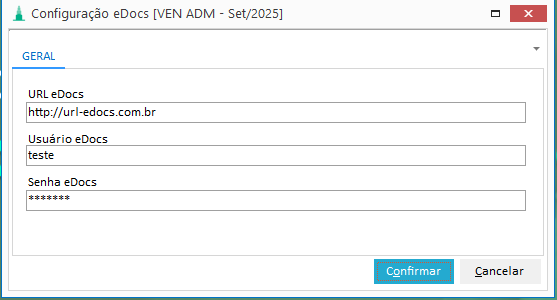
- Acesse ERP Senior Mega > Fiscal > Configurações Globais > Global > Configurações > eDocs;
- Selecione a tela Configuração e-Docs;
- Preencha os campos abaixo:
- URL e-Docs: endereço do serviço e-Docs utilizado para comunicação.
- Usuário e-Docs: credencial utilizada para autenticação.
- Senha e-Docs: chave de acesso vinculada ao usuário.
- Para salvar, clique no botão Confirmar.
O controle de envio de e-mail para documentos autorizados é realizado exclusivamente pelo e-Docs.
📄 Veja também:
2. Processos de Emissão da NFCom-e
Emissão de Pedido
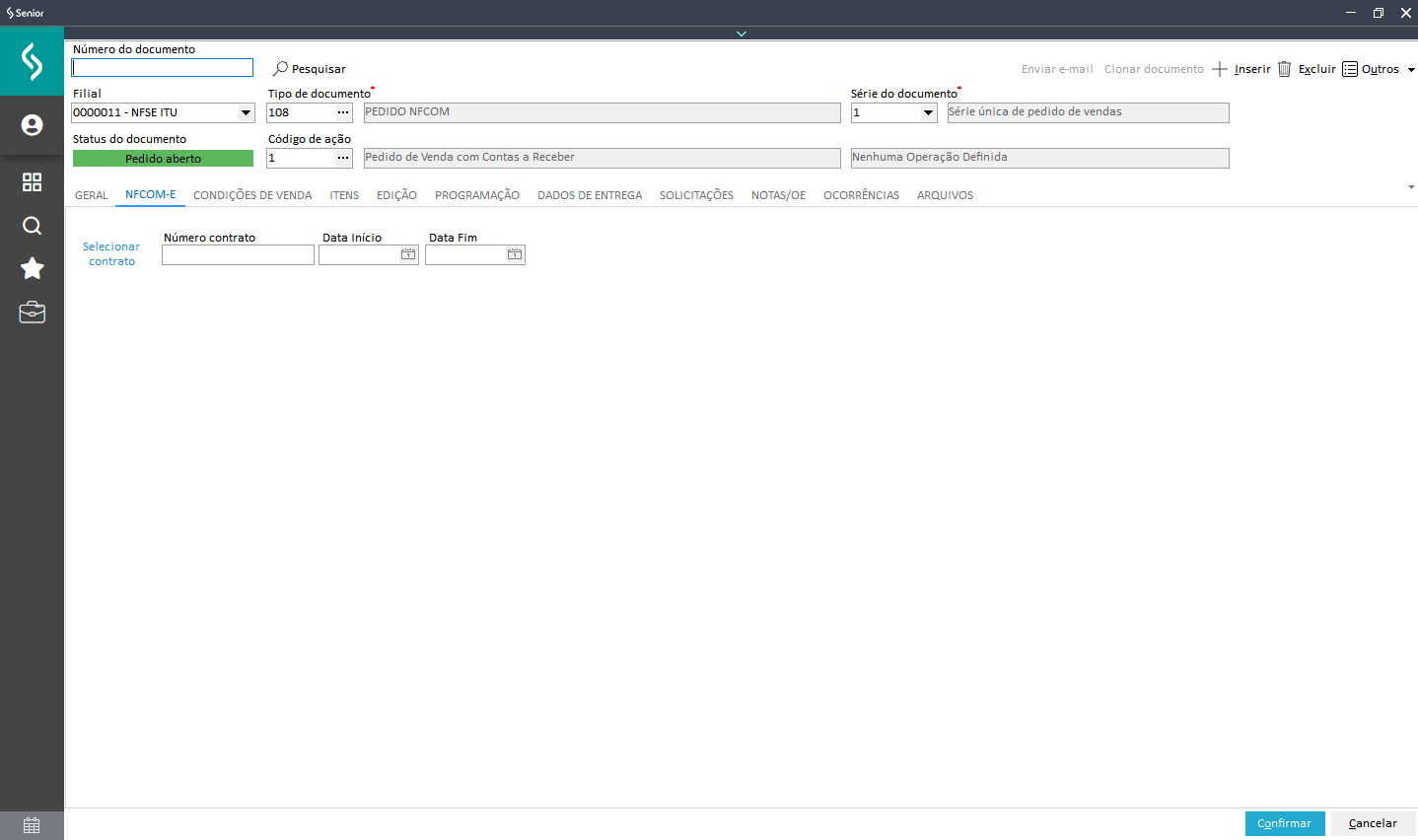
Nesta tela, é possível vincular o contrato que será utilizado para faturamento da NFCom-e (Nota Fiscal Fatura de Serviço de Comunicação). A vinculação é realizada na guia NFCom-e, disponível durante a emissão do pedido de venda.
Para vincular o contrato no pedido, siga os passos abaixo:
- Acesse ERP Senior Mega > Mega Empresarial > Vendas > Gestão comercial > Documento de Venda;
- Selecione o pedido desejado ou inclua um novo;
- Clique na guia NFCom-e;
- Preencha os campos abaixo conforme a necessidade da operação:
- Selecionar contrato: permite localizar e vincular o contrato utilizado para gerar a NFCom-e;
- Número do contrato: exibe o identificador do contrato selecionado.
- Data Início / Data Fim: indicam o período de vigência do contrato vinculado ao pedido.
- Para salvar, clique no botão Confirmar.
Emissão da Nota Fiscal
A tela de emissão de nota fiscal permite informar todos os dados necessários para gerar a NFCom-e (Nota Fiscal de Comunicação Eletrônica – modelo 62).
As informações específicas da NFCom-e estão disponíveis na guia Comunicação, distribuídas em guias que organizam os dados por tema.
Como emitir a nota fiscal com informações de comunicação
Para preencher os dados de comunicação da NFCom‑e, siga os passos abaixo:
-
Acesse ERP Senior Mega > Fiscal > Faturamento > Faturamentos > Emitir nota fiscal;
-
Selecione a nota fiscal desejada ou inclua uma nova;
-
Clique na guia Comunicação;
-
Preencha as informações conforme cada guia disponível:
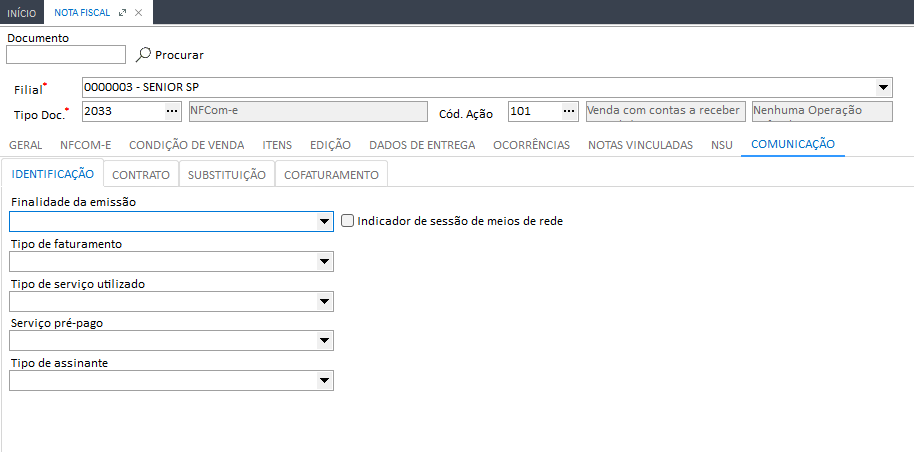
Identificação
Nesta tela, são informados os dados gerais da emissão do documento.
Campos
- Finalidade da emissão: define a finalidade da NFCom-e.
- Tipo de faturamento: informa o tipo de faturamento do documento.
- Tipo serviço: indica o tipo de serviço utilizado pelo assinante.
- Tipo assinante: classificação do assinante conforme o contrato.
- Serviço pré-pago: identifica a forma de pagamento de serviços de comunicação.
- Indicador de sessão de meios de rede: quando marcado, dispensa a geração do grupo Fatura na NFCom-e.
Aplicável somente para notas dos tipos normal e substituição, com faturamento normal.
Contrato
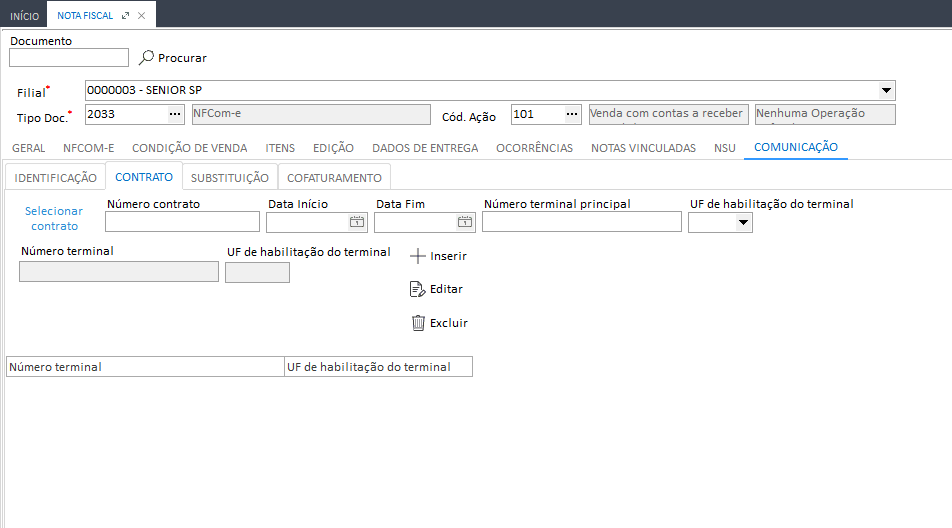
Nesta tela, são inseridas as informações do contrato do assinante que será referenciado na NFCom-e.
Campos
Identificação do Contrato
- Número do contrato do assinante.
- Data início contrato assinante.
- Data final contrato assinante.
Informações do Terminal
- Número terminal principal.
- UF de habilitação do terminal principal.
- Número terminal adicional.
- UF de habilitação do terminal adicional.
Substituição
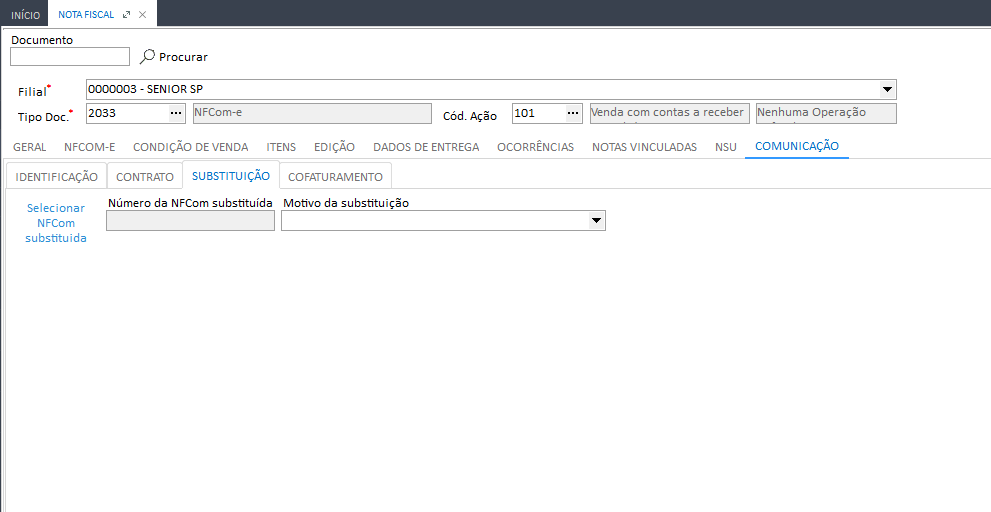
Utilize esta tela quando a NFCom-e emitida substituir outro documento.
Campos
- Número da NFCom substituída.
- Motivo da substituição.
Situações e Regras de Substituição da NFCom-e
A NFCom-e possui regras específicas quando o documento substitui ou é substituído por outra nota fiscal. O sistema exibe automaticamente essas situações e mantém o vínculo entre os documentos.
Situações possíveis
- Substituta: nota atual emitida para substituir outra NFCom.
- Substituída: nota original que foi substituída.
A situação é apresentada nas seguintes telas:
- NFCom.
- Vendas.
- Ações.
Comportamentos do Sistema
Vínculos
- A NFCom Substituta exibe o número da nota substituída.
- A NFCom Substituída passa a ser identificada como tal.
Histórico
A tela de Histórico apresenta o registro indicando a realização da substituição.
Cancelamento
O cancelamento não é permitido quando a nota estiver vinculada a um processo de substituição. Mensagem exibida: “Cancelamento não permitido: Nota fiscal vinculada ao processo de substituição.”
Escrituração
O sistema identifica e alerta sobre notas envolvidas em substituição durante a escrituração.
Filtro de Impressão
As notas são exibidas indicando claramente a relação de substituição.
Cancelamento
O cancelamento da Nota Fiscal Fatura de Serviço de Comunicação Eletrônica (NFCom) deve ser realizado quando houver a necessidade de inutilizar um documento autorizado, respeitando os prazos e normas da legislação vigente.
- Como funciona: Ao acionar o cancelamento, o sistema envia o evento para a SEFAZ. Para garantir a validação correta e a fluidez do processo fiscal, o sistema considera automaticamente a UF do emitente para o processamento do cancelamento, garantindo que divergências com a UF do tomador não impeçam a conclusão da operação.
Local: Fiscal > Faturamento > Emitir Nota Fiscal > Cancelar Documento
Conforme mencionado na seção de Substituição, lembre-se que o cancelamento não é permitido se a nota estiver vinculada a um processo de substituição (seja ela substituta ou substituída)
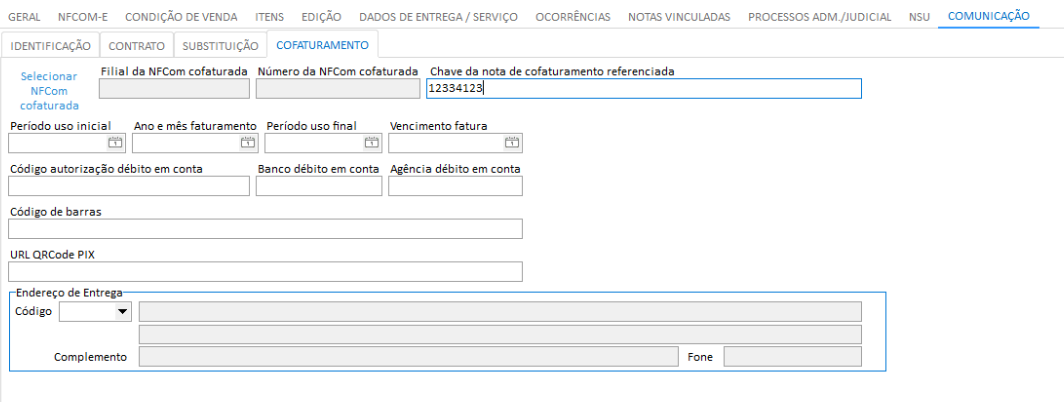
Cofaturamento
Nesta tela, são informados os dados necessários quando a NFCom‑e envolver cofaturamento.
Campos
Identificação da Cofaturada
- Filial da NFCom cofaturada.
- Número da NFCom cofaturada.
- Chave da nota de cofaturamento referenciada.
Período e Faturamento
- Período uso inicial.
- Período uso final.
- Ano e mês faturamento.
- Vencimento fatura.
Formas de Pagamento
- Código de autorização de débito em conta.
- Banco para débito em conta.
- Agência de débito em conta.
Cobrança
- Código de barras (linha digitável).
- URL QRCode PIX.
Endereço para entrega da fatura
- Código do endereço.
- Complemento.
- Fone.
Comunicação (Itens da Nota)
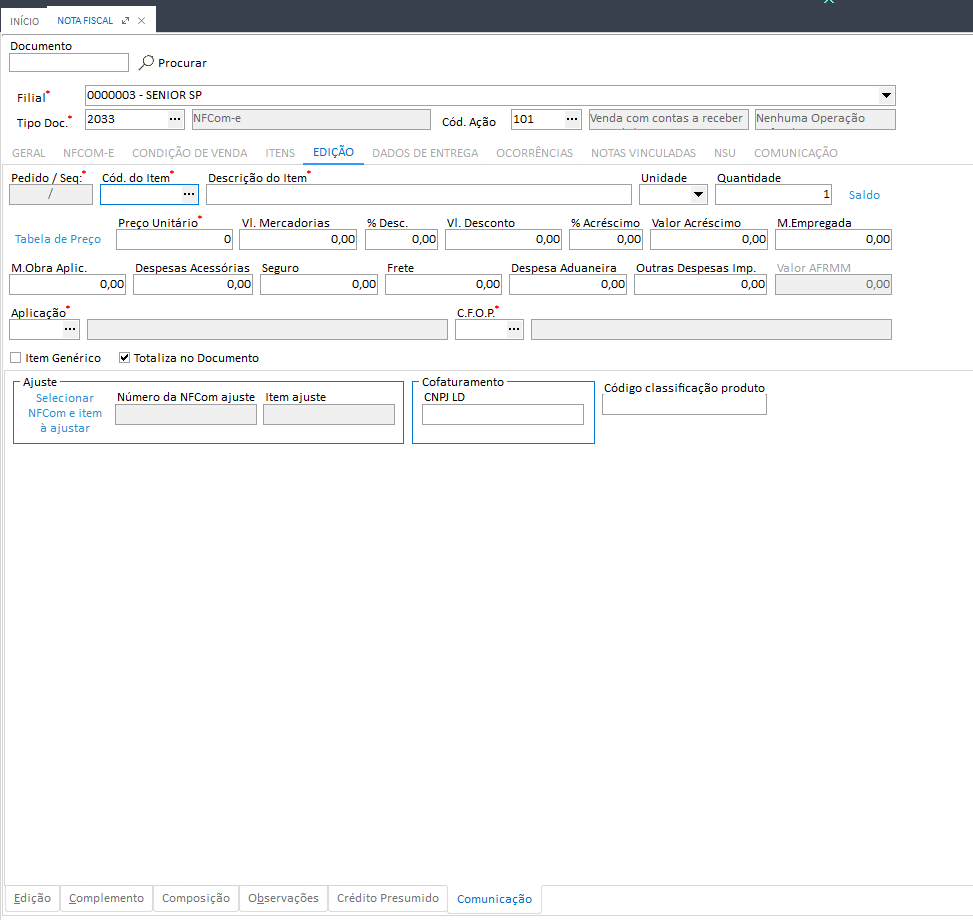
Nesta tela, são informadas as informações de comunicação referentes a cada item da nota fiscal.
- Acesse ERP Senior Mega > Fiscal > Faturamento > Faturamentos > Emitir Nota Fiscal;
Campos
- Número da NFCom de ajuste.
- Item ajuste.
- CNPJ LD: CNPJ da operadora LD que lançará o item de cofaturamento (para notas de faturamento tipo 2).
- Cód. Class NFCom: código de classificação do produto utilizado na NFCom-e.
-
Para salvar, clique no botão Confirmar.
Acompanhamento da Mensageria
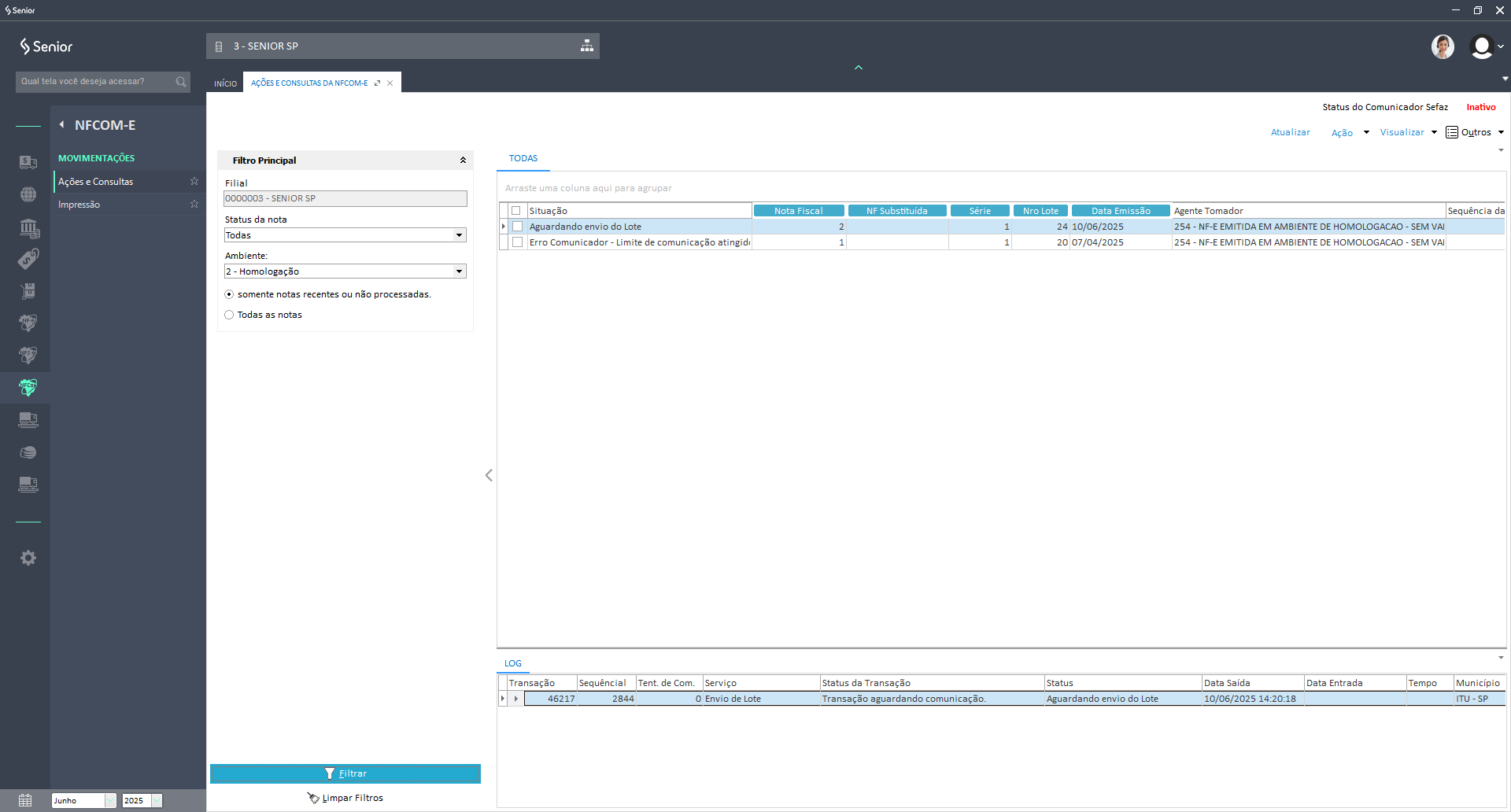
Nesta tela, você visualiza o processamento das mensagens da NFCom-e, incluindo documentos enviados, processados e pendentes.
Navegue abaixo a partir dos itens do menu:
Ações e Consultas da NFCom-e
Para acessar as ações e consultas da NFCom-e, siga os passos abaixo:
- Acesse ERP Senior Mega > Fiscal > NFCom-e > Movimentações > Ações e Consultas;
- Selecione os filtros desejados, como série, status ou ambiente;
- Clique em Aplicar para carregar os documentos;
- Visualize os detalhes do processamento e o log de comunicação apresentados na tela.
Principais Recursos
- Filtro exclusivo para documentos modelo 62 (NFCom-e).
- Consulta da situação da nota fiscal.
- Visualização das mensagens retornadas na mensageria.
- Acesso ao Log com detalhes da comunicação.
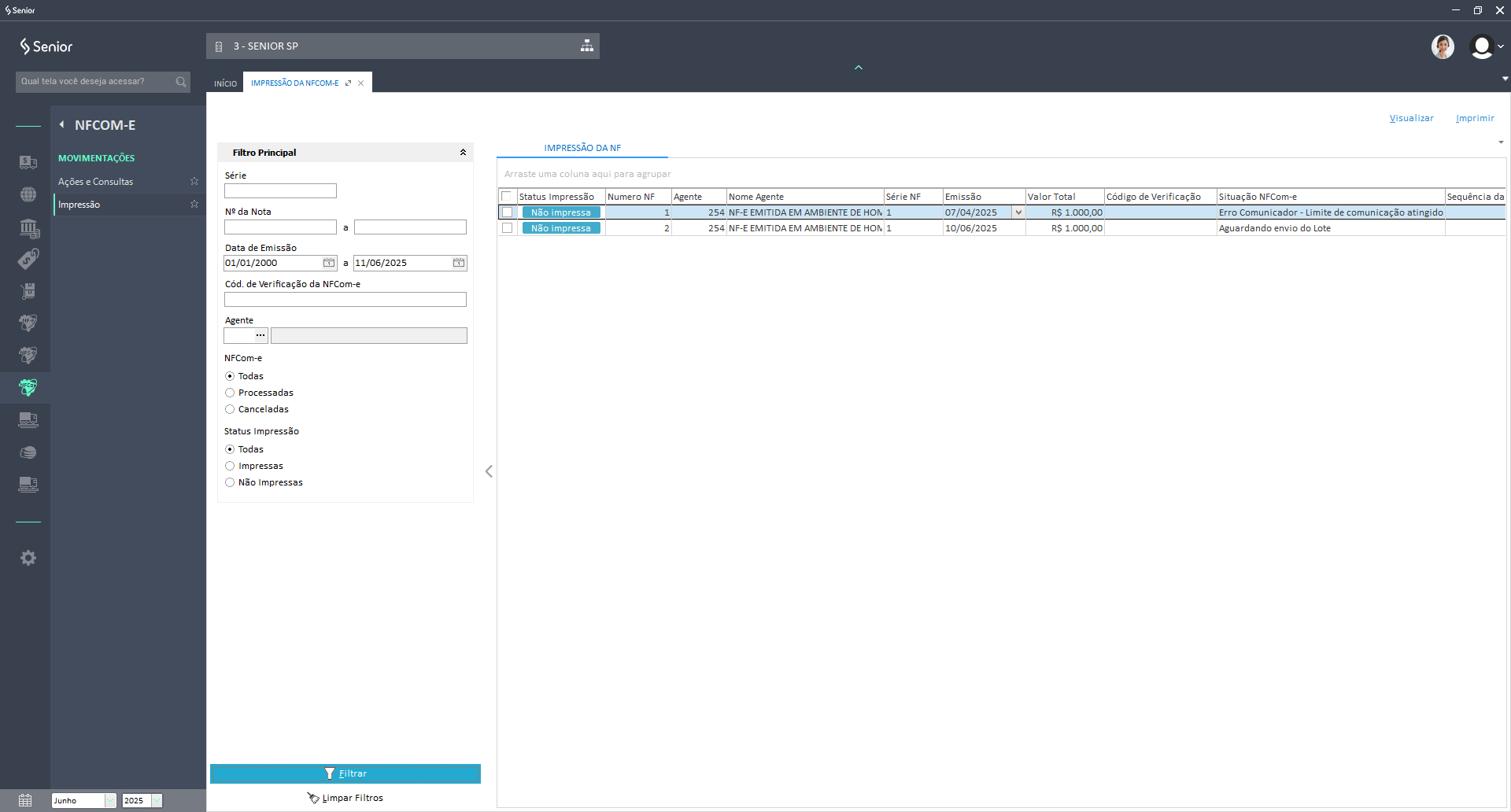
Impressão da NFCom-e
Para visualizar ou imprimir as NFCom‑e emitidas, siga os passos abaixo:
- Acesse ERP Senior Mega > Fiscal > NFCom-e > Movimentações > Impressão;
- Informe os filtros desejados (série, número, datas ou agente);
- Clique em Aplicar;
- Utilize as ações Visualizar ou Imprimir para gerar a NFCom-e.
Principais Recursos
- Filtro automático por NFCom-e.
- Lista de documentos prontos para impressão.
- Visualização da NFCom-e antes da impressão.
3. Informações Técnicas – Personalização da NFCom-e
Algumas empresas podem precisar de ajustes específicos no arquivo XML da NFCom-e. Para isso, o sistema oferece um ponto de entrada que permite personalizar a geração do XML, incluindo informações adicionais quando necessário para a operação.
Hash do registro no Convênio 115
Esse recurso permite preencher o hash do registro previsto no Convênio 115, quando o processo fiscal da empresa exigir essa informação.
Informações modelo 21/22 referenciada
As informações dos modelos 21/22 utilizadas no processo de substituição (grupo gNF) são obtidas automaticamente pelo sistema sempre que houver vínculo entre as notas.
Importante
- A personalização é opcional e deve ser desenvolvida exclusivamente pela equipe técnica do cliente.
- Para preencher o hash do Convênio 115, o processo customizado deve ser criado no banco de dados Oracle.
- O sistema precisa estar configurado para emissão da NFCom-e.
📄 Veja também:
 English
 Español

