 English
 Español

Operações Financeiras - Processo Associativo - Integração Portal de Repasse
O Portal de Repasse é um sistema para gestão do processo de crédito imobiliário, voltado à tratativa de contratos com clientes.
A solução é desenvolvida pelo parceiro 01 Tecnologia e Integrada com o ERP Senior Mega.
Importante
- A partir da versão 5.02.01.55, a integração com o Portal de Repasse é realizada por meio de API, alinhada aos ambientes Cloud e Linux.
- A execução da integração é iniciada pelo Portal de Repasse e, no ERP Senior Mega, o usuário realiza apenas o acompanhamento do processo.
- O modelo de integração via agenda permanece disponível apenas para versões anteriores e está em processo de descontinuação.
Processo de Instalação
As orientações a seguir consideram os diferentes cenários de utilização da integração com o Portal de Repasse.
Cenário 1 - Integração via API
Importante
ERP Senior Mega versão 5.02.01.58 ou superior.
Neste cenário, a integração ocorre exclusivamente via API.
Características do cenário
- Não é necessária a configuração de agenda no ERP Senior Mega.
- Não é necessário configurar ODBC.
- Não é utilizado executável de integração.
- A integração é iniciada pelo Portal de Repasse.
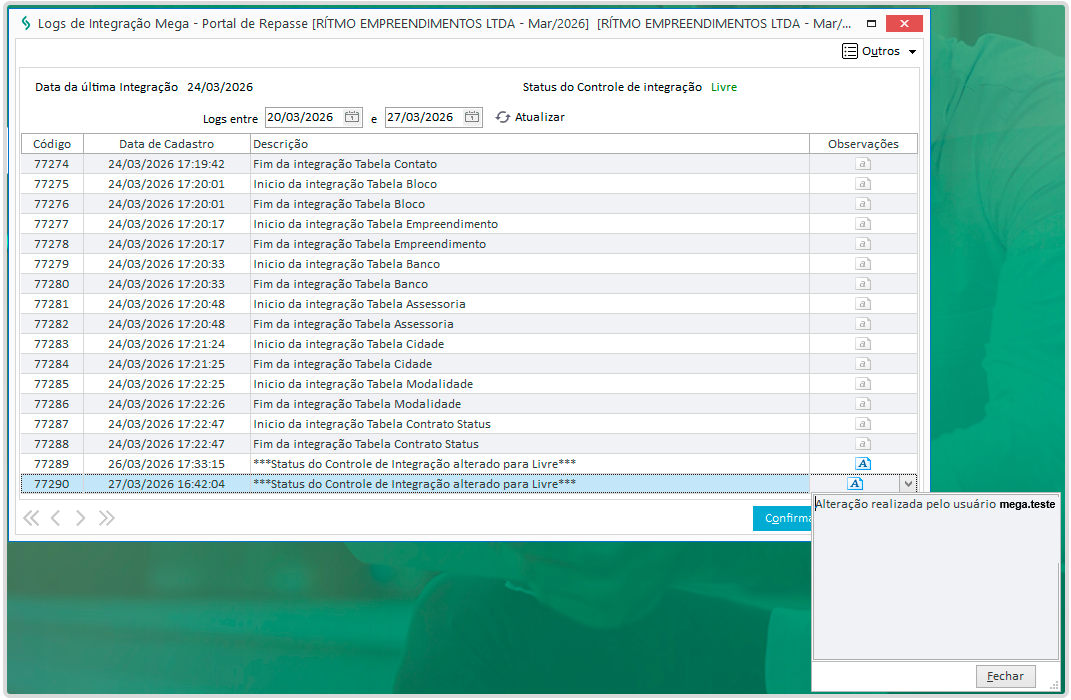
- No ERP Senior Mega, o acompanhamento é realizado pela tela de Logs de Integração.
Este é o modelo padrão de integração para versões atuais do ERP Senior Mega.
Estrutura de navegação no ERP Senior Mega
Para acompanhar a integração, siga os passos abaixo:
-
Acesse ERP Senior Mega > Construção > Operações Financeiras > Processo Associativo > Integração Portal de Repasse.
- Agenda de Integração: menu legado, mantido apenas para compatibilidade com versões antigas.
- Logs de Integração: tela utilizada para acompanhamento das integrações realizadas via API.
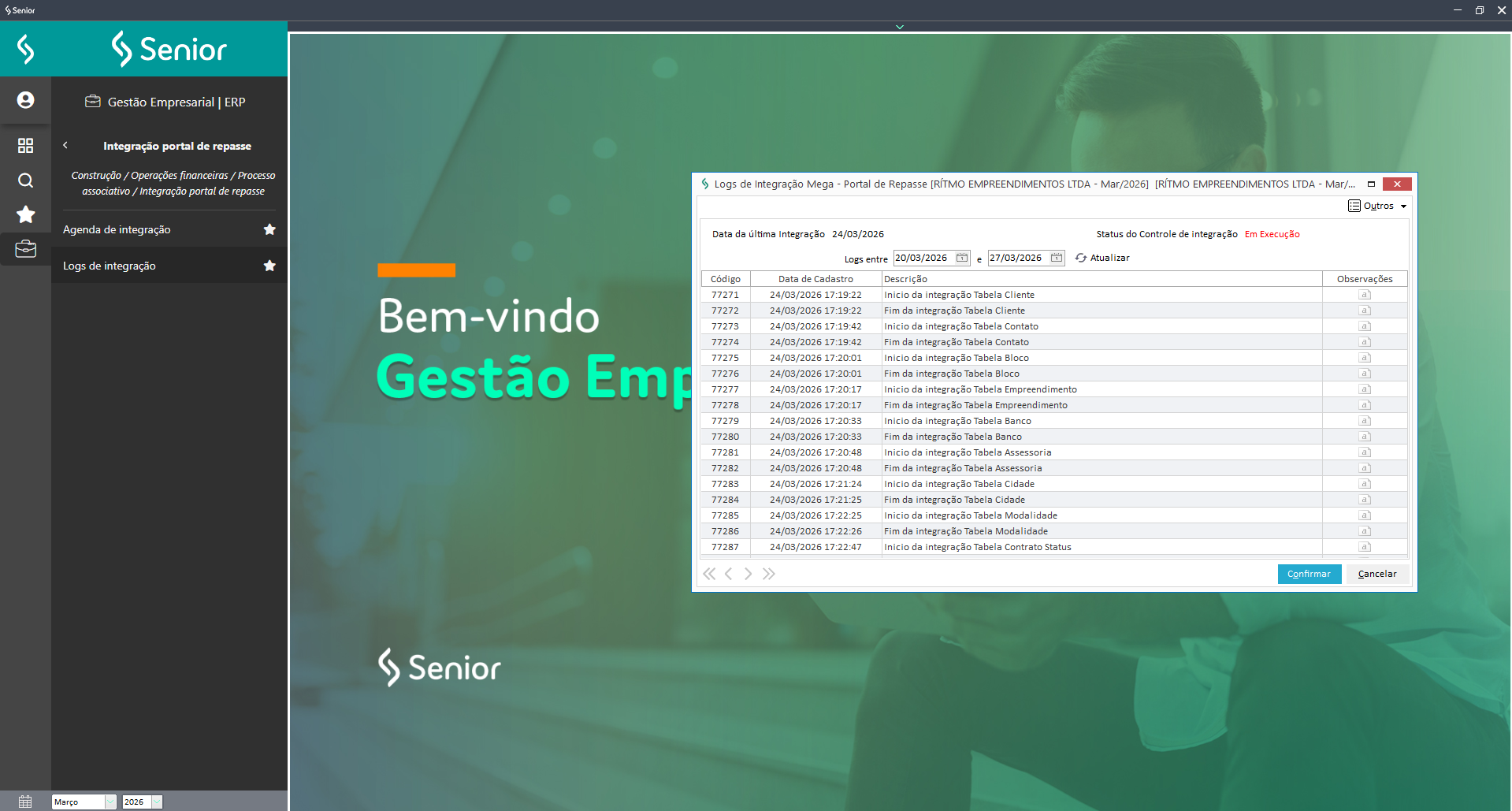
Logs de Integração
A tela de Logs de Integração centraliza todas as informações relacionadas à integração com o Portal de Repasse.
Informações apresentadas:
- Data da última integração realizada.
- Status do controle de integração:
- Livre: não há integração em andamento.
- Em Execução: integração em processamento.
- Histórico detalhado das etapas executadas.
- Registros automáticos de mensagens e ações do processo.
Essas informações permitem acompanhar o andamento da integração e analisar eventuais ocorrências.
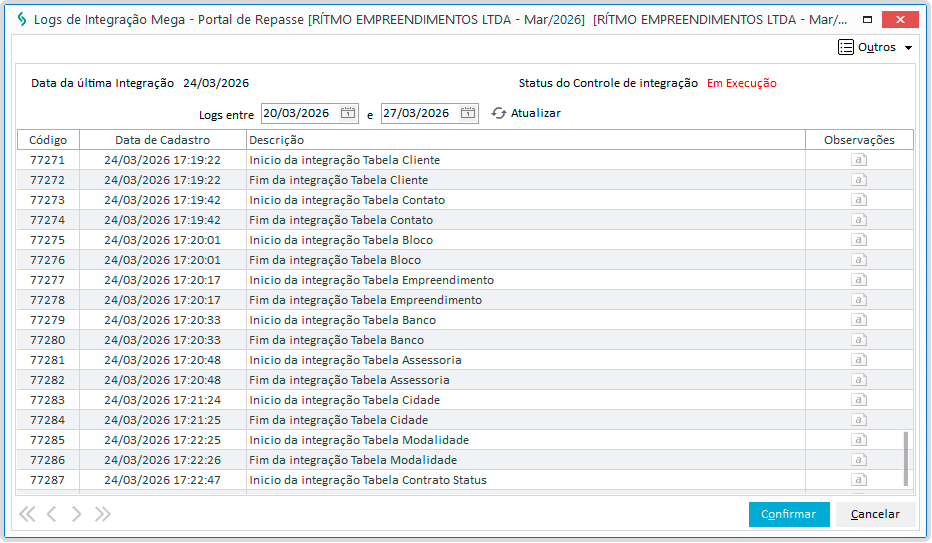
Controle de concorrência de integração
A integração utiliza um controle automático de concorrência.
- Apenas uma execução é permitida por vez.
- Caso uma nova solicitação seja realizada enquanto outra estiver em andamento, a requisição é recusada.
- O Portal de Repasse recebe uma mensagem orientando nova tentativa.
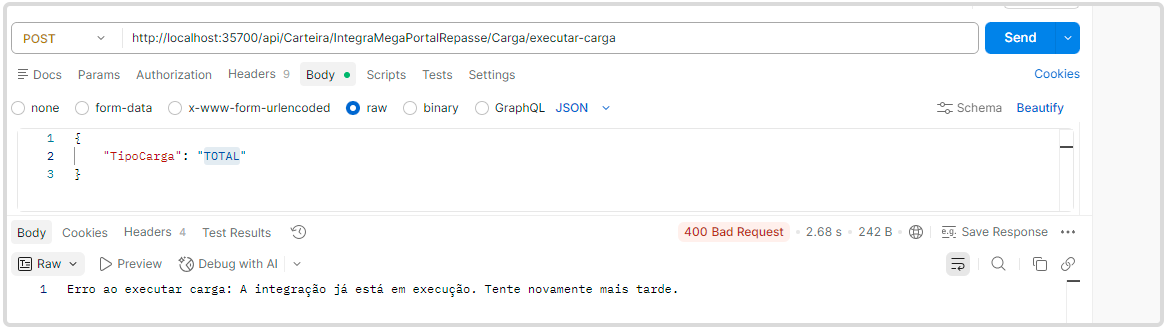
Esse controle garante a consistência das informações processadas.
Liberação manual da integração
- Em situações específicas, é possível realizar a liberação manual do controle de integração.
- Essa ação deve ser utilizada apenas quando houver certeza de que o processo de integração foi interrompido.
Para realizar a liberação:
- Acesse a tela de Logs de Integração;
- Selecione a opção Liberar Integração;
- Confirme a ação.
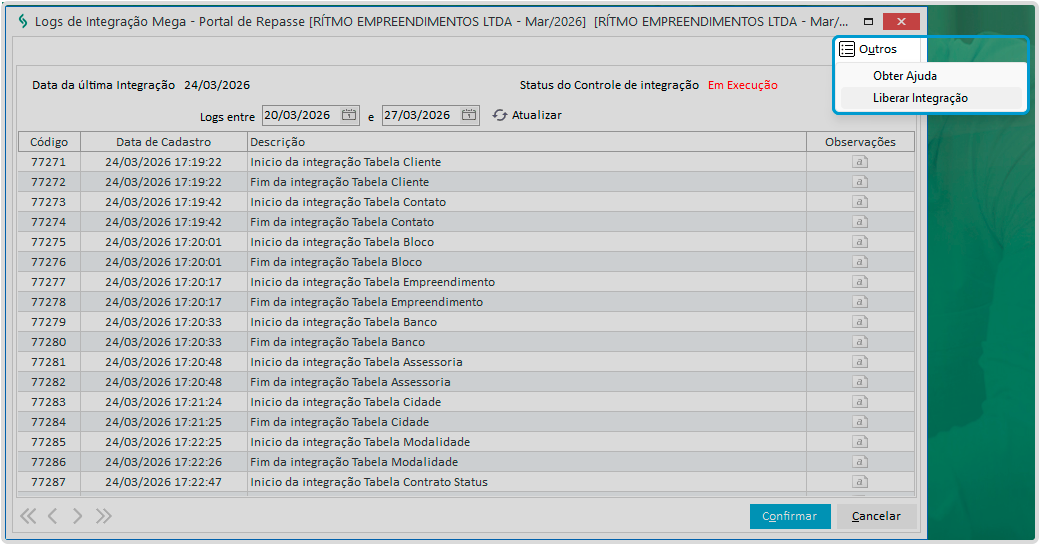
Após a confirmação:
- O status do controle é alterado para Livre.

- Um registro automático é gravado no log, identificando o usuário e a data da liberação.
Cenário 2 – Integração via agenda
Importante
Modelo legado – versões anteriores à 5.02.01.58.
Este cenário aplica-se apenas a clientes que ainda utilizam versões anteriores do ERP Senior Mega.
Este modelo está em processo de descontinuação.
1. Processo de Instalação
Observação
Caso o cliente já utilize a Integração com o Portal de Repasse e esteja atualizando de uma versão Planier para Alexandria ou XT, é necessário ajustar o arquivo OracleMega.udl e a conexão ODBC existentes, pois o login e a senha do banco de dados Oracle podem ser diferentes.
A 01 Tecnologia é responsável por disponibilizar a Base de Dados do Portal de Repasses, para que a Mega prossiga com o processo de instalação.
A Mega, área de Serviços é responsável por:
1.1 Novos clientes (que estejam fora da Cloud Mega)
1.1.1 Liberar o pacote do ERP Senior Mega para instalação no cliente, conforme solicitado pelo Gerente de Projetos.
1.2 Clientes da Base
1.2.1 Liberar o pacote do Portal de Repasses para instalação no cliente, conforme solicitado pelo Gerente de Projetos;
1.3 Utilizar o arquivo Mega.Erp.Construcao.Opf.Api.rar anexado neste artigo;
1.4 Instalar e configurar a integração com o consumo do Web Service, conforme passos 2 e 3;
1.5 Testar o Portal antes de liberar a utilização ao cliente, conforme passo 2.5.
2. Configuração do Integrador com o Portal de Repasse
Requisitos
- Client do Provider ODBC do Oracle.
- Client do SQL Server.
Os arquivos para realizar esta configuração encontram-se em ..MegaConstrucao\Servers\Integrador_Portal_Repasses.
Observação
Para criar uma udl (Driver ODBC), utilize os passos do artigo Portal de Repasse - Como criar e configurar um ODBC.
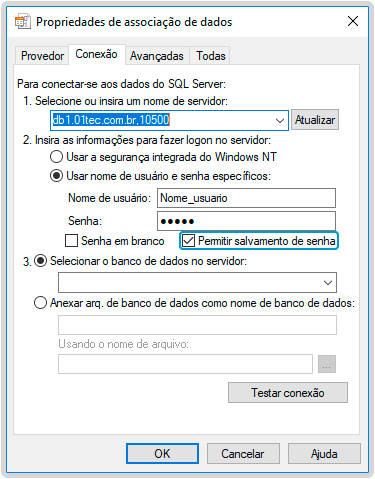
2.1 Configure a udl SQL Server (SQLServer01Tec.udl), que é a base de dados do Portal de Repasses
2.1.1 Solicite para 01 Tec. os seguintes dados:
- Do Servidor.
- Da Base de Dados.
- Usuário e senha.
2.1.2 Cadastre os dados obtidos acima informações no udl SQL Server, abrindo o arquivo e preenchendo as informações;
2.1.3 Selecione a opção Permitir salvamento de senha.
Observação
O endereço do servidor deve estar liberado no firewall do cliente.
2.2 Configure a udl Oracle (OracleMega.udl)
2.2.1 Crie uma fonte de dados ODBC Oracle em ferramentas administrativas do Windows contendo:
- Data source name, description e TNS Service Name e o nome da base de dados do Mega.
- User ID: Utilize o usuário do ERP Senior Mega.
- Testar conexão: Informe a senha do usuário ERP Senior Mega.
2.2.2 Informe no arquivo udl Oracle a fonte de dados criada, usuário e senha;
2.2.3 Marque a opção Permitir salvamento de senha.
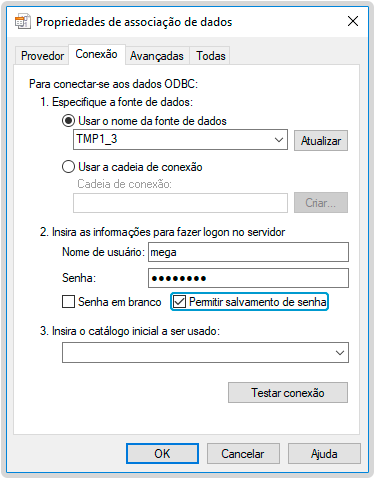
2.2.4 Teste a conexão.
Observação
Se a máquina for 64 bits, é necessário abrir o arquivo udl utilizando a linha de comando (prompt do DOS) para que seja aberta em modo 32 bits.
Exemplo
c:\WINDOWS\SysWOW64\Rundll32.exe “c:\Program Files (x86)\Common Files\System\Ole DB\oledb32.dll”,OpenDSLFile C:\Mega\4.81.05.2 cons\MegaConstrucao\Servers\Integrador_Portal_Repasses\OracleMega.udl |
O caminho em destaque no exemplo acima refere-se à pasta que está localizado o server do ERP Senior Mega.
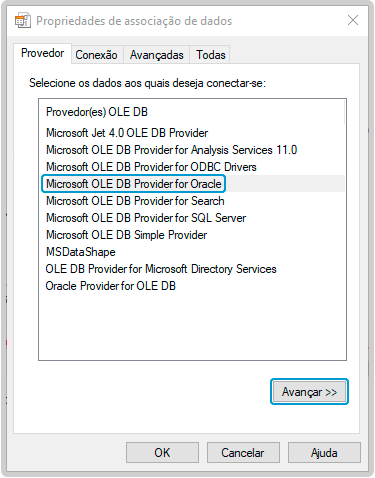
2.2.4.1 Para configurar o Provedor Oracle, selecione a opção Microsoft OLE DB Provider for Oracle e clique em Avançar;
2.2.4.2 Insira as informações solicitadas e clique em Testar Conexão.
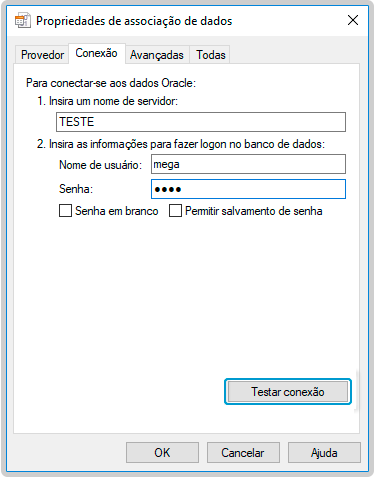
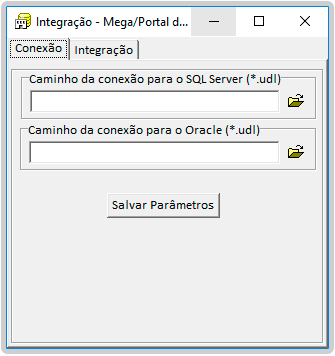
2.3 Configure o integrador (arquivo MegaIntegraPRepasse.exe.)
2.3.1 Abra o aplicativo, informe os dois arquivos de udl configurados e salve os parâmetros, com isso será criado o arquivo Conexao.ini.
2.4 Realize os testes de conexão e integração
2.4.1 Crie uma tarefa na agenda do ERP Senior Mega para executar o integrador diariamente às 02h.
Após a configuração, execute manualmente a integração:
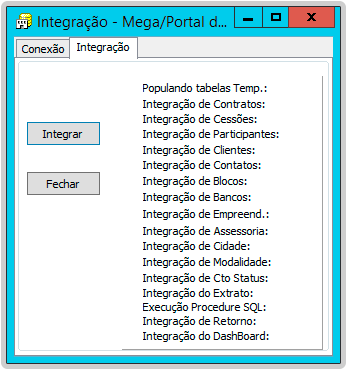
Para conferir o resultado, execute a consulta a seguir:
select * from mgopf.opf_log_integracao l order by l.log_in_codigo |
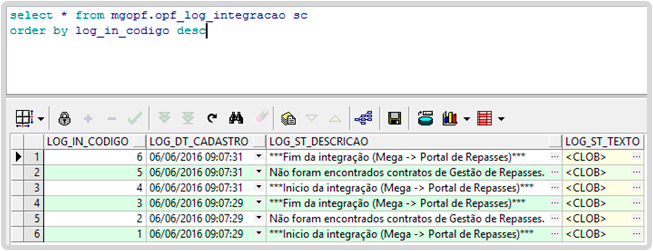
Realize em seguida a configuração do Webservice.
3. Configuração do Web Service
Para configurar o Web Service, realize os passos da documentação Portal de Repasse - Como configurar Web Service.
4. Configuração do banco de dados para utilização do ERP Senior Mega
4.1 Se o cliente tiver o módulo Operações Financeiras, é necessário habilitar a tela do Portal de Repasses por este update:
update mgopf.opf_parametros o set o.prm_bo_habilitagestaorepasse = ‘S’; commit; |
4.2 Se o cliente não tiver o módulo Operações Financeiras, o processo será realizado pelo Carteira de Recebíveis
Neste caso, desabilite o botão no Operações e habilite no Carteira.
—Desabilita o processo via OPF (importante para forçar que o OPF seja desabilitado):
update mgopf.opf_parametros prm set prm.prm_bo_habilitagestaorepasse = ‘N’; commit; |
—Habilita o processo via Carteira:
update mgdbm.dbm_parametro_contabilidade pco set pco.pco_bo_habilitagestaorepasse = ‘S’; commit; |
O que você pode fazer:
Configurar a Agenda no ERP Senior Mega para Integrador do Portal de Repasse
- Acesse ERP Senior Mega > Construção > Operações Financeiras > Processo Associativo > Integração Portal de Repasse.
Importante
Necessário colocar o server do operações financeiras “SRVMEGAOPERFINANCDBM” no AUTOSTART, para que o servidor sempre esteja ativo, senão a agenda não dispara.
Guia GERAL
1.1 Em Descrição*, preencha o nome da Agenda;
1.2 Em Nome do Computador que executa a Tarefa, preencha o Servidor de Aplicação;
1.3 Em Local onde se encontra o integrador do Portal de Repasse no servidor, insira o caminho onde foi configurado o Integrador do Portal de Repasse;
1.4 Em Frequência, selecione a opção Diária;
Atenção
Não é recomendada a opção On Line, pois esta tentar realizar a Integração a cada segundo, o que pode ocasionar travamento do sistema.
1.5 Em Status da Tarefa, selecione a opção Ativa;
1.6 Em Saldo devedor dos contratos, manter selecionada a opção Calcular saldo devedor.
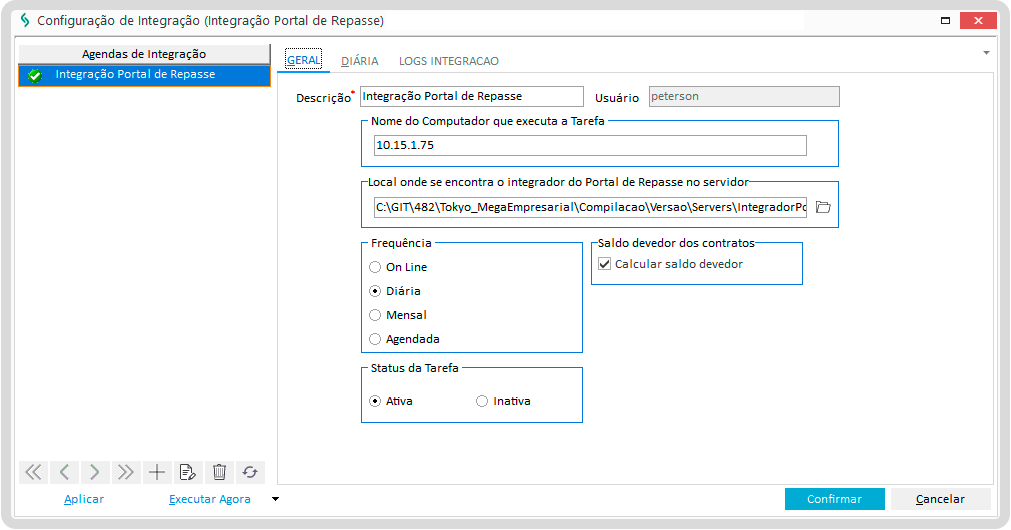
É possível executar o integrador, sem esperar o horário escolhido que ele executa diariamente, para isto, clique em Executar Agora e escolha a opção Integração Completa. Agora, é só aguardar e caso deseje, pode acompanhar o andamento da integração na guia LOGS INTEGRAÇÃO.
A opção Integrar somente o Retorno, caso selecionada, irá realizar a coleta das informações inseridas no Portal de Repasses e atualizar o ERP Senior Mega.
Guia DIÁRIA
2.1 Em Dia da semana, escolha a opção Todos os dias;
2.2 Em Horário, digite o horário desejado para que a Agenda seja disparada.
Exemplo

Feito isso, está tudo pronto!
A Agenda, a partir deste momento, irá chamar o executável diariamente no horário escolhido.
Fluxo da Integração do Portal de Repasse
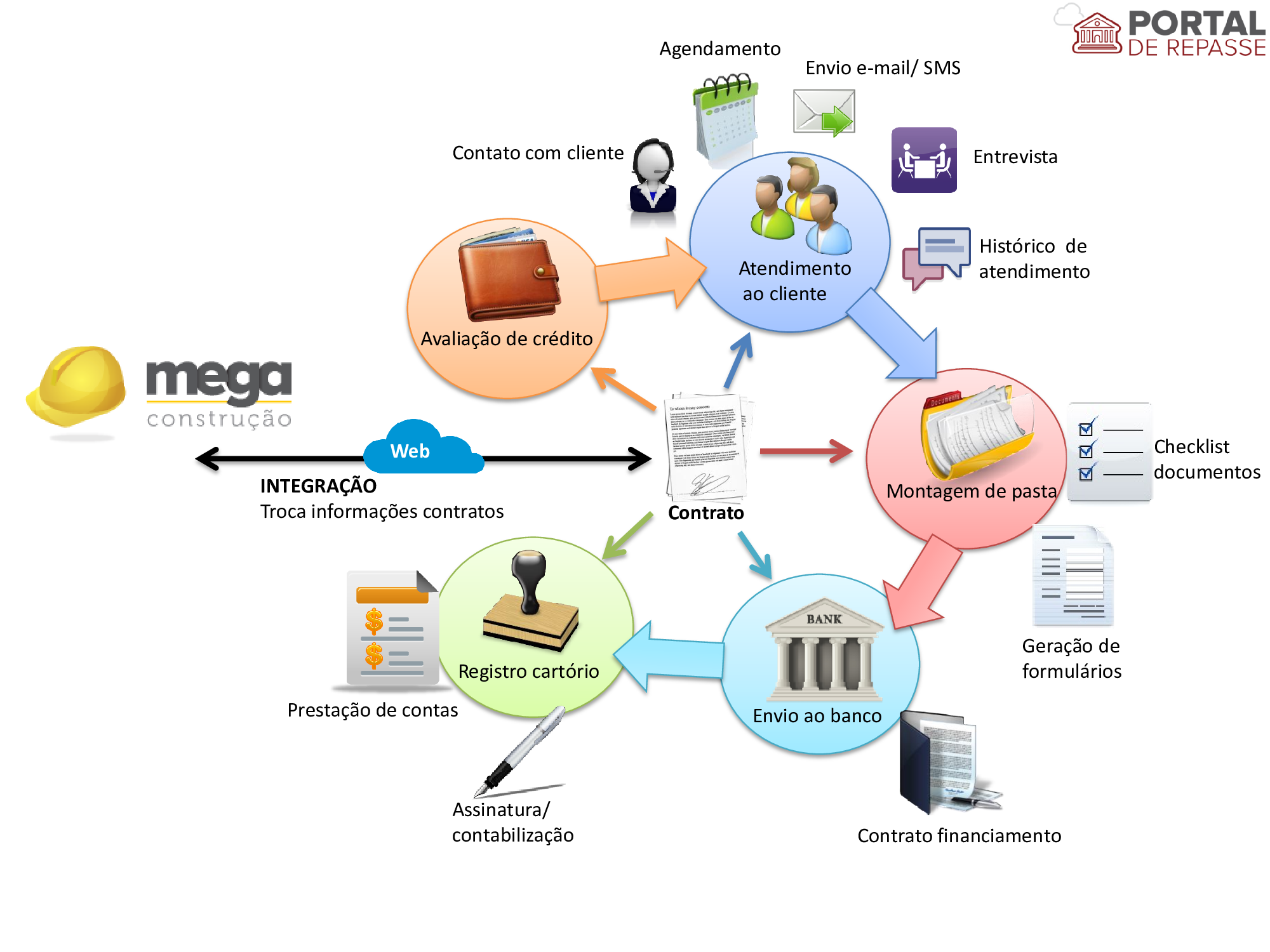
A integração com o Portal de Repasse segue o fluxo abaixo:
- O Portal de Repasse inicia a execução da carga.
- O ERP Senior Mega recebe a solicitação e processa as informações.
- O sistema controla a concorrência, permitindo apenas uma integração ativa por vez.
- Todas as etapas são registradas automaticamente na tela de Logs de Integração.
Observação
Para o modelo via API, não é necessária configuração de agenda.
 | Veja também: |
Capacitação
- Como configurar o Agendador de tarefas do Windows para o Portal de Repasses
- Portal de Repasses - Como liberar acesso à rotina Gestão de Repasses
- Portal de Repasses - Como configurar Web Service
Incidentes relacionados
 English
 Español

