 English
 Español

Consulta de Pallet e Sobras
A nova consulta de pallets e sobras está disponível a partir das packs 5.00.00.92 e 5.02.01.23 e, permite que o usuário possa consultar de forma dinâmica as informações de toda rastreabilidade dos pallets e sobras, de modo centralizado, facilitando o acompanhamento de toda a produção da organização. Permitindo ainda verificar a Integração dos pallets e sobras com Materiais, a partir da consulta.
Alguns dos benefícios que esta consulta proporciona é o aumento da flexibilidade, mobilidade e agilidade na consulta dos dados de produção que, com uma consulta centralizada, permite que o acompanhamento dos pallets e sobras produzidos independente da sua situação no processo produtivo.
⭐Clique aqui caso deseje acessar a antiga consulta de Pallets e Sobra Pendentes.
O que você pode fazer:
Realizar a consulta de pallet e/ou sobra
-
Acesse o caminho: Mega Agro > Packing House > Consultas > Pallet e Sobra;
Ao acessar a consulta, por padrão, ela será aberta já exibindo as informações de pallets e sobras disponíveis na guia Geral.
-
Utilize os campos de filtros disponíveis para realizar a consulta desejada: Estão disponíveis três conjuntos de filtros, para proporcionar uma maior flexibilidade no momento de busca dos registros:
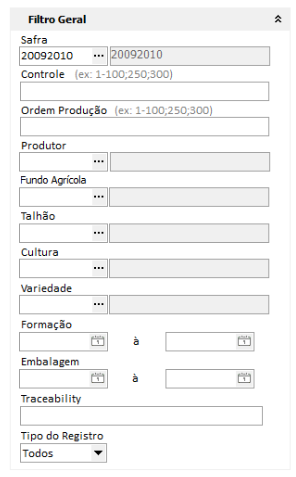
Filtro Geral
-
Safra: Indique a safra à qual pertencem os pallets e/ou sobras que deseja consultar;
-
Controle: Indique os controles que deseja consultar utilizando o filtro dinâmico
(ex.:1,2;5;9,1-5). Para consultar um único controle, basta informar apenas o número desejado; -
Ordem Produção: Indique as ordens de produção (OP) utilizando o filtro dinâmico
(ex.:100,100;102;110,100-120). Para consultar uma OP específica, informe somente o seu número; -
Produtor: Indique o produtor relacionado aos pallets e/ou sobras que deseja consultar;
-
Fundo Agrícola: Indique o fundo agrícola relacionado aos pallets e/ou sobras que deseja consultar;
-
Talhão: Indique o talhão relacionado aos pallets e/ou sobras que deseja consultar;
-
Cultura: É preenchida automaticamente a partir do campo Safra;
-
Variedade: Indique a variedade relacionada aos pallets e/ou sobras que deseja consultar;
-
Formação: Indique o período (data inicial e final) referente à formação dos pallets e/ou sobras;
-
Embalagem: Indique o período referente à embalagem dos pallets e/ou sobras;
-
Traceability: Informe o código (ou parte dele) do Traceability do pallet/sobra.
A busca funciona pela lógica “contém”, portanto não é necessário informar o código completo; -
Tipo do Registro: Indique se deseja consultar Todos, somente Pallets ou apenas Sobras.
Filtro Pallet
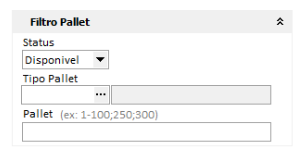
Os filtros desta área serão utilizados apenas para registros do tipo pallet.
-
Status: Indique o status dos pallets que deseja consultar (Todos, Disponíveis, Formação, Pesado, Baixados);
-
Todos: Exibe todos os pallets que atendem aos filtros aplicados;
-
Disponível: Exibe apenas pallets formados, pesados e com saldo de caixa maior que 0;
-
Formação: Exibe somente pallets que estão em processo de formação e ainda não foram pesados;
-
Pesado: Exibe pallets que possuem peso líquido, mas que ainda não foram enviados para a câmara fria;
-
Baixado: Exibe pallets já utilizados totalmente, cujo saldo de caixa é igual a 0;
-
Tipo Pallet: Indique o tipo de pallet que deseja consultar;
-
Pallet: Informe utilizando o filtro dinâmico
(ex.:10,10;12;15,10-20) para consultar pallets específicos.
Filtro Sobra
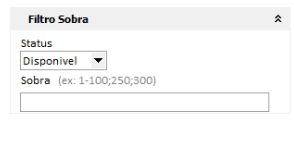
Os filtros desta área serão utilizados apenas para registros de sobra.
-
Status: Indique se deseja consultar sobras Disponíveis ou Baixadas;
-
Sobra: Informe utilizando o filtro dinâmico
(ex.:5,5;7;10,5-12) para consultar sobras específicas.
-
-
Clique em Filtrar para efetuar a busca considerando os filtros disponíveis.
Os resultados encontrados a partir dos campos de filtro informados inicialmente serão poderão ser conferidos em três guias: Geral, Consulta Customizada e, Gráficos. Conheça cada uma delas:
Guia Geral
Na guia Geral serão exibidos todos os resultados encontrados de acordo com os filtros informados. Dessa forma, os resultados poderão ser classificados por Pallet e Sobra e, categorizados por cor, de acordo com o status de cada registro. Além disso, é possível consultar as baixas efetuadas para cada item registrado.
Informações gerais da consulta
| Status para Pallets | Status para Sobras |
Disponível - Pallets formados e pesados, disponíveis para uso | Disponível - Sobra formada e pesada, disponível para uso |
Pesado - obras pesadas, que ainda não foram vinculadas à um pallet | Pesado - Pallets pesados, que ainda não foram para câmara fria |
Formação - Pallets formados, mas ainda sem pesagem | Formação - Sobras formadas, mas ainda sem pesagem |
Baixado - Pallet já utilizado | Baixado - Sobra já utilizada |
Para cada registro, são exibidas as informações de status, número do pallet ou sobra, item, data e hora de sua formação, data de embalagem, peso líquido se houver, a ordem de produção (OP) e o item da OP associada, seu apelido, o controle associado, a classificação, o calibre e, a caixa utilizada para embalagem.
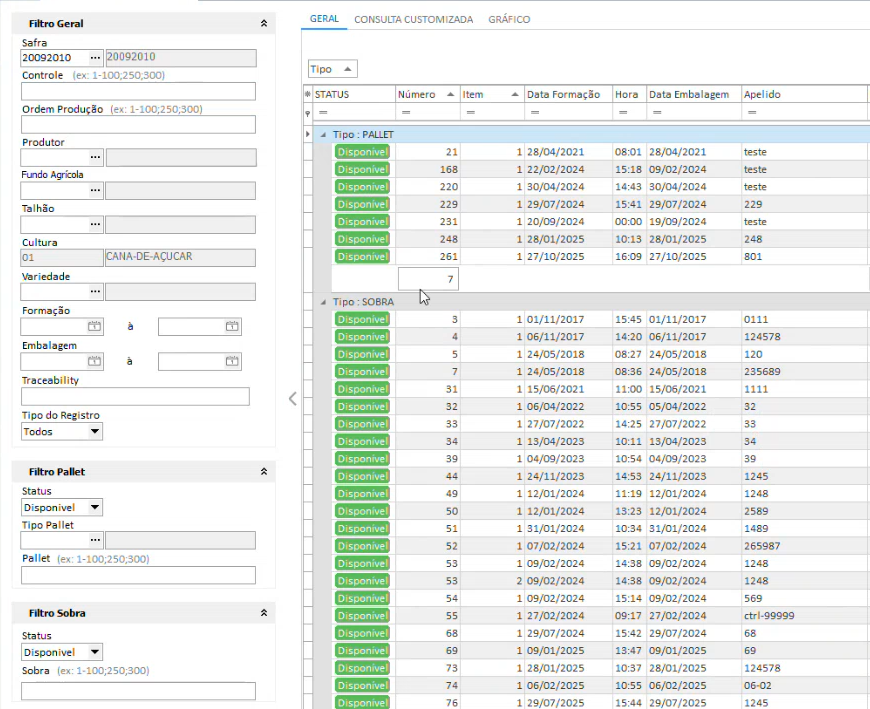
Nesta guia, você conseguirá:
-
Realizar a busca a partir do Filtro Geral
-
Aplicar um filtro específico para os pallets
-
Aplicar um filtro específico para as sobras
-
Filtrar os registros a partir de um informação específica, a partir das colunas disponíveis
-
Agrupar as informações e reorganizar a exibição das informações
Consultar baixas de um item
Na guia Geral é possível consultar as informações das baixas efetuadas para qualquer item, seja de pallet ou sobra. Para isso:
- Selecione o item para o qual deseja consultar as baixas efetuadas;
- Clique em Consulta das Baixas.
A subguia de informações de baixa será exibida na parte inferior da tela, apresentando a identificação do item, o usuário que efetuou a baixa, a quantidade baixada, o número do refugo (se houve refugo gerado a partir da baixa), o número da baixa avulsa, a safra e, o número do carregamento.
Consultar Integração com Materiais do item
Nesta guia também é possível conferir informações sobre o processo de Integração do pallet/sobra com Materiais, caso esta esteja ativa. Para utilizar a consulta é necessário que os parâmetros que ativam a integração com Materiais estejam informados com S - Sim.
- Para integração com Materiais do ERP Mega: Ative o item INTEGRAMEGA, do parâmetro 82 - Parâmetros de Integração com Materiais.
Saiba como ativar o item INTEGRAMEGA
82 - Parâmetros de Integração com Materiais - INTEGRAMEGA
- Acesse o caminho: Mega Agro > Global Agrícola > Configurações > Parâmetros do Sistema;
- Acesse a guia Controle Industrial;
- Acesse o parâmetro 82 - Parâmetros de Integração com Materiais;
- Selecione o item INTEGRAMEGA;
- Clique em +Inserir;
- Informe os campos solicitados:
- Sequencial: Informe um código sequencial para a nova parametrização;
- Data Vigência: Informe a data a partir da qual esta parametrização estará vigente;
- Valor do Item: Informe de que modo é realizada a integração dos [produtos acabados](/agronegocio/packing house/cadastros/produto-acabado.mdx) com Materiais. Utilize S, M ou N como valor:
- S: Para indicar que a integração ocorre na pesagem do pallet;
- M: Para indicar que a integração ocorre na movimentação do pallet;
- N: Para indicar que não há integração.
- Clique em Confirmar para salvar a respectiva parametrização.
- Para integração com Materiais do ERP Senior: Ative o item SCI_INEGRASENIOR, do parâmetro 90 - Parâmetro de Integração com Materiais - ERP Senior XT.
Saiba como ativar SCI_INEGRASENIOR
82 - Parâmetro de Integração com Materiais - ERP Senior XT - SCI_INTEGRASENIOR
- Acesse o caminho: Mega Agro > Global Agrícola > Parâmetros do Sistema;
- Acesse a guia Controle Industrial;
- Acesse o parâmetro 82 - Parâmetro de Integração com Materiais - ERP Senior XT;
- Selecione o item SCI_INTEGRASENIOR;
- Clique em +Inserir;
- Informe os campos solicitados:
- Sequencial: Informe um código sequencial para a nova parametrização;
- Data Vigência: Informe a data a partir da qual esta parametrização estará vigente;
- Valor do Item: Informe S, M ou N para indicar qual será a forma de Integração dos produtos com Materiais no ERP Senior XT, onde:
- S: Indica que a Integração ocorre na Pesagem do Pallet;
- M:Indica que a Integração ocorre na Movimentação do Pallet;
- N: Indica que não há Integração ativa.
- Clique em Confirmar para salvar a respectiva parametrização.
Para consultar a integração desejada:
- Selecione o item para o qual deseja consultar a Integração;
- Clique em Consulta das Integrações. A subguia de informações de Integração será exibida na parte inferior da tela, apresentando a Origem e data da integração, Nro Documento e do Lançamento do registro, código do Produto e sua descrição, a identificação do Almoxarifado e sua descrição e, a Quantidade integrada.
Guia Consulta Customizada
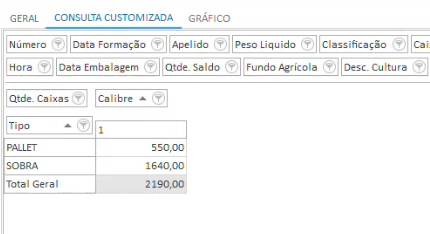
Na Consulta Customizada o usuário poderá criar a tabela conforme desejar, possibilitando que sejam utilizados apenas as informações pertinentes ao usuário e, criando novas formas de agrupamento para além da disponível na guia Geral. Para utilizar a Consulta Customizada:
-
Acesse a guia Consulta Customizada;
-
Arraste as informações e organize-as no posicionamento desejado na barra de organização.
Ao arrastar os campos, o usuário conseguirá realizar o agrupamento desejado.
Guia Gráfico
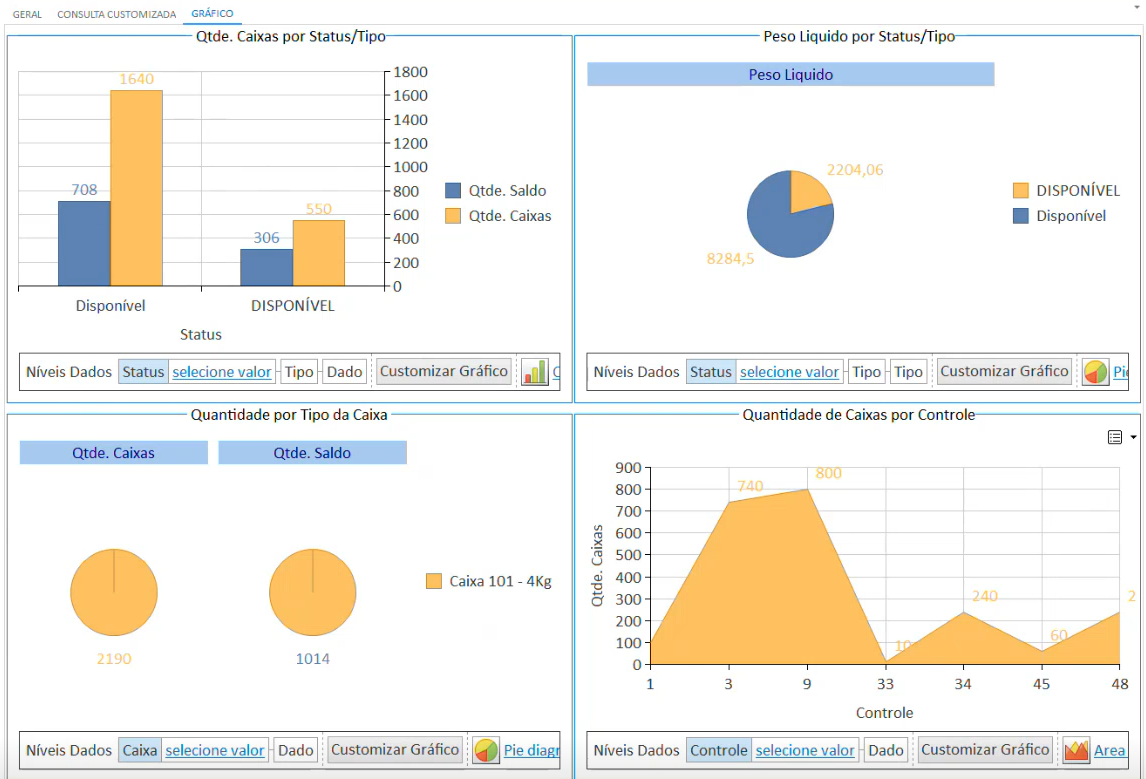
A guia Gráfico possibilita ao usuário uma visualização gráfica e integradas dos resultados obtidos a partir dos filtros utilizados. Ela possui quatro gráficos disponíveis, que contam com a possibilidade de customização, proporcionando uma consulta prática e otimizada e, possibilitando uma análise visual assertiva dos dados exibidos.
Atenção
Quando personalizado, a visualização customizada dos gráficos será válida para a sessão iniciada da funcionalidade. Caso a consulta seja fechada, ao reabrir, retornará a configuração padrão.
Características dos gráficos
Algumas características são comuns a todos os gráficos disponíveis. São elas:
-
Ampliar o gráfico para melhor visualização: Para isso, basta dar um duplo clique no título do gráfico que deseja ampliar. Para sair da ampliação, bastar dar o duplo clique novamente.
-
Modificar o tipo/forma de exibição do gráfico: É possível modificar o tipo/forma de exibição para barras, colunas, pizza, dentre outras opções.
Saiba como alterar o tipo/forma de exibição do gráfico
-
Clique no nome do tipo de gráfico atual, na área do gráfico para o qual deseja alterar o tipo/forma de exibição;
-
Selecione o novo tipo/forma de exibição a partir da lista de opções.
-
-
Selecionar que informações serão exibidas no gráfico: Dessa forma serão exibidos apenas os números correspondentes a informação desejada;
Como marcar/desmarcar a informação que deve ser exibida
-
Clique em Customizar Gráfico na área do gráfico para o qual deseja selecionar a informação a ser exibida;
-
Acesse a subguia Séries na caixa de informações exibida;
-
Marque a caixa de seleção das informações que deseja que sejam exibidas no respectivo gráfico.
-
-
Alterar o posicionamento da legenda das informações exibidas: Assim, é possível modificar a legenda para o posicionamento que melhor se adequa a exibição do gráfico.
Como alterar o posicionamento da legenda
-
Clique em Customizar Gráfico na área do gráfico para o qual deseja alterar o posicionamento da legenda;
-
Acesse a subguia Opções na caixa de informações exibida;
-
Marque a caixa de seleção relacionada a posição e alinhamento desejados para localização da legenda.
-
-
Detalhar o gráfico para acessar novas categorizações a partir da visualização inicial: Sempre que o mouse for posicionado sobre alguma informação e, aparecer o ícone de lupa, ao clicar será exibido o detalhamento da informação.
Para voltar a exibição anterior, basta clicar com o botão direito do mouse.
Para os gráficos Qtde. Caixa por Status, Peso Líquido por Status / Tipo e, Quantidade por Tipo de Caixapossuem níveis de detalhamento fixo e, que não permitem alteração.
O gráfico Quantidade de Caixas por Controle permite ser configurado, possibilitando ao usuário que indique quais as categorias de detalhamento, como o valor é exibido. -
Exibição do nível de dado visualizado: Histórico de nível de detalhamento feito no gráfico, facilitando a identificação dos níveis anteriores e, o caminho até o dado atual visualizado.
Especificidades dos gráficos
Qtde. Caixas por Status / Tipo, Peso Líquido por Status / Tipo e, Quantidade por Tipo de Caixa
Os gráficos de Qtde. Caixas por Status / Tipo, Peso Líquido por Status / Tipo e, Quantidade por Tipo de Caixa possuem o mesmo modo de funcionamento e, a mudança entre eles se dá pelas informações apresentadas.
-
Qtde. Caixas por Status/Tipo
Exibe a quantidade de caixas e o respectivo saldo, por status, a partir dos filtros utilizados. -
Peso Líquido por Status/Tipo
Exibe o total de peso líquido por status a partir dos filtros utilizados -
Quantidade por Tipo de Caixa
Exibe a quantidade de caixas produzidas e o respectivo saldo, por tipo de caixa utilizada, a partir dos filtros indicados.
Quantidade de Caixas por Controle
O gráfico de Quantidade de Caixas por Controle, por padrão, exibe o quantitativo de caixas por controle, conforme os resultados localizados a partir dos filtros aplicados.
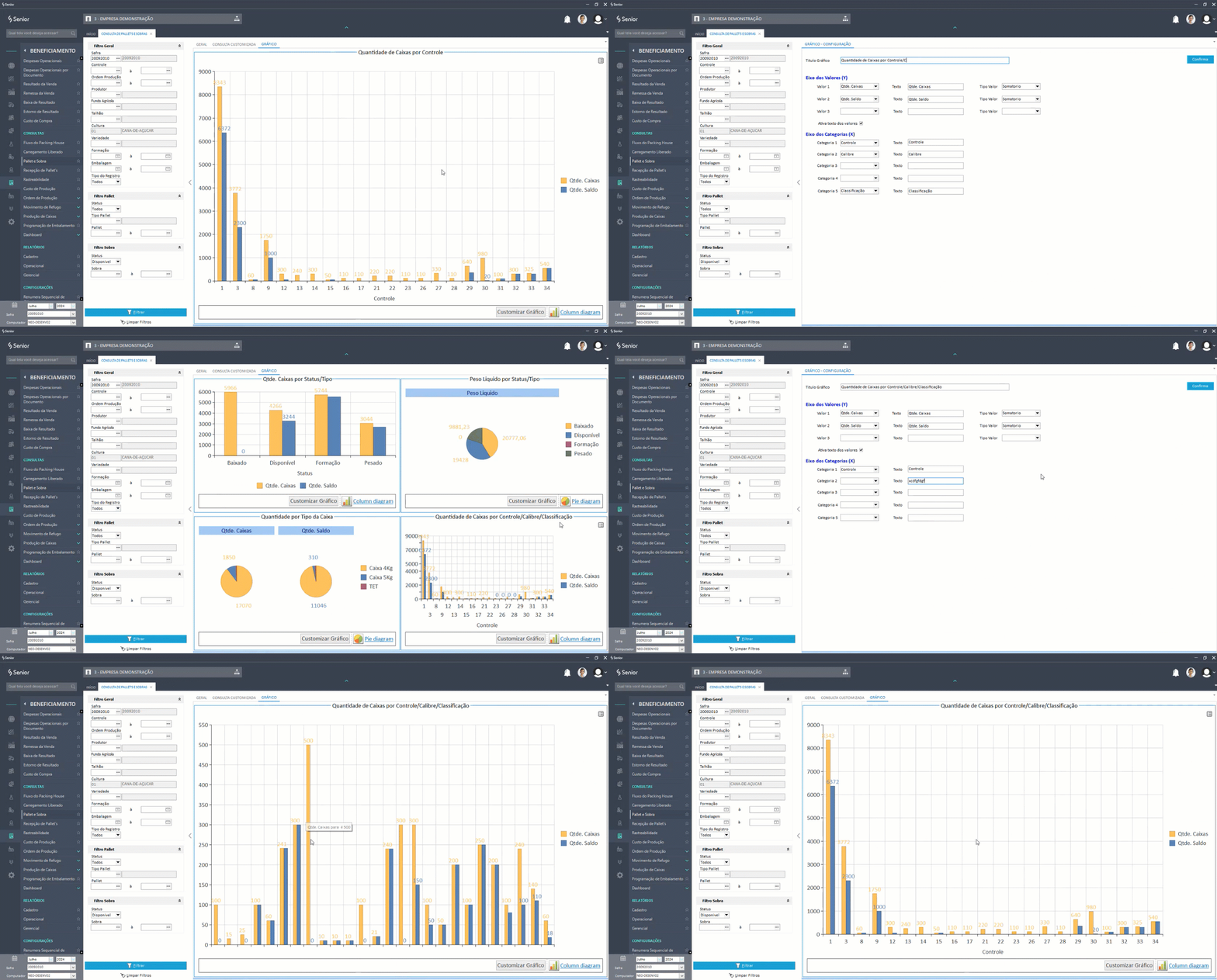
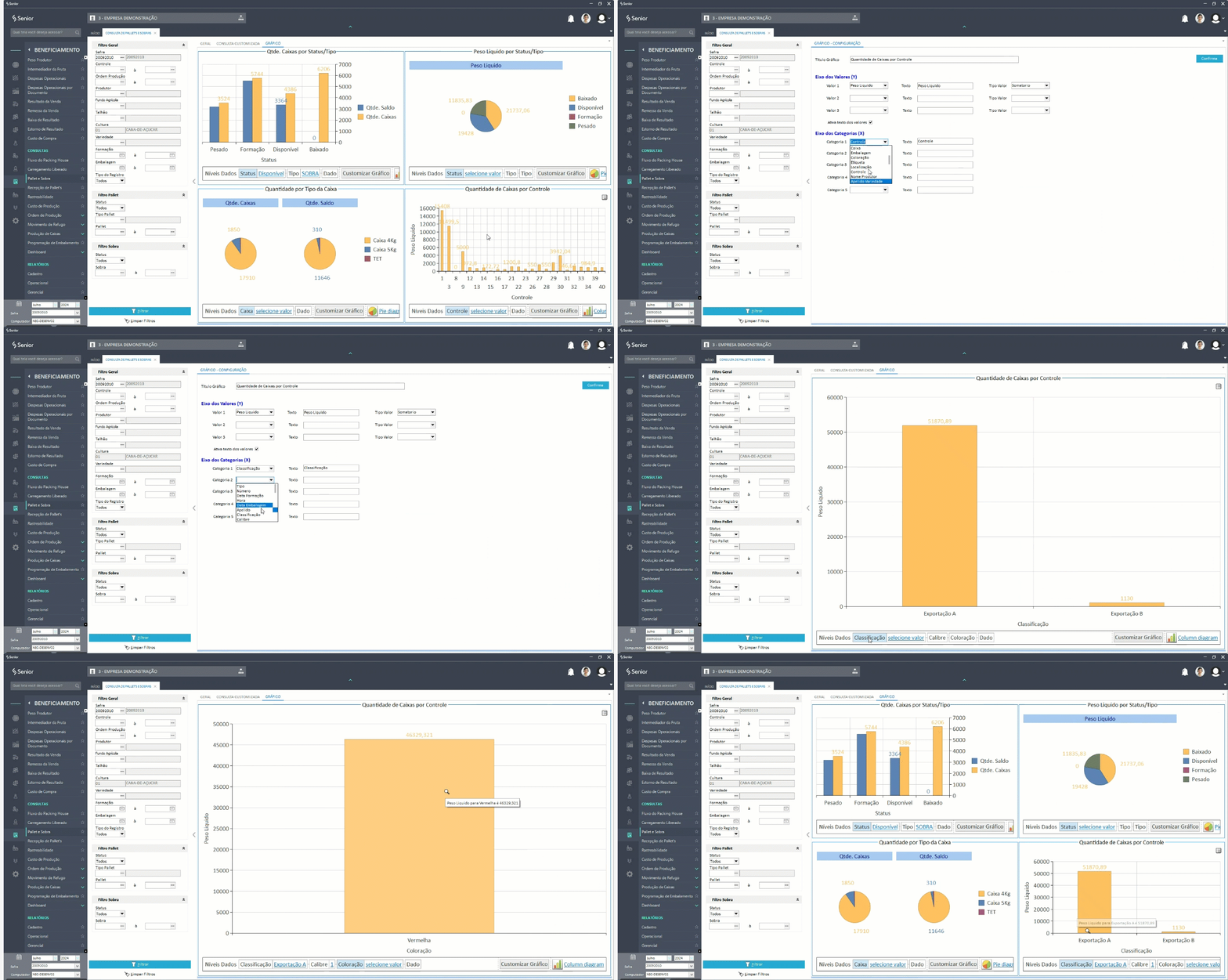
Ele permite ao usuário um nível de customização das informações ainda maior, incluindo a possibilidade de renomeação do gráfico, a inclusão de novas informações ao detalhamento disponível e, o tipo de valor exibido no respectivo gráfico.
Saiba como realizar a configuração personalizada do gráfico de Quantidade de Caixas por Controle
Atenção
Quando configurado, a visualização customizada dos gráficos será válida para a sessão iniciada da funcionalidade. Caso a consulta seja fechada, ao reabrir, retornará a configuração padrão.
-
Clique no ícone
 para acessa a tela Gráfico - Configuração;
 -
Utilize os campos disponíveis para realizar a configuração do gráfico conforme desejado:
-
Título Gráfico: Renomeie o gráfico para que ele tenha o título desejado.
-
Eixo dos Valores (Y): Nessa área é possível configurar até três valores principais para visualização.
Por padrão, são configurados as informações de Qtde. Caixas e, Qtde. Saldo, para serem exibidos com tipo de valor Somatório.
-
Valor (1 a 3): Indique as informações a serem exibidas na imagem inicial do gráfico. Poderão ser indicadas:
-
Peso Líquido
-
Qtde. Caixas
-
Qtde. Saldo
-
-
Texto: É preenchido automaticamente a partir do Valor informado, mas pode ser alterado pelo usuário.
-
Tipo Valor: Indique o tipo de contabilização utilizado para exibição dos valores das informações indicadas, se Somatório, Contador, Mínimo, Máximo ou Média.
-
-
Ativa texto dos valores: Utilize esta caixa de seleção para indicar se o rótulo dos valores no gráfico devem ser exibidos.
- Se marcado: Cada item do gráfico será exibido com o rótulo do valor total que a parte representa.
- Se desmarcado: Cada item do gráfico será exibido sem rótulo de valor para a parte correspondente.
-
Eixo dos Valores (X): Nessa área é possível indicar quais os detalhes serão exibidos ao clicar em determinada informação do gráfico.
Sempre que o usuário clica em uma determinada informação a partir da exibição inicial, a lupa acessará uma nova categoria e, a ordem de detalhamento das informações obedecerá o ordenamento configurado.
-
Categoria (1 a 5): Indique as categorias de detalhamento que deseja visualizar no gráfico.
Saiba todas as categorias disponíveis para ser indicadas
-
Tipo: Categoriza a informação por tipo (pallet/sobra).
-
Número: Categoriza a informação pelo número do registro do pallet/sobra.
-
Data Formação: Categoriza a informação pela data de formação do pallet/sobra.
-
Hora: Categoriza a informação pela hora de formação do pallet/.
-
Data Emabalagem: Categoriza a informação pela data de embalagem.
-
Apelido: Categoriza a informação pelo apelido.
-
Classificação: Categoriza a informação pela classificação do pallet//sobra.
-
Calibre: Categoriza a informação pelo calibre da matéria prima.
-
Caixa: Categoriza a informação por tipo de caixa.
-
Embalagem: Categoriza a informação por embalagem.
-
Coloração: Categoriza a informação por coloração.
-
Etiqueta: Categoriza a informação por etiqueta utilizada.
-
Localização: Categoriza a informação pela localização do pallet.
-
Controle: Categoriza a informação por controle.
-
Nome Produtor: Categoriza a informação por produtor.
-
Variedade: Categoriza a informação pelo código da variedade da matéria prima do pallet//sobra
-
Apelido variedade: Categoriza a informação pelo apelido da variedade da matéria prima.
-
Ord. Produção: Categoriza a informação pela ordem de produção associada ao pallet//sobra
-
Tipo Pallet: Categoriza a informação pelo tipo de pallet utilizado.
-
Fundo Agrícola: Categoriza a informação pelo código do fundo agrícola.
-
Nome Fundo Agrícola: Categoriza a informação pelo nome do fundo agrícola.
-
Apelido Fundo Agrícola: Categoriza a informação pelo apelido do fundo agrícola.
-
Cultura: Categoriza a informação pelo código da cultura.
-
Desc. Cultura: Categoriza a informação pela descrição da cultura.
-
Talhão: Categoriza a informação pelo código do talhão.
-
Desc. Talhão: Categoriza a informação pela descrição do talhão.
-
Desc. Variedade: Categoriza a informação pela descrição da variedade da matéria prima.
-
Status: Categoriza a informação pelo status do pallet/sobra.
-
Item: Categoriza a informação pelo número do item do pallet/sobra.
-
-
Texto: É preenchido automaticamente a partir da categoria indicada, mas pode ser alterado pelo usuário.
-
-
Clique em Confirma, para salvar a configuração e visualizar o gráfico a partir das alterações salvas.
 English
 Español

