 English
 Español

Contas a pagar - Lançamentos
Conceito ff
O que você pode fazer:
- Realizar o lançamento de um documento do Contas a Pagar
- Subguia Documento
- Como registrar Notas/Pedidos para Baixa por Referência:
- Como registrar as retenções
- Como registrar guia de recolhimento de impostos/tributos
- Como efetivar uma provisão
- Subguia Parcelas
- Subguia Edição
- Subguia Documento
- Usar adiantamento lançado (desconto de adiantamento)
- Realizar a baixa de permutas no Contas a Pagar
- Consultar um documento no Contas a Pagar
- Replicar uma fatura
- Excluir um documento de AP
- Desaprovar um pagamento
Conceito
A funcionalidade de Contas a Pagar é utilizado para o registro de todos os compromissos a pagar da organização selecionadas e, a origem destes registros podem ser via digitação direta no sistema ou, oriundos da Integração com o módulo de Materiais.
|
|
|
Atenção
Para utilizar o Contas a Pagar é necessário que tenha sido criado previamente, no mínimo, um código de ação do Tipo de Ação CPAG. Se não houver um código de ação, o submódulo não funcionará.
O que você pode fazer:
O processo de lançamento de provisões e outros tipos contas a pagar seguem o mesmo padrão inicial e, se diferem por meio do código de ação indicado no campo Ação, da guia de Documento.
-
Acesse o caminho: Mega Empresarial > Financeiro > Contas a Pagar > Contas a Pagar;
-
Indique, no campo Ação, o código específico do tipo de lançamento que deseja utilizar. Certifique-se de indicar o código de ação correto, conferindo a sua descrição;
-
Informe os campos solicitados nas guias disponíveis da tela de Contas a Pagar;
Subguia DocumentoNesta guia serão registradas as principais informações dos títulos, como o valor total, por exemplo. Caso o título possua mais de um vencimento, o sistema irá gerar novos documentos para cada vencimento, gerando Parcelas. Dessa forma, cada parcela é independente uma da outra, permitindo uma gerenciamento mais assertivo destas, como por exemplo: uma parcela pode ser baixada, enquanto a outra será protestada.
-
Informe os campos solicitados:
Os campos e opções serão habilitados/solicitados segundo o tipo de Ação informado anteriormente
-
Agente: Indique o agente relacionado ao lançamento do respectivo documento. O sistema exibirá o Tipo de Agente, o nome Fantasia do Agente e, o campo Favorecido automaticamente;
-
Previsão: Marque esta caixa de seleção quando o lançamento se tratar de uma previsão e, esta ação houver sido indicada;
-
Solicitante: O sistema automaticamente informa o nome do usuário conectado. Caso a organização deseje manter um controle de quem solicita os pagamentos, pode-se informar no momento da digitação do título;
-
Doc. Interno: Informe o número utilizado internamente na organização dos documentos;
-
Documento: Indique o tipo de documento a ser lançado e seu respectivo número;
O sistema apresenta apenas os documentos que possuem Natureza Credora. E, caso o Tipo de Documento indicado tenha em seu cadastro a caixa de seleção Numerado marcada, o sistema irá sugerir o número do último documento +1, lançado para o agente.
-
Série Documento: Informe a série do documento, caso ele possua;
-
Emissão: Informe a data de emissão do respectivo documento;
-
Entrada: Informe a data de entrada do documento na empresa;
-
Valor Total / R$: Indique o valor integral do documento. Marque a caixa de seleção de R$ para indicar que o valor é em reais, caso seja de um outra moeda, deixe-a desmarcada;
Se houver baixa por referência para o tipo de documento indicado, não informe este campo e, realize a baixa por referência, conforme descrito no campo Notas/Pedidos.
-
Notas/Pedidos: Clique nesta opção para realizar a Baixa de Documentos por Referência, quando possível. Sempre que houver documentos a serem baixados por referência para o tipo de documento indicado, uma mensagem de aviso será exibida na tela. Também é possível inserir documentos manualmente;
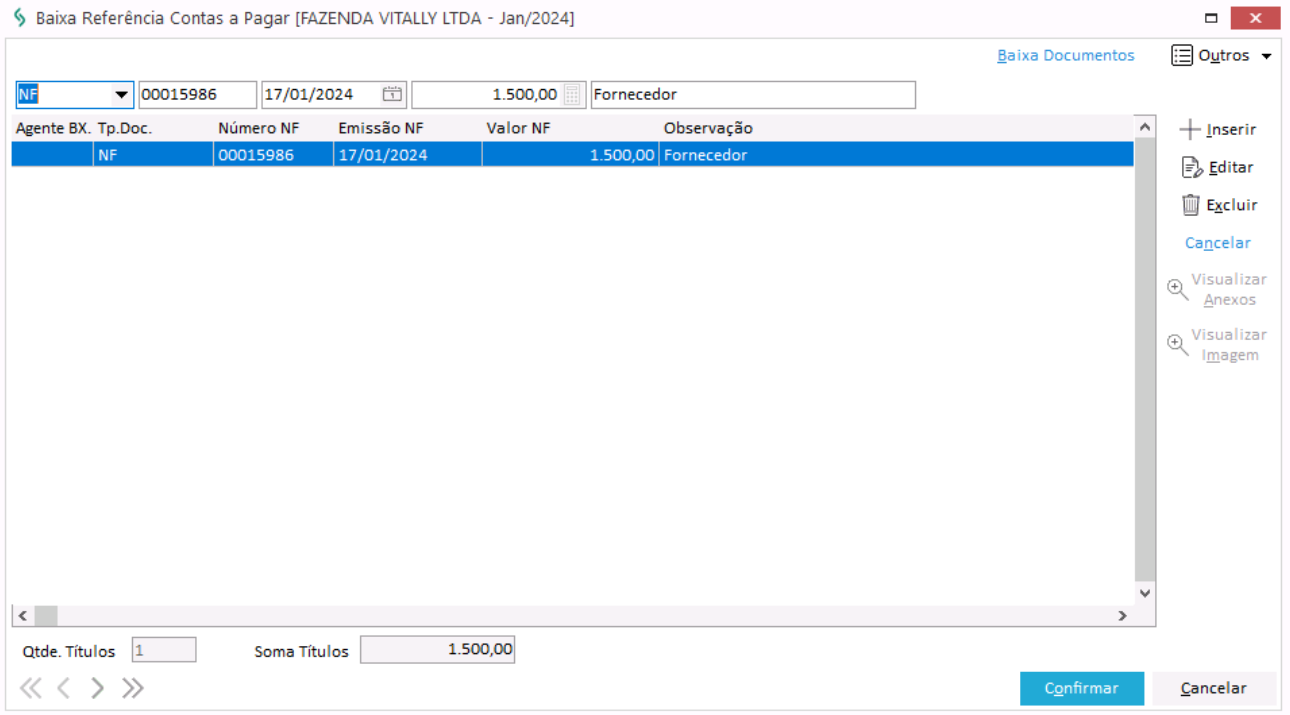
Como registrar Notas/Pedidos para Baixa por ReferênciaO processo de baixa por referência realiza vínculos entre vários documentos lançados em um único boleto, fatura ou guia. Para que o processo ocorra corretamente, é necessário que esteja criado um tipo de documento específico para os agrupamentos dos documentos lançados.
Para baixar documentos por referência automaticamente:
- Clique em Notas/Pedidos;
- Clique em Baixa Documentos, para localizar os documentos a serem baixados;
- Marque a caixa de seleção dos documentos para os quais deseja realizar a baixa por referência;
- Clique em Seleciona.
Após essa confirmação, o campo Valor Total será preenchido e a Distribuição de classes será feita, ambos automaticamente pelo sistema.
Para baixa documentos por referência manualmente:
- Clique em Notas/Pedidos;
- Informe, nos campos em branco no início da tela de baixa por referência, as seguintes informações:
- Primeiro campo: Indique o tipo de documento a ser baixado (Tp. Doc.);
- Segundo campo: Informe o número da respectiva nota fiscal (Número NF);
- Terceiro campo: Informe a data de emissão da respectiva nota a ser baixada (Emissão NF);
- Quarto campo: Informe o valor corresponde a respectiva nota (Valor NF);
- Quinto campo: Registre as observações pertinentes ao documento (Observação).
- Clique em +Inserir, no menu lateral, para salvar a nota inserida;
- Clique em Confirmar, para salvar a baixa por referência do respectivo documento.
-
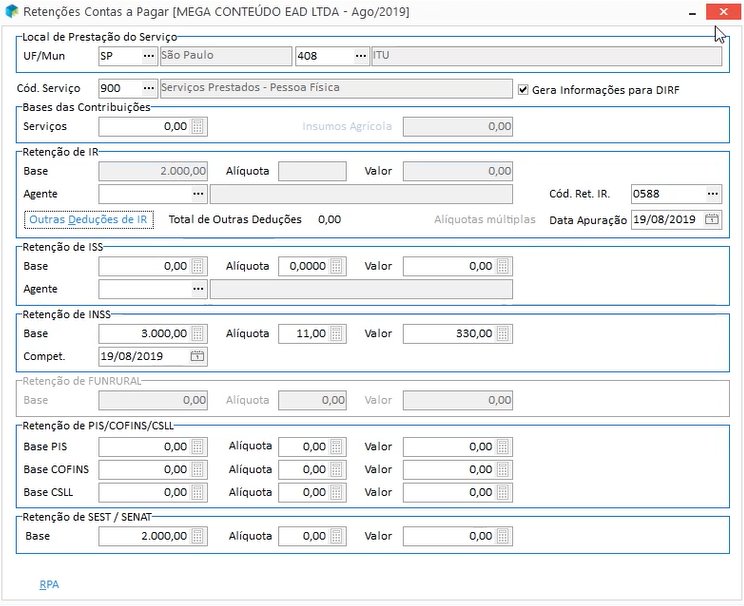
Retenções: Clique nesta opção para registrar informações referentes a retenções, se a ação/documento possuir retenção de impostos. Para isso:
Como registrar as retenções-
Informe ou indique, no campo Cód. Serviço, o código referente ao serviço prestado. Com esta informação, os impostos pertinentes serão automaticamente preenchidos na tela;
-
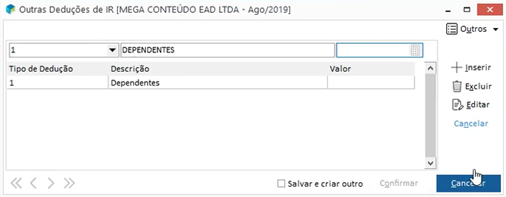
Clique em Outras Deduções de IR, se houver deduções referentes a dependentes, para registrá-los;
-
Clique em Previsão retenções para abrir uma nova tela na qual serão exibidas as previsões de retenções de PIS, Cofins e CSLL;
Este campo só será habilitado após a geração das parcelas.
-
Clique em Fechar, para sair da tela de Previsão Retenção e prosseguir com o documento;
O sistema calcula automaticamente e abate o valor do imposto/contribuição do título principal e gera uma nova provisão para o Órgão/Entidade mantenedora do imposto/contribuição.
-
Clique no botão .X. para fechar a tela de Retenções.
-
-
Recolhimento: Clique nesta opção para acessar a tela para registro das informações da Guia de Recolhimento de Impostos/Tributos, necessária a algumas das ações que podem ser utilizadas;
Como registrar guia de recolhimento de impostos/tributos-
Informe os campos solicitados nas guias da tela Guia de Recolhimento de Impostos/Tributos:
Registre informações apenas nas guias pertinentes a ação/documento indicados.
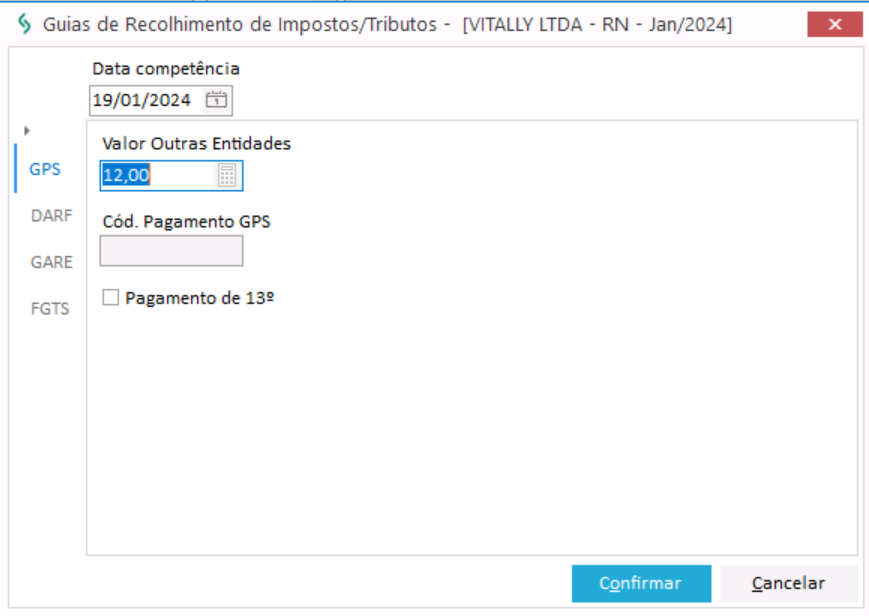
Guia GPS- Data Competência: Informe a data de competência do respectivo valor a ser recolhido;
- Valor Outras Entidades: Informe o valor das contribuições destinadas a outras entidades;
- Cód. Pagamento GPS: Preenchido automaticamente pelo sistema de acordo com as configurações do módulo Financeiro;
- Pagamento 13°: Marque esta caixa de seleção para indicar que o respectivo valor é referente ao pagamento de 13° salário. Caso contrário, deixe-a desmarcada.
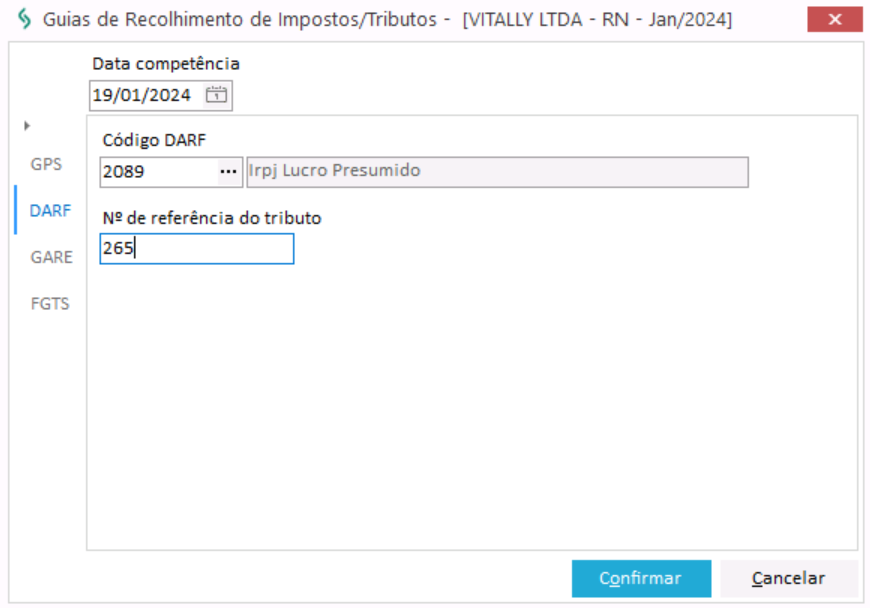
Guia DARF- Data Competência: Informe a data de competência do respectivo valor a ser recolhido;
- Código DARF: É preenchido automaticamente pelo sistema;
- N° de referência do tributo: Informe o número de referência do tributos, se houver.
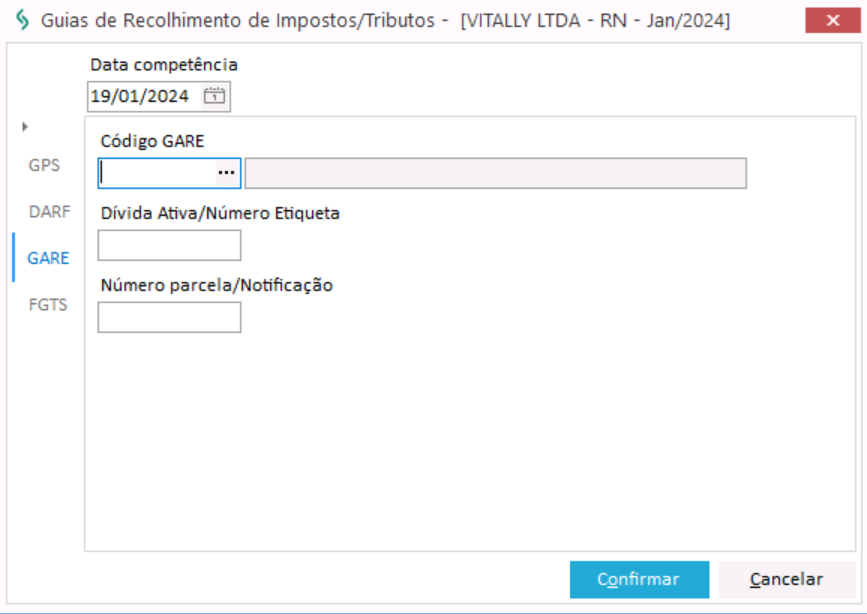
Guia DARE- Código GARE: Indique o tipo de recolhimento da guia GARE;
- Dívida Ativa/Número Etiqueta: Informe o código da dívida ativa ou o número da etiqueta do respectivo tributo;
- Número parcela/Notificação: Informe o número da parcela ou da notificação do respectivo tributo.
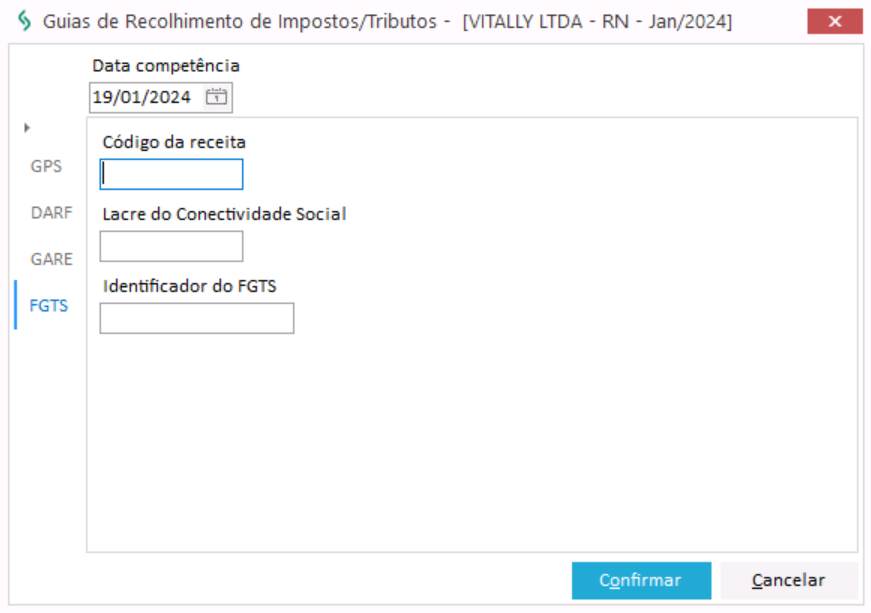
Guia FGTS- Código da receita: Informe o código da receita referente ao recolhimento do FGTS;
- Lacre do Conectividade Social: Informe o número do lacre do Conectividade Social;
- Identificador do FGTS: Informe o número de identificação do FGTS.
-
Clique em Confirmar para salvar as informações para guia de recolhimento.
-
Var. Cambial: Indique a moeda utilizada no momento do lançamento;
⭐ Este campo se refere a geração de variação cambial nos lançamentos. Para mais informações, acesse a documentação da funcionalidade Gera variação cambial. -
Cond. Pagto.: Indique a condição de pagamento referente ao respectivo documento. As condições de Pagamento a Pagar devem estar previamente cadastradas no módulo Global.
-
Efet. Previsão: Clique nesta opção para efetivar uma previsão gerada anteriormente;
Como efetivar uma provisão- Clique em Efet. Previsão;
- Clique em Baixa Documentos;
- Marque a caixa de seleção das previsões que deseja efetivar, na coluna Seleciona;
- Clique em Seleciona, ao fim da tela, para salvar a efetivação;
- Clique em OK para retornar a tela do Contas a Pagar.
Logo após, o sistema exibirá o valor informado na previsão, além da classe, centro de custo e projeto e, todas estas informações podem ser alteradas.Ao tentar localizar a AP de previsão, o sistema informará que ela não existe mais, pois a previsão já foi efetivada.
-
Série AP: Atualmente, utiliza-se uma série única, já cadastrada nos parâmetros financeiros, denominada Série Instalação.
No caso de Construtoras, cada série de AP pode ser uma obra, já que no cadastro de Séries de AP, o usuário pode informar o centro de custos e o projeto default.
-
-
Acesse a subguia Distribuição de Classes, da guia Documentos; Nela será possível definir a Aplicação dos Recursos na organização, realizando a classificação financeira do Contas a Pagar.
Informações importantes para registros na subguia Distribuição de Classes.-
Para cada Classe Financeira, o usuário ainda pode efetuar o rateio por Centro de Custos e/ou Projeto (para obrigar o rateio por centro de custos e/ou projeto no Módulo Financeiro, acesse no Módulo Global, Configurações / Parâmetros, os Parâmetros Financeiros, e na pasta Geral informe os check box Informar C.Custo é obrigatório? e Informar Projetos é obrigatório?);
-
É possível ratear por valor ou percentual;
-
O sistema permite ao usuário definir Classes Financeiras padrões para cada Agente. Essas classes são úteis para os Agentes onde a organização sempre compra o mesmo tipo de material;
-
É imprescindível que todas as classes financeiras estejam amarradas a pelo menos uma conta contábil, pois é através desta amarração, que o sistema efetuará a contabilização do título.
Associação da classe financeira com o agente
Para efetuar a associação da Classe Financeira com o Agente, no cadastro de Agentes, acesse a guia Classes. A classe financeira será sugerida automaticamente em Distribuição de Classes. Ainda assim, o sistema permitirá ao usuário alterar esta informação no momento do lançamento.
Fluxo de rateio de um título no contas a pagar
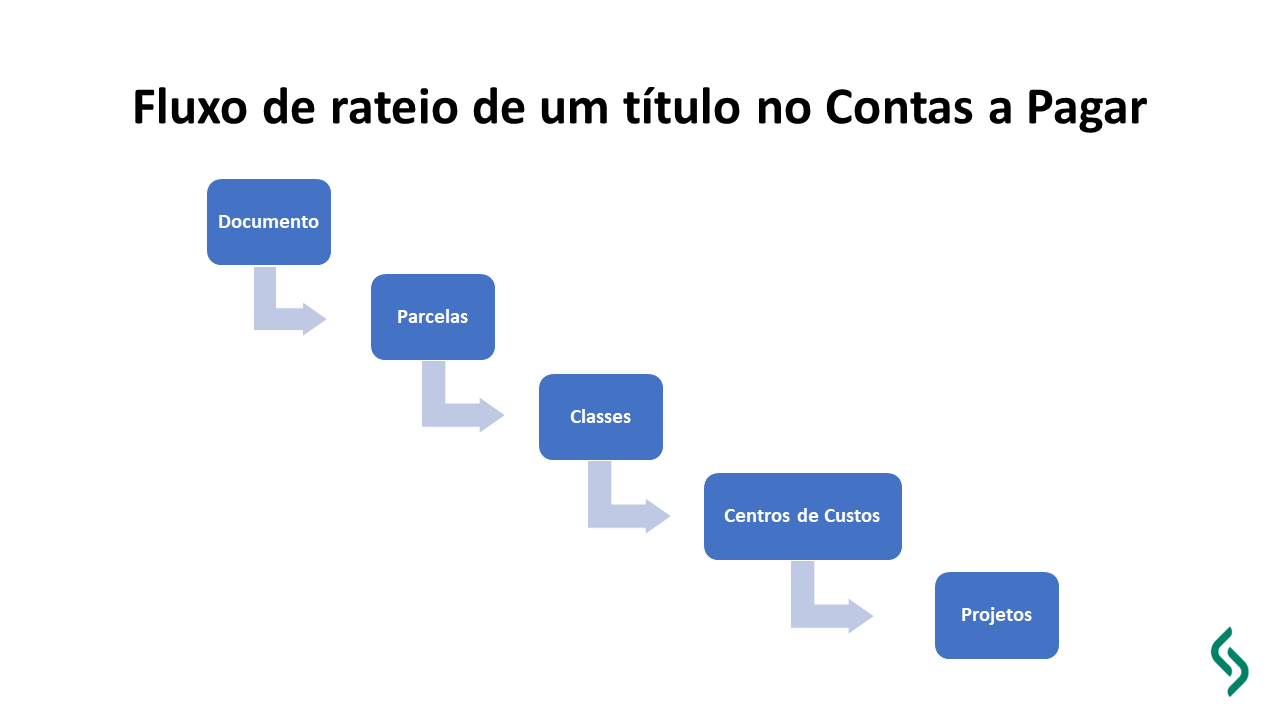
A imagem indica que um Documento pode gerar várias Parcelas, cada Parcela pode ser rateada em classes financeiras diferentes, cada classe pode ser rateada por centro de custos e ainda cada centro de custos pode ser rateado por projeto. Desse modo, a possibilidade de emissão de Relatórios com inversões Gerenciais é ampla.
-
-
Clique em +Inserir, no menu lateral direito, na guia de Distribuição de Classes;
No caso de Baixa por Referência, essa distribuição é feita automaticamente pelo sistema após a seleção dos documentos a serem baixados.
-
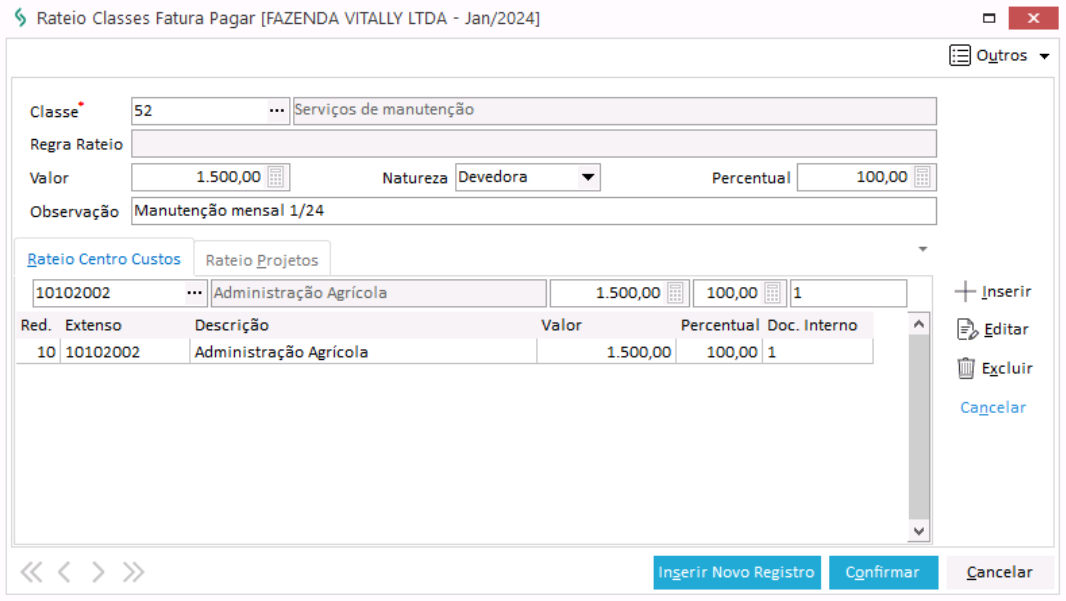
Informe os campos solicitados na tela Rateio Classes Fatura a Pagar:
- Classe: Indique a classe financeira;
- Regra Rateio:
- Valor: Informe o valor rateado da classe financeira;
- Natureza: Indique a natureza da classe que, neste caso, deve ser Devedora;
Na distribuição das Classes na provisão do Contas a Pagar, a classe financeira a ser informada deverá ter natureza Devedora, contrária ao do Tipo de Documento, que deve ser Credora.
- Percentual: Informe o percentual do rateio;
- Observação: Utilize este campo para registrar informações e extraí-las, posteriormente, em relatórios, tanto do Financeiro quanto de Contabilidade;
-
Clique em +Inserir, no menu lateral, da subguia Rateio C. Custo, para efetuar o rateio por Centro de Custo, se desejar. Serão informados, automaticamente, o terceiro e quarto campo, referentes ao Valor e ao Percentual, respectivamente;
-
Indique, no primeiro campo, o Centro de Custo relacionado ao respectivo rateio/documento;
-
Indique, no último campo, o número do documento interno referente ao rateio (Doc. Interno);
-
Acesse a subguia Rateio Projetos;
-
Clique em +Inserir, no menu lateral, da subguia Rateio Projetos, para efetuar o rateio por projetos, se desejar. Serão informados, automaticamente, o terceiro e quarto campo, referentes ao Valor e ao Percentual, respectivamente;
-
Indique, no primeiro campo, o Projeto relacionado ao respectivo rateio/documento;
-
Indique, no último campo, o número do documento interno referente ao rateio (Doc. Interno);
-
Clique em Confirmar, na tela Rateio Classes Fatura a Pagar para salvar os seus registros;
-
Clique em Gerar Parcelas, na tela de Contas a Pagar;
-
Clique em Confirmar, na tela Parcelas, para salvar as informações e alterações que tenham sido feitas pelo usuário.
Após a confirmação, serão habilitadas as subguias Parcelas e Edição, sendo esta última aberta automaticamente pelo sistema.
Subguia ParcelasNesta subguia o sistema exibe todas as parcelas geradas, de acordo com o que foi definido na condição de pagamento a Pagar. Além disso, é possível adicionar novas parcelas e/ou excluir uma parcela já existente, redistribuindo manualmente o valor nas demais parcelas.
Para verificar as informações individuais de cada parcela/vencimento:
- Selecione a parcela/vencimento que deseja verificar e/ou alterar;
- Acesse a subguia Edição. Nela serão exibidas todas as informações da respectiva parcela e, será possível realizar as alterações pertinentes, caso o usuário deseje.
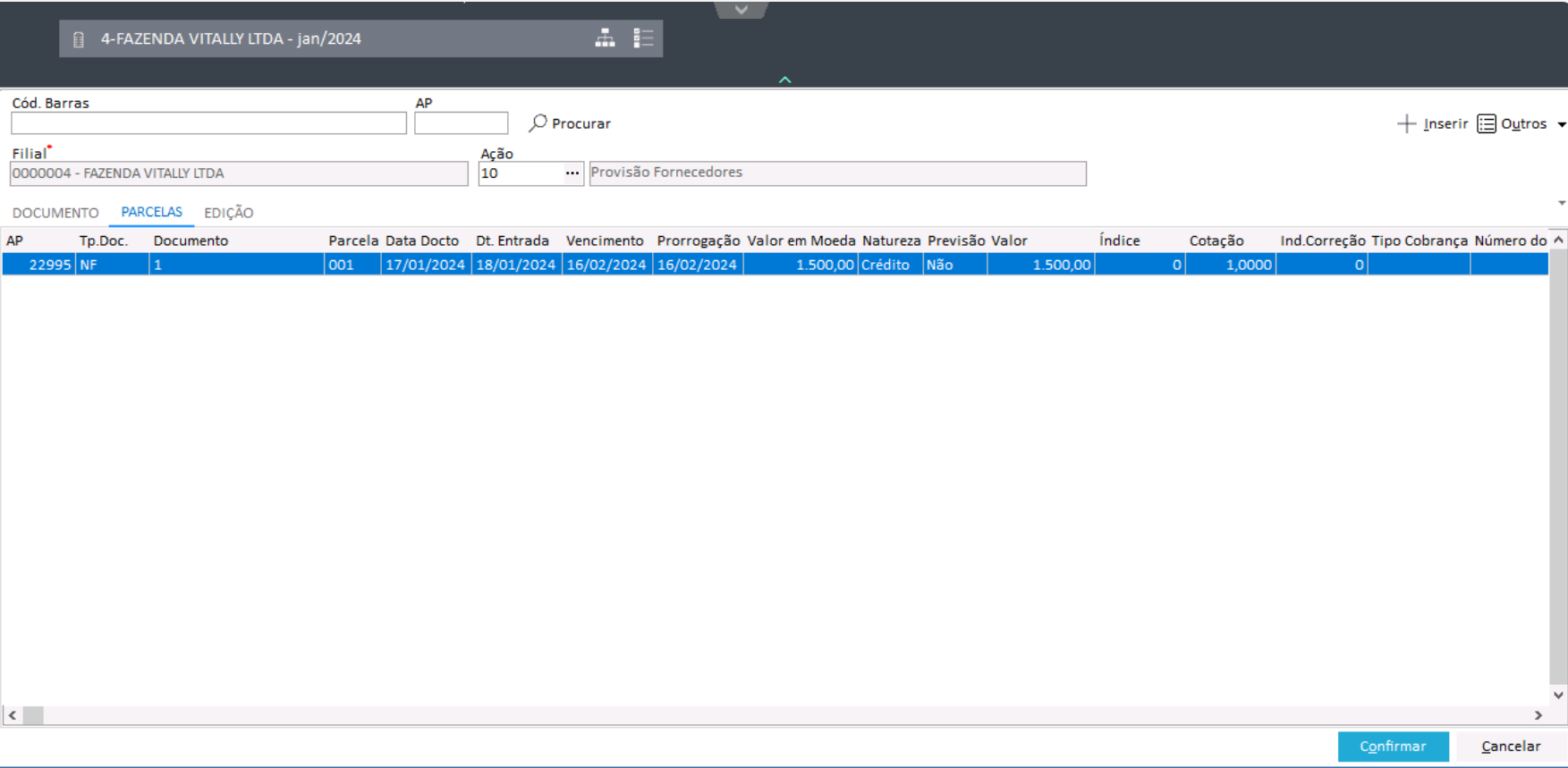
Subguia EdiçãoNesta subguia é possível realizar alterações e complementar as informações da parcela selecionada na subguia Parcelas. Para isso:
Acesse as subguias disponíveis e registre/altere as informações desejadas:
Subguia Cobrança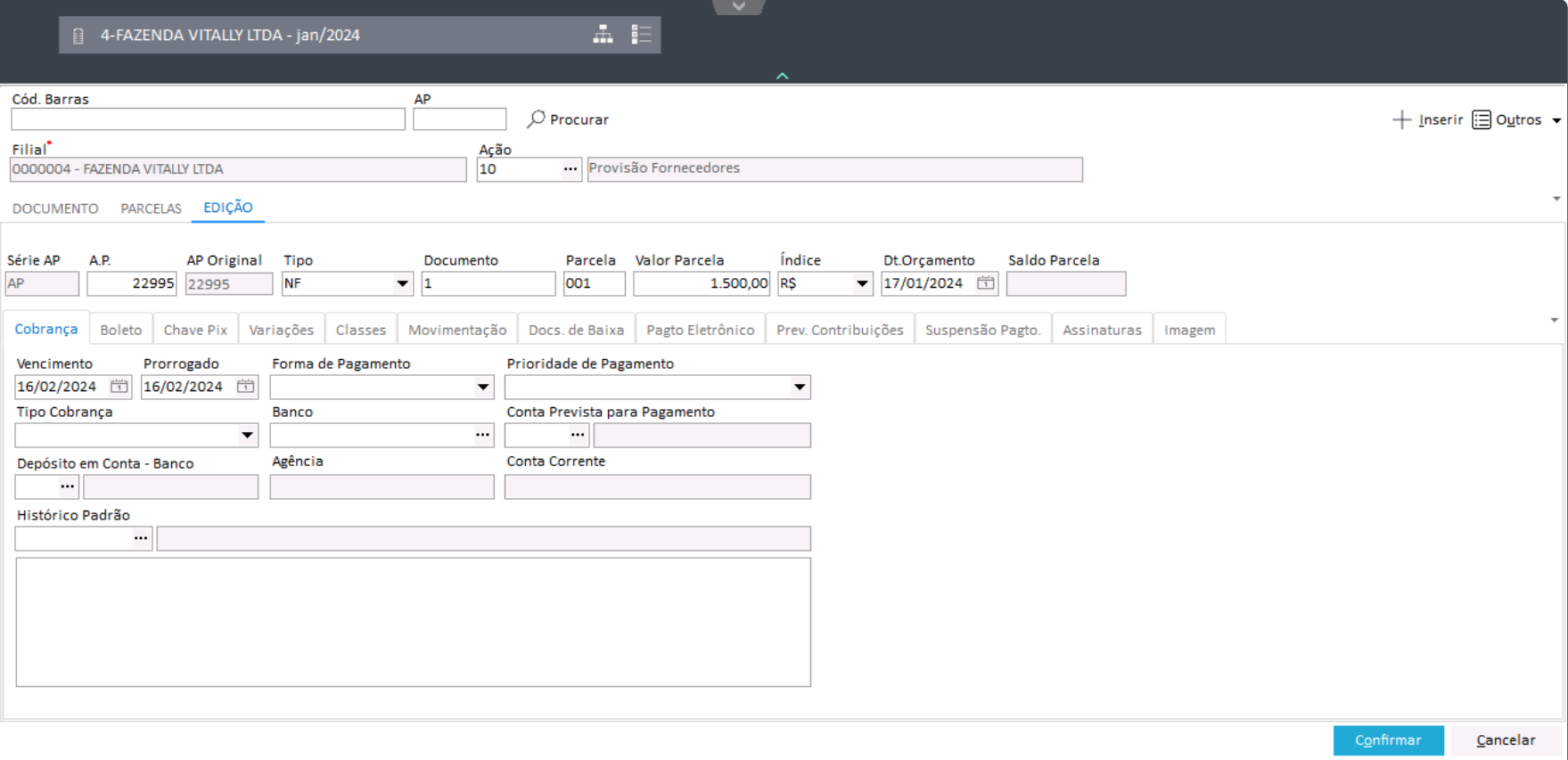
- Prorrogado: Utilize este campo para alterar a data de vencimento da parcela e, manter o histórico do vencimento original. Se não houver prorrogação, o sistema sugere a mesma data indicada para o vencimento.
- Forma de Pagamento: Indique uma forma de pagamento sugestiva para a parcela, se desejar;
- Prioridade de Pagamento: Indique uma das classificações de prioridade, previamente cadastradas, para a parcela, se desejar;
- Tipo Cobrança: Indique o tipo de cobrança referente a parcela;
- Banco: Indique o banco a que pertence a conta prevista para pagamento;
- Conta Prevista para pagamento: Indique a conta prevista para realização do pagamento;
- Depósito em Conta – Banco: Indique o número da conta corrente do agente para os casos de depósito em conta;
- Histórico padrãoe observações: Informe o histórico do documento, para que seja possível sua extração em relatórios e, utilize o espaço disponível abaixo para registrar informações complementares.
Subguia BoletoNesta subguia é possível vincular um código de barras a parcela, caso esta seja a opção de pagamento escolhida. Os campos solicitados para vinculação, são:
Caso seu boleto (Guia) tenha a opção de PIX QRCode Copia Cola, ele também poderá ser liquidado através da forma de pagamento PIX.
✨ Saiba mais sobre a possibilidade de pagamento via Qr Code Pix.
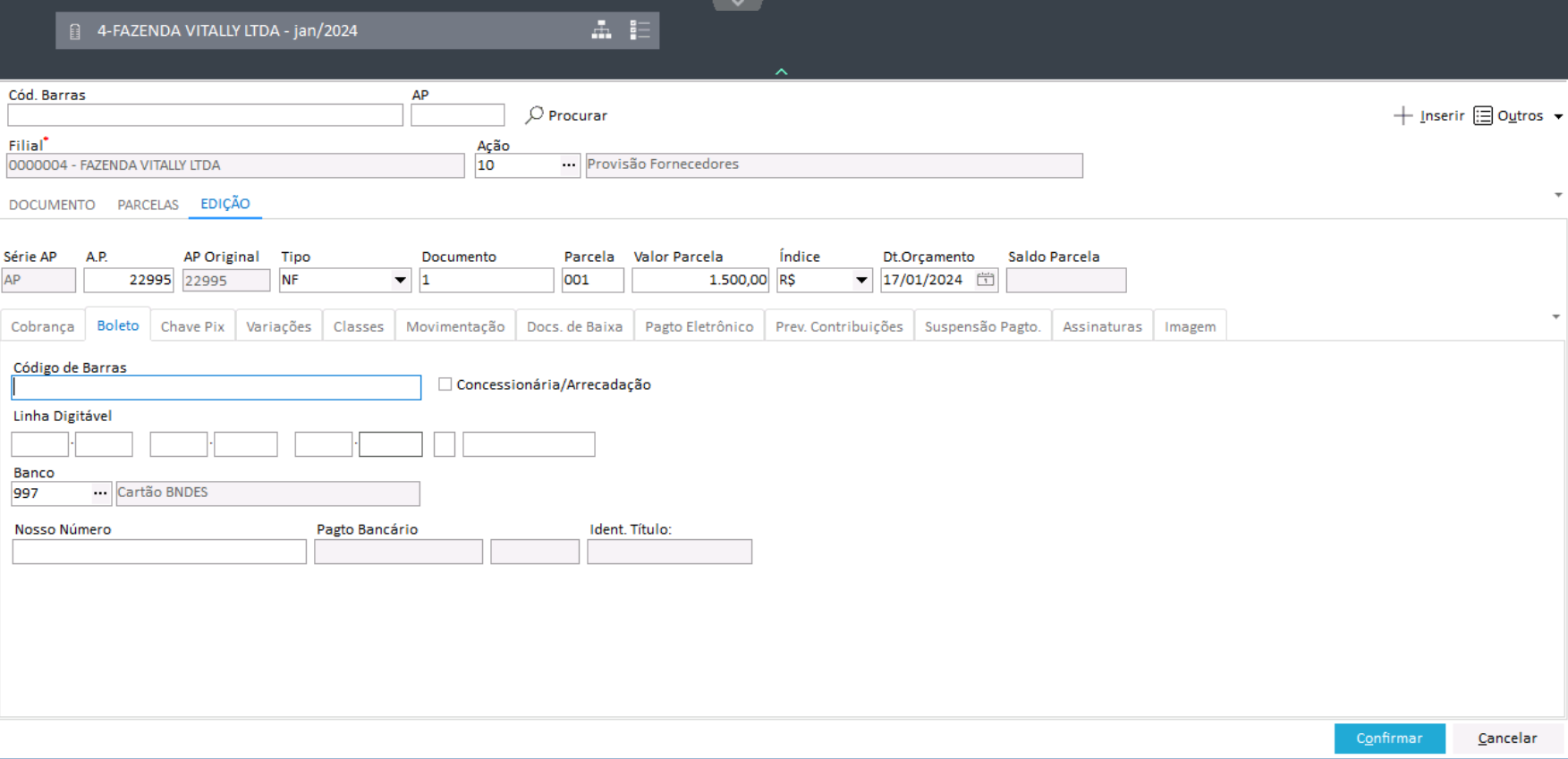
- Código de Barras: Realize a leitura do código de barras, caso a organização tenha leitor de código de barras apropriado. Se lido, o campo Linha Digitavel é preenchido automaticamente;
O Código de Barras / Linha Digitavel será utilizado exclusivamente para remessa do arquivo de pagamento eletrônico via Office Banking.
- Concessionária/Arrecadação: Marque esta caixa de seleção para indicar que o respectivo boleto é referente ao pagamento de contas de concessionárias ou guia de FGTS e, assim adequar a Linha Digitavel, se preciso. Caso contrário, deixe-a desmarcada;
- Linha Digitavel: Digite o código de barras, caso não tenha o leitor apropriado;
Também é possível colar a linha digitável do boleto a partir do botão e, recuperar suas informações automaticamente.
Como colar linha digitável
e, recuperar suas informações automaticamente.
Como colar linha digitável- Copie a linha digitável do boleto desejado;
- Clique no botão .
- Banco: Indique o respectivo banco para o boleto;
- Nosso Número: Informe o número para controle interno.
Subguia Chave PixNesta subguia é possível utilizar o Pix como forma de pagamento. É possível utilizar uma Chave Pix ou o QrCode Pix.
Para que as Chaves estáticas sejam exibidas/disponibilizadas, devem ser cadastradas através do botão Chave Pix adicionado na tela de cadastro/edição dos Agentes do Mega Empresarial. Esse botão está localizado na aba que contém as informações específicas do tipo do agente.
Exemplo: Para o agente do tipo Fornecedor, o botão fica na guia “Fornecedor”.
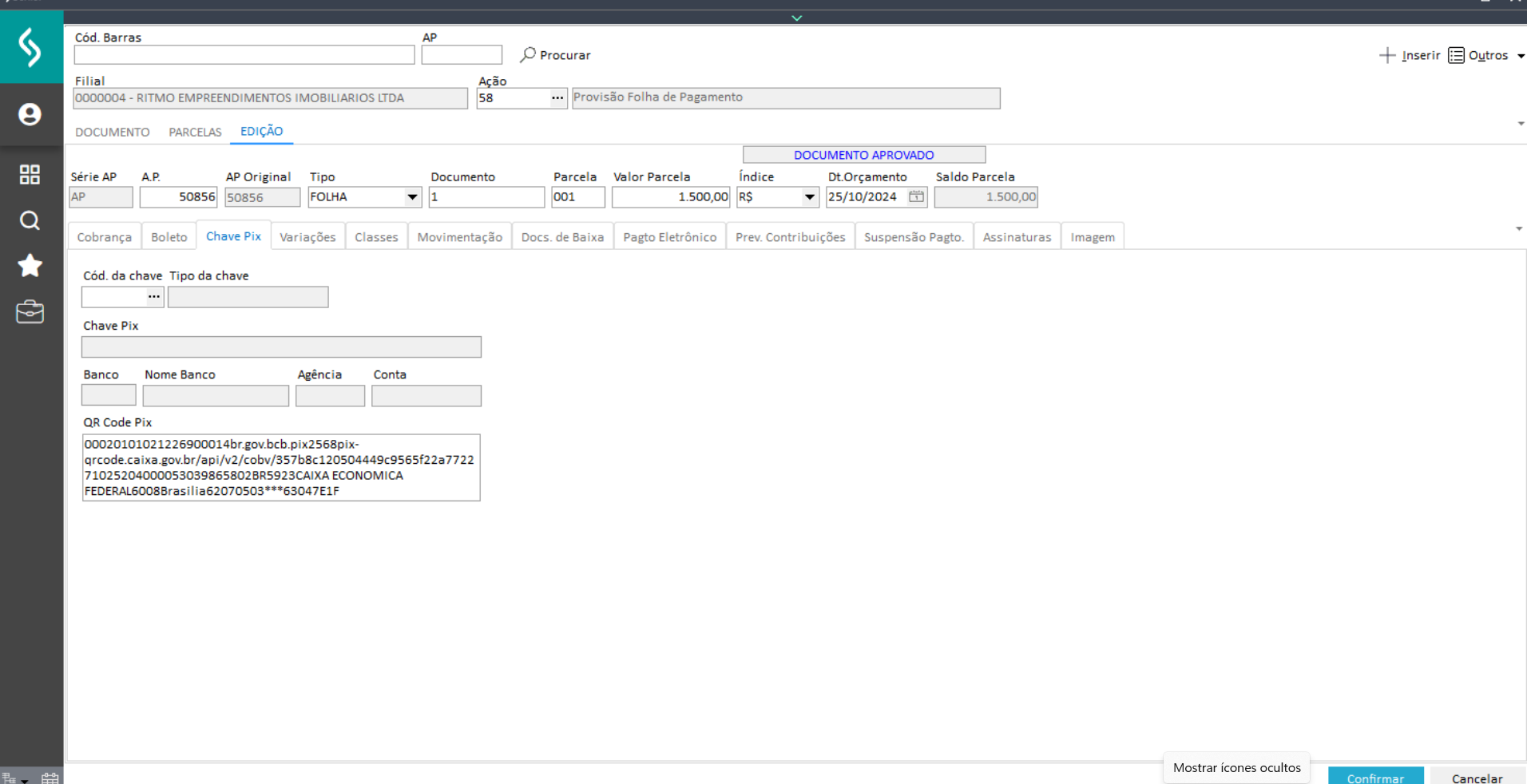 Para utilizar o código da chave
- Indique, no campo Cód. Da Chave, a chave pix que deve ser vinculada a respectiva parcela. Em seguida, serão exibidas automaticamente a chave pix e, as informações da conta a que ela pertence.
Para utilizar o Qr Code PixOs pagamentos de boleto com a utilização Códigos de Barras continuam tendo sua liquidação exatamente como ocorre atualmente, acrescido agora da opção efetuar o pagamento por PIX QRCode Copia Cola. Ou seja, caso seu boleto (Guia) tenha a opção de PIX QRCode Copia Cola, ele também poderá ser liquidado através da forma de pagamento PIX.
Este processo de pagamento engloba duas etapas: os procedimentos para fazer o pagamento PIX QR Code Copia Cola (Contas a Pagar) e, o agendamento ou envio da Remessa do pagamento Pix por HBK.
1 - Procedimentos para fazer o pagamento PIX QR Code Copia Cola
- Copie o Qr Code Pix desejado;
- Clique na subguia Chave Pix;
- Cole o Qr Code Pix copiado no respectivo campo.
2 - Agendamento ou envio da Remessa do pagamento Pix por HBK
- Acesse o caminho: Mega Empresarial > Financeiro > Contas a Pagar > Gerar documentos de baixa;
⭐Acesse a documenta completa da funcionalidade Gerar documentos de baixa. - Acesse a guia Dctos Gerados;
- Selecione o documento para o qual está sendo configurado o pagamento via Qr Code Pix;
- Clique em Pagto Eletrônico;
- Selecione o respectivo pagamento eletrônico a ser agendado/enviado na tela exibida;
- Indique, no campo Tipo de Pagto, a opção Pagamento por Pix Qr Code;
- Clique em Agendar para confirmar o agendamento/envio.
Atenção
- Para os pagamentos de FGTS que ainda se faz necessário a liquidação apenas por Código de Barra, deverá ser utilizado a opção de Tipo de Pagto utilizada anteriormente.
- Clientes que utilizam o dispositivo de leitura do QRCode, deverão verificar junto sua área de tecnologia como efetuar o procedimento.
Subguia VariaçõesNesta subguia é possível informar o percentual (%), mora diária dos juros, % ou valor da multa, o % ou valor dos descontos. Assim, no momento da baixa, o sistema calcula e lança automaticamente os valores de juros, multa e/ou descontos.
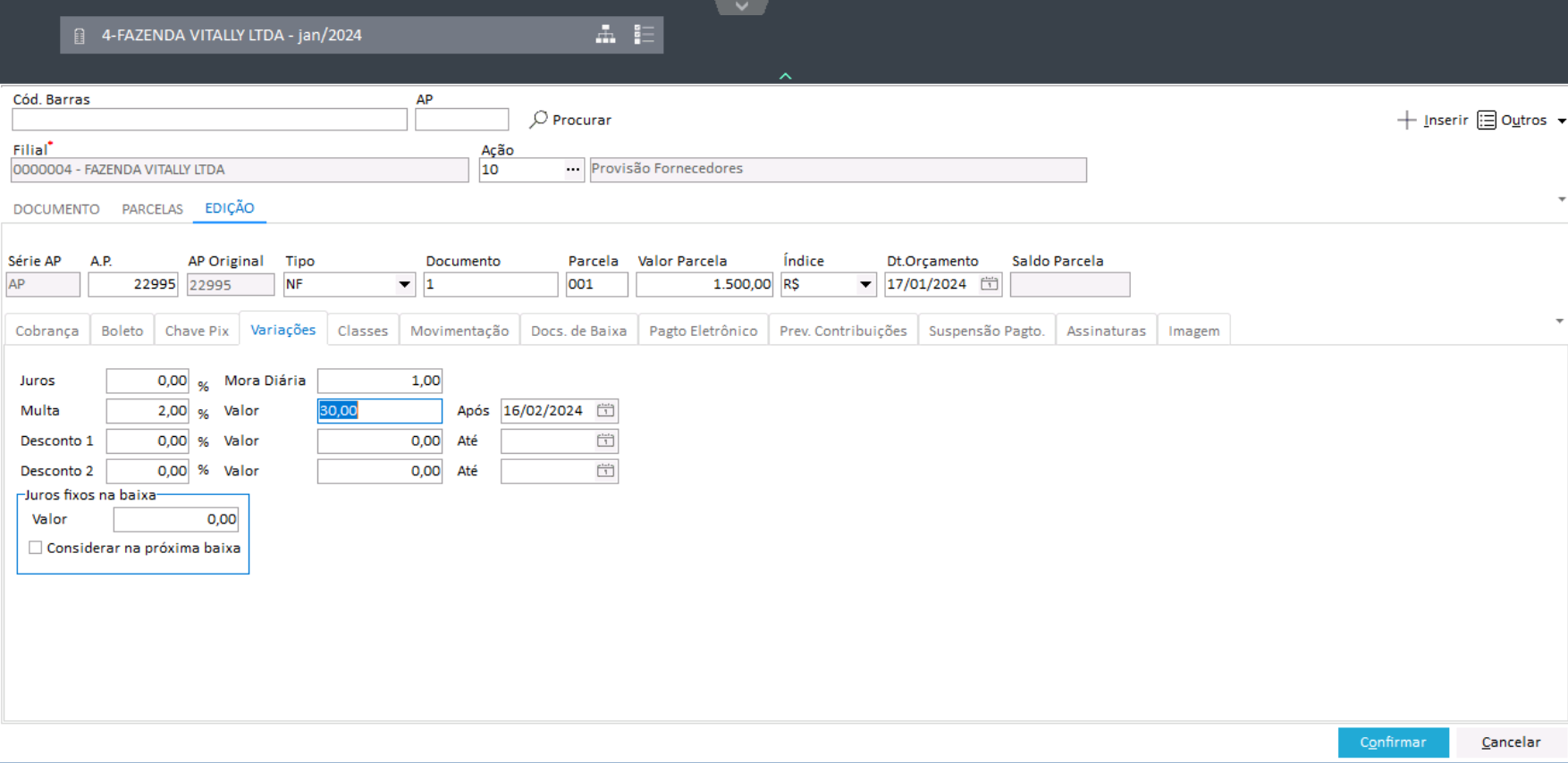
Informe os seguintes campos para inserir os juros multa e/ou descontos:
- Juros e Mora Diária: Informe o percentual de juros para efeito de mora e, o valor da mora diária para os juros, nos respectivos campos;
- Multa e Após: Informe o percentual da multa a ser acrescentada ao documento e, a data a partir da qual será cobrada a multa informada, nos respectivos campos. O Valor é calculado automaticamente a partir do valor do documento e o percentual informado;
- Desconto 1 e Até: Informe o percentual do primeiro desconto, se desejar, caso o documento seja pago até a data especificada;
- Desconto 2 e Até: Informe o percentual de desconto, se desejar, caso o documento seja pago até a data especificada;
- Area de Juros fixos na baixa: Esta área permite ao usuário indicar um juros fixo a ser acrescentado no momento da baixa do respectivo documento. Para isso, informe:
- Valor: Informe o valor a ser acrescentado ao documento;
- Considerar na próxima baixa: Marque esta caixa de seleção para indicar que o juros fixo indicado deverá ser adicionado apenas na próxima baixa. Caso contrário, deixe-o desmarcado.
Subguia ClassesNesta subguia é registrada a distribuição de classes realizada no documento principal, de forma proporcional a parcela selecionada. Além disso, nela é possível alterar o rateio das classes financeiras, centros de custos e projetos ou incluir novas classes.
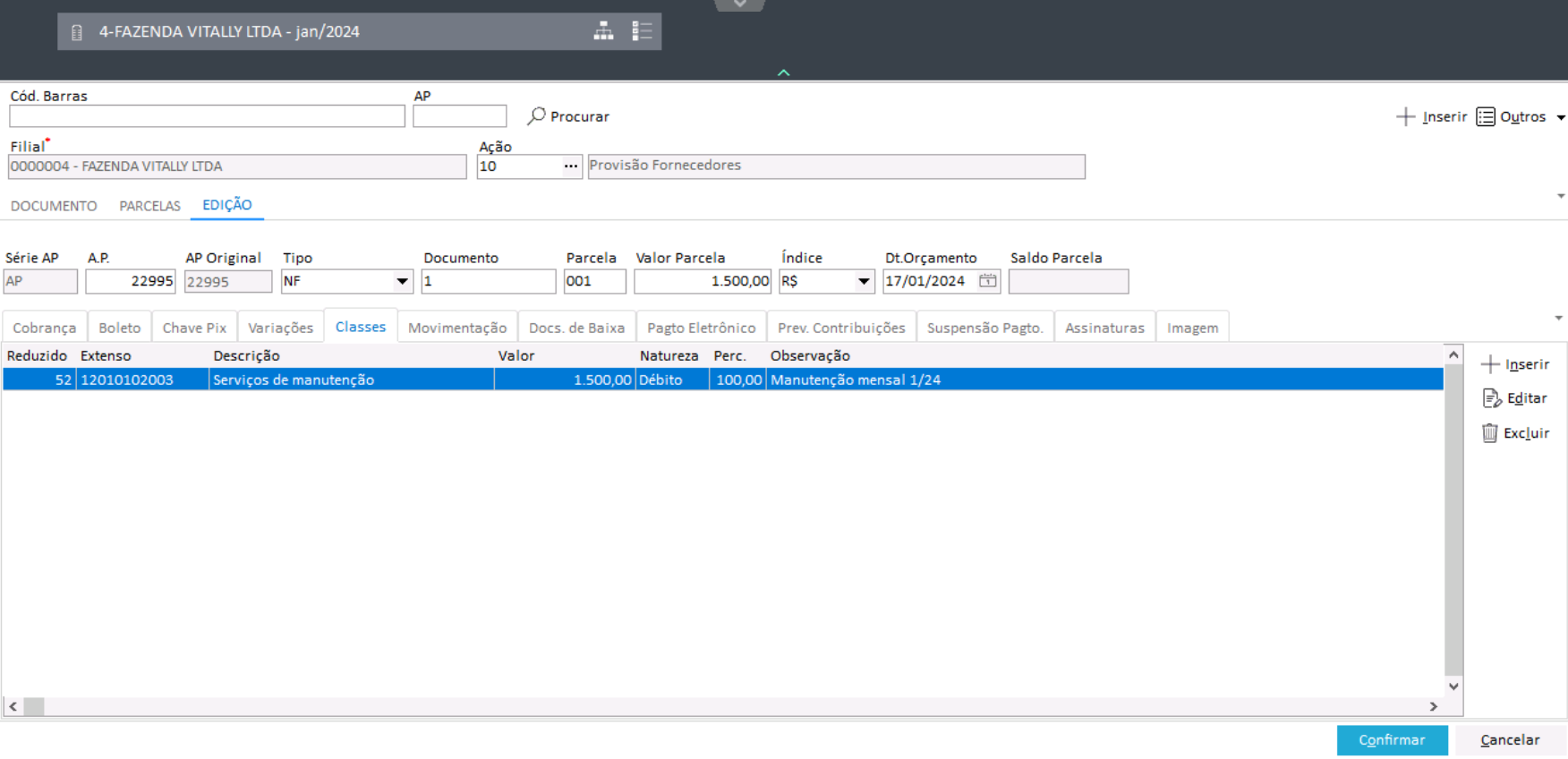
Para acrescentar novas classes:
- Clique em +Inserir, no menu lateral direito;
- Informe os campos solicitados na tela Rateio Classes Fatura a Pagar:
- Classe: Indique a classe financeira;
- Valor: Informe o valor rateado da classe financeira;
- Natureza: Indique a natureza da classe, se Devedora ou Credora;
Na distribuição das Classes na provisão do Contas a Pagar, a classe financeira a ser informada deverá ter natureza Devedora, contrária ao do Tipo de Documento, que deve ser Credora.
- Percentual: Informe o percentual do rateio;
- Observação: Utilize este campo para registrar informações e extraí-las, posteriormente, em relatórios, tanto do Financeiro quanto de Contabilidade.
- Clique em +Inserir, no menu lateral, da subguia Rateio C. Custo, para efetuar o rateio por Centro de Custo, se desejar. Serão informados, automaticamente, o terceiro e quarto campo, referentes ao Valor e ao Percentual, respectivamente;
- Indique, no primeiro campo, o Centro de Custo relacionado ao respectivo rateio/documento;
- Indique, no último campo, o número do documento interno referente ao rateio (Doc. Interno);
- Acesse a subguia Rateio Projetos;
- Clique em +Inserir, no menu lateral, da subguia Rateio Projetos, para efetuar o rateio por projetos, se desejar. Serão informados, automaticamente, o terceiro e quarto campo, referentes ao Valor e ao Percentual, respectivamente;
- Indique, no primeiro campo, o Projeto relacionado ao respectivo rateio/documento;
- Indique, no último campo, o número do documento interno referente ao rateio (Doc. Interno);
- Clique em Confirmar, na tela Rateio Classes Fatura a Pagar para salvar os seus registros.
Subguia MovimentaçãoEsta subguia apresenta as movimentações referentes a respectiva parcela selecionada, como Retenção de Impostos, Descontos, Juros, informações de pagamento/baixa e, o histórico do respectivo movimento. Além disso, nela é possível inserir novas movimentações, como desconto de adiantamento, juros, multas, retenções contratuais e, variações cambiais.
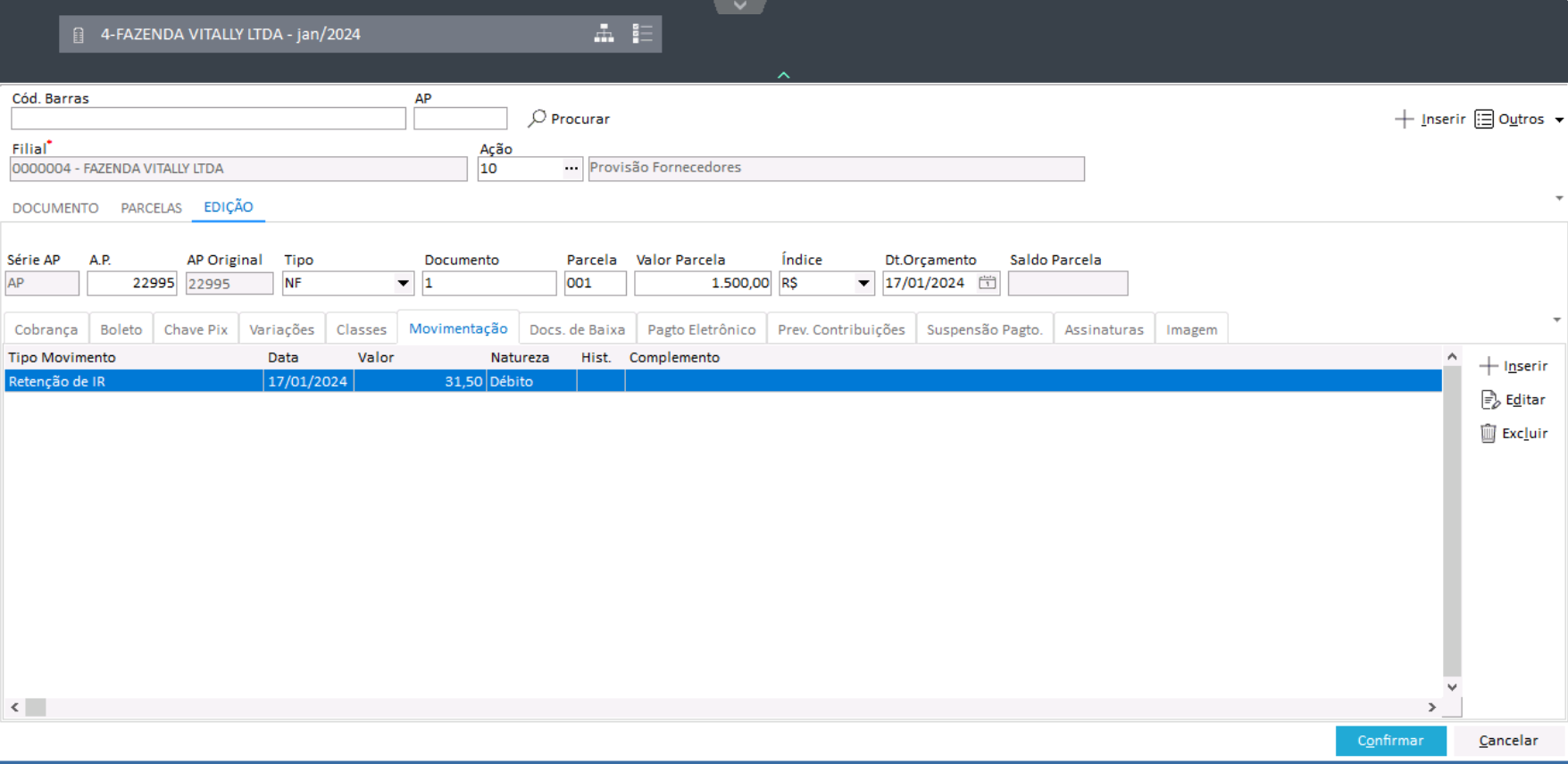
Para inserir novas movimentações ao documento:
- Clique em +Inserir, no menu lateral direito, da subguia Movimentação;
- Informe os campos solicitados para registro da nova movimentação:
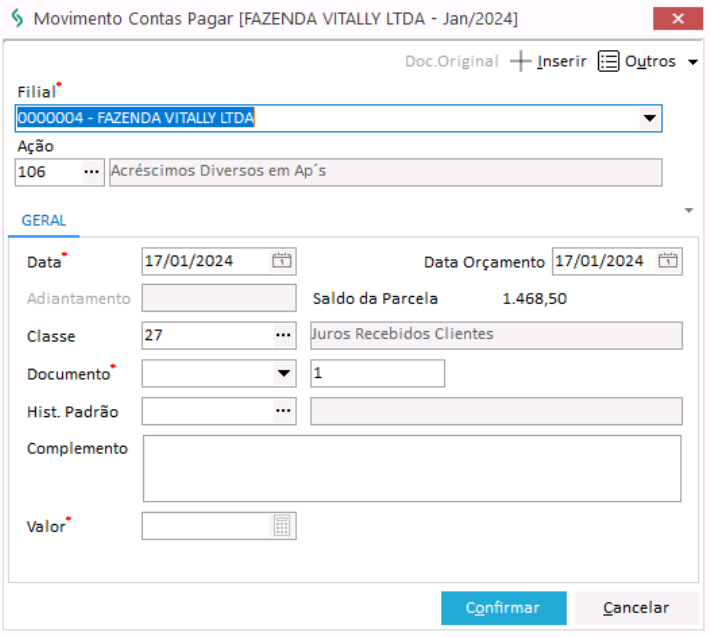
- Ação: Indique a ação a ser aplicada na movimentação;
- Data: Informe a data em que está sendo realizada a aplicação;
- Data Orçamento: Informe a data de orçamento para a aplicação;
- Classe: O sistema preencherá automaticamente este campo, mas é permitido ao usuário alterar esta informação, se desejar;
- Documento: Indique o tipo de documento;
- Hist. Padrão: Indique o histórico padrão;
- Complemento: Utilize este campo para registrar informações complementares e, posteriormente, extraí-las em relatórios;
- Valor: Informe o valor referente a ação a ser aplicada.
- Clique em Confirmar para salvar a nova movimentação.
Subguia Docs. de baixaEsta subguia exibe qual o documento utilizado na realização da baixa desta parcela, com informações de data, valor, agente e tipo de documento. Além disso, no campo Status é possível acompanhar se o documento está agendado ou disponível no processo de Baixa do Contas a Pagar.
Subguia Pagto EletrônicoEsta subguia apresenta todas as informações referente ao envio deste documento para pagamento eletrônico, com as respectivas informações de status, data, ocorrência, valor, vencimento, data de pagamento, abatimento, desconto, juros, multa, processamento, retorno processado e contrato de pagamento.
Subguia Prev. ContribuiçõesEsta subguia apresenta os valores de Contribuição Social baseados nos valores e vencimento desde e de outros títulos do agente no mês, exibindo os valores de Previsão PIS, Previsão COFINS, Previsão CSLL e Previsão Saldo.
AtençãoOs valores calculados podem ser alterados conforme inclusão/alteração ou exclusão de documentos. Dessa forma, não há garantia de que os valores sejam os mesmos em consultas feitas posteriormente ou, no momento da baixa.
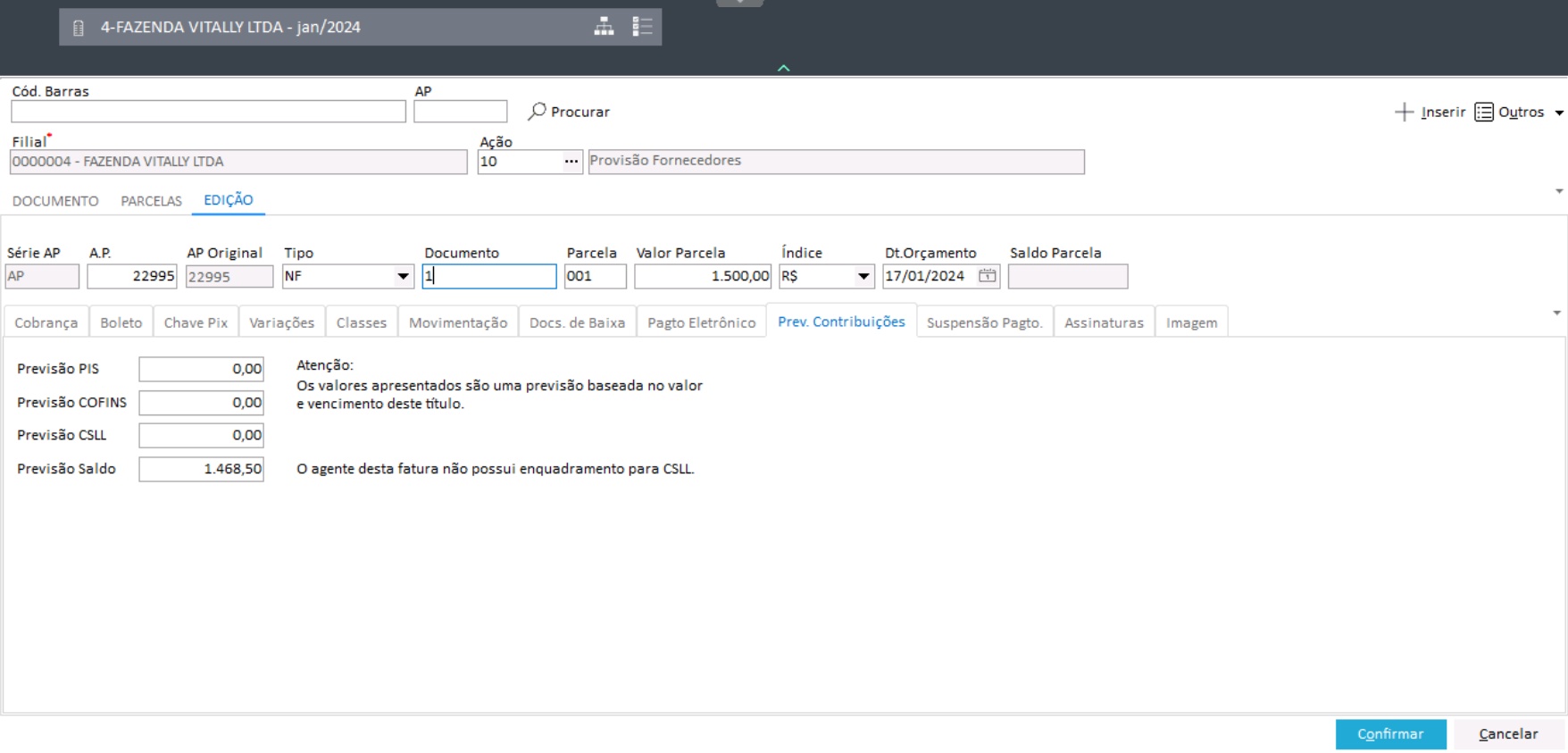 Subguia Suspensão Pagto
Nesta subguia é possível suspender o pagamento do respectivo documento/parcela e, realizar a liberação de pagamentos. Além disso, permite consultar o usuário que fez o respectivo processo, a data e hora deste movimento.
As cauções são exemplos de movimentações que, por padrão do sistema, são geradas com status Suspenso. Estas, devem ser liberadas apenas pelo seu responsável.
Para suspender um pagamentoCaso já esteja com a parcela que deseja suspender, aberta na guia Edição do Contas a Pagar, siga os passos de 4 a 9.
- Acesse o caminho: Mega Empresarial > Financeiro > Contas a Pagar > Contas a pagar;
- Utilize o campo de Cód. Barras ou AP para localizar o documento para o qual deseja registrar a suspensão do pagamento;
- Acesse a guia Edição;
- Acesse a subguia Suspensão Pagto;
- Clique no botão Suspender Pagamento;
- Clique em Sim, para confirmar a respectiva suspensão;
- Informe o campo Motivo com uma justificativa para a respectiva suspensão;
- Clique em OK, para fechar a tela de justificativa;
- Clique em Confirmar, no canto inferior direito da tela, para salvar o documento com a suspensão feita.
Ao acessar a subguia Cobrança, será exibido o texto com a informação Pagamento Suspenso.
Para liberar um pagamentoCaso já esteja com a parcela que deseja suspender, aberta na guia Edição do Contas a Pagar, siga os passos de 4 a 9.
- Acesse o caminho: Mega Empresarial > Financeiro > Contas a Pagar > Contas a pagar;
- Utilize o campo de Cód. Barras ou AP para localizar o documento para o qual deseja registrar a suspensão do pagamento;
- Acesse a guia Edição;
- Acesse a subguia Suspensão Pagto;
- Clique no botão Liberar Pagamento;
- Clique em Sim, para confirmar a respectiva liberação;
- Informe o campo Motivo com uma justificativa para a respectiva liberação;
- Clique em OK, para fechar a tela de justificativa;
- Clique em Confirmar, no canto inferior direito da tela, para salvar o documento com a liberação feita.
Subguia AssinaturasEsta subguia exibe, após a aprovação do respectivo documento, os usuários aprovadores, assim como o histórico de data de aprovação, nome de usuário e tipo de aprovação.
Subguia ImagemNesta subguia é possível inserir arquivos referentes ao respectivo documento, vincular o caminho onde o arquivo está salvo.
O usuário deverá ter acesso liberado a esta subguia para visualizar o documento.
Para vincular uma imagem ao documento:
- Clique em +Inserir, no menu lateral;
- Localize e selecione o arquivo que deseja vincular ao documento;
- Clique em Abrir, no explorador de arquivos.
Imagens a partir do botão Outros
Também é possível vincular documentos por meio do botão Outros. Para isso:
- Clique em Outros, no menu superior direito;
- Clique em Anexos;
- Clique +Inserir;
- Localize e selecione o arquivo que deseja vincular ao documento;
- Clique em Confirmar para salvar no documento o arquivo selecionado.
-
-
Clique em Confirmar para salvar o lançamento do documento de Contas a Pagar e, suas respectivas parcelas.
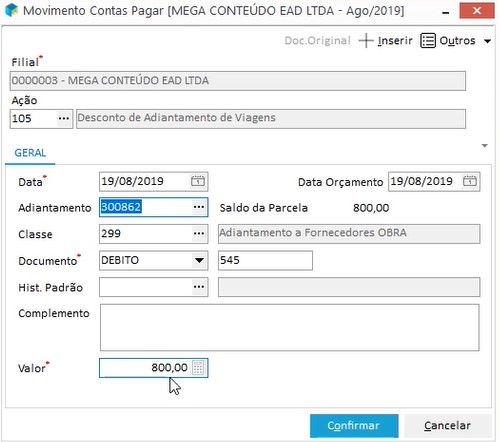
- Realize a baixa do documento de adiantamento, conforme descrito em Gera Baixa de Documentos;
- Realize o lançamento da nota fiscal para o documento baixado no passo 1;
- Clique em OK na mensagem de informação de que há adiantamento em aberto para o respectivo fornecedor;
- Registre informações adicionais no espaço de observação, localizado abaixo do campo Histórico Padrão;
- Clique em Confirmar, ao final da tela de Contas a Pagar;
- Clique em Sim, para confirmar que deseja realizar a baixa do adiantamento;
- Informe os campos solicitados para registro da movimentação de adiantamento:
- Ação: Indique a ação referente a adiantamento que deve ser aplicada na movimentação;
- Data: Informe a data em que está sendo realizada a aplicação;
- Data Orçamento: Informe a data de orçamento para a aplicação;
- Adiantamento: Indique o documento referente ao adiantamento. Ao lado será exibido, automaticamente, o valor do saldo da parcela deste adiantamento;
- Classe: O sistema preencherá automaticamente este campo, mas é permitido ao usuário alterar esta informação, se desejar;
- Documento: Indique o tipo de documento;
- Hist. Padrão: Indique o histórico padrão;
- Complemento: Utilize este campo para registrar informações complementares e, posteriormente, extraí-las em relatórios;
- Valor: Informe o valor do adiantamento que deseja utilizar. É possível utilizar um valor menor e, lançar o valor restante em outra nota fiscal.
- Clique em Confirmar, na tela Movimentos Contas a Pagar;
- Clique em Confirmar, ao final da tela de Contas a Pagar, para executar o lançamento.
Para realizar o processo de baixa de permuta, entenda o processo de permuta no Contas a Pagar e Contas a Receber .
- Identifique, no Contas a Receber (Mega Empresarial > Financeiro > Contas a Receber > Contas a Receber), o documento de permuta para o qual deseja realizar a baixa de permuta no Contas a Pagar;
- Acesse o Contas a Pagar (Mega Empresarial > Financeiro > Contas a Pagar > Contas a Pagar);
- Efetue um lançamento de provisão no Contas a Pagar referente a permuta que deseja baixar;
⭐ Consulte o item Realizar o lançamento de um documento do Contas a Pagar, se preciso. - Clique em Gerar Parcelas. Será exibida a mensagem de aviso da existência do saldo de permuta em aberto para o respectivo agente;
Ao realizar o lançamento, o Valor Total a ser baixado da permuta pode ser menor que o saldo da permuta. Fica a critério do usuário utilizar o saldo completo disponível ou não. - Clique em OK na tela da mensagem de informação sobre o saldo de permuta em aberto;
- Acesse a subguia de Movimentação, na guia Documentos;
- Clique em +Inserir, para incluir a movimentação da baixa de permuta;
- Informe os campos solicitados na tela Movimentos Contas Pagar:
- Ação: Indique a ação referente a baixa de permutas no contas a pagar;
- Data: Informe a data em que está sendo realizada a aplicação;
- Data Orçamento: Informe a data de orçamento para a aplicação;
- Classe: O sistema preencherá automaticamente este campo;
- Documento: Indique o tipo de documento;
- Hist. Padrão: Indique o histórico padrão;
- Complemento: Utilize este campo para registrar informações complementares e, posteriormente, extraí-las em relatórios;
- Clique no botão Baixa Permutas;
- Marque a caixa de seleção, na coluna Baixa, correspondente ao documento da permuta que deseja utilizar;
- Clique em Confirmar, na tela Baixa Permuta. O valor total da permuta selecionada será exibida no campo Valor automaticamente;
- Clique em Confirmar, na tela Movimentos Contas Pagar, para salvar a baixa;
- Clique em Confirmar, na tela Contas a Pagar, para salvar o respectivo documento com a baixa efetuada.
- Acesse o caminho: Mega Empresarial > Financeiro > Contas a pagar > Contas a Pagar;
- Utilize os campos de Cód. Barras e AP para localizar o documento que deseja consultar ou, clique no botão Procurar para acessar os filtros de busca disponíveis;
Caso deseje realizar a busca via o botão Procurar, utilize as guias de filtro disponíveis:
Atenção- Os campos de filtros podem ser utilizados individualmente ou considerando mais de uma informação. Portanto, quanto mais campos informados, mais específica será a busca.
- Nos filtros que utilizam intervalo, caso deseje localizar documentos de uma data, valor, classe, centro de custo ou projeto específico, registre a mesma informação nos dois campos do intervalo.
Guia Procurar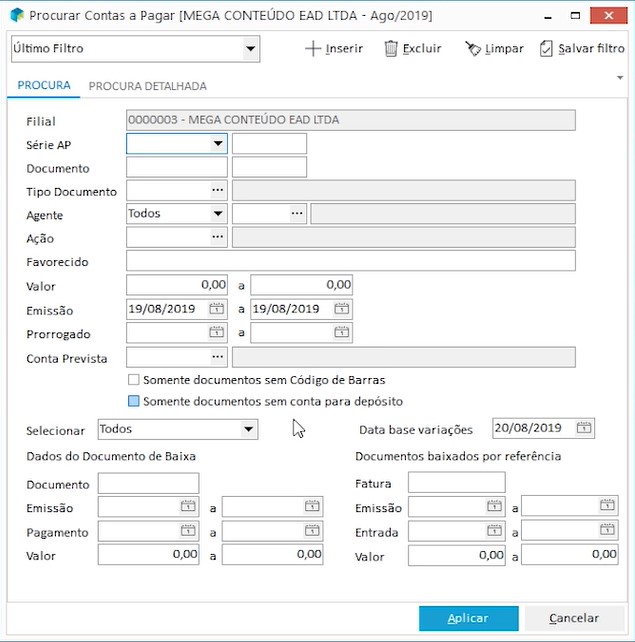
- Série AP: Informe o número da AP que deseja localizar;
- Documento: Informe o número do documento que deseja localizar;
- Tipo Documento: Indique o tipo de documento que deseja localizar;
- Agente: Indique o agente relacionado a AP que deseja localizar;
- Ação: Indique a ação registrada no documento que deseja localizar;
- Favorecido: Indique o favorecido informado no documento que deseja localizar;
- Valor: Informe um intervalo de valor que abrange o valor da AP que deseja localizar;
- Emissão: Informe um intervalo de datas que abrange a data de emissão da AP que deseja localizar;
- Prorrogado: Informe um intervalo de datas referente a prorrogação da AP que deseja localizada, se esta teve sua data prorrogada;
- Conta Prevista: Indique a conta financeira prevista para pagamento da AP que deseja localizar;
- Somente documentos sem Código de Barras: Marque esta caixa se deseja localizar apenas documentados que não possuem código de barras;
- Somente documentos sem conta para depósito: Marque esta caixa se deseja localizar apenas documentados que não possuem conta para depósito associada;
- Selecionar: Indique se deseja que a busca retorne Todos os documentos, os Baixados ou aqueles Com saldo em aberto;
- Data base das variações: Indique a data para cálculo de variações de desconto, juros e multa informada para o documento que deseja localizar;
Dados do Documento de Baixa
Utilize este campos caso o documento que deseja localizar seja referente a uma baixa.
- Documento: Informe o número do documento que deseja localizar;
- Emissão: Informe um intervalo de datas que abrange a data de emissão do documento de baixa que deseja localizar;
- Pagamento: Informe um intervalo de datas que abrange a data de pagamento indicada para o documento de baixa que deseja localizar;
XEste filtro retorna documentos dos seguintes tipos: Baixa Contas a Pagar, Desconto de Adiantamento e Baixa de Adiantamento.
- Valor: Informe um intervalo de valor que abrange o valor constante no documento de baixa que deseja localizar.
Documentos baixados por referência:
Utilize estes campos caso deseje localizar um documento baixado por referência.
- Fatura: Informe o número da fatura que deseja localizar;
- Emissão: Informe um intervalo de datas que abrange a data de emissão do documento que deseja localizar;
- Pagamento: Informe um intervalo de datas que abrange a data de pagamento indicada para o documento deseja localizar;
- Valor: Informe um intervalo de valor que abrange o valor constante no documento que deseja localizar.
Guia Procura detalhada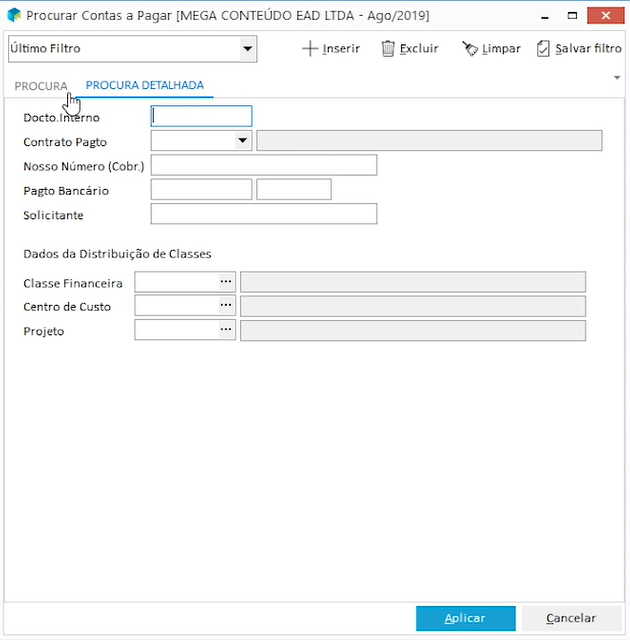
- Docto. Interno: Informe o número interno do documento que desea localizar;
- Contrato Pgto.: Indique o contrato de pagamento relacionado ao documento que deseja localizar;
- Nosso Número (Cobr.):
- Pagto Bancário:
- Solicitante: Indique o solicitante informado no documento que deseja localizar;
Dados da Distribuição de Classes
- Classe Financeira: Indique um intervalo de classes financeiras que abrange a classe financeira da AP que deseja localizar;
- Centro de Custo: Indique um intervalo de centros de custos que abrange o centro de custo da AP que deseja localizar;
- Projeto: Indique um intervalo de projetos que abrange o projeto da AP que deseja localizar;
- Clique em Aplicar, para obter a listagem dos documentos segundo os filtros informados;
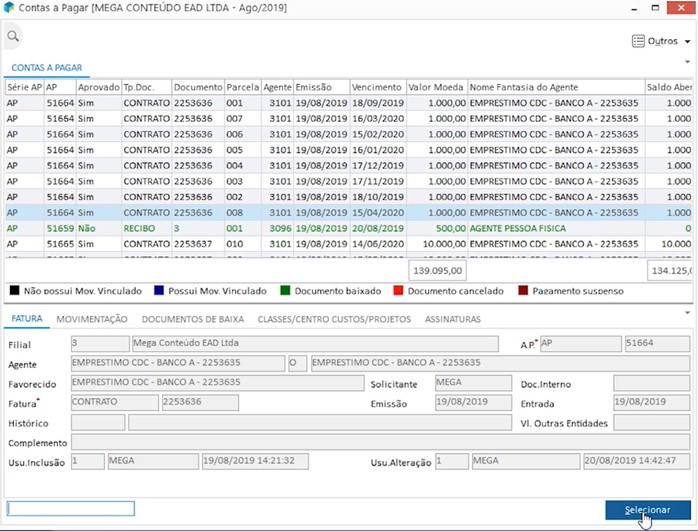
- Ao selecionar um documento na lista apresentada, na parte inferior da tela serão exibidas as guias com suas respectivas informações.
As guias de consulta disponíveis são: Fatura, Movimentação, Documentos de baixa, Classes/Centros Custos/Projetos e, Assinaturas. Além disso, o registro selecionado irá ser exibido em cor segundo sua situação no sistema:- Preto: O documento não possui movimento vinculado;
- Azul: O documento possui movimento vinculado;
- Verde: O documento já foi baixado;
- Vermelho: O documento foi cancelado;
- Vinho: O pagamento referente ao documento foi suspenso.
O recurso de replicação da fatura possibilita o provisionamento de um documento e a geração das parcelas restantes automaticamente.
- Acesse o caminho: Mega Empresarial > Financeiro > Contas a pagar > Contas a Pagar;
- Localize o documento de provisão para o qual deseja replicar a fatura, por meio dos campos de Cód. Barras ou, clique no botão Procurar para acessar os filtros de busca disponíveis;
⭐ Em caso de dúvida, consulte o item Consultar um documento no Contas a Pagar. - Clique no botão Replicar Fat., na guia Documento ou, no botão Outros > Replicar Fat.;
- Informe os campos solicitados na tela de configuração da réplica:
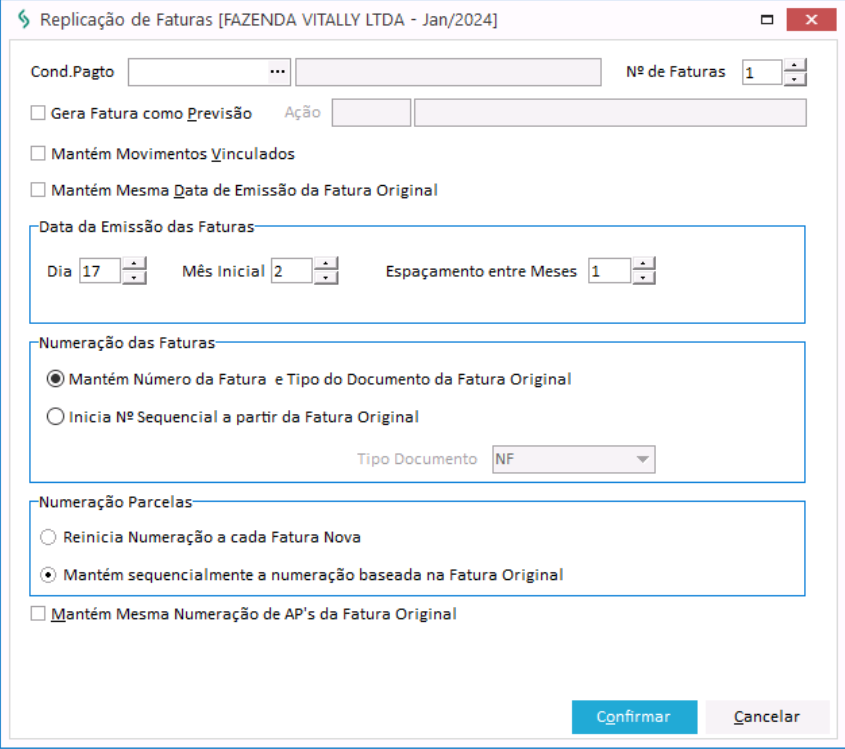
- Nº de Faturas: Informe a quantidade de faturas que deverão ser geradas/replicadas;
- Gera Fatura como Previsão: Marque esta caixa de seleção para indicar que as faturas devem ser geradas como Previsão. Caso não, deixe-a desmarcada;
Esta opção só deverá ser marcada se o documento que estiver sendo replicado também for do tipo Previsão.
- Mantém Movimentos Vinculados: Marque esta caixa de seleção para indicar que as faturas geradas/replicadas devem manter os movimentos vinculados a AP principal (juros, descontos, retenções);
- Mantém Mesma Data de Emissão da Fatura Original: Marque esta caixa de seleção para indicar que as faturas geradas tenham a mesma data de emissão da fatura original. Caso deixe-a desmarcada, informe os demais campos para atribuir a data de emissão para as réplicas;
- Dia: Informe o dia a ser considerada como data de emissão das faturas geradas;
- Mês Inicial: Indique o mês em que se inicia a emissão na data informada;
- Espaçamento entre Meses: Indique o espaçamento entre cada fatura gerada. Para gerar faturas mensais informe 1, para faturas bimestrais informe 2 e, assim, sucessivamente;
- Mantém Número da Fatura e Tipo do Documento da Fatura Original: Marque esta caixa de seleção para indicar que as faturas geradas devem manter o número e o mesmo tipo de documento da fatura original. Caso contrário, deixe-a desmarcada;
- Inicia Nº Sequencial a partir da Fatura Original: Marque esta opção para indicar que a numeração sequencial se inicia a partir da fatura original;
É possível alterar o tipo de documento das faturas geradas. Dessa forma, a numeração sequencial se inicia a partir do último número informado para este agente com o tipo de documento informado.
- Reinicia Numeração a cada Fatura Nova: Marque esta caixa de seleção se deseja que a numeração das parcelas reinicie a cada nova fatura. Caso contrário, deixe-a desmarcada;
- Mantém sequencialmente a numeração baseada na Fatura Original: Marque esta caixa de seleção para indicar que deseja manter a sequência da numeração baseada na fatura original. Caso contrário, deixe-a desmarcada;
- Mantém Mesma Numeração de AP’s da Fatura Original: Marque esta caixa de se deseja manter o vínculo das faturas geradas com a fatura original utilizando o mesmo número de AP. Caso contrário, deixe-a desmarcada.
- Clique em OK para confirmar a configuração da réplica. Serão exibidas as faturas geradas, com o número dos documentos, data de emissão, dia, valor e valor de cada fatura;
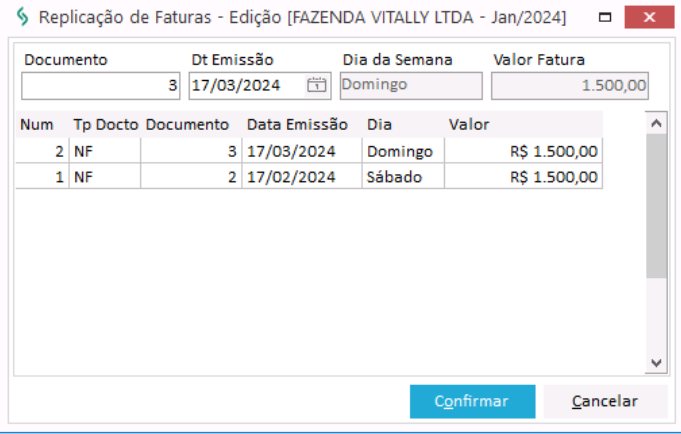
- Clique em Confirmar para fechar a tela de Faturas;
- Clique em OK para confirmar a geração das respectivas faturas;
- Clique em Confirmar, para salvar o documento com a geração das novas parcelas para o respectivo documento.
- Acesse o caminho: Mega Empresarial > Financeiro > Contas a pagar > Contas a Pagar;
- Localize e selecione o documento que deseja cancelar por meio dos campos de Cód. Barras e ou, clique no botão Procurar para acessar os filtros de busca disponíveis;
- Clique no botão Outros, na tela Contas a Pagar;
- Clique em Cancela Doc.;
- Clique em Sim, para confirmar o cancelamento do respectivo documento. Será exibido o texto Doc. Cancelado na parte superior da tela, próximo ao campo AP;
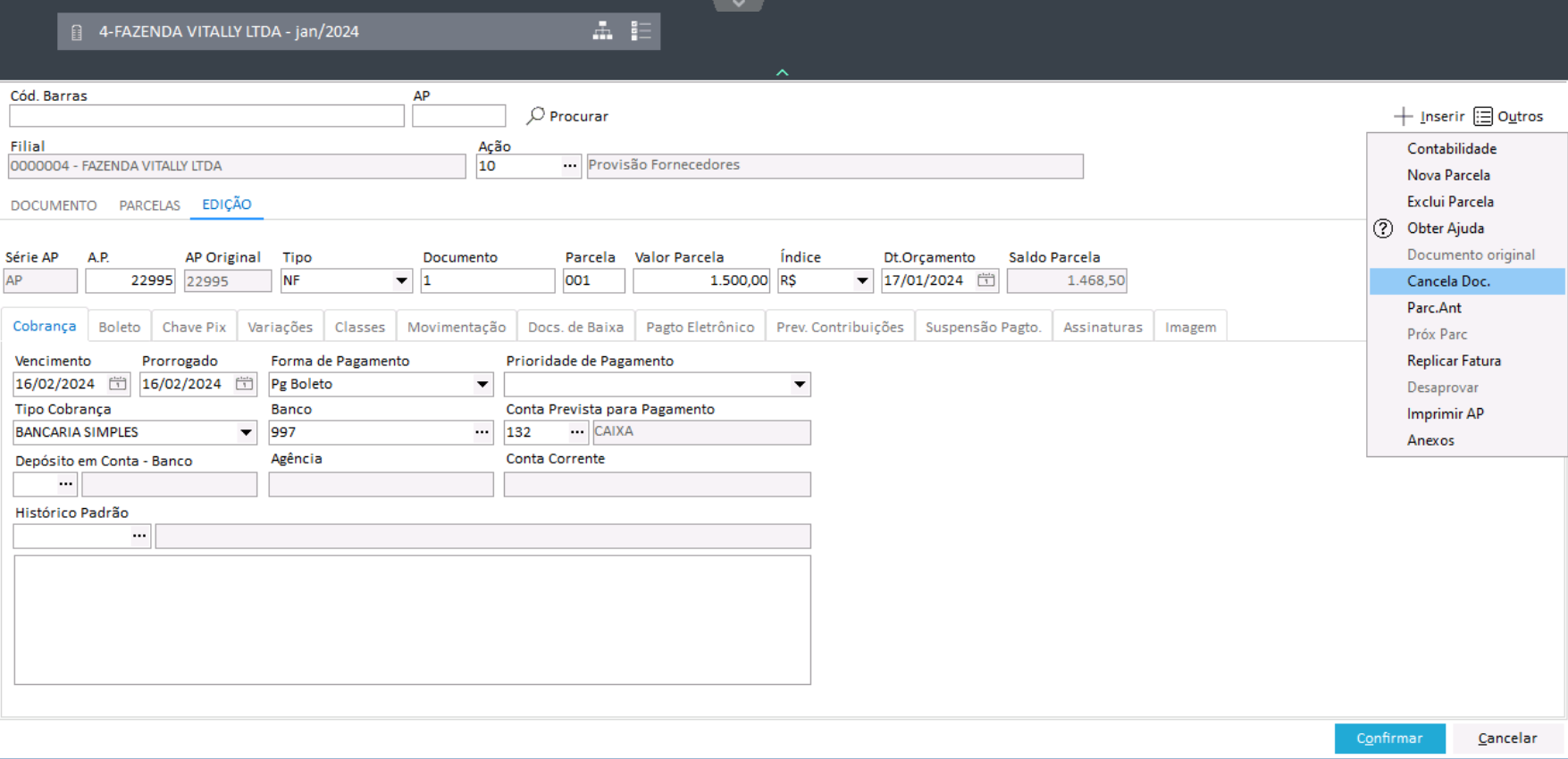
- Clique em Confirmar, na tela Contas a Pagar, para salvar o respectivo documento e seu cancelamento.
- Acesse o caminho: Mega Empresarial > Financeiro > Contas a pagar > Contas a Pagar;
- Localize e selecione o documento que deseja cancelar por meio dos campos de Cód. Barras e ou, clique no botão Procurar para acessar os filtros de busca disponíveis;
- Acesse a guia Documento;
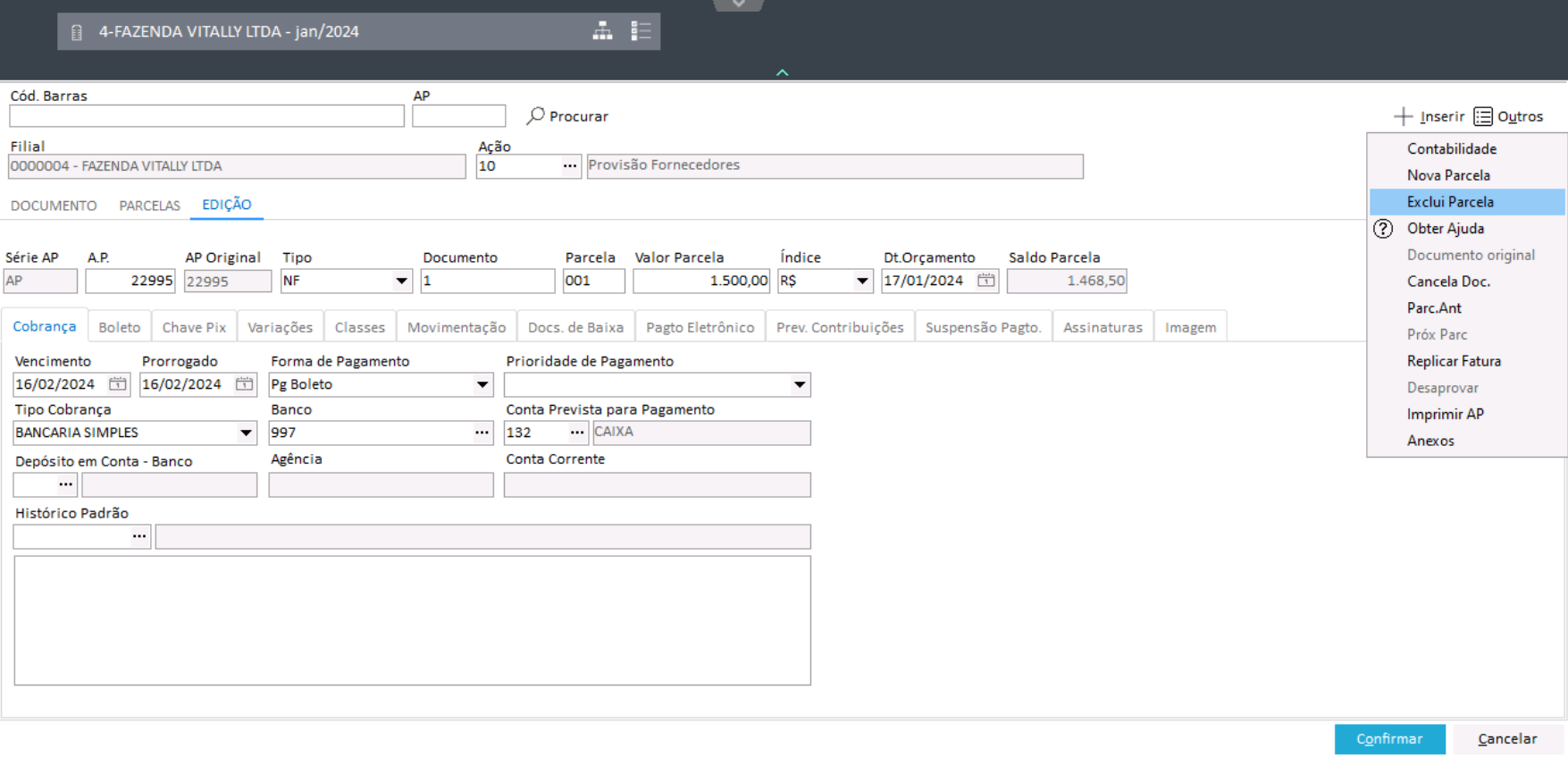
- Clique em Excluir, no menu superior direito;
- Clique em Sim, para confirmar a exclusão do respectivo documento.
- Acesse o caminho: Mega Empresarial > Financeiro > Contas a Pagar > Contas a Pagar;
- Utilize o campo de Cód. Barras ou AP para localizar o documento para o qual deseja registrar a desaprovação do pagamento.
Neste caso, continue a partir do passo 5. Caso não saiba essas informações, utilize os filtros disponíveis por meio do botão Procurar e, neste caso, siga os passos 3 e 4. - Selecione o documento que deseja desaprovar;
- Clique em Selecionar;
- Clique no botão Outros;
- Clique em Desaprovar;
- Certifique-se de que a parcela que deseja desaprovar está com a caixa de seleção marcada na tela Desaprova parcelas Contas a Pagar;
- Informe uma justificativa para a desaprovação no campo Motivo de desaprovação, na tela Desaprova parcelas Contas a Pagar;
- Clique em Confirmar, para realizar a desaprovação;
- Clique em Sim, para confirmar a desaprovação;
- Clique em OK na mensagem de confirmação da desaprovação para fechá-la.
 English
 Español

