 English
 Español

Configurar Grupos para permuta
Índice
O controle de permutas consiste em permitir que agentes cadastrados, de uma mesma organização, possam compartilhar permutas entre si. Esta funcionalidade é útil, principalmente, para os casos em que há várias filiais de um mesmo cliente/fornecedor cadastrado, mas com CFP/CNPJ distintos. Dessa forma, estes cadastros podem ser agrupados e, podem compartilhar estas permutas.
Além disso, o sistema permite configurar grupos de permuta, funcionalidade útil, principalmente, para os casos em que há várias filiais de um mesmo cliente/fornecedor cadastrado, mas com CFP/CNPJ distintos. Dessa forma, estes cadastros podem ser agrupados e, podem compartilhar estas permutas. Saiba como cadastrar Grupos para permuta .
Configurações necessárias para o controle de permutas
O usuário será avisado sempre que existir saldos de permutas em aberto no momento do lançamento de um novo documento.
Além disso, é possível criar classes específicas para o processo de permuta, visto que elas serão preenchidas nas movimentações dos documentos de permuta, desde que estejam vinculadas nas Referências x Classes Especiais.
Antes de iniciar os processos relacionados ao controle de permutas, é necessário que estejam registrados os tipos de referência PERM e PERMBX, nos parâmetros do módulo Financeiro.
Configuração dos tipos de referência PERM e PERMBX, nos parâmetros do Financeiro
Para verificar se os tipos de referências/classes especiais estão cadastradas:
- Acesse o caminho: Mega Empresarial > Todos os módulos > Configurações Globais > Financeiro;
- Selecione a organização para qual deseja verificar/incluir os tipos de referência;
- Clique em Editar;
- Acesse a guia Classes Especiais;
- Localize, na coluna Tipos Referência, os itens PERM e PERMBX.
Se os itens PERM e PERMBX forem localizados, confira se as classes informadas em seus registros estão coerentes com suas finalidades:
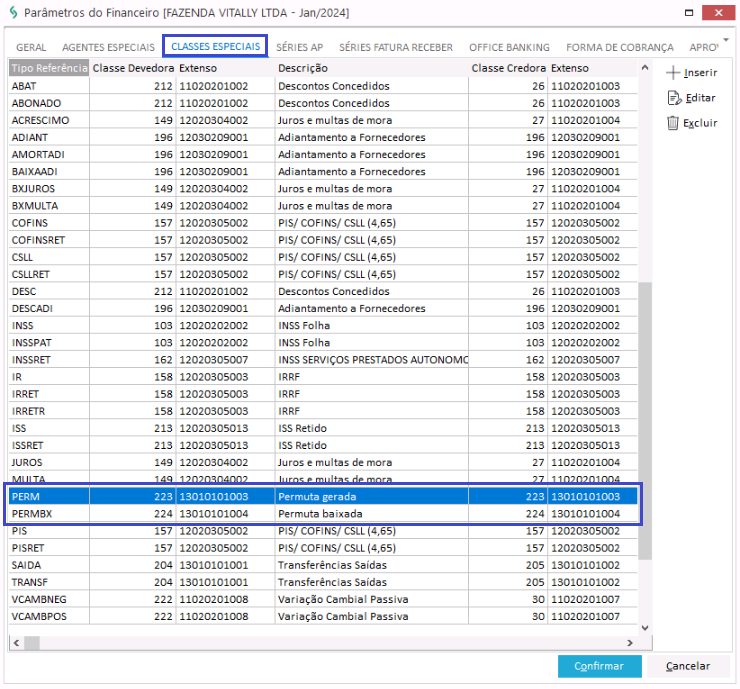
- PERM: Para geração de permutas.
- PERMBX: Para baixa de permutas.
- Selecione o item que deseja verificar;
- Clique em Editar.
Exemplo de configuração dos itens PERM e PERMBX, respectivamente:
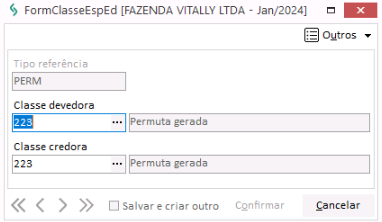
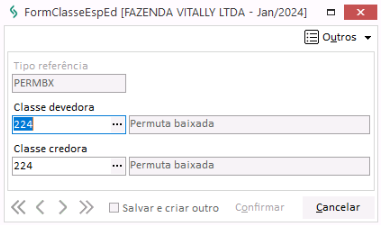
A seguir, estarão descritos exemplos de configuração dos códigos de ação referentes a geração e baixa de permutas, no Contas a Pagar e no Contas a Receber.
Cadastro dos código de ação pertinentes ao controle de permuta
Códigos de ação do Contas a Pagar
- Acesse o caminho: Mega Empresarial > Todos os módulos > Configurações globais > Todos os módulos > Código de ação;
- Localize os códigos de ação referentes a permuta no contas a pagar ou, siga as configurações dos exemplos abaixo para incluir um novo código de ação:
Código de ação para geração de permutas no Contas a Pagar
- Clique em +Inserir, na tela de Ação;
- Informe os campos conforme as sugestões a seguir para cada guia disponível:
Guia Geral
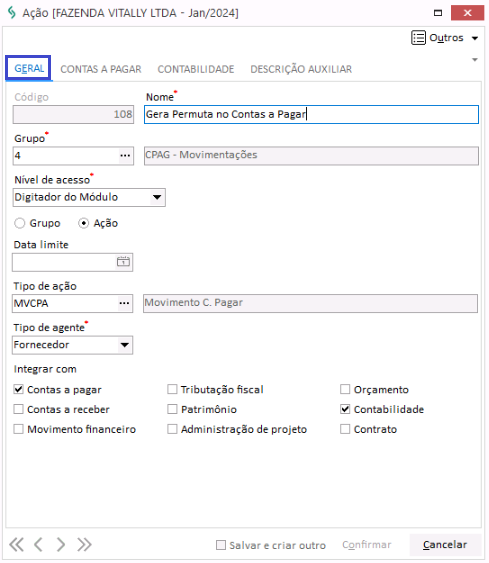
- Código: Informe um código número para o novo código de ação;
- Nome: Informe um nome que identifique o código de ação como destinado a geração de permutas no Contas a Pagar;
- Grupo: Indique o grupo a que o código de ação deve pertencer;
No exemplo, consta o grupo de Movimentações do Contas a Pagar (CPAG - Movimentações).
- Nível de acesso: Indique o nível de acesso para o sistema, se Administrador do Sistema, Administrador do Módulo, Operador do Módulo, Digitador do Módulo ou Gerencial;
- Ação: Deixe esta opção marcada;
- Tipo de Ação: Indique o tipo de ação referente a movimento do Contas a Pagar;
- Tipo de agente: Indique a identificação do tipo de agente;
- Caixas de seleção da área Integrar com: Marque as caixas de seleção das opções Contas a Pagar e, Contabilidade.
Guia Contas a Pagar
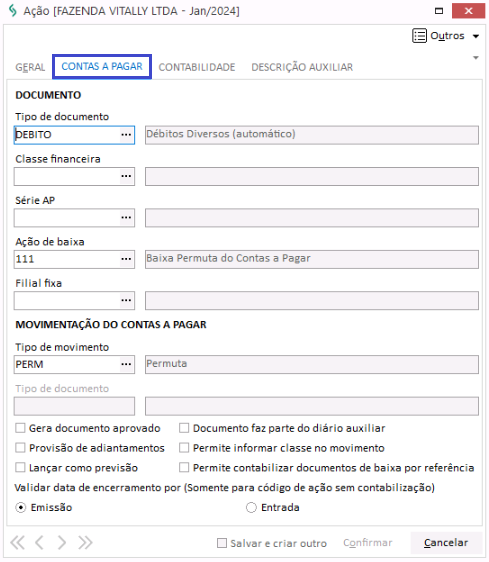
- Tipo de documento: Indique o tipo de documento a ser considerado no Contas a Pagar.
XNo exemplo, consta a opção DEBITO - Débitos diversos automáticos.
- Ação de baixa: Indique a ação referente ao processo de baixa de permutas do Contas a Pagar;
- Validar data de encerramento por (Somente para código de ação sem contabilização): Para os casos em que não contabilização do código de ação, é sugerido a marcação da opção Emissão.
Guia Contabilidade
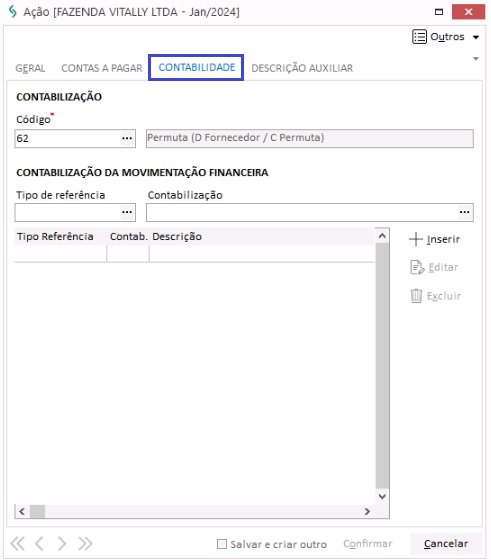
- Código: Informe o código de contabilização referente a permuta.
No exemplo, consta o uso do código 62 – Permuta (D Fornecedor / C Permuta).
- Clique em Confirmar, para salvar o respectivo código de ação.
Código de ação para baixa de permutas no Contas a Pagar
- Acesse o caminho: Mega Empresarial > Todos os módulos > Configurações globais > Todos os módulos > Código de ação;
- Localize os códigos de ação referentes a baixa de permuta no contas a pagar ou, siga as configurações dos exemplos abaixo para incluir um novo código de ação:
- Clique em +Inserir, na tela de Ação;
- Informe os campos conforme as sugestões a seguir para cada guia disponível:
Guia Geral
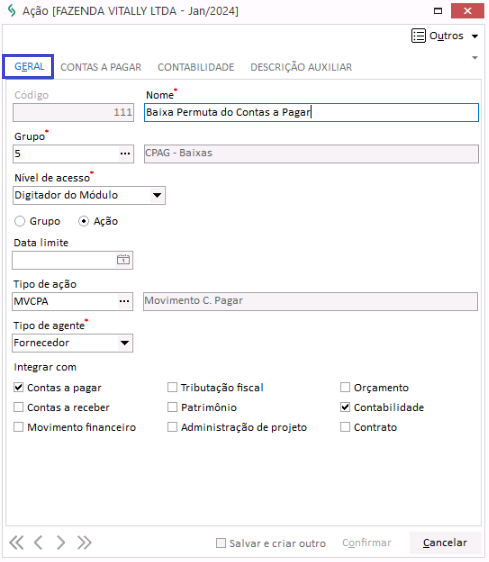
- Código: Informe um código número para o novo código de ação;
- Nome: Informe um nome que identifique o código de ação como destinado a baixa de permutas no Contas a Pagar;
- Grupo: Indique o grupo a que o código de ação deve pertencer;
No exemplo, consta o grupo de Movimentações do Contas a Pagar (CPAG - Movimentações).
- Nível de acesso: Indique o nível de acesso para o sistema, se Administrador do Sistema, Administrador do Módulo, Operador do Módulo, Digitador do Módulo ou Gerencial;
- Ação: Deixe esta opção marcada;
- Tipo de Ação: Indique o tipo de ação referente a movimento do Contas a Pagar;
- Tipo de agente: Indique a identificação do tipo de agente;
- Caixas de seleção da área Integrar com: Marque as caixas de seleção das opções Contas a Pagar e, Contabilidade.
Guia Contas a Pagar
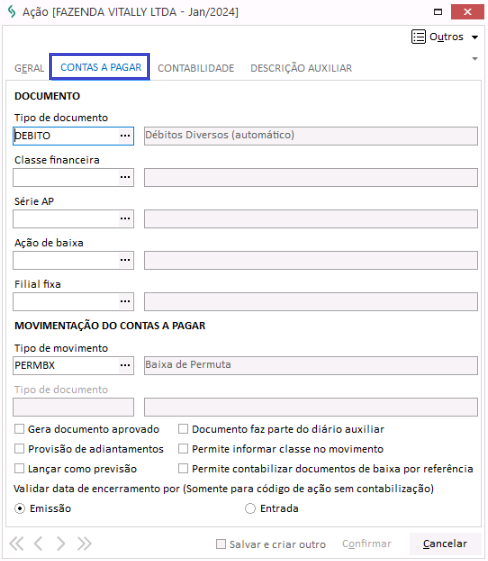
- Tipo de documento: Indique o tipo de documento a ser considerado no Contas a Pagar.
No exemplo, consta a opção DEBITO - Débitos diversos automáticos.
- Ação de baixa: Indique a ação referente ao processo de baixa de permutas do Contas a Pagar;
- Validar data de encerramento por (Somente para código de ação sem contabilização): Para os casos em que não contabilização do código de ação, é sugerido a marcação da opção Emissão.
Guia Contabilidade
- Código: Informe o código de contabilização referente a permuta.
No exemplo, consta o uso do código 62 – Permuta (D Fornecedor / C Permuta).
- Clique em Confirmar, para salvar o respectivo código de ação.
Códigos de ação do Contas a Receber
- Acesse o caminho: Mega Empresarial > Todos os módulos > Configurações globais > Todos os módulos > Códigos de ação;
- Localize os códigos de ação referentes a permuta no contas a receber ou, siga as configurações dos exemplos abaixo para incluir um novo código de ação:
Código de ação para geração de permutas no Contas a Receber
- Clique em +Inserir, na tela de Ação;
- Informe os campos conforme as sugestões a seguir para cada guia disponível:
Guia Geral
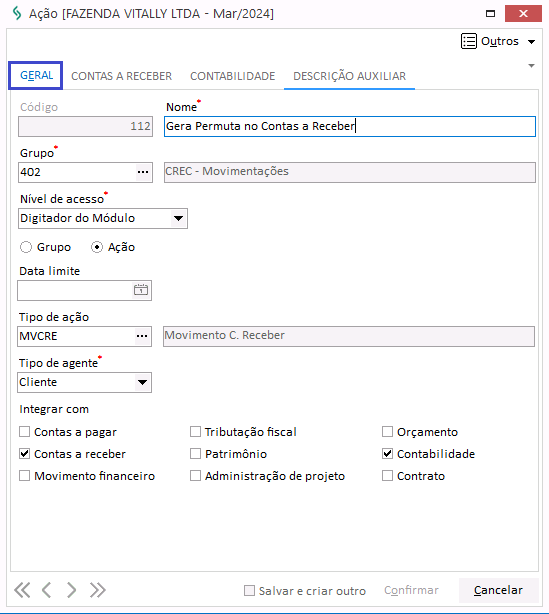
- Código: Informe um código número para o novo código de ação;
- Nome: Informe um nome que identifique o código de ação como destinado a geração de permutas no Contas a Receber;
- Grupo: Indique o grupo a que o código de ação deve pertencer;
No exemplo, consta sugere o grupo de CREC - Movimentações.
- Nível de acesso: Indique o nível de acesso para o sistema, se Administrador do Sistema, Administrador do Módulo, Operador do Módulo, Digitador do Módulo ou Gerencial;
- Ação: Deixe esta opção marcada;
- Tipo de Ação: Indique o tipo de ação referente a movimento do Contas a Receber;
- Tipo de agente: Indique a identificação do tipo de agente;
- Caixas de seleção da área Integrar com: Marque as caixas de seleção das opções Contas a Receber e, Contabilidade.
Guia Contas a Receber
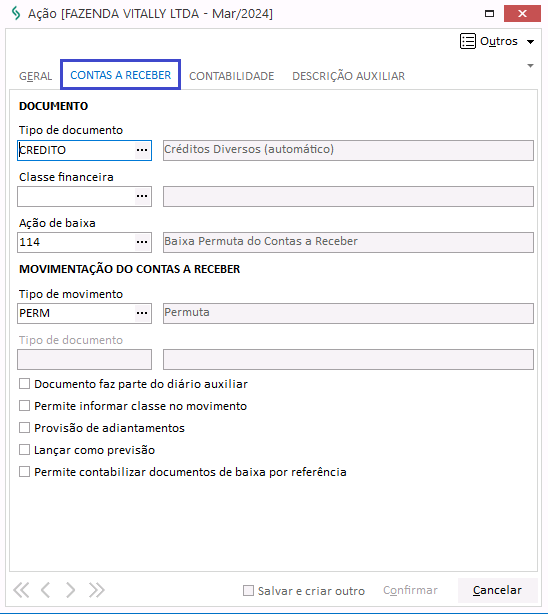
- Tipo de documento: Indique o tipo de documento a ser considerado no Contas a Receber.
No exemplo, consta a opção Créditos Diversos (automático).
- Ação de baixa: Indique a ação referente ao processo de baixa de permutas do Contas a Receber.
Guia Contabilidade
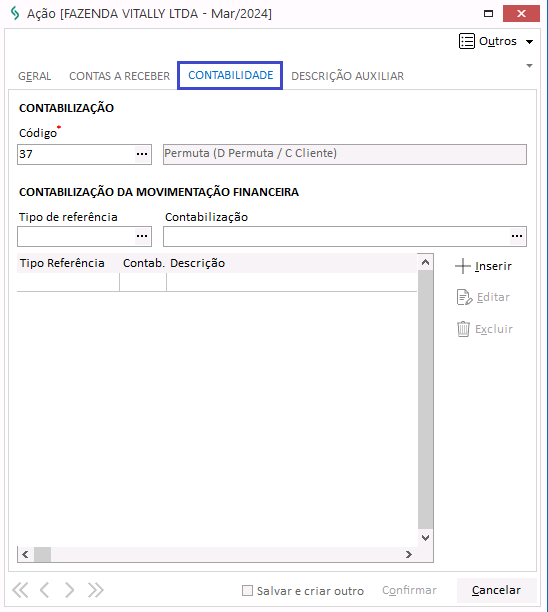
- Código: Informe o código de contabilização referente a permuta.
No exemplo, consta o uso do código 37 – Permuta (D Permuta / C Cliente).
- Clique em Confirmar, para salvar o respectivo código de ação.
Código de ação para baixa de permutas no Contas a Receber
- Acesse o caminho: Mega Empresarial > Todos os módulos > Configurações globais > Todos os módulos > Código de ação;
- Localize os códigos de ação referentes a baixa de permuta no contas a pagar ou, siga as configurações dos exemplos abaixo para incluir um novo código de ação:
- Clique em +Inserir, na tela de Ação;
- Informe os campos conforme as sugestões a seguir para cada guia disponível:
Guia Geral
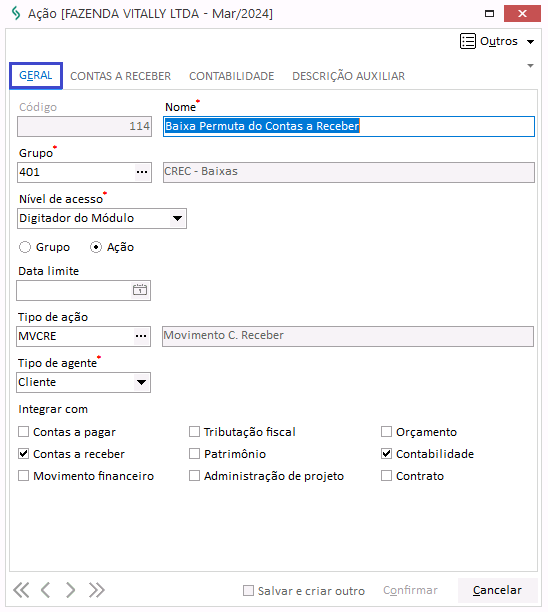
- Código: Informe um código número para o novo código de ação;
- Nome: Informe um nome que identifique o código de ação como destinado a baixa de permutas no Contas a Receber;
- Grupo: Indique o grupo a que o código de ação deve pertencer;
No exemplo, consta o grupo de CREC - Baixas.
- Nível de acesso: Indique o nível de acesso para o sistema, se Administrador do Sistema, Administrador do Módulo, Operador do Módulo, Digitador do Módulo ou Gerencial;
- Ação: Deixe esta opção marcada;
- Tipo de Ação: Indique o tipo de ação referente a movimento do Contas a Pagar;
- Tipo de agente: Indique a identificação do tipo de agente;
- Caixas de seleção da área Integrar com: Marque as caixas de seleção das opções Contas a Pagar e, Contabilidade.
Guia Contas a Receber
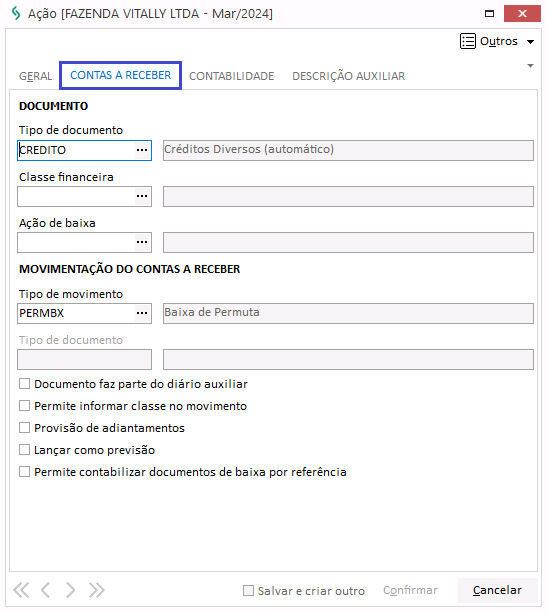
- Tipo de documento: Indique o tipo de documento a ser considerado no Contas a Pagar.
No exemplo, consta a opção CREDITO - Créditos diversos automáticos.
- Ação de baixa: Indique a ação referente ao processo de baixa de permutas do Contas a Pagar;
- Tipo de Movimento: Indique o movimento referente a baixa de permutas.
Guia Contabilidade
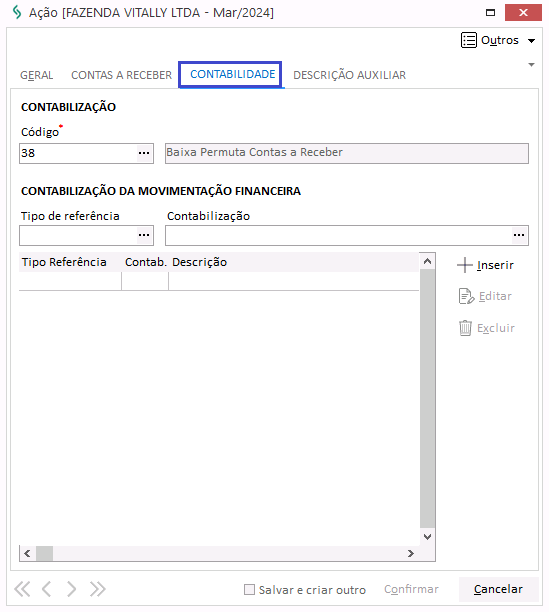
- Código: Informe o código de contabilização referente a permuta.
No exemplo, consta o uso do código 38 – Baixa Permuta Contas a Receber.
- Clique em Confirmar, para salvar o respectivo código de ação.
O você pode fazer:
Cadastrar um grupo de permuta
Na configuração de grupos de permuta são feitos os cadastros dos grupos e, as vinculações entre grupos e agentes.
Um agente só poderá pertencer a um grupo de permuta. E, se não estiver vinculado a nenhum grupo, só poderá baixar permutas cadastradas para ele. Após realizar a baixa de uma permuta pertencente a outro agente ou, ter uma permuta sua baixada, o agente não poderá mais ser retirado de um grupo.
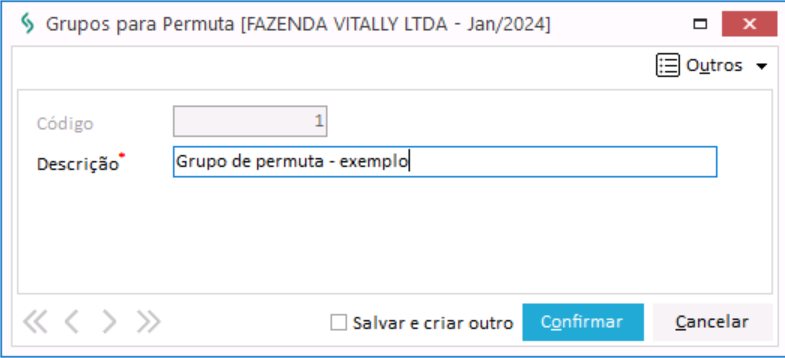
Para cadastrar um grupo de permuta:
- Acesse o caminho: Mega Empresarial > Financeiro > Configurações > Grupos para permuta;
- Clique em +Inserir, na guia Grupos para permuta;
- Informe, no campo Descrição, uma descrição que identifique o respectivo grupo;
- Clique em Confirmar;
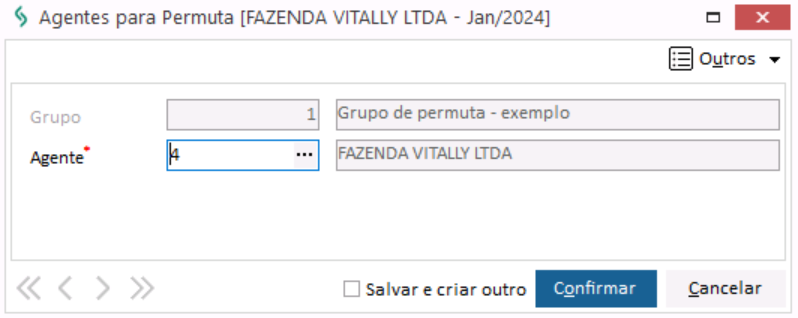
Para vincular um agente a um grupo de permuta:
- Selecione o grupo de permuta para o qual deseja vincular o agente;
- Acesse a guia Agentes;
- Clique em +Inserir, na guia Agentes;
- Indique, no campo Agente, o agente que deseja vincular ao grupo de permuta selecionado;
- Clique em Confirmar, para salvar a vinculação do agente ao respectivo grupo de permuta. Repita os passos 7, 8 e 9 para todos os agentes que desejar vincular.
Inserir uma permuta
O registro de uma nova permuta poderá ter sua origem em um documento do Contas a Pagar ou do Contas a Receber e, é um movimento vinculado a um documento de provisão.
O processo para inserir uma permuta é o mesmo realizado para a inclusão de um movimento de desconto ou acréscimo, utilizando um código de ação específico para permutas.
- No Contas a Pagar: Nesse momento, o sistema considerará que a nota fiscal (NF), ou parte dela, será paga por meio de um outra NF de vendas ou serviços, por exemplo. Assim, o sistema contabilizará este procedimento e, controlará o saldo de cada permuta, especificamente.
Exemplo
Ao lançar um NF no Contas a Pagar, para qual o valor total ou parcial será pago por uma permuta. Ou seja, através de uma nota de venda emitida posteriormente. Neste caso, deverá ser incluído um movimento de permuta vinculado a NF recebida.
- No Contas a Receber: Quando uma nota NF for faturada no Contas a Receber, o sistema avisará que existe saldo de permuta em aberto, portanto, originados no Contas a Pagar. Se o usuário utilizar esta nota para baixá-los, basta inserir um movimento de Baixa de Permutas vinculado a esta nota e, o sistema fará todos os procedimentos necessários como os registros das baixas e as contabilizações.
 English
 Español

