 English
 Español

Custo por Nível
A rotina Custo por Nível permite analisar os custos da obra em diferentes níveis de detalhamento, apoiando a leitura gerencial dos valores do orçamento, realizado, saldo, previsão, estoque e tendências.
Funcionalidades da Rotina
Campos e visualização do relatório
Reúne os títulos relacionados à leitura dos campos e à exibição das informações apresentadas no relatório.
Conceito dos campos do relatório
Filtros
- Visualizar em valor
-
Valor nominal: Corresponde ao valor expresso no documento (nota fiscal, por exemplo), sem aplicação de atualizações;
-
Outra Moeda: Possibilita a visualização dos valores apresentados em uma segunda moeda;
-
Real Atualizado: Possibilita a visualização dos valores atualizados.
Data do Orçamento: Define qual a data base para atualização de valores orçados em real atualizado ou outra moeda, podendo selecionar:
- Referência orçamento;
- Atualização orçamento.
Origem do realizado: Indica se o valor realizado será exibido na visão de Caixa ou Competência
Divisão das colunas
-
Código: Código estruturado da fase ou serviço na planilha de orçamento.
-
Descrição: Descrição da fase ou serviço listado conforme a planilha de orçamento.
-
Unidade: Unidade do serviço na planilha de orçamento.
-
% Realizado (a): Apresenta o percentual físico medido para cada uma das fases e serviços, esta informação é obtida através do processo de medição física.
-
Valor (b): Valor orçado para a fase ou serviço, este valor é composto pelo custo raso + encargos.
-
% (c): Peso do item em percentual, referente ao valor orçado total.
-
Saldo do Orçamento (b-n)=(d): Apresenta a diferença entre o Valor do Orçamento e o Total Comprometido.
-
Valor (a*b)= (e): Custo agregado da fase ou serviço, ou seja, percentual medido aplicado sobre o valor orçado.
-
% (f): Peso do item em percentual do custo agregado.
Disponibilizado um novo parâmetro 100% Contratado, que indica se a etapa já foi contratada em sua totalidade, essa indicação impacta no cálculo das colunas valor à gastar e Tendência Total Comprometido
-
Previsão (g): Valor informado mês a mês, podendo ser valores negativos (desde que o saldo não fique menor do que 0) e/ou valores positivos, essa informação impacta no cálculo do Desvio no período, Tendência – Realizado e Tendência – Total Comprometido.
-
Estoque (h): Valor informando mês a mês, para indicar o quanto tem de estoque de um determinado serviço/item (Ex.: Cerâmica, Caixilho) permite somente valores positivos, essa informação impacta no cálculo do Desvio no período, Tendência – Realizado e Tendência – Total Comprometido
-
Valor (i):
Apresenta os valores de realizado custo do orçamento até a data base selecionada.Esta coluna será apresentada conforme parâmetro na entrada do relatório em emissão por Competência ou Caixa.
Caso a opção seja Competência, não serão consideradas as movimentações financeiras, tais como: juros, multas, descontos e acréscimos. Além destes, também não serão considerados os adiantamentos em aberto a fornecedores que foram apropriados.
Serão considerados como Realizado, os documentos cuja data de entrada/emissão (de acordo com parâmetro de apropriação) seja menor ou igual à data base.
Ao optar por Caixa, serão consideradas as movimentações financeiras, tais como: como juros, multas, descontos e acréscimos, como também os adiantamentos em aberto a fornecedores que foram apropriados.
Serão considerados como Realizado, os valores pagos cuja data de pagamento seja menor ou igual à data base de emissão do relatório.
-
% (j): Peso do item em percentual, considerando o valor realizado do item dividido pelo valor total orçado.
-
Valor (e+h-i)= (k): Apresenta o valor do desvio do período, composto pelo valor agregado mais estoque, menos o valor realizado.
-
Percentual [(k / (b+g))*100]= (l): Indica o percentual de desvio no período, composto pelo valor do desvio no período divido pelo valor orçado mais previsão, multiplicado por 100.
-
Valor (m):
Apresenta os valores a realizar já comprometidos no sistema.
Ao optar por Competência, o relatório considerará os saldos de contratos e pedidos de compra em aberto na data base da geração do relatório.
Ao optar por Caixa, serão considerados, além dos saldos de pedidos e contratos, os valores de documento com data de entrada/emissão (de acordo com parâmetro de apropriação) menor ou igual à data base e ainda não pagos na data base. O relatório apresentará as informações conforme a data base. Sendo assim as operações ocorridas após a data base não são consideradas.
Os pedidos, contratos e medições, serão considerados conforme a data base de acordo a regra abaixo:
- Contrato – saldo do contrato conforme a data base. (Aditivos lançados após a data base não são considerados.);
- Medição - Data de início da medição;
- Pedido - Data de emissão do pedido.
Total Comprometido: Apresenta o valor total comprometido para cada fase e serviço do orçamento, composto pelo valor realizado somado ao valor a realizar.
Valor à Gastar: Caso a linha do serviço esteja marcada como 100% contratado, o cálculo será a soma da Previsão + À realizar, caso não esteja marcado como 100% contratado será somado Saldo + Previsão + À realizar. Se o Saldo estiver com valor negativo, será considerado 0, ou seja, não será somado
Tendência Realizado [i / (e + h)] * (b + g)] = (o):
Indica o valor da tendência do orçamento, composto pelo valor realizado divido pelo custo agregado/medido mais estoque, multiplicado pelo valor orçado mais previsão.
Porém, existem algumas regras para esta coluna listadas abaixo:
- Se o valor Agregado/Medido for igual a zero e o Valor Realizado diferente de zero , a coluna Tendência mostrará o maior valor entre o Valor Realizado e o Valor Orçado;
- Se os valores Agregado/Medido e Realizado diferirem de zero a coluna Tendência realizará o cálculo: Valor Realizado/ (Valor Medido + Estoque)*(Valor Orçado + Previsão)
- Se o valor Realizado for igual a zero, a coluna Tendência será o Valor Orçado
Tendência Realizado - Estouro/Economia [o - ( b+ g )] = ( o ) : Diferença da coluna Tendência Realizado Custo menos a soma das colunas orçamento e previsão.
Tendência Total Comprometido (d + g + i + m) = (q): Caso a linha do serviço esteja marcada como 100% contratado, o cálculo será a soma do valor Previsão + Realizado + À realizar. Caso não esteja marcado como 100% contratado será somado o Saldo + Previsão + Realizado + À Realizar. Se o Saldo estiver com valor negativo, será considerado 0, ou seja, não será somado
Tendência - Total Comprometido - Estouro/Economia (q - b) = (u): Diferença da coluna Tendência Total Comprometido Custo menos o valor do orçamento.
Valores em Outra Moeda-
Orçamento (Outra Moeda): Exibe o valor do orçamento convertido para outra moeda. A conversão é feita dividindo o valor orçado pelo índice da moeda vigente na data do orçamento, que pode ser a data de Referência do Orçamento ou de Atualização do Orçamento.
-
Realizado (Outra Moeda): Apresenta o valor realizado/incorrido convertido para outra moeda. A conversão considera o índice da moeda na data do movimento correspondente.
Caso exista algum documento realizado com data anterior a data de referência ou atualização do orçamento (dependendo do parâmetro utilizado na emissão do relatório), será convertido nesta data, para que não ocorra deflação. -
Saldo (Outra Moeda): Representa o saldo disponível convertido para outra moeda, calculado como a diferença entre o Orçamento (Outra Moeda) e o Realizado (Outra Moeda).
-
Custo Índice: Indica o valor do índice da moeda utilizado para o cálculo do Saldo Atualizado e do Orçamento Atualizado
-
Data Índice:
É a data de referência do índice da moeda usada nos cálculos de atualização. A determinação da data segue as regras abaixo:
-
Se a data de visualização for entre o primeiro e o penúltimo dia do mês, utiliza-se como referência a última data do mês anterior, considerando que o mês atual ainda não está fechado — desde que não haja estouro no saldo em outra moeda.
-
Se a visualização ocorrer no último dia do mês, utiliza-se a data informada como referência — também desde que não haja estouro.
-
Caso o saldo em outra moeda esteja negativo (houve estouro), a data do índice será o último dia do mês mais recente sem estouro.
-
-
Saldo Atualizado: Informa o saldo do orçamento convertido e atualizado pela taxa da moeda vigente na Data Índice. O cálculo considera o Saldo (Outra Moeda) do mês da Data Índice, subtraído do valor realizado/incorrido após essa data. Se o valor realizado/incorrido ultrapassar o saldo, o resultado será zero (não negativo).
-
Orçamento Atualizado: Apresenta o valor do orçamento atualizado com base no índice de moeda. É obtido somando o Saldo (Outra Moeda) do mês da Data Índice com o total realizado/incorrido até a data de visualização. Esse valor reflete o orçamento já realizado somado ao saldo restante convertido pela taxa atualizada.
-
Desvio: Calculado como a diferença entre o Orçamento Atualizado e o Total Comprometido (Tendência). Esse valor mostra se há estouro (valor negativo) ou economia (valor positivo) em relação ao orçamento atualizado.
As conversões de valores se aplicam às seguintes colunas de valores:
- Valor Orçado: Real Atualizado e Outra Moeda;
- Valor Agregado: Real Atualizado e Outra Moeda;
- Realizado: Real Atualizado e Outra Moeda;
- A Realizar: Não Indexa, Outra Moeda
-
Exportação: com o botão direito do mouse, é possível exportar o conteúdo de todas as grids para os tipos de arquivo: HTML, Texto e XLS.
-
1ª coluna fixa: com o botão direito do mouse, será possível fixar a primeira banda do relatório, facilitando a visualização das informações.
-
Detalhes: Ao clicar, será apresentado um detalhamento referente às seguintes colunas da análise: Realizado e A Realizar. Ao optar por Competência, serão apresentadas as abas: Realizado, Contratos e Medições e Pedidos. Ao optar por Caixa, será apresentado a aba APs em aberto, pois compõe o custo à realizar.
A análise gerencial de Custo por Nível confronta os valores apresentados com outros processos como Encomendado, Saldo de solicitação e relatórios.
Visualizar o código e a descrição do insumo de origem no relatório Custo por Nível
- Clique em Menu > Construção > Administração de obras > Relatórios > Gerenciais > Custo por Nível;
- Informe o orçamento que deseja realizar e clique em Executar; ( Ao informar o orçamento os demais campos são de preenchimento automático)
- Clique em Detalhes;
- Selecione a linha que necessita visualizar as informações

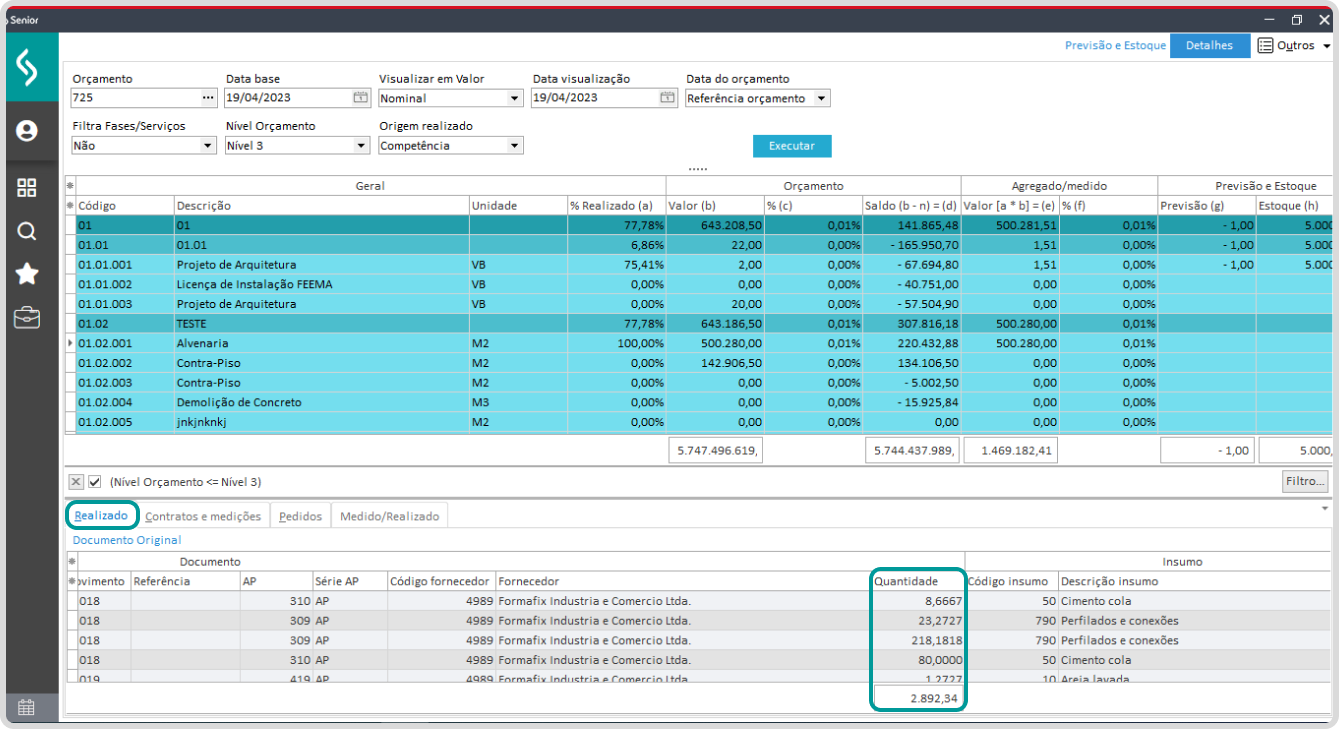
Visualizar a quantidade do Realizado no relatório Custo por Nível
-
Acesse Construção > Administração de obras > Relatórios > Gerenciais > Custo por Nível ;
-
Informe o orçamento que deseja realizar e clique em Executar;
( Ao informar o orçamento os demais campos são de preenchimento automático)
-
Clique em Detalhes e na guia Realizado.
Previsão e integração
Reúne os títulos relacionados à importação de valores e aos processos que utilizam a coluna de previsão.
Importar os valores da rotina de Previsão e Estoque
-
Acesse Construção > Administração de Obras > Relatórios > Gerenciais > Custo por Nível;
-
Selecione o orçamento desejado e clique em Executar;
-
Clique em Previsão e Estoque;
-
Clique em Outros > Importar;
-
Clique em Exportar Modelo, e salve o arquivo excel;
-
Faça as edições necessárias no arquivo excel;
-
Clique em Selecionar Planilha, e envie o arquivo modificado;
-
Clique em Avançar, e informe as linhas que iniciam os dados;
-
Clique em Avançar;
-
Confira os dados informados e clique em Avançar;
-
Clique em Salvar.
Processos que possuem a coluna de previsão
A coluna de Previsão ( B ) foi incluída nas seguintes rotinas:
-
Solicitação
-
Análise de Saldo
-
Demonstrativo de Saldo
-
Follow-Up de Solicitação
-
Aprovação de Solicitação
-
Nova rotina de Solicitação
-
Approvo
 English
 Español

