 English
 Español

Contas a Receber - Lançamentos
Índice
O Contas a Receber é utilizado para o registro de todos os compromissos a receber da organização selecionada.
O que você pode fazer:
Inserir um documento/provisão no contas a receber
-
Acesse o caminho: Mega Empresarial > Financeiro > Contas a receber > Contas a receber;
Você também poderá incluir a variação cambial a partir da guia de Movimentação, do Contas a Receber. Para isso, basta utilizar o código de ação correspondente a variação cambial.
-
Indique, no campo Ação, a ação relacionada ao tipo de lançamento que será utilizado;
-
Informe os campos e demais informações solicitadas nas seguintes guias:
Guia Documento
-
Informe os campos solicitados para registro do respectivo lançamento:
- Agente: Indique o agente relacionado ao lançamento do respectivo documento;
- Documento: Indique o tipo de documento que está sendo lançado. Automaticamente, será exibido o número do respectivo documento, o qual poderá ser alterado pelo usuário;
O sistema apresenta apenas os documentos que possuem Natureza Devedora. E, caso o Tipo de Documento indicado tenha em seu cadastro a caixa de seleção Numerado marcada, o sistema irá sugerir o número do último documento +1, lançado para o agente.
- Série Doc: Indique a série do documento a ser geada na Declaração Eletrônica de Serviços (DES);
- Emissão: Informe a data de emissão do documento;
- Doc. Int.: Informe o número utilizado internamente na organização dos documentos;
- Valor Total e (R$): Informe o valor integral do documento na moeda indicada. Marque a caixa de seleção de R$ para indicar que o valor é em reais, caso seja de um outra moeda, deixe-a desmarcada;
- NF/Pedido: Informe a nota fiscal / número do pedido para que seja possível executar a Baixa por Referência;
- Efet. Previsão: Quando habilitado, indica que existem lançamentos na condição de Previsão, que podem ser utilizados através do lançamento atual de Provisão;
- Moeda Var. Camb.: Indique a moeda utilizada para informação do valor do lançamento;
- Cond. Pagto: Indique a condição de pagamento utilizada para o respectivo documento;
As condições de pagamento devem estar previamente cadastradas.
- INSS: Informe o valor da retenção de INSS referente ao respectivo movimento;
- Dilui nas Parcelas: Marque esta caixa de seleção considerando as seguintes informações:
- Se marcada: Indica que deve ser feita a diluição do valor do INSS nas parcelas do pagamento, conforme a condição informada.
- Se desmarcada: Indica que não haverá diluição do valor do INSS nas parcelas do pagamento.
- Cód. Serviço: Indique o serviço relacionado ao documento que está sendo lançado.
- Num. NFSe: Apresenta os dados referente a NFS-e (Nota Fiscal de Serviço eletrônica) relacionada.
-
Clique em +Inserir, no menu lateral, para realizar a Distribuição de Classes Financeiras;
Entenda a distribuição de classes financeiras
A distribuição de classes financeiras é onde o usuário definirá a origem dos recursos financeiros na organização, portanto, é a classificação financeira do Contas a Receber.
Na distribuição das classes na provisão do Contas a Receber, a classe financeira a ser informada deverá ter natureza Credora, contrária ao do Tipo de Documento, que deve ser Devedora. Para cada Classe Financeira, o usuário deve efetuar o rateio por Centro de Custos e Projeto.
-
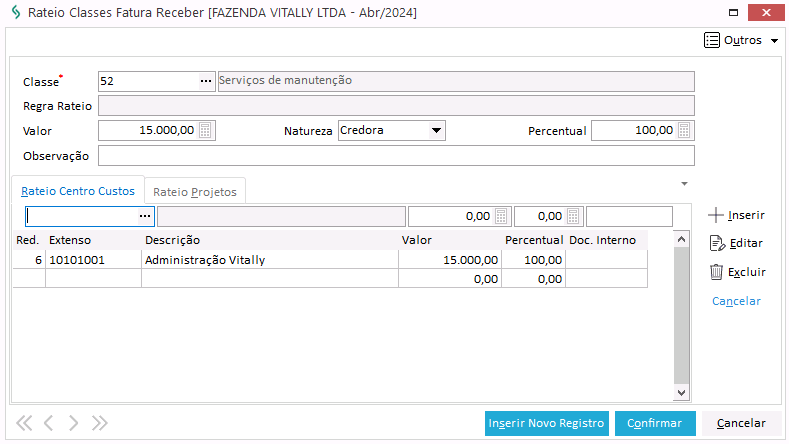
Informe os campos solicitados para registro da classe:
- Classe: Indique a classe financeira;
- Valor: Informe o valor rateado da classe financeira;
- Natureza: Indique a natureza da respectiva classe que, neste caso, deve ser Credora;
- Percentual: Informe o percentual do rateio;
- Observação: Utilize este campo para registrar informações e extraí-las, posteriormente, em relatórios, tanto do Financeiro quanto de Contabilidade.
-
Registra as informações relacionadas ao rateio por centro de custo e por projeto a partir das repectivas subguias:
Atenção
- Para cada Classe Financeira informada é necessário inserir um Centro de Custo e Projeto;
- É possível ratear por valor ou percentual;
- O sistema permite ao usuário definir Classes Financeiras padrões para cada Agente.
Entenda a vinculação entre Classe Financeira e Agente
Para efetuar a associação da Classe Financeira com o Agente, no cadastro de Agentes, acesse a guia Classes. A classe financeira será sugerida automaticamente em Distribuição de Classes. Ainda assim, o sistema permitirá ao usuário alterar esta informação no momento do lançamento.
Subguia Rateio Centro Custo
- Acesse a subguia Rateio Centro Custo;
- Clique em +Inserir;
- Informe, no primeiro campo disponível, o centro de custo a ser utilizado;
Ao ser informado, automaticamente, serão exibidos o valor (segundo campo) e o percentual (terceiro campo) rateados. Mas, ambos poderão ser alterados. - Informe, no último campo, o número do documento interno relacionado ao respectivo rateio.
Subguia Rateio Projetos
- Acesse a subguia Rateio Projeto;
- Clique em +Inserir;
- Informe, no primeiro campo disponível, o projeto relacionado ao respectivo rateio;
Ao ser informado, automaticamente, serão exibidos o valor (segundo campo) e o percentual (terceiro campo) rateados; - Informe, no último campo, o número do documento interno relacionado ao respectivo rateio.
Se desejar inserir mais classes financeiras para o rateio, clique em Inserir Novo Registro, e inclua a nova classe. Ao finalizar, confirme as classes incluídas, conforme o passo 6.
-
Clique em Confirmar para salvar a classe financeira inserida;
-
Clique em Gerar Parcelas;
O sistema abrirá a janela de parcelas, na qual serão exibidas a data de vencimento, valor ou percentual para cada parcela.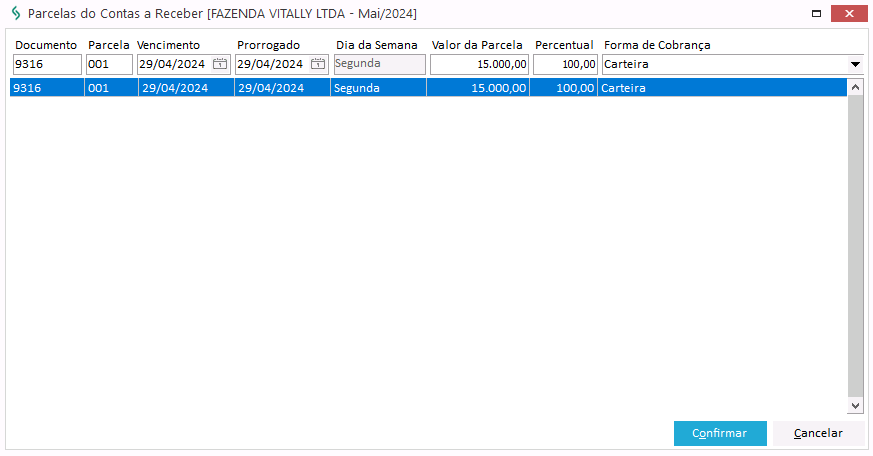
-
Verifique a tela de Parcelas do Contas a Receber e, se desejar, realize as alterações desejadas. É possível alterar os seguintes campos: Vencimento, Prorrogado, Valor da Parcela, Percentual e Forma de Cobrança.
-
Clique em Confirmar, para salvar a parcela gerada;
Ao salvar, serão habilitadas as guias Parcelas e Edição. -
Acesse a guia Parcelas.
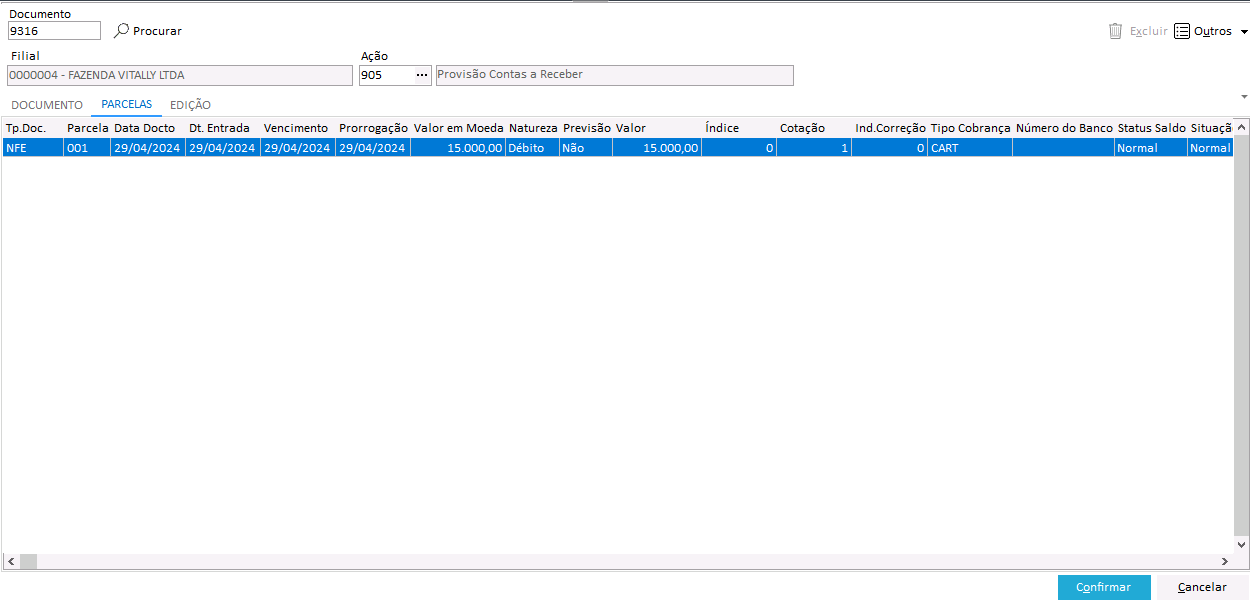
Guia Parcelas
Nesta guia o sistema exibe todas as parcelas geradas, de acordo com o que foi definido na condição de pagamento a Pagar. Além disso, é possível adicionar novas parcelas e/ou excluir uma parcela já existente, redistribuindo manualmente o valor nas demais parcelas.
Para verificar as informações individuais de cada parcela
- Selecione a parcela/vencimento que deseja verificar e/ou alterar;
- Acesse a guia Edição. Nela serão exibidas todas as informações da respectiva parcela e, será possível realizar as alterações pertinentes, caso o usuário deseje.
Guia Edição
Nesta subguia é possível realizar alterações e complementar as informações da parcela selecionada na guia Parcelas. Para isso:
-
Acesse as subguias disponíveis e registre/altere as informações desejadas:
Subguia Cobrança
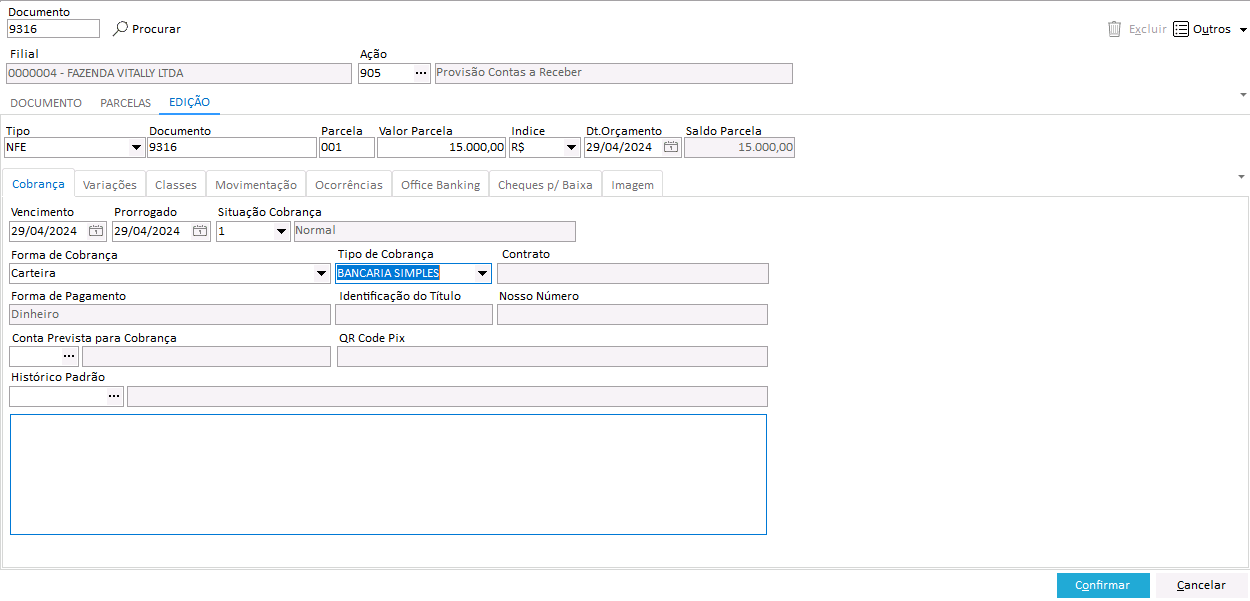
- Prorrogado: Utilize este campo para alterar a data de vencimento da parcela e, manter o histórico do vencimento original. Se não houver prorrogação, o sistema sugere a mesma data indicada para o vencimento.
- Situação Cobrança: Indique a situação da cobrança;
- Forma de Cobrança: Indique uma forma de cobrança sugestiva para a parcela, se desejar;
- Tipo Cobrança: Indique o tipo de cobrança referente a parcela;
- Banco: Indique o banco a que pertence a conta prevista para pagamento;
- Conta Prevista para Cobrança: Indique a conta prevista para realização do pagamento;
- QR Code Pix: Exibe o registro do QR Code Pix para as transações que o banco envia via um arquivo de retorno. Geralmente, é utilizado para Cobrança com a opção de PIX;
- Depósito em Conta – Banco: Indique o número da conta corrente do agente para os casos de depósito em conta;
- Histórico padrãoe observações: Informe o histórico do documento, para que seja possível sua extração em relatórios e, utilize o espaço disponível abaixo para registrar informações complementares.
Subguia Variações
Nesta subguia é possível informar o percentual (%), mora diária dos juros, % ou valor da multa, o % ou valor dos descontos. Assim, no momento da baixa, o sistema calcula e lança automaticamente os valores de juros, multa e/ou descontos.
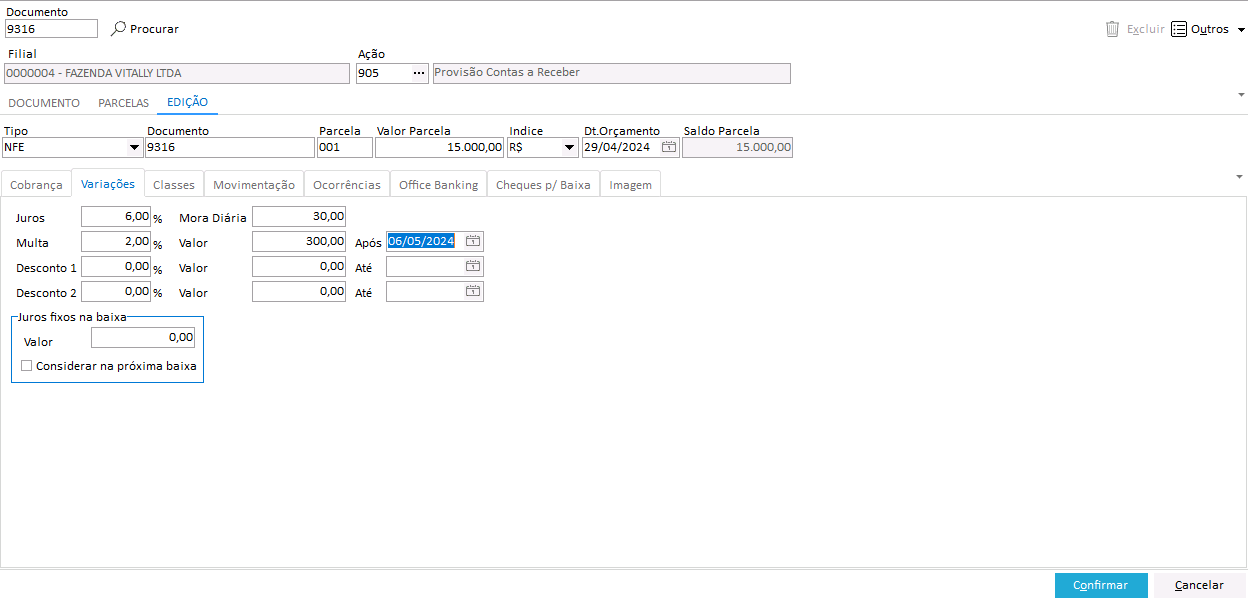
Informe os seguintes campos para inserir os juros multa e/ou descontos:
- Juros e Mora Diária: Informe o percentual de juros para efeito de mora e, o valor da mora diária para os juros, nos respectivos campos;
- Multa e Após: Informe o percentual da multa a ser acrescentada ao documento e, a data a partir da qual será cobrada a multa informada, nos respectivos campos. O Valor é calculado automaticamente a partir do valor do documento e o percentual informado;
- Desconto 1 e Até: Informe o percentual do primeiro desconto, se desejar, caso o documento seja pago até a data especificada;
- Desconto 2 e Até: Informe o percentual de desconto, se desejar, caso o documento seja pago até a data especificada;
- Area de Juros fixos na baixa: Esta área permite ao usuário indicar um juros fixo a ser acrescentado no momento da baixa do respectivo documento. Para isso, informe:
- Valor: Informe o valor a ser acrescentado ao documento;
- Considerar na próxima baixa: Marque esta caixa de seleção para indicar que o juros fixo indicado deverá ser adicionado apenas na próxima baixa. Caso contrário, deixe-o desmarcado.
Subguia Classes
Nesta subguia é registrada a distribuição de classes realizada no documento principal, de forma proporcional a parcela selecionada. Além disso, nela é possível alterar o rateio das classes financeiras, centros de custos e projetos ou incluir novas classes.
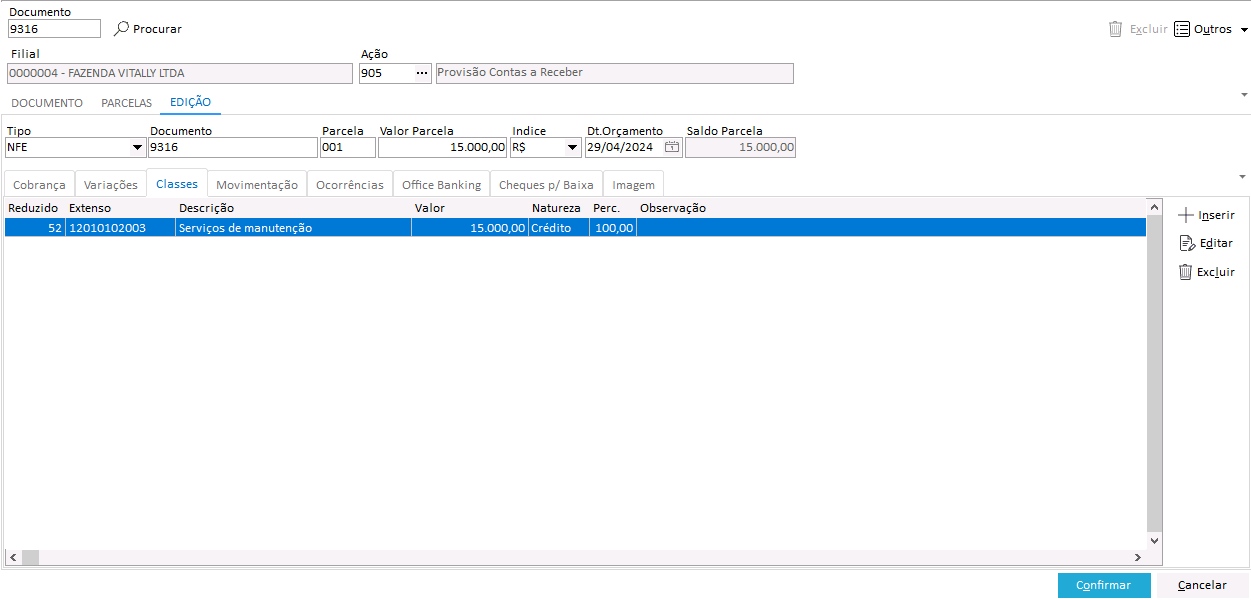
Para acrescentar novas classes:
- Clique em +Inserir, no menu lateral direito;
- Informe os campos solicitados na tela Rateio Classes Fatura a Receber:
- Classe: Indique a classe financeira;
- Valor: Informe o valor rateado da classe financeira;
- Natureza: Indique a natureza da respectiva classe que, neste caso, deve ser Credora;
- Percentual: Informe o percentual do rateio;
- Observação: Utilize este campo para registrar informações e extraí-las, posteriormente, em relatórios, tanto do Financeiro quanto de Contabilidade.
- Clique em +Inserir, no menu lateral, da subguia Rateio C. Custo, para efetuar o rateio por Centro de Custo, se desejar. Serão informados, automaticamente, o terceiro e quarto campo, referentes ao Valor e ao Percentual, respectivamente;
- Indique, no primeiro campo, o Centro de Custo relacionado ao respectivo rateio/documento;
- Indique, no último campo, o número do documento interno referente ao rateio (Doc. Interno);
- Acesse a subguia Rateio Projetos;
- Clique em +Inserir, no menu lateral, da subguia Rateio Projetos, para efetuar o rateio por projeto;
Serão informados, automaticamente, o terceiro e quarto campo, referentes ao Valor e ao Percentual, respectivamente; - Indique, no primeiro campo, o Projeto relacionado ao respectivo rateio/documento;
- Indique, no último campo, o número do documento interno referente ao rateio (Doc. Interno);
- Clique em Confirmar, na tela Rateio Classes Fatura a Receber para salvar os seus registros.
Subguia Movimentação
Esta subguia apresenta as movimentações referentes a respectiva parcela selecionada, como Retenção de Impostos, Descontos, Juros, informações de pagamento/baixa e, o histórico do respectivo movimento. Além disso, nela é possível inserir novas movimentações, como desconto de adiantamento, juros, multas, retenções contratuais e variações cambiais.
Para inserir novas movimentações ao documento:- Clique em +Inserir, no menu lateral direito, da subguia Movimentação;
- Informe os campos solicitados para registro da nova movimentação:
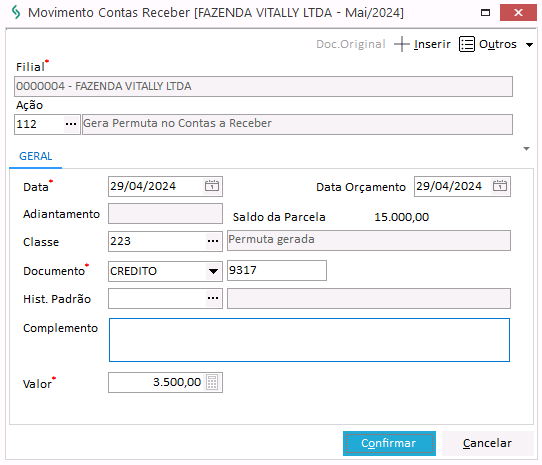
- Ação: Indique a ação a ser aplicada na movimentação;
- Data: Informe a data em que está sendo realizada a aplicação;
- Data Orçamento: Informe a data de orçamento para a aplicação;
- Classe: O sistema preencherá automaticamente este campo, mas é permitido ao usuário alterar esta informação, se desejar;
- Documento: Indique o tipo de documento;
- Hist. Padrão: Indique o histórico padrão;
- Complemento: Utilize este campo para registrar informações complementares e, posteriormente, extraí-las em relatórios;
- Valor: Informe o valor referente a ação a ser aplicada.
- Clique em Confirmar para salvar a nova movimentação.
Subguia Ocorrências
Subguia Office Banking
Esta subguia exibe todas as informações referentes ao envio deste documento para cobrança eletrônica, com as respectivas informações de status, data, ocorrência, ocorrência recusada, processado, processou retorno, código docontrato, contato de cobrança, valor, vencimento, abatimento, banco cobrador, código de forma cobrança, forma de cobrança.
Subguia Cheques p/ Baixa
Nesta subguia podem ser inseridos cheques p/ baixa ou cheques pré datados.
Para inserir um cheque para baixa:
- Clique em +Inserir;
- Informe os campos solicitados para registro do cheque para baixa:
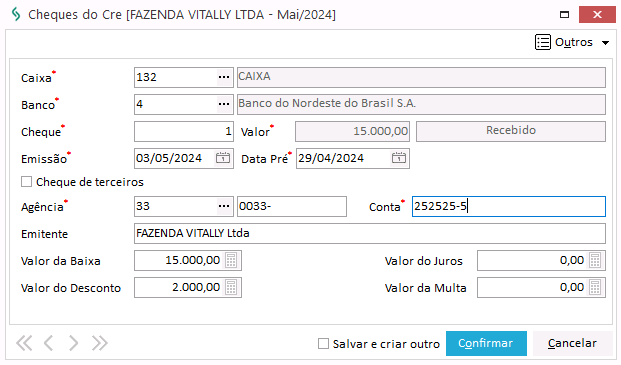
- Caixa: Indique a conta financeira de depósito do cheque;
- Banco: Indique o número do banco;
- Cheque: Informe o número do respectivo cheque;
- Emissão: Informe a data de emissão do cheque;
- Data Pré: Informe a data pré datada do cheque;
- Cheque de terceiros: Marque esta caixa de seleção apra indicar que o cheque será em nome de terceiro. Ao marcá-lo, será possível registrar, no campo Emitente, o responsável pelo respectivo cheque;
- Agência: Indique a agência bancária;
- Conta: Informe o número da conta no banco indicado;
- Emitente: Nome do emissor do cheque, preenchido automaticamente com o nome da organização logada no sistema;
Se a caixa de seleção Cheque de terceiro estiver marcada, é possível informar o responsável pela emissão, quando este não for a instituição logada. - Valor da Baixa: Informe o valor a ser baixado pelo respectivo cheque;
- Valor do Desconto: Informe o valor do desconto, se houver;
- Valor do Juros: Informe o valor dos juros sobre o respectivo cheque, se houer;
- Valor da Multa: Informe o valor da multa sobre o respectivo cheque, se houer.
- Clique em Confirmar para salvar o registro do respectivo cheque.
Subguia Imagem
Nesta subguia é possível inserir arquivos, referente ao respectivo documento.
Atenção
- Para utilizar esta subguia, o usuário deverá ter seu acesso liberado. Além disso, o arquivo a ser anexado deve ter, no máximo, 20MB.
- Sugerimos não utilizar a respectiva subguia para anexar muitos arquivos grandes.
- Clique em +Inserir, no menu lateral;
- Localize e selecione o arquivo que deseja vincular ao documento;
- Clique em Abrir, no explorador de arquivos.
Também é possível vincular documentos por meio do botão Outros. Para isso:Por meio da opção Outros também é possível adicionar e excluir parcelas, cancelar documentos, replicar faturas, além da possibilidade de anexar arquivos.
- Clique em Outros, no menu superior direito;
- Clique em Anexos;
- Clique +Inserir;
- Localize e selecione o arquivo que deseja vincular ao documento;
- Clique em Confirmar para salvar no documento o arquivo selecionado.
-
-
Clique em Confirmar para salvar o lançamento do documento de Contas a Receber e, suas respectivas parcelas.
 English
 Español

