 English
 Español

Cadastros de Despesas
Este cadastro permite o registro das despesas pertinentes ao processo de packing house, permitindo ainda a criação de agrupamentos destas despesas.
O que você pode fazer:
Inserir um grupo de despesas
-
Acesse o caminho: Mega Agro > Packing House > Cadastros > Despesa;
-
Clique em +Inserir;
-
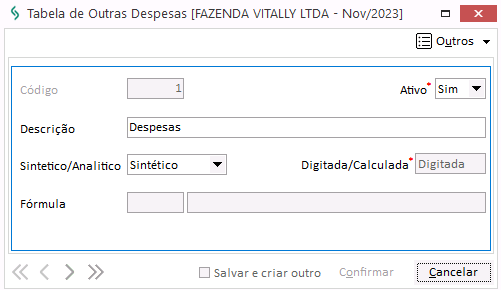
Informe os campos solicitados:
-
Código: informe um código para o novo grupo de despesas;
-
Descrição: informe uma descrição para o novo grupo de despesas;
-
Ativo: indique Sim, para registrar que o grupo está ativo. Caso contrário, indique Não;
-
Sintético/Analítico: indique Sintético. Caso seja indicado Analítico, o registro não será considerado como agrupamento.
-
-
Clique em Confirmar para salvar o novo grupo de despesas.
Inserir uma despesa
-
Acesse o caminho: Mega Agro > Packing House > Cadastros > Despesa;
-
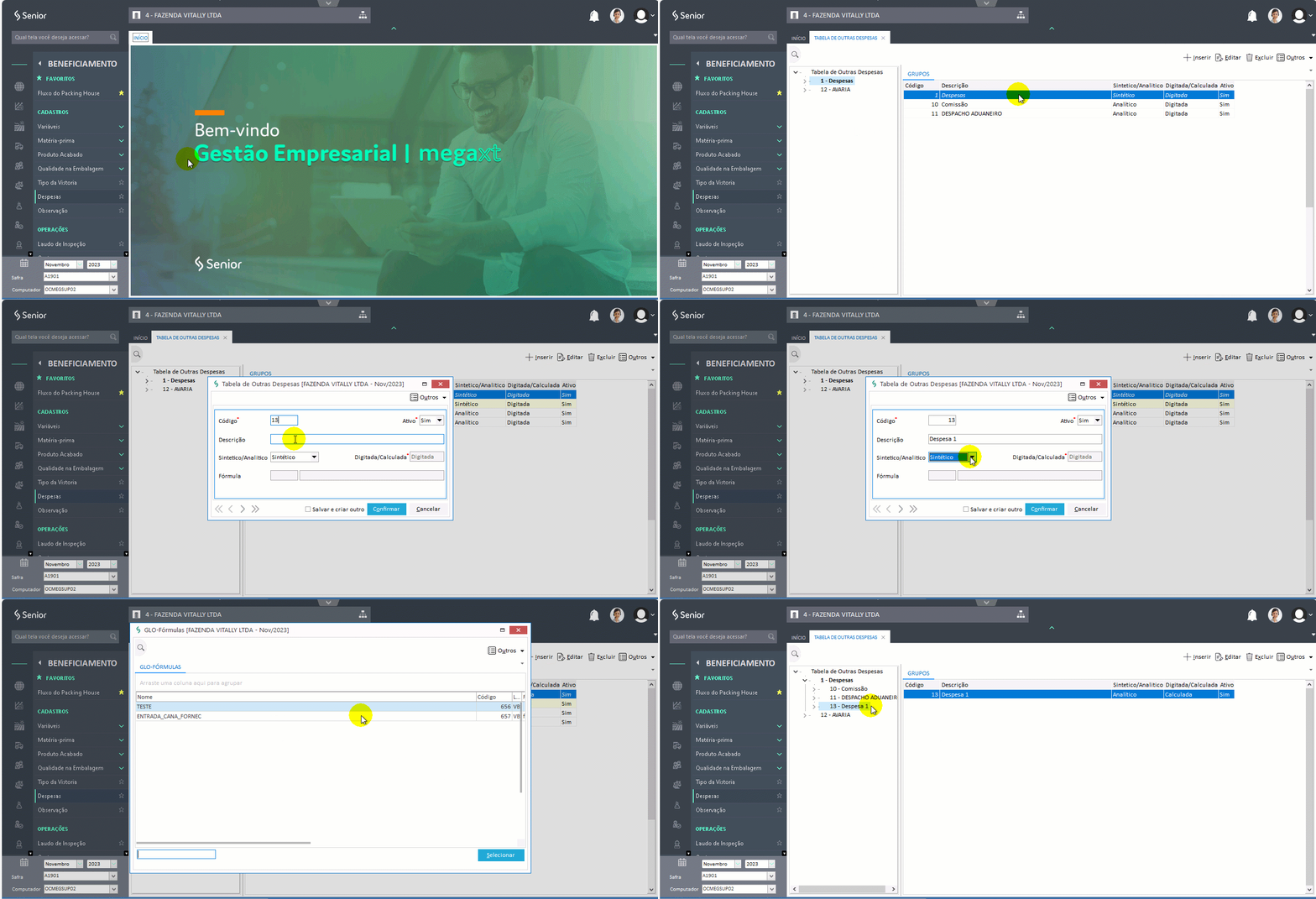
Selecione o grupo ao qual a nova despesa deve pertencer, na guia Grupos ou na Tabela de Outras Despesas, na lateral da tela;
-
Clique em +Inserir;
-
Informe os campos solicitados:
-
Código: informe um código para a nova despesa;
-
Descrição: informe uma descrição para a nova despesa;
-
Ativo: indique Sim, para registrar que a despesa está ativa. Caso contrário, indique Não;
-
Sintético/Analítico: indique Analítico. Caso seja indicado Sintético, o registro será considerado como um agrupamento;
-
Digitada/Calculada: indique se a informação da respectiva despesa será Digitada pelo usuário ou Calculada automaticamente pelo sistema. Quando Calculada, habilitará o campo Fórmula.
-
Fórmula: indique a fórmula a ser utilizada para obtenção do valor da despesa, caso esta seja Calculada.
-
-
Clique em Confirmar para salvar a nova despesas.
Editar um grupo de despesa ou uma despesa
Para editar um grupo de despesas:
-
Selecione o grupo de despesas que deseja alterar;
-
Clique em Editar;
-
Altere as informações desejadas. Apenas os campos Ativo, Descrição e Sintético/Analítico podem ser alterados;
-
Clique em Confirmar, para salvar o registro com as alterações realizadas.
Para editar uma despesa:
- Selecione a despesa que deseja alterar;
- Clique em Editar;
- Altere as informações desejadas. Apenas o campo Código não poderá ser alterado;
- Clique em Confirmar, para salvar o registro com as alterações realizadas.
Excluir um grupo de despesa ou uma despesa
Para excluir um grupo de despesas:
Atenção
A exclusão de um grupo só é permitida quando não houver registros de despesas pertencentes a ele. Portanto, certifique-se de excluir todas as despesas associadas antes de excluir um grupo.
-
Selecione o registro do grupo de despesas que deseja excluir;
-
Clique em Excluir;
-
Clique em Sim para confirmar a exclusão do respectivo registro.
Para excluir uma despesa:
- Selecione o registro da despesa que deseja excluir;
- Clique em Excluir;
- Clique em Sim para confirmar a exclusão do respectivo registro.
 English
 Español

