 English
 Español

Construção - Carteira de Recebíveis - Integração Bancária - Convênio Bancário
Convênio Bancário faz parte da Integração Bancária e possibilita a automatização da baixa de títulos (boletos) a partir do arquivo de retorno enviado pelo banco.
Principais Objetivos:
- Automatizar a Cobrança: permitir que o banco gerencie a cobrança dos títulos (boletos) da sua empresa.
- Baixa Automática: receber a notificação de pagamento do banco (arquivo de retorno) e realizar a baixa das parcelas no sistema de forma automática.
- Substituir o Office Banking: é um mecanismo à parte do Office Banking, focado na baixa automática de parcelas.
- Baixa Múltipla: permite a baixa de várias parcelas através de um boleto único (semelhante ao que acontece na antecipação web).
Cobrança Registrada: caso a conta financeira utilizada no Portal de Clientes também seja usada para envio de cobrança registrada, o arquivo de retorno deve ser processado também no Financeiro (Office Banking) e na Carteira de Recebíveis (Processa Envio e Retorno / Convênio Bancário).
Importante
Antes de utilizar o Convênio Bancário, é necessário verificar a configuração de parâmetros:
- Local: Carteira de Recebiveis > Opções > Configurações > Parâmetros > Parâmetros Adicionais.
- Filiais: na guia Parâmetros Adicionais, no campo Filiais para Convênio Bancário, selecione a opção Todas as filiais
Visualização e Status dos Arquivos
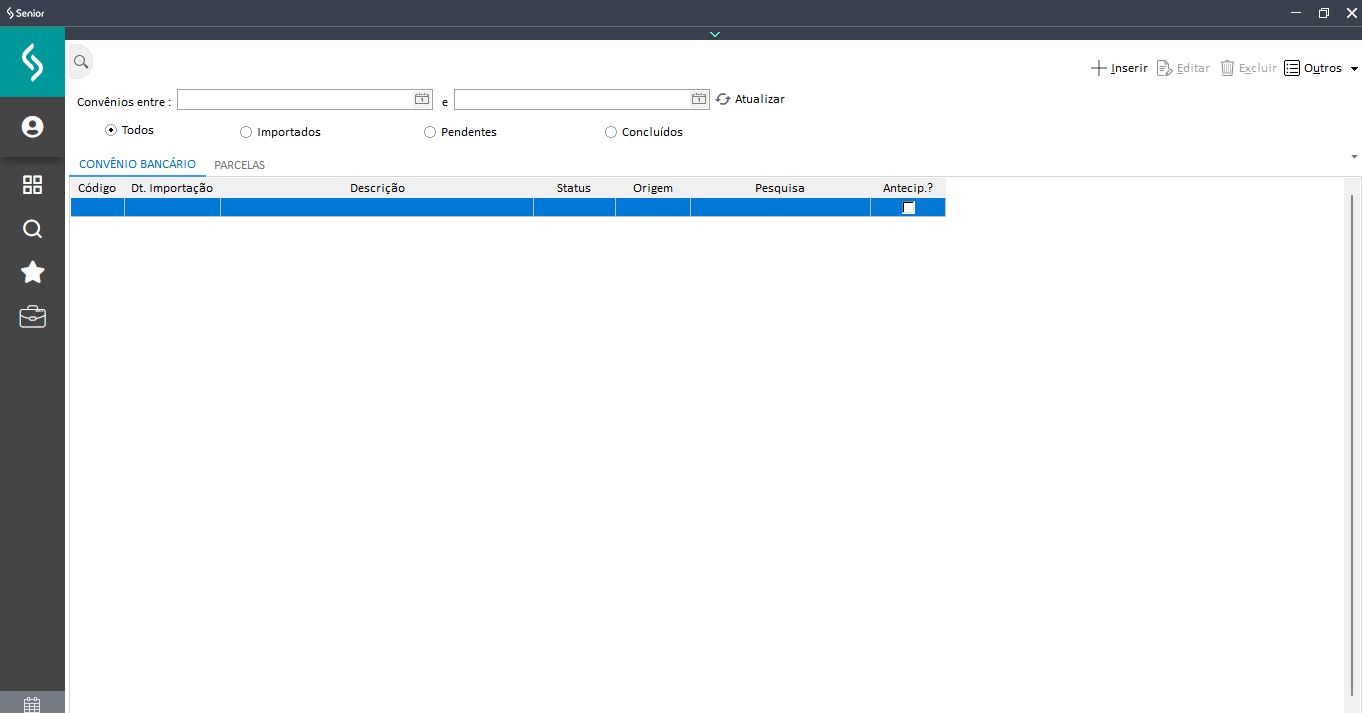
A tela principal possui duas guias que permitem gerenciar as importações de retorno bancário:
Guia Convênio Bancário (Resumo dos Arquivos)
Esta guia mostra o resumo de todas as importações realizadas. Você pode usar os filtros de status:
| Status | Descrição |
|---|---|
| Importado | Arquivo inserido, mas nenhuma baixa realizada. |
| Pendente | O arquivo possui parcelas a serem vinculadas/baixadas (ou foi reativado). |
| Concluído | Todas as baixas das parcelas do arquivo foram realizadas com sucesso. |
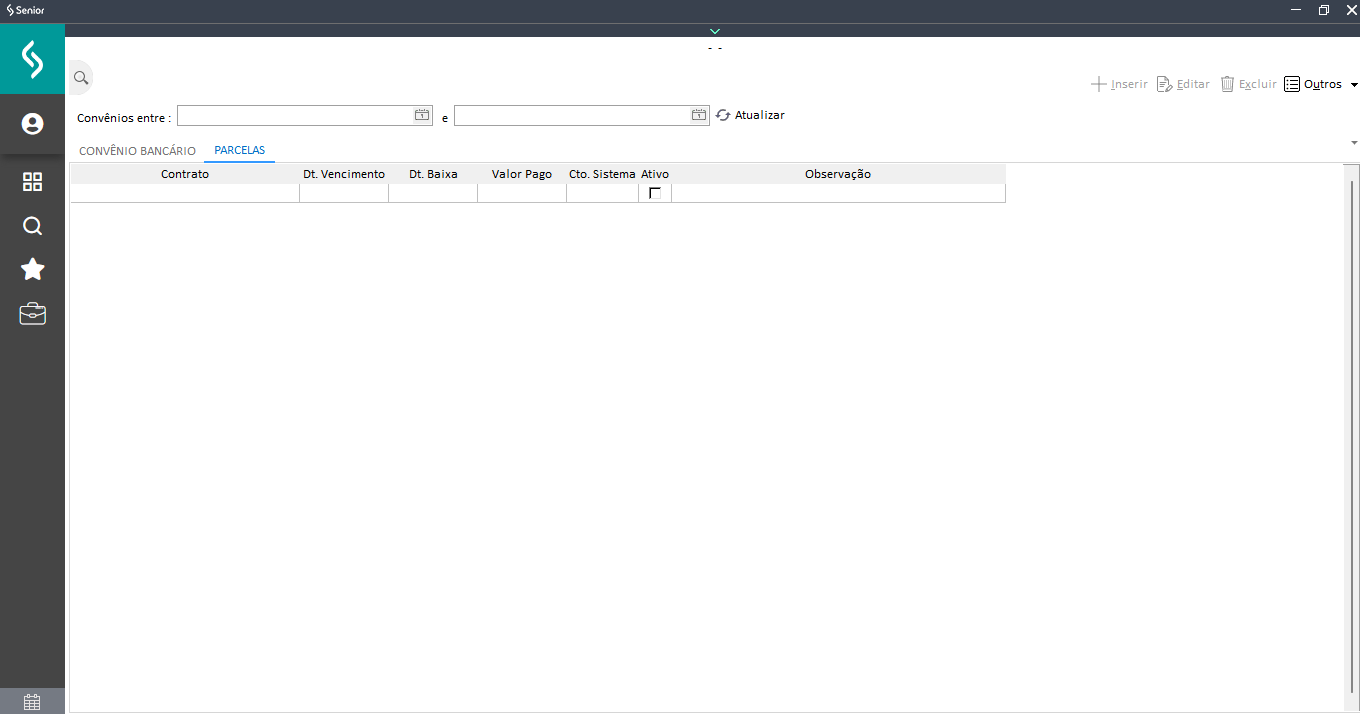
Guia Parcelas (Detalhe dos Títulos)
Esta guia mostra o detalhe das parcelas que estão vinculadas ao Convênio Bancário:
| Campo | Exemplo de Informação |
|---|---|
| Dt. Vencimento | Data original de vencimento do título. |
| Valor Pago | Valor que o banco retornou como pago. |
| Dt. Baixa | Data em que a baixa do título foi realizada. |
| Cto. Sistema Ativo | Contrato de Recebíveis ao qual o título está vinculado. |
O que você pode fazer:
Gerenciar Importações de Retorno Bancário
Para importar o arquivo de retorno:
- Acesse ERP Mega > Construção > Carteira de Recebíveis > Integração Bancária > Convênio Bancário;
- Na tela principal, clique no botão ➕ Inserir no canto superior direito;
- Configure o Formato de Importação de acordo com o layout do arquivo de retorno do banco;
- Informe uma Descrição e a Data do Processo para o retorno;
- O arquivo será importado e aparecerá na lista com o status Importado.
Observação
Verifique se no layout já estão definidas as posições do campo Data de Movimento (data de crédito do título).
Realizar a Baixa Automática de Parcelas
1. Editar Convênio Bancário (Vincular e Baixar)
Confira o passo a passo operacional para fazer a vinculação e a confirmação da baixa:
- Acesso à Edição: selecione o arquivo importado e clique em Editar;
- Mecanismo de Vinculação: o sistema busca vincular automaticamente as Parcelas do Retorno Bancário com as Parcelas do Sistema, levando em consideração a data de vencimento e o valor das parcelas;
- Filtros de Apoio: a lista e explicação dos filtros disponíveis na tela de edição (Todas, Baixa Manual, Em Aberto, etc.);
- Ajuste Manual: possibilidade de alterar ou incluir vínculos que o sistema não fez;
- Confirmação: clique em OK para processar a baixa.
Flexibilidade: o Convênio Bancário permite que o usuário não vincule todas as parcelas do arquivo de uma só vez, podendo baixar apenas uma parte e editar o convênio novamente posteriormente.
2. Regras e Critérios Aplicados na Baixa
Esta seção detalha as condições que o sistema aplica no momento da baixa:
- Valores Utilizados: o uso dos valores de desconto, multa e abatimento enviados pelo banco.
- Ajuste de Valores: se o valor pago não for igual ao valor devido, a diferença será automaticamente colocada como desconto ou multa na parcela.
- Tratamento de Diferenças: como o sistema lida com diferenças de valores, incluindo o alerta de campos em vermelho, os parâmetros de tolerância e a possibilidade de gerar baixa parcial ou carta de crédito.
- Bloqueio de Data: a regra de que não são permitidas baixas com data inferior ao fechamento da carteira.
- Vínculos: a informação de que o sistema exclui vínculos caso a parcela baixada estivesse ligada a outro banco.
- Receita: a informação de que a receita na baixa será Banco (se vinculada a contrato bancário).
Gerar Antecipação de Parcelas Securitizadas
O Convênio Bancário permite criar uma antecipação na Carteira de Recebíveis para parcelas securitizadas, caso o arquivo de retorno possua essa identificação.
- Campos Necessários no Formato:
- Antecipação: identifica as parcelas que farão parte da mesma antecipação.
- Tx. Antecipação: taxa mensal usada para o cálculo.
- Status da Antecipação: a antecipação será gerada com status Em Estudo.
Atenção
O parâmetro Gerar antecipações com status Aprovada deve estar desmarcad, caso contrário a antecipação não será gerada e será colocada uma observação nas parcelas.
Manutenção do Convênio (Exclusão e Reativação)
- Reativação: se uma parcela baixada for reativada, o Convênio Bancário retorna ao status Pendente e o sistema emite um aviso.
- Exclusão: para excluir um Convênio Bancário, as parcelas não podem ter datas de baixa menores que o fechamento da Carteira.
Importante
Se a exclusão for bloqueada por causa da data, a Carteira deve ser reaberta para que o Convênio possa ser excluído. Após a exclusão, a planilha deverá ser gerada novamente.
 English
 Español

